
Pelajaran 3: Pewarnaan Kode di VEXcode VR Python
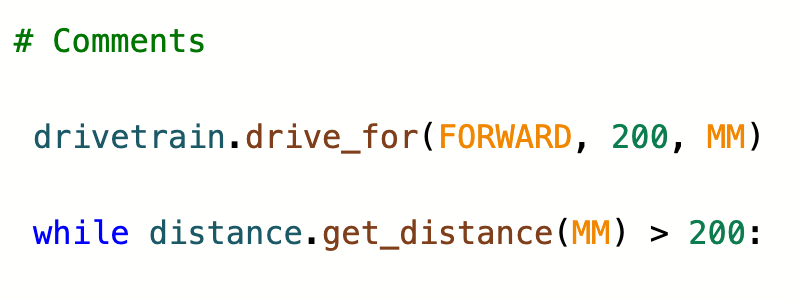
Sekarang Anda sudah mengetahui dasar-dasar memulai menggunakan VEXcode VR Python. Anda mungkin memperhatikan bahwa baris kode di VEXcode VR Python menjadi berwarna ketika ditambahkan ke Workspace. Pewarnaan ini adalah alat visual yang bermanfaat yang dapat Anda gunakan saat memprogram.
Mengetahui bagaimana kode Python VEXcode VR diberi warna dapat membantu Anda dengan cepat mengidentifikasi kesalahan sintaks proyek atau kesalahan ejaan, yang mungkin mencegah proyek Anda berjalan sebagaimana mestinya. Memahami warna kode dan artinya akan sangat berharga saat Anda mulai membuat proyek Python VEXcode VR.
Hasil belajar
- Identifikasi dan jelaskan pewarnaan kode di VEXcode VR Python.
- Identifikasi cara memberi indentasi pada perintah di Ruang Kerja, dan pentingnya melakukan hal tersebut dalam sebuah proyek.
Pewarnaan Kode di VEXcode VR Python
Saat membuat proyek teks, sintaksis, spasi, indentasi, dan ejaan dalam kode Anda sangat penting untuk memastikan proyek Anda berjalan sesuai yang diharapkan. Kode warna yang terdapat di Workspace pada VEXcode VR Python merupakan isyarat visual tambahan yang menunjukkan bahwa Anda telah memasukkan kode ke dalam proyek Anda dengan benar.
Pewarnaan kode mengikuti konvensi berikut, seperti yang ditunjukkan pada tabel di bawah ini, atau pada artikel Perpustakaan VEX ini:
| Warna | Jenis | Contoh VEXcode VR Python |
|---|---|---|
 |
Kelas perangkat individual yang terkait dengan perintah tersebut (yaitu sistem penggerak, pena, otak) |
 |
 |
Perintah perilaku dalam perintah (misalnya mengemudi, berbelok) |
 |
 |
Parameter informasi tentang bagaimana perilaku tersebut dieksekusi (yaitu arah, jarak) |
 |
 |
Struktur mengendalikan alur proyek (yaitu kondisional, perulangan) |
 |
 |
Nilai-nilai parameter numerik yang ditetapkan untuk perilaku tersebut (yaitu jumlah derajat putaran) |
 |
 |
Dibuat oleh Pengguna variabel dan perintah yang dibuat pengguna |
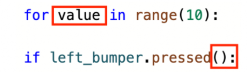 |
Komentar dalam sebuah proyek juga berwarna hijau, tetapi diawali dengan simbol pagar (#). 
Saat mengetikkan perintah ke dalam Ruang Kerja, jika terdapat komponen yang tidak dikenali, komponen tersebut akan tetap berwarna hitam (seperti kategori yang dibuat pengguna). Ini bisa menjadi indikator yang berguna saat Anda bekerja, untuk mencegah frustrasi atau pemecahan masalah tambahan di kemudian hari.
Gunakan kursor dan keyboard untuk memperbaiki kesalahan. Saat komponen dikenali, komponen tersebut akan diberi warna dengan benar. Dalam klip video di bawah ini, perintah turn_for diketikkan ke dalam proyek dengan dua komponen yang salah eja dan ditampilkan sebagai warna hitam. Saat setiap kesalahan diperbaiki, warna bagian perintah tersebut akan berubah.
Pentingnya Indentasi
Dalam VEXcode VR Python, indentasi SANGAT penting. Cara perintah-perintah disusun dalam sebuah proyek berkontribusi pada kelancaran proyek tersebut. Indentasi yang tidak tepat dapat mengakibatkan proyek tidak berjalan sesuai rencana, atau bahkan tidak berjalan sama sekali. Perintah-perintah yang sejajar satu sama lain akan dijalankan secara berurutan. Perintah yang diindentasi di dalam perintah lain (seperti perintah di dalam sebuah loop) akan dijalankan di dalam struktur tersebut. Anda akan mempelajari lebih lanjut tentang indentasi sepanjang kursus ini. 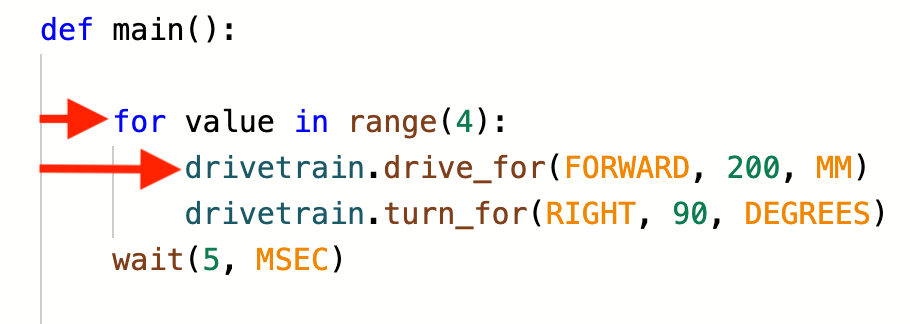
Sama seperti pewarnaan kode, terdapat isyarat visual untuk indentasi yang tepat di VEXcode VR Python. Garis abu-abu di sisi kiri proyek menunjukkan alur proyek tersebut. Seharusnya ada garis yang berkesinambungan dari fungsi utamamelalui seluruh proyek, seperti yang ditunjukkan oleh panah pada gambar ini. 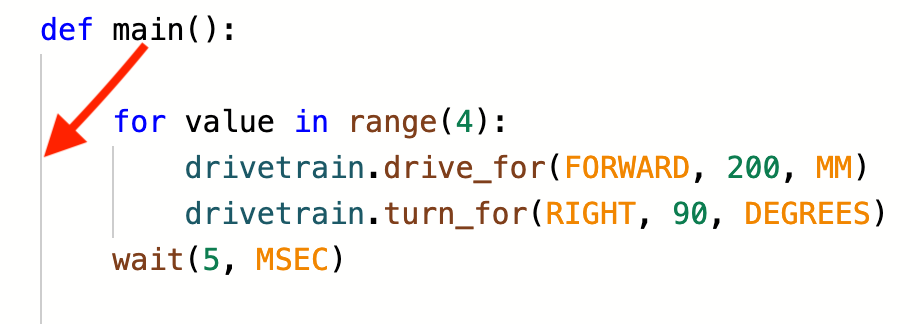
Setiap loop atau struktur kontrol selanjutnya juga akan memiliki garis indikatornya sendiri, yang menunjukkan awal dan akhir struktur tersebut. Dalam contoh ini, garis indikator dari loopuntukditandai dengan panah. 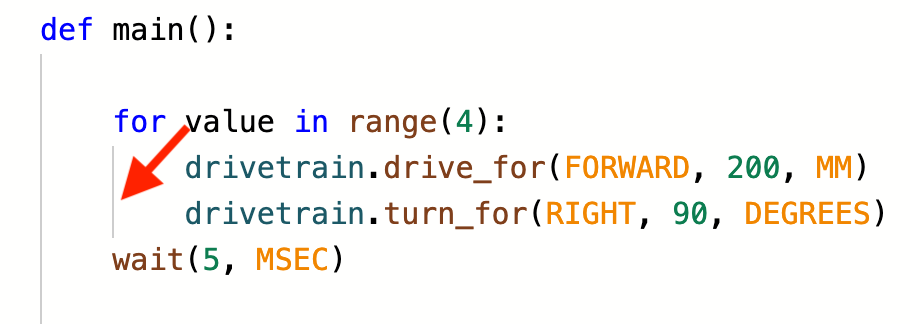
Perintah Indentasi
Seiring bertambahnya kompleksitas proyek VEXcode VR Python Anda, indentasi akan memainkan peran penting dalam cara proyek Anda disusun.
- Saat menambahkan perintah ke proyek, gunakan tombol 'Tab' pada keyboard untuk memberi indentasi pada baris proyek dengan tepat. Letakkan kursor Anda di awal perintah, lalu tekan 'Tab' hingga perintah tersebut menjorok ke lokasi yang dibutuhkan.
- Untuk memberi indentasi pada beberapa perintah dengan cara yang sama, pilih perintah yang ingin Anda beri indentasi, lalu gunakan tombol 'Tab' pada keyboard untuk memindahkan semuanya sekaligus.
- Dalam cuplikan video di bawah ini, ada tiga perintah yang harus diberi indentasi di dalam loop for. Yang pertama akan diberi spasi satu per satu saat kursor diletakkan di awal baris. Kemudian dua sisanya disorot, dan digeser untuk disejajarkan, sehingga proyek akan berjalan dengan benar.
- Perhatikan bahwa garis indikator untuk loopuntukmuncul ketika perintah diberi indentasi dengan benar.