
Leçon 3 : Colorisation de code en VEXcode VR Python
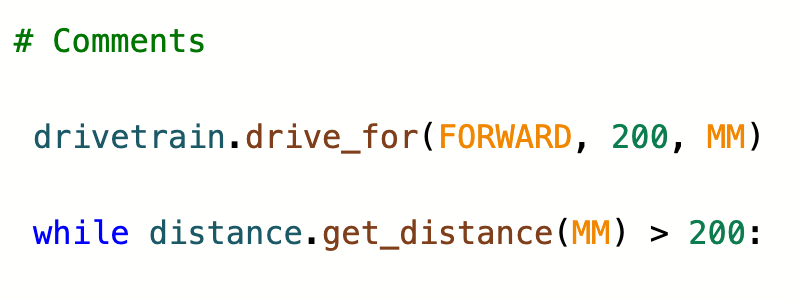
Vous connaissez maintenant les bases pour commencer avec VEXcode VR Python. Vous avez probablement remarqué que les lignes de code dans VEXcode VR Python deviennent colorisées lorsqu'elles sont ajoutées à l'espace de travail. Cette colorisation est un outil visuel utile que vous pouvez utiliser lors de la programmation.
Savoir comment le code VEXcode VR Python est colorisé peut vous aider à identifier rapidement les erreurs de syntaxe ou d'orthographe du projet, qui pourraient empêcher votre projet de fonctionner comme prévu. Comprendre les couleurs du code et leur signification sera utile lorsque vous commencerez à créer des projets VEXcode VR Python.
Résultats d'apprentissage
- Identifier et décrire la colorisation du code dans VEXcode VR Python.
- Identifiez comment mettre en retrait les commandes dans l'espace de travail et l'importance de le faire dans un projet.
Colorisation du code en VEXcode VR Python
Lors de la création de projets de texte, la syntaxe, l'espacement, l'indentation et l'orthographe de votre code sont très importants pour vous assurer que votre projet fonctionne comme prévu. Le code couleur présent dans l'espace de travail dans VEXcode VR Python est un indice visuel supplémentaire que vous avez entré votre code correctement dans votre projet.
La colorisation du code suit les conventions suivantes, comme indiqué dans le tableau ci-dessous, ou dans cet article de la bibliothèque VEX:
| Couleur | Type | Exemple de VEXcode VR Python |
|---|---|---|
 |
Classes l'appareil individuel auquel la commande se rapporte (c.-à-d. groupe motopropulseur, stylo, cerveau) |
 |
 |
Commandes le comportement au sein de la commande (c.-à-d. conduire, tourner) |
 |
 |
Paramètres des informations sur la façon dont le comportement s'exécute (c.-à-d. direction, distance) |
 |
 |
Structures contrôler le flux du projet (c.-à-d. conditionnel, boucles) |
 |
 |
Valeurs paramètre numérique affecté au comportement (c'est-à-dire le nombre de degrés d'un tour) |
 |
 |
Utilisateur créé variables et commandes créées par l'utilisateur |
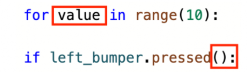 |
Les commentaires d'un projet sont également de couleur verte, mais sont précédés d'un symbole de livre (#). 
Lorsque vous tapez des commandes dans l'espace de travail, s'il y a un composant méconnaissable, il restera noir (comme la catégorie créée par l'utilisateur). Cela peut être un indicateur utile lorsque vous travaillez, pour éviter la frustration ou le dépannage supplémentaire par la suite.
Utilisez le curseur et le clavier pour corriger les erreurs. Au fur et à mesure que les composants sont reconnus, ils seront colorisés correctement. Dans le clip vidéo ci-dessous, une commande turn_for est saisie dans le projet avec deux composants mal orthographiés qui s'affichent en noir. À mesure que chaque erreur est corrigée, la couleur de cette partie de la commande change.
L'importance de l'indentation
Dans VEXcode VR Python, l'indentation est TRÈS importante. La façon dont les commandes sont alignées au sein d'un projet contribue au flux d'un projet. Une indentation incorrecte peut entraîner un projet qui ne s'exécute pas comme prévu, ou pas du tout. Les commandes alignées les unes avec les autres s'exécuteront en tant que séquence. Les commandes indentées dans d'autres commandes (comme les commandes à l'intérieur d'une boucle) s'exécuteront dans cette structure. Vous en apprendrez plus sur l'indentation tout au long de ce cours. 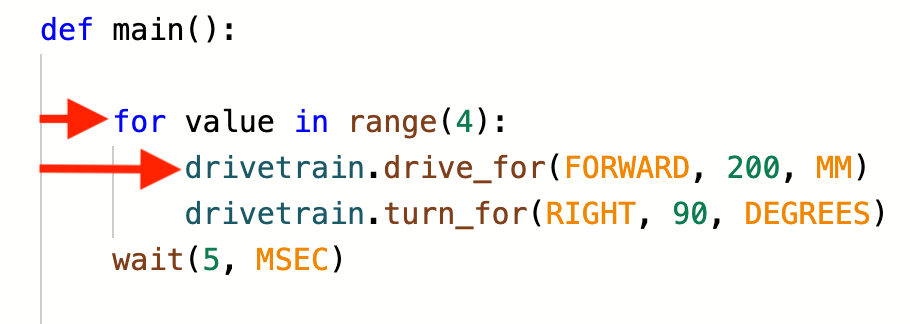
Comme la colorisation du code, il existe des repères visuels pour une indentation appropriée dans VEXcode VR Python. Les lignes grises sur le côté gauche du projet montrent comment le projet va se dérouler. Il devrait y avoir une ligne contiguë depuis la fonction principale jusqu'à l'ensemble du projet, comme indiqué par la flèche sur cette image. 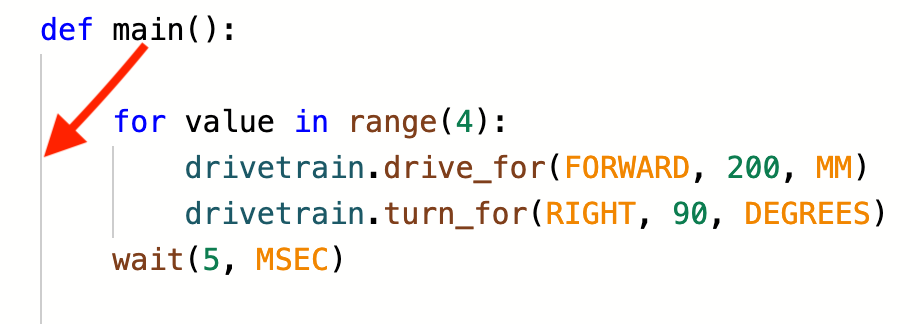
Toutes les boucles ou structures de contrôle ultérieures auront également leurs propres lignes indicatrices, montrant le début et la fin de la structure. Dans cet exemple, la ligne indicatrice de la boucle pour est mise en évidence par la flèche. 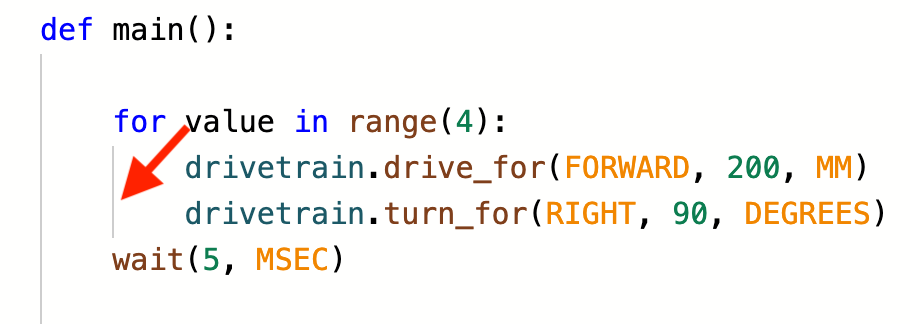
Commandes de retrait
Au fur et à mesure que votre projet VEXcode VR Python deviendra plus complexe, l'indentation jouera un rôle important dans la construction de vos projets.
- Lorsque vous ajoutez des commandes à un projet, utilisez le bouton « Tabulation » du clavier pour mettre en retrait les lignes du projet de manière appropriée. Placez votre curseur au début de la commande, puis appuyez sur « Tabulation » jusqu'à ce que la commande soit mise en retrait à l'emplacement requis.
- Pour mettre en retrait plusieurs commandes de la même manière, sélectionnez les commandes que vous souhaitez mettre en retrait, puis utilisez le bouton « Tab » du clavier pour les déplacer toutes en même temps.
- Dans le clip vidéo ci-dessous, il y a trois commandes qui doivent être indentées dans la boucle pour. La première est individuellement tabulée lorsque le curseur est placé au début de la ligne. Ensuite, les deux autres sont mis en surbrillance et tabulés pour s'aligner, afin que le projet s'exécute correctement.
- Notez que la ligne indicatrice de la boucle pour apparaît lorsque les commandes sont correctement indentées.