
Προγραμματισμός Στροφής Δεξιά και Αριστερά - Βασισμένο σε Μπλοκ
 Εργαλειοθήκη Εκπαιδευτικού
-
Περίγραμμα Δραστηριότητας
Εργαλειοθήκη Εκπαιδευτικού
-
Περίγραμμα Δραστηριότητας
-
Αυτή η εξερεύνηση θα εισαγάγει τους μαθητές σε βασικές συμπεριφορές προγραμματισμού στροφής δεξιά, αριστερά και αναμονής.
-
Η χρήση της διαμόρφωσης του ρομπότ μετάδοσης κίνησης επιτρέπει στους μαθητές να προγραμματίσουν το Speedbot να στρίβει απλώς επιλέγοντας το μπλοκ [Στρίψτε για].
Το Speedbot είναι έτοιμο να γυρίσει!
Αυτή η εξερεύνηση θα σας δώσει τα εργαλεία για να ξεκινήσετε να δημιουργείτε μερικά ενδιαφέροντα έργα που θα ακολουθήσει το Speedbot σας.
- Ο κωδικός VEX V5 που θα χρησιμοποιηθεί σε αυτήν την εξερεύνηση:
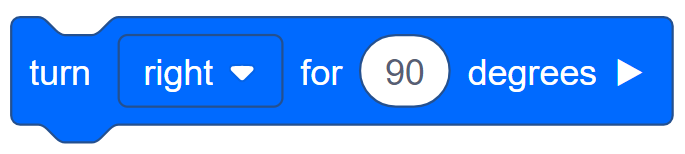
- Για να μάθετε περισσότερες πληροφορίες σχετικά με το μπλοκ, ανοίξτε τη Βοήθειακαι, στη συνέχεια, επιλέξτε το μπλοκ [Στροφή για].

- Βεβαιωθείτε ότι έχετε κατεβάσει και είναι έτοιμο το απαραίτητο υλικό, το σημειωματάριο μηχανικής σας και το VEXcode V5.
 Συμβουλές για τους Δασκάλους
Εάν αυτή είναι η πρώτη φορά που ο μαθητής χρησιμοποιεί το VEXcode V5, μπορεί να ανατρέξει στα Tutorials οποιαδήποτε στιγμή κατά τη διάρκεια αυτής της εξερεύνησης. Τα Tutorials βρίσκονται στη γραμμή εργαλείων.

| Ποσότητα | Απαιτούμενα υλικά |
|---|---|
| 1 |
Ρομπότ Speedbot |
| 1 |
Φορτισμένη μπαταρία ρομπότ |
| 1 |
Κώδικας VEX V5 |
| 1 |
Καλώδιο USB (αν χρησιμοποιείτε υπολογιστή) |
| 1 |
Σημειωματάριο Μηχανικής |
Συμβουλές για τους Δασκάλους
-
Δώστε ένα μοντέλο για κάθε βήμα ελέγχου της ετοιμότητας του Speedbot, ώστε οι μαθητές να συνηθίσουν να το κάνουν.
Βήμα 1: Προετοιμασία για την εξερεύνηση
Πριν ξεκινήσετε τη δραστηριότητα, έχετε έτοιμα όλα αυτά τα αντικείμενα; Ελέγξτε καθένα από τα παρακάτω:
- Είναι τα έξυπνα καλώδιαπλήρως τοποθετημένασε όλους τους κινητήρες;
- Είναι ο Εγκέφαλοςενεργοποιημένος;
- Είναι η μπαταρίαφορτισμένη;
Βήμα 2: Ξεκινήστε ένα νέο έργο
Πριν ξεκινήσετε το έργο σας, επιλέξτε το έργο Speedbot (Σύστημα μετάδοσης κίνησης 2 κινητήρων, Χωρίς γυροσκόπιο) - Πρότυπο. Το έργο προτύπου περιέχει τη διαμόρφωση του κινητήρα του Speedbot. Εάν το πρότυπο δεν χρησιμοποιηθεί, το ρομπότ σας δεν θα εκτελέσει σωστά το έργο.

Ολοκληρώστε τα παρακάτω βήματα για να ανοίξετε το έργο προτύπου:
- Ανοίξτε το μενού Αρχείο.
- ΕπιλέξτεΆνοιγμα παραδειγμάτων.
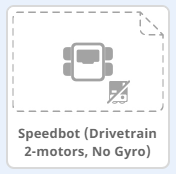
- Επιλέξτε και ανοίξτε το πρότυποτου έργου Speedbot (Σύστημα μετάδοσης κίνησης 2 κινητήρων, Χωρίς γυροσκόπιο).
- Εφόσον θα χρησιμοποιήσουμε το μπλοκ [Στροφή για], μετονομάστε το έργο σας σε Στροφή.
- Αποθήκευσητου έργου σας.
-
Ελέγξτε για να βεβαιωθείτε ότι το όνομα του έργουΣτροφήβρίσκεται τώρα στο παράθυρο στο κέντρο της γραμμής εργαλείων.

Εργαλειοθήκη Εκπαιδευτικού
-
Αποθήκευση Έργων

Επισημάνετε ότι όταν άνοιξαν για πρώτη φορά το VEXcode V5, το παράθυρο είχε την ετικέταVEXcode Projectκαι δεν αποθηκεύτηκε (υποδεικνύεται στη γραμμή εργαλείων). Το προεπιλεγμένο όνομα έργου VEXcode είναι το Έργο όταν ανοίγει για πρώτη φορά το VEXcode V5. Μόλις το έργο μετονομαστεί σε Turn και αποθηκευτεί, η οθόνη ενημερώνεται σε Saved (Αποθηκευμένο). Χρησιμοποιώντας αυτό το παράθυρο στη γραμμή εργαλείων, είναι εύκολο να ελέγξετε ότι οι μαθητές χρησιμοποιούν το σωστό έργο και ότι αυτό έχει αποθηκευτεί. Μόλις αποθηκευτεί αρχικά ένα έργο, το VEXcode V5 αποθηκεύει αυτόματα τυχόν επόμενες αλλαγές, όπως υποδεικνύεται από το μήνυμα δίπλα στο όνομα του έργου.
Πείτε στους μαθητές ότι είναι πλέον έτοιμοι να ξεκινήσουν το πρώτο τους έργο. Εξηγήστε στους μαθητές ότι ακολουθώντας μερικά απλά βήματα, θα είναι σε θέση να δημιουργήσουν και να εκτελέσουν ένα έργο που θα μετατρέψει το Speedbot.
Συμβουλές για τους Δασκάλους
-
Δεδομένου ότι πρόκειται για μια αρχική δραστηριότητα με τον προγραμματισμό, ο/η εκπαιδευτικός θα πρέπει να παρουσιάσει τα βήματα και στη συνέχεια να ζητήσει από τους μαθητές να ολοκληρώσουν τις ίδιες ενέργειες. Στη συνέχεια, ο/η εκπαιδευτικός θα πρέπει να παρακολουθεί τους μαθητές για να βεβαιωθεί ότι ακολουθούν σωστά τα βήματα.
-
Βεβαιωθείτε ότι οι μαθητές έχουν επιλέξει ΆνοιγμαΠαραδειγμάτωναπό το μενού Αρχείο.
-
Βεβαιωθείτε ότι οι μαθητές έχουν επιλέξει το πρότυποέργο του Speedbot (Σύστημα μετάδοσης κίνησης 2 κινητήρων, Χωρίς γυροσκόπιο).
Μπορείτε να επισημάνετε στους μαθητές ότι υπάρχουν αρκετές επιλογές από τις οποίες μπορούν να διαλέξουν στη σελίδαΠαραδείγματα. Καθώς κατασκευάζουν και χρησιμοποιούν άλλα ρομπότ, θα έχουν την ευκαιρία να χρησιμοποιούν διαφορετικά πρότυπα.
-
Μπορείτε να ζητήσετε από τους μαθητές να προσθέσουν τα αρχικά τους ή το όνομα της ομάδας τους στο όνομα του έργου. Αυτό θα βοηθήσει στη διαφοροποίηση των έργων αν ζητήσετε από τους μαθητές να τα υποβάλουν.
Βήμα 3: Στρίψτε δεξιά
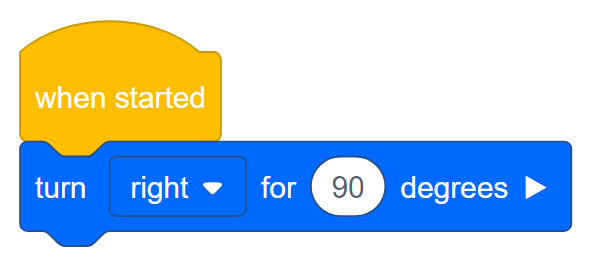
- Προσθέστε το μπλοκ [Στροφή για] στο μπλοκ {Όταν ξεκινά} στην περιοχή προγραμματισμού.

- Κάντε κλικ στο εικονίδιοΘέση. Μπορείτε να κατεβάσετε το έργο σας σε μία από τις τέσσερις διαθέσιμες θέσειςστο Robot Brain. Κάντε κλικ στον αριθμό1.

- Συνδέστε το ρομπότ στον υπολογιστή ή το tablet σας. Το εικονίδιο του εγκεφάλου στη γραμμή εργαλείων γίνεται πράσινο μόλις πραγματοποιηθεί μια επιτυχής σύνδεση.

- Κάντε κλικ στο κουμπίΛήψηστη γραμμή εργαλείων για να κατεβάσετε το έργο Turn στον εγκέφαλο ρομπότ.
Εργαλειοθήκη Δασκάλου
-
Βοήθεια με Μπλοκ
-
Επισημάνετε ότι στην περιοχή προγραμματισμού, υπάρχει ήδη ένα μπλοκ {When started} που βρίσκεται εκεί από προεπιλογή. Κάθε έργο θα ξεκινά με αυτό το μπλοκ. Όταν ξεκινήσει το έργο, τα συνδεδεμένα μπλοκ θα ακολουθήσουν τη σειρά με την οποία τοποθετήθηκαν.
Δείξτε πώς να κάνετε κλικ στο μπλοκ [Στροφή για] και να το σύρετε στην περιοχή προγραμματισμού, συνδέοντάς το με το μπλοκ {Κατά την έναρξη}. Θα ακούσετε ένα κλικ καθώς θα συνδέεται.
-
Εάν χρησιμοποιείτε υπολογιστή, ο μαθητής θα πρέπει να έχει συνδέσει το VEX V5 Robot Brain στον υπολογιστή χρησιμοποιώνταςκαλώδιο USB Εάν χρησιμοποιείτε tablet, το VEX V5 Robot Brain θα πρέπει να είναι συνδεδεμένο στο tablet χρησιμοποιώντας το Smart Radio.
-
Αν οι μαθητές χρησιμοποιούν υπολογιστή, ζητήστε τους τώρα να αποσυνδέσουν το καλώδιο USB από τον εγκέφαλο του ρομπότ. Η σύνδεση του ρομπότ σε έναν υπολογιστή κατά την εκτέλεση ενός έργου θα μπορούσε να προκαλέσει το τράβηγμα του καλωδίου σύνδεσης.
Εργαλειοθήκη Δασκάλου
-
Σταματήστε και Συζητήστε
Αυτό είναι ένα καλό σημείο για να σταματήσει ο μαθητής και να σκεφτεί πώς εκτέλεσε το πρώτο του έργο. Ως φοιτητές:
-
Τι έκανε η Speedbot όταν τρέχατε το έργο;
-
Συμπεριφέρθηκε όπως θα περιμένατε, με βάση το έργο;
Αφιερώστε λίγο χρόνο για να βεβαιωθείτε ότι όλοι οι μαθητές έχουν ολοκληρώσει αυτό το βήμα χωρίς προβλήματα πριν προχωρήσετε.

- Ελέγξτε για να βεβαιωθείτε ότι το έργο σας έχει ληφθεί στον εγκέφαλο του Speedbot κοιτάζοντας την οθόνη του εγκεφάλου ρομπότ. Το όνομα του έργου θα πρέπει να αναγράφεται στην υποδοχή1.
Εργαλειοθήκη Δασκάλου
-
Πρώτα το Μοντέλο
Δώστε μοντελοποίηση στην τάξη για να εκτελέσετε το έργο, προτού όλοι οι μαθητές προσπαθήσουν ταυτόχρονα. Συγκεντρώστε τους μαθητές σε ένα σημείο και αφήστε αρκετό χώρο για να κινηθεί το Speedbot αν τοποθετηθεί στο πάτωμα. Δεδομένου ότι το Speedbot θα συνεχίσει να εκτελεί το έργο μέχρι να πατηθεί το κουμπί επιστροφής στον εγκέφαλο του ρομπότ, ο εκπαιδευτικός μπορεί να θέλει να επιλέξει κάποιον για να βοηθήσει στη διακοπή του έργου του Speedbot όταν ολοκληρωθεί.
Πείτε στους μαθητές ότι τώρα είναι η σειρά τους να εκτελέσουν το έργο τους. Βεβαιωθείτε ότι έχουν ελεύθερη διαδρομή και ότι κανένα Speedbot δεν θα συναντήσει το ένα το άλλο.
- Εκτελέστε το έργο στο ρομπότ Speedbot βεβαιώνοντας ότι το έργο είναι επιλεγμένο και, στη συνέχεια, πατώντας το κουμπί Εκτέλεση.
Βήμα 4: Στρίψτε αριστερά

Εργαλειοθήκη Δασκάλου
-
Ολοκλήρωση Βήματος 4
-
Για να αλλάξετε το μπλοκ [Στροφή για] απόδεξιάσεαριστερά, απλώς κάντε κλικ στο αναπτυσσόμενο μενού και επιλέξτεαριστερά.
-
Εάν οι μαθητές χρησιμοποιούν υπολογιστή, υπενθυμίστε τους να αποσυνδέσουν το καλώδιο USB από το Robot Brain πριν εκτελέσουν το έργο.
Επειδή δεν επιλέγουμε νέα θέση, το νέο έργο θα μεταφορτωθεί στην θέση 1 και θα αντικαταστήσει το προηγούμενο έργο.
-
Δεδομένου ότι το VEXcode V5 έχει αυτόματη αποθήκευση, δεν χρειάζεται να αποθηκεύσετε ξανά το έργο.
Βήμα 5: Περιμένετε και μετά στρίψτε αριστερά

- Προσθέστε ένα μπλοκ [Περιμένετε] πριν από το μπλοκ [Στρίψτε για]. Αυτό θα πει στο ρομπότ να περιμένει πριν στρίψει αριστερά.
- Εισαγάγετε τρία δευτερόλεπτα στο μπλοκ [Αναμονή]. Αυτό λέει στο ρομπότ να περιμένει τρία πριν γυρίσει.
- Λήψητου έργου.
- Εκτελέστετο έργο στο ρομπότ Speedbot βεβαιώνοντας ότι το έργο είναι επιλεγμένο και, στη συνέχεια, πατήστε το κουμπί Εκτέλεση.
Εργαλειοθήκη Δασκάλου
-
Ολοκλήρωση Βήματος 5
-
Ένα μπλοκ [Wait] μπορεί να τοποθετηθεί οπουδήποτε στο έργο. Για περισσότερες πληροφορίες σχετικά με το μπλοκ [Αναμονή], ανοίξτε τη Βοήθεια.
-
Η χρήση ενός μπλοκ [Wait] δεν θα τερματίσει το έργο.
-
Εάν οι μαθητές χρησιμοποιούν υπολογιστή, υπενθυμίστε τους να αποσυνδέσουν το καλώδιο USB από το Robot Brain πριν εκτελέσουν το έργο.
-
Δεδομένου ότι το VEXcode V5 έχει αυτόματη αποθήκευση, δεν χρειάζεται να αποθηκεύσετε ξανά το έργο.
 Κίνητρο για συζήτηση
-
Κατανόηση των εμποδίων
Κίνητρο για συζήτηση
-
Κατανόηση των εμποδίων
Ε:Προβολή της τρέχουσας θέσης του ρομπότ στις μηδέν μοίρες, Εάν το ρομπότ στρίψει αριστερά 90 μοίρες, στη συνέχεια στρίψει δεξιά 120 μοίρες και τελειώσει στρίβοντας αριστερά 40 μοίρες, σε πόσες μοίρες θα βρίσκεται το ρομπότ αυτή τη στιγμή αφού τελειώσει την στροφή;
Α:Το ρομπότ θα βρίσκεται στις 10 μοίρες. Αφού έστριψε αριστερά κατά 90 μοίρες, το ρομπότ έστριψε δεξιά κατά 120 μοίρες. Θεωρώντας την αριστερή στροφή ως κίνηση προς θετική κατεύθυνση και τη δεξιά στροφή ως αφαίρεση ή κίνηση προς αρνητική κατεύθυνση - παρόμοια με ένα επίπεδο συντεταγμένων xy, αυτό τώρα τοποθετεί το ρομπότ στις -30 μοίρες. Αφού 90-120 = -30. Από -30 μοίρες, το ρομπότ στρίβει αριστερά 40 μοίρες. Έτσι, -30 + 40 = 10. Το ρομπότ τελειώνει στις 10 μοίρες.
Ε:Βλέποντας την τρέχουσα θέση του ρομπότ στις μηδέν μοίρες, περιστρέφοντάς το κατά 30 μοίρες προς τα δεξιά, το ρομπότ θα τερματίσει στο ίδιο σημείο όπως αν ξεκινούσατε από μηδέν μοίρες και περιστρέφατε το ρομπότ κατά 330 μοίρες προς τα αριστερά. Αν το ρομπότ στρίψει δεξιά 56 μοίρες και, πόσες μοίρες προς τα αριστερά θα πρέπει να στρίψει το ρομπότ για να καταλήξει στο ίδιο σημείο, υποθέτοντας ότι ξεκινά από μηδέν μοίρες;
A:Δεδομένου ότι η πλήρης περιστροφή του ρομπότ είναι 360 μοίρες, μπορείτε να προσθέσετε και να αφαιρέσετε από τις 360 μοίρες για να υπολογίσετε πώς θα πρέπει να στρίψει το ρομπότ. 360 - 56 = 304. Έτσι, το ρομπότ θα πρέπει να στρίψει 304 μοίρες προς τα αριστερά για να καταλήξει στο ίδιο σημείο με την στροφή 56 μοιρών προς τα δεξιά.
Βήμα 6: Ολοκληρώστε την Πρόκληση με την Κάμερα Ασφαλείας!

Στην Πρόκληση Κάμερας Ασφαλείας, το ρομπότ πρέπει να ξεκινήσει στρίβοντας δεξιά κατά 90 μοίρες. Το ρομπότ θα στρίψει στη συνέχεια αριστερά 180 μοίρες και στη συνέχεια δεξιά 180 μοίρες «σαρώνοντας» ακριβώς όπως μια κάμερα ασφαλείας. Στη συνέχεια, το ρομπότ θα επαναλάβει την περιστροφή 180 μοιρών προς τα αριστερά και 180 μοιρών προς τα δεξιά για δύο ακόμη φορές. Έτσι, το ρομπότ θα σαρώσει 180 μοίρες συνολικά τρεις φορές.
Πριν προγραμματίσετε το ρομπότ, σχεδιάστε την πορεία και τις συμπεριφορές του ρομπότ στο σημειωματάριο μηχανικής σας.
Αφού ολοκληρώσετε την Πρόκληση Κάμερας Ασφαλείας, θα μπορείτε να συνδυάσετε κινήσεις προς τα εμπρός και προς τα πίσω με πρόσθετες συμπεριφορές ρομπότ για να ολοκληρώσετε ακόμη πιο προηγμένες προκλήσεις.
Εργαλειοθήκη Εκπαιδευτικού
-
Λύσεις
- Δείτε το δείγμα λύσης παρακάτω.
- Μια ρουμπρίκα προγραμματισμού για την αξιολόγηση των μαθητών μπορεί να βρεθεί εδώ (Google / .docx / .pdf).

Για μια πιο προηγμένη λύση, ένας μαθητής μπορεί επίσης να εισαχθεί σε βρόχους χρησιμοποιώντας το μπλοκ [Επανάληψη]. Για περισσότερες πληροφορίες σχετικά με το μπλοκ [Επανάληψη], ανατρέξτε στη Βοήθεια.

Συμβουλές για τους Δασκάλους
Επιβεβαιώστε ότι το ρομπότ ολοκλήρωσε με επιτυχία την πρόκληση παρακολουθώντας την αρχική του θέση και μετρήστε για να βεβαιωθείτε ότι το ρομπότ έχει εκτελέσει τις σωστές ενέργειες. Το ρομπότ πρέπει να στρίψει δεξιά για 90 μοίρες και στη συνέχεια να επαναλάβει τρεις φορές: μια στροφή αριστερά για 180 μοίρες και μια στροφή δεξιά για 180 μοίρες.