
Menjelajahi Kecepatan - Python
 Kotak Peralatan Guru
-
Garis Besar Aktivitas
Eksplorasi ini pertama-tama akan memperkenalkan siswa pada pengaturan kecepatan untuk mengemudi dan kemudian meminta mereka untuk mengeksplorasi bagaimana kecepatan robot memengaruhi momentumnya. Klik di sini (Google / .docx / .pdf) untuk garis besar kegiatan ini. Memahami momentum robot akan menjadi konsep penting untuk diterapkan pada permainan bowling Strike Challenge. -
Apa yang akan Diprogram Siswa
Menggunakan proyek templat Speedbot (Penggerak 2 motor, Tanpa Gyro) memungkinkan siswa untuk mengubah pengaturan kecepatan Speedbot hanya dengan menambahkanset_drive_velocitykedrive_for instruksi. Bagian terbimbing dari aktivitas ini melibatkan siswa untuk menggerakkan Speedbot dengan kecepatan berbeda, dan di akhir aktivitas mereka diminta untuk menerapkan keterampilan pemrograman kecepatan mereka pada pengujian momentum dan transfer energi.
Speedbot siap melaju dengan berbagai kecepatan!
Investigasi ini akan membantu Anda mempelajari lebih lanjut tentang memprogram Speedbot agar dapat bergerak dengan kecepatan yang paling sesuai untuk tugas tersebut. Dalam Tantangan Serangan di bagian akhir, Anda perlu menemukan kecepatan untuk Speedbot yang memungkinkannya menjadi cepat dan memiliki momentum yang besar namun tetap terkendali agar dapat memukul bola dengan sudut yang tepat dan dengan kekuatan yang besar.
Kotak Peralatan Guru
Berikut adalah gambaran umum antarmuka pengguna VEXcode V5. Para siswa akan diperkenalkan dengan tab/tombol ini selama kegiatan di Laboratorium STEM Momentum Alley ini. Tautan juga disediakan di seluruh Lab STEM untuk memberikan informasi lebih lanjut tentang tab/tombol ini. 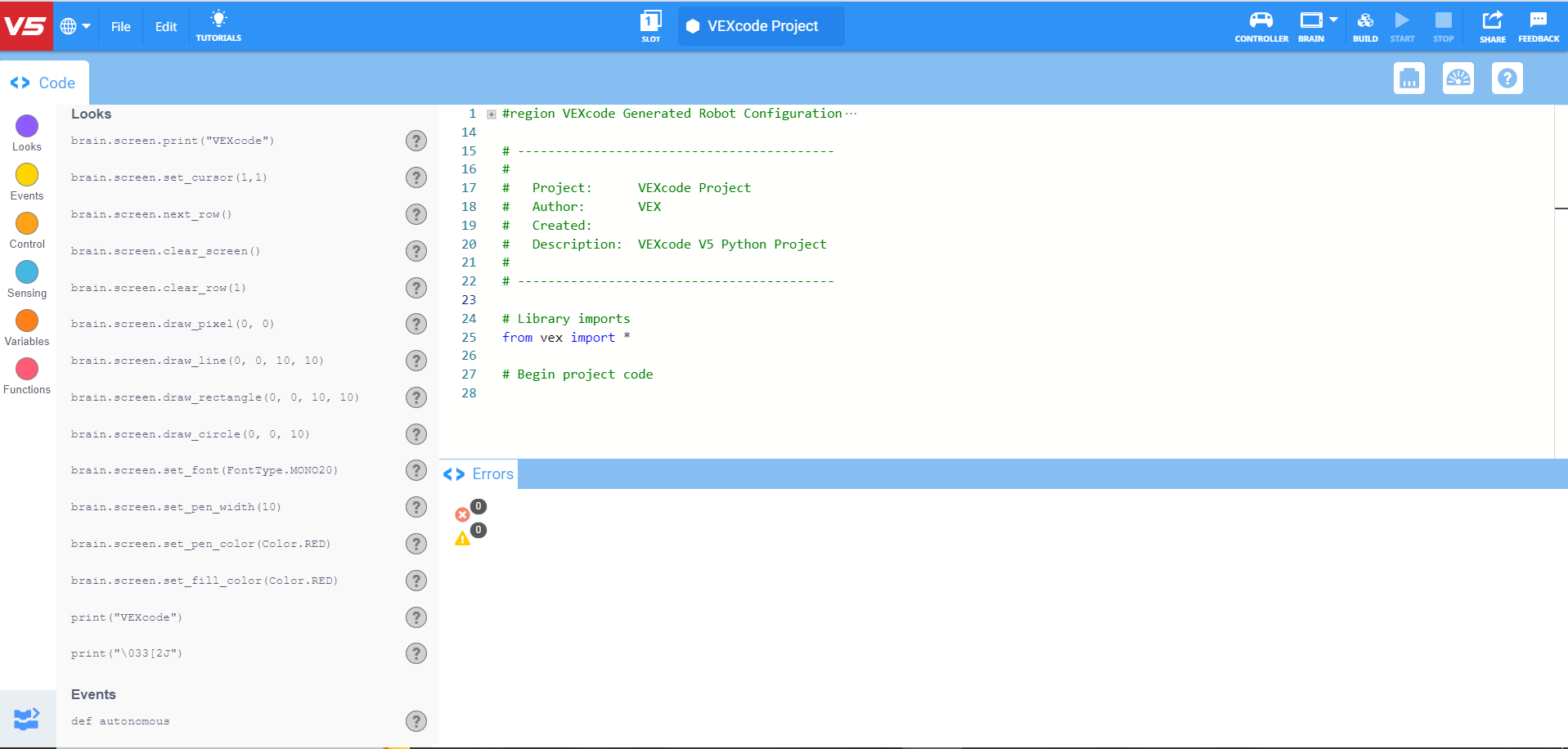
Instruksi Python VEXcode V5 yang akan digunakan pada bagian pertama investigasi ini:
- drivetrain.set_drive_velocity(50, PERSENT)
- drivetrain.drive_for(FORWARD, 200, MM)
-
Untuk mengetahui informasi lebih lanjut tentang suatu instruksi, pilih Bantuan, lalu pilih ikon tanda tanya di samping instruksi tersebut untuk melihat informasi selengkapnya.
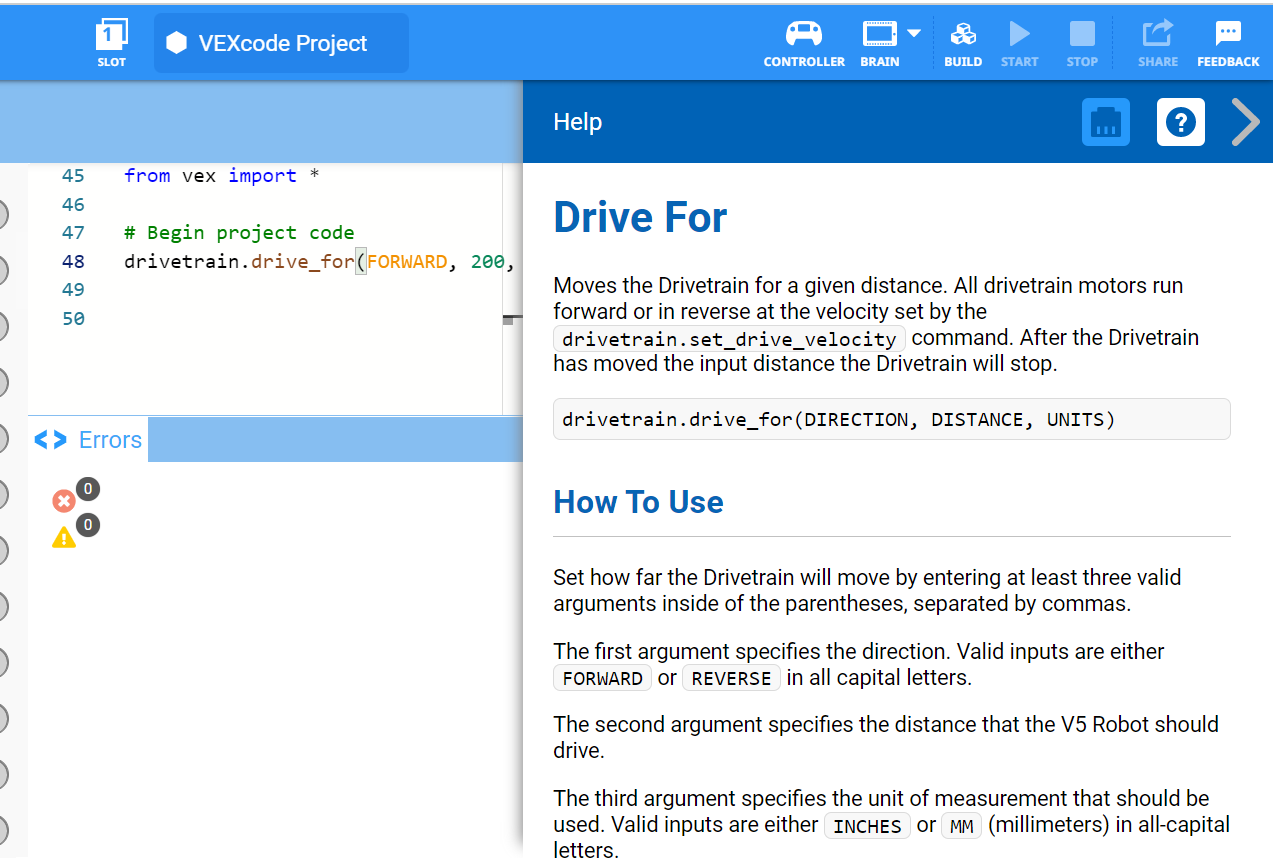
Pastikan Anda memiliki perangkat keras yang dibutuhkan, buku catatan teknik Anda, dan VEXcode V5 yang sudah diunduh dan siap digunakan.
 Tips untuk Guru
Jika ini adalah kali pertama siswa menggunakan VEXcode V5, mereka dapat merujuk ke Tutorial kapan saja selama eksplorasi ini. Tutorial-tutorial tersebut terletak di Toolbar. 
Setiap kelompok siswa harus mendapatkan perangkat keras yang dibutuhkan dan buku catatan teknik kelompok tersebut. Kemudian buka VEXcode V5.
| Kuantitas | Bahan-bahan yang Dibutuhkan |
|---|---|
| 1 |
Robot Speedbot |
| 1 |
Baterai Robot Terisi Penuh |
| 1 |
VEXcode V5 |
| 1 |
Kabel USB (jika menggunakan komputer) |
| 1 |
Buku Catatan Teknik |
| 1 |
Bola (ukuran dan bentuk seperti bola sepak) |
| 1 |
Ruang kosong seluas 3m x 3m |
| 1 |
Penggaris atau meteran |
| 1 |
Gulungan pita |
| 1 |
Tips untuk Guru
Peragakan setiap langkah pemecahan masalah kepada para siswa.
Langkah 1: Persiapan untuk Eksplorasi
Sebelum memulai aktivitas, apakah Anda sudah menyiapkan semua barang-barang ini?
-
Apakah semua motor terhubung ke portyang benar?
-
Apakah kabel pintar sudah terpasang sepenuhnya ke semua motor?
-
Apakah Otakdiaktifkan?
Langkah 2: Memulai Proyek Baru
Ikuti langkah-langkah berikut untuk memulai proyek:
-
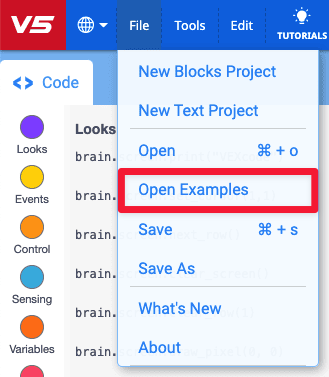
Buka menu File dan pilih Buka Contoh.
-
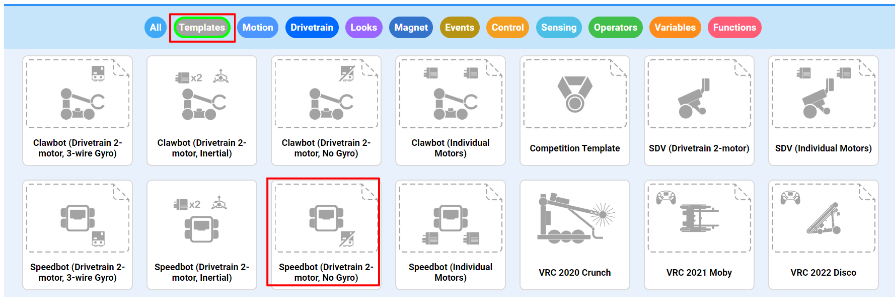
Pilih dan buka proyek template Speedbot (Drivetrain 2-motor, No Gyro). Proyek templat berisi konfigurasi motor Speedbot. Jika templat tidak digunakan, robot Anda tidak akan menjalankan proyek dengan benar.
-
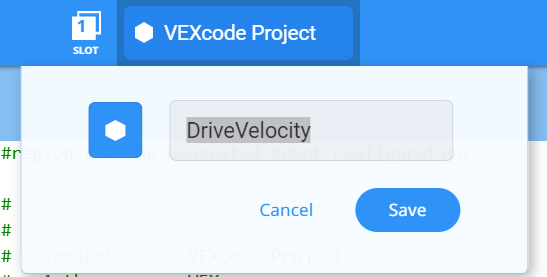
Karena Anda akan mengerjakan eksplorasi kecepatan, Anda akan menamai proyek AndaDriveVelocity. Setelah selesai, pilihSimpan.
Tips untuk Guru
-
Nama proyek dapat memiliki spasi di antara atau setelah kata-katanya.

- Anda dapat meminta siswa untuk menambahkan inisial mereka atau nama kelompok mereka ke nama proyek. Ini akan membantu membedakan proyek-proyek tersebut jika Anda meminta siswa untuk mengirimkannya.
- Karena ini adalah aktivitas pemrograman pertama yang mungkin dicoba siswa Anda, Anda harus mencontohkan langkah-langkahnya, lalu meminta siswa untuk melakukan tindakan yang sama. Guru kemudian harus memantau siswa untuk memastikan bahwa mereka mengikuti langkah-langkah dengan benar.
- Pastikan siswa telah memilih Buka Contoh dari menu File.
- Pastikan siswa telah memilih proyek templat Speedbot (Drivetrain 2-motor, Tanpa Gyro).
- Anda dapat menunjukkan kepada siswa bahwa ada beberapa pilihan yang dapat mereka pilih di halaman Contoh. Saat mereka membangun dan menggunakan robot lain, mereka akan memiliki kesempatan untuk menggunakan berbagai templat.
- Periksa untuk memastikan nama proyek DriveVelocitysekarang berada di jendela di tengah Toolbar.

Kotak Peralatan Guru
-
Proyek Penyimpanan
-
Tekankan bahwa ketika mereka pertama kali membuka VEXcode V5, jendela tersebut diberi label VEXcode Project. VEXcode Project adalah nama proyek default saat VEXcode V5 pertama kali dibuka. Setelah proyek diubah namanya menjadi Drive dan disimpan, tampilan diperbarui untuk menampilkan nama proyek yang baru. Dengan menggunakan jendela ini di bilah alat, mudah untuk memeriksa apakah siswa menggunakan proyek yang benar.
-
Beritahu para siswa bahwa mereka sekarang siap untuk memulai proyek pertama mereka. Jelaskan kepada siswa bahwa hanya dengan mengikuti beberapa langkah sederhana, mereka akan dapat membuat dan menjalankan proyek yang akan menggerakkan Speedbot ke depan.
-
Ingatkan siswa untuk menyimpan proyek mereka saat mengerjakannya. Bagian Pythondari VEX Library menjelaskan praktik penyimpanan di VEXcode V5.
Kotak Peralatan Guru
-
Berhenti dan Berdiskusi
Ini adalah saat yang tepat untuk berhenti sejenak dan meminta siswa meninjau kembali langkah-langkah yang baru saja diselesaikan dalam memulai proyek baru di VEXcode V5 secara individu atau berkelompok. Mintalah siswa untuk merenung secara individu sebelum berbagi dalam kelompok mereka atau di depan seluruh kelas.
Langkah 3: Maju sejauh 150 mm dengan Kecepatan Berbeda
Anda belum siap untuk mulai memprogram robot agar bergerak maju dengan kecepatan berbeda!
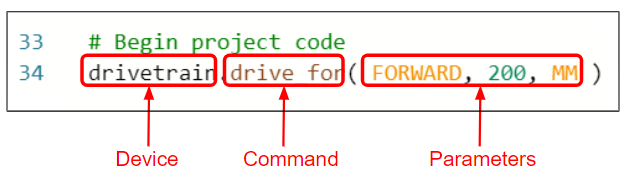
- Sebelum kita mulai memprogram, kita perlu memahami apa itu instruksi. Instruksi terdiri dari tiga bagian.
-
Tambahkan instruksi ke proyek, sehingga proyek Anda akan terlihat seperti ini:
# Impor pustaka
dari vex import *

# Mulai kode proyek

drivetrain.drive_for(FORWARD, 150, MM)
drivetrain.set_drive_velocity(25, PERCENT)
drivetrain.drive_for(FORWARD, 150, MM)
drivetrain.set_drive_velocity(75, PERCENT)
drivetrain.drive_for(FORWARD, 150, MM)
Tips untuk Guru
Perhatikan bahwa instruksi kedua dan ketiga (Baris 33 dan 34 pada gambar di atas) sama dengan instruksi keempat dan kelima (Baris 35 dan 36 di atas), tetapi dengan parameter kecepatan yang berbeda. Setelah menambahkan instruksi ketiga, siswa dapat menandai baris yang perlu diulang dan menyalin serta menempelkannya untuk menyelesaikan proyek. Mereka kemudian dapat mengubah kecepatan pada baris keempat menjadi 75 persen.
-
Pilih ikon Slot untuk memilih salah satu dari delapan slot yang tersedia di Otak Robot dan pilih slot 1.

-
Hubungkan V5 Robot Brain ke komputer menggunakan kabel micro USB dan nyalakan V5 Robot Brain. Ikon Otak di bilah alatberubah menjadi hijausetelah koneksi berhasil dibuat.

-
PilihUnduhuntuk mengunduh proyek ke Brain.

Kotak Peralatan Guru
- Ingatkan siswa untuk mencabut kabel USB dari Robot Brain. Menghubungkan robot ke komputer saat menjalankan proyek dapat menyebabkan robot menarik kabel penghubung.
-
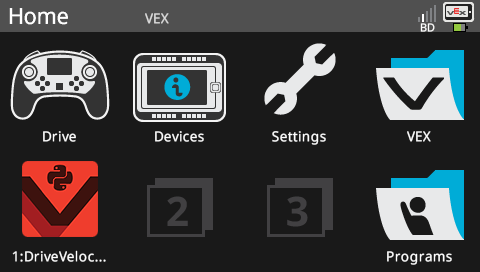
Periksa untuk memastikan proyek Anda telah diunduh (Python) dengan melihat layar Otak Robot. Nama proyek DriveVelocity harus dicantumkan di Slot 1.
Kotak Peralatan Guru
-
Berhenti dan Diskusikan
Mintalah siswa untuk memprediksi apa yang menurut mereka akan terjadi ketika proyek ini diunduh dan dijalankan pada robot Speedbot. Mintalah siswa untuk mencatat prediksi mereka di buku catatan teknik mereka. Jika waktu memungkinkan, mintalah setiap kelompok untuk membagikan prediksi mereka.Siswa harus memprediksi bahwa Speedbot akan bergerak maju terlebih dahulu dengan kecepatan defaultnya (50%), kemudian lebih lambat (25%) dari kecepatan default, dan kemudian lebih cepat (75%) dari kecepatan default.
-
Model Pertama
Model menjalankan proyek di depan kelas sebelum meminta semua siswa mencoba sekaligus. Kumpulkan para siswa di satu area dan sisakan ruang yang cukup agar Speedbot dapat bergerak jika diletakkan di lantai.Beritahu para siswa bahwa sekarang giliran mereka untuk menjalankan proyek mereka. Pastikan mereka memiliki jalur yang jelas dan tidak ada Speedbot yang saling bertabrakan.
-
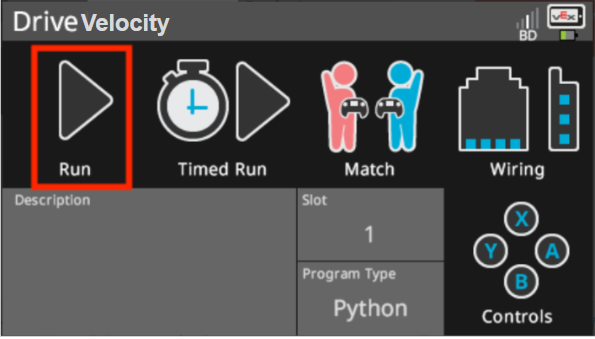
Jalankan (Python) proyek pada robot dengan memastikan proyek terpilih lalu tekan tombolRunpada Otak Robot. Selamat atas pembuatan proyek pertama Anda!
Langkah 4: Maju dan Mundur sejauh 150 mm dengan Kecepatan Berbeda
Setelah Anda memprogram robot Anda untuk bergerak maju dengan kecepatan berbeda, sekarang program robot tersebut untuk bergerak maju dan mundur dengan kecepatan berbeda pula.
-
Ubah parameter pada instruksi drive_formenjadi REVERSE sehingga proyek Anda terlihat seperti ini:
# Impor pustaka dari vex import * # Mulai kode proyek drivetrain.drive_for(FORWARD, 150, MM) drivetrain.set_drive_velocity(25, PERCENT) drivetrain.drive_for(REVERSE, 150, MM) drivetrain.set_drive_velocity(75, PERCENT) drivetrain.drive_for(FORWARD, 150, MM) -
Pilih Nama Proyek untuk mengubahnya dari DriveVelocity menjadi ReverseVelocity.

-
Pilih ikon Slot untuk memilih slot baru. Pilih slot 2.
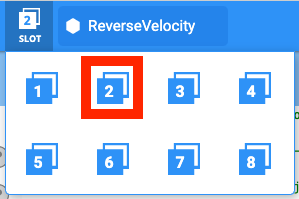
-
Unduh (Python) proyek.

-
Periksa untuk memastikan proyek Anda telah diunduh (Python) dengan melihat layar Otak Robot. Nama proyek ReverseVelocity harus dicantumkan di Slot 2.
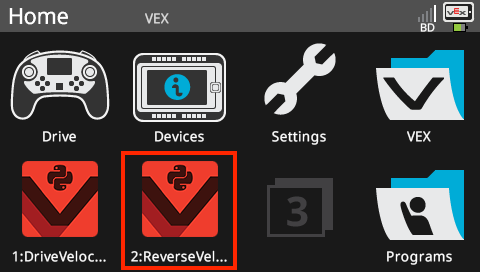
-
Jalankan (Python) proyek pada robot dengan memastikan proyek terpilih lalu tekan tombolRunpada Otak Robot.
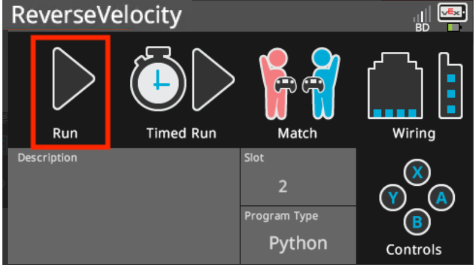
Kotak Peralatan Guru
-
Menyelesaikan Langkah 4
-
Untuk mengubah perintah drive_fordarimajumenjadimundur, cukup ubah parameter pertama menjadi REVERSE. Ini akan menyebabkan motor-motor pada sistem penggerak bergerak ke arah yang berlawanan.
-
Angka dalam mm dapat diubah, tetapi untuk contoh ini kita akan membiarkannya tetap 150 mm seperti yang telah ditetapkan pada langkah sebelumnya.
-
Ingatkan siswa untuk mencabut kabel USB dari Robot Brain sebelum menjalankan proyek.
-
Ingatkan siswa untuk menyimpan proyek mereka saat mengerjakannya. Pustaka VEX memiliki bagian untukyang menjelaskan praktik penyimpanan di VEXcode V5.
Tips untuk Guru
Mintalah tim untuk berbagi area pengujian dan bola jika perlu, tetapi beberapa area pengujian yang masing-masing memiliki bolanya sendiri juga dapat disiapkan. Putuskan apakah Anda ingin menyiapkan area pengujian, atau apakah Anda ingin siswa yang melakukannya.
Langkah 5: Menyiapkan Area Pengujian Anda
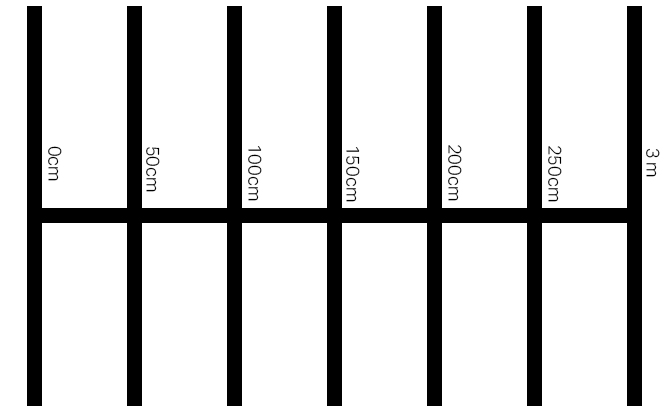
- Gunakan selotip dan penggaris meteran untuk membuat garis sepanjang 3 meter di lantai seperti garis horizontal yang ditunjukkan pada gambar di atas.
- Setelah garis dibuat, gunakan selotip dan penggaris meteran Anda sekali lagi untuk membuat garis sepanjang 1 meter di sepanjang garis 3 meter seperti garis vertikal pada gambar di atas. Tempelkan garis sepanjang 1 meter setiap 50 cm pada garis vertikal, dimulai dari titik 0 cm.
- Garis horizontal yang lebih pendek harus dipusatkan pada garis vertikal yang lebih panjang.
- Selagi area tersebut sedang disiapkan, satu atau dua anggota tim Anda sebaiknya membuat proyek baru bernama Momentum. Atur kecepatan pada 50% dan biarkan Speedbot bergerak maju ke garis pertama pada jarak 50 cm. Ingatlah bahwa 1 cm = 10 mm, jadi robot akan bergerak maju sejauh 50 cm atau 500 milimeter.
Kotak Peralatan Guru
-
Mengapa aktivitas ini?
-
Pengumpulan dan analisis data, bahkan pengenalan pola sederhana, adalah keterampilan sains yang mendasar. Aktivitas ini memberikan struktur pada analisis data tersebut dengan mencegah kesalahan umum.
-
Perhatikan bahwa instruksi tersebut tidak memberitahu siswa untuk memvariasikan jarak tempuh robot bersamaan dengan memvariasikan kecepatan robot. Ini adalah penerapan yang disengaja dari apa yang disebut oleh para ilmuwan pembelajaran sebagai Strategi Pengendalian Variabel. Mengajari para peneliti pemula untuk memanipulasi satu variabel pada satu waktu (yaitu, kecepatan dalam kasus ini) untuk menentukan pengaruhnya terhadap variabel kedua (yaitu, jarak yang ditempuh bola setelah tumbukan) sangat penting karena pendekatan ini belum tentu diadopsi siswa secara spontan dibandingkan dengan pendekatan coba-coba. Pendekatan coba-coba yang umum sering kali memanipulasi lebih dari satu variabel sekaligus (misalnya, mengubah kecepatan dan jarak yang ditempuh robot) dan mengamati dampak gabungan keduanya terhadap jarak yang ditempuh bola setelah rotasi. Aktivitas ini mencoba mengarahkan siswa untuk menghindari hal tersebut karena hubungan antar variabel menjadi ambigu. Apakah kecepatan robot yang lebih tinggi, jarak yang lebih jauh yang ditempuh robot, atau keduanya yang menyebabkan bola menempuh jarak lebih jauh? Kita tidak bisa menjawab pertanyaan itu ketika kita memanipulasi kedua variabel secara bersamaan.
-
Namun, tim mungkin secara spontan mencoba mengemudikan robot pada jarak yang berbeda. Jika Anda mengamati hal ini, mintalah mereka hanya mengubah jarak tetapi mempertahankan kecepatan yang sama seperti pada percobaan dengan jarak awal 500 mm. Dengan cara itu, mereka dapat membandingkan kecepatan yang sama dengan jarak tempuh yang berbeda untuk melihat apakah jarak tempuh robot juga memengaruhi seberapa jauh bola tersebut meluncur.
Langkah 6: Menguji Transfer Energi Selama Tabrakan

Area uji tantangan bowling dengan robot dan bola.
Pusatkan bola pada garis horizontal di titik 50 cm dan tempatkan robot Anda sehingga bagian depannya berada tepat di tengah garis horizontal di titik 0 cm. Pastikan bagian depan robot menghadap ke arah bola. Jalankan proyek Momentum pertama Anda dengan kecepatan yang diatur ke 50% dan perhatikan baik-baik saat robot bertabrakan dengan bola.
Catat kecepatan yang ditetapkan, jarak yang ditempuh, dan jarak yang ditempuh bola dalam Tabel Data ini (Google / .pdf). Baris pertama tabel telah dimulai untuk Anda berdasarkan proyek Momentum yang Anda kerjakan pada langkah sebelumnya. Terus tambahkan data ke tabel ini sambil mencoba mengatur kecepatan yang berbeda. Anda kemudian dapat menambahkan data tim lain saat mendiskusikan temuan Anda sebagai sebuah kelas.
Tips untuk Guru
-
Siapkan area agar bola dapat memantul ke berbagai arah dan menempuh jarak yang berbeda. Tutup pintu dan/atau jendela sesuai kebutuhan.
-
Tabel untuk Eksplorasi Kecepatan dapat disimpan dari bawah, atau siswa dapat membuat ulang tabel tersebut di buku catatan teknik mereka.
-
Rubrik untuk mengevaluasi buku catatan rekayasa tim dapat ditemukan di sini (Google / .docx / .pdf), dan rubrik untuk mengevaluasi buku catatan individu dapat ditemukan di sini (Google / .docx / .pdf). Setiap kali Anda berencana untuk mengevaluasi pekerjaan siswa dengan rubrik, pastikan untuk membagikan rubrik tersebut kepada mereka sebelum mereka mulai mengerjakan proyek.

Pikirkan dan jawab pertanyaan-pertanyaan di bawah ini di buku catatan teknik Anda saat Anda mengumpulkan data:
- Bagaimana Anda bisa mengetahui bahwa momentum robot mentransfer energi ke bola selama tumbukan? Jelaskan secara rinci.
- Ulangi tes tersebut setidaknya dua kali lagi. Cobalah kecepatan kurang dari 50%. Kembalikan bola ke posisinya dan catat di tabel seberapa jauh bola tersebut bergerak. Selain itu, coba kecepatan lebih dari 50%. Kembalikan bola ke posisinya dan catat di tabel seberapa jauh bola tersebut bergerak.
- Setelah semua kelompok menyelesaikan tiga tes mereka, diskusikan kecepatan yang dipilih kelompok lain dan seberapa jauh bola tersebut bergerak dalam tes mereka. Saat tim membagikan data mereka, tambahkan temuan mereka ke tabel Anda.
- Carilah pola dalam data tersebut. Apakah jarak yang ditempuh bola bertambah atau berkurang seiring dengan peningkatan kecepatan yang ditetapkan?
Jawaban untuk Kotak Peralatan Guru
-
-
Pergerakan bola tersebut merupakan bukti bahwa robot mentransfer energi selama tumbukan. Siswa juga dapat mendeskripsikan kecepatan bola setelah benturan atau arah pergerakannya sebagai bukti.
-
Jarak yang ditempuh bola bergantung pada massa/berat bola yang digunakan dan kecepatan yang ditetapkan untuk robot.
-
Siswa harus menyadari bahwa kecepatan yang lebih tinggi menyebabkan bola bergerak lebih jauh daripada kecepatan yang lebih rendah. Hubungkan hal ini secara eksplisit dengan momentum robot. Tekankan bahwa berat robot tidak berubah, hanya kecepatannya saja, tetapi keduanya berkontribusi pada momentum robot. Tanyakan kepada mereka apakah menurut mereka bola akan terbang sejauh itu jika robotnya lebih berat. Kemungkinan besar memang begitu. Penjelasan lebih lanjut mengenai pengaruh massa bola selama tumbukan akan dibahas pada bacaan selanjutnya.
-
Kelompok siswa mungkin telah memilih kecepatan yang sangat bervariasi, tetapi tujuan pembelajaran secara keseluruhan adalah agar siswa menyadari bahwa kecepatan yang lebih tinggi menghasilkan momentum yang lebih besar, yang mentransfer lebih banyak energi ke bola selama tumbukan.