
वेलोसिटी की खोज - पायथन
 शिक्षक टूलबॉक्स
-
गतिविधि रूपरेखा
यह अन्वेषण सबसे पहले छात्रों को ड्राइविंग के लिए वेग निर्धारित करने से परिचित कराएगा और फिर उनसे यह पता लगाने के लिए कहेगा कि रोबोट का वेग उसके संवेग को कैसे प्रभावित करता है। इस गतिविधि की रूपरेखा के लिए यहां क्लिक करें (Google / .docx / .pdf)। स्ट्राइक चैलेंज बॉलिंग गेम में रोबोट की गति को समझना एक महत्वपूर्ण अवधारणा होगी। -
छात्र क्या प्रोग्राम करेंगे
स्पीडबॉट (ड्राइवट्रेन 2-मोटर, कोई जाइरो नहीं) टेम्पलेट प्रोजेक्ट का उपयोग करके छात्र केवलसेट_ड्राइव_वेलोसिटीकोड्राइव_फॉर निर्देश में जोड़कर स्पीडबॉट की वेग सेटिंग्स को बदल सकते हैं। गतिविधि के निर्देशित भाग में छात्रों को स्पीडबॉट को अलग-अलग वेगों से चलाना होता है और गतिविधि के अंत में उनसे वेग को प्रोग्राम करने के अपने कौशल को संवेग और ऊर्जा हस्तांतरण के परीक्षणों में लागू करने के लिए कहा जाता है।
स्पीडबॉट अलग-अलग गति से चलने के लिए तैयार है!
यह जांच आपको स्पीडबॉट को उस गति से चलाने के लिए प्रोग्राम करने के बारे में अधिक जानने में मदद करेगी जो कार्य के लिए सबसे उपयुक्त हो। अंत में होने वाले स्ट्राइक चैलेंज में, आपको स्पीडबॉट के लिए एक ऐसी गति ढूंढनी होगी जो उसे तेज और शानदार गति प्रदान करे, लेकिन साथ ही गेंद को अच्छे कोण पर और भरपूर बल के साथ हिट करने के लिए नियंत्रण में भी रखे।
शिक्षक टूलबॉक्स
यहां VEXcode V5 के यूजर इंटरफेस का संक्षिप्त विवरण दिया गया है। मोमेंटम एले एसटीईएम लैब में होने वाली गतिविधियों के दौरान छात्रों को इन टैब/बटनों से परिचित कराया जाएगा। इन टैब/बटनों के बारे में अधिक जानकारी प्रदान करने के लिए STEM लैब में जगह-जगह लिंक भी दिए गए हैं। 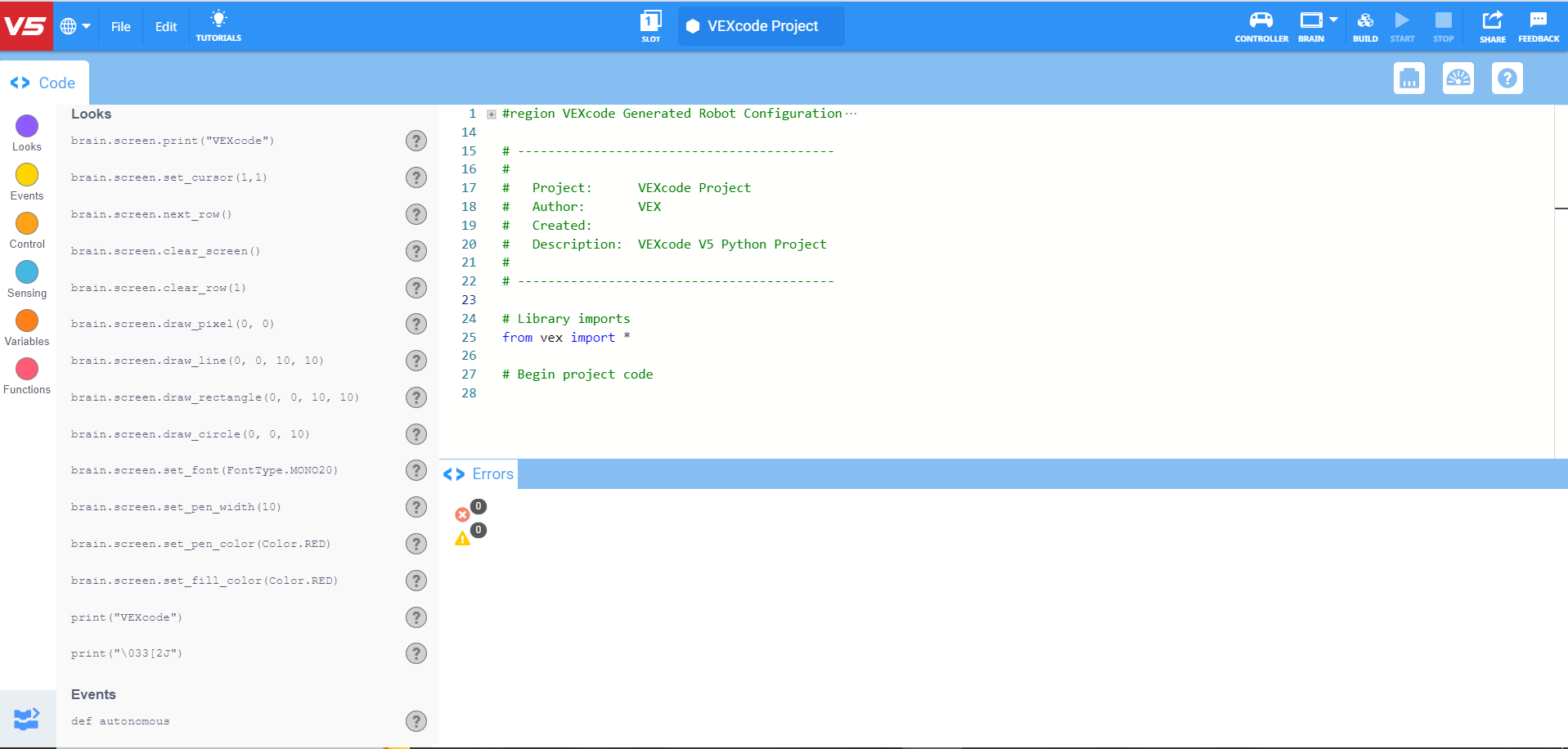
इस जांच के पहले भाग में उपयोग किए जाने वाले VEXcode V5 Python निर्देश:
- ड्राइवट्रेन.सेट_ड्राइव_वेलोसिटी(50, प्रतिशत)
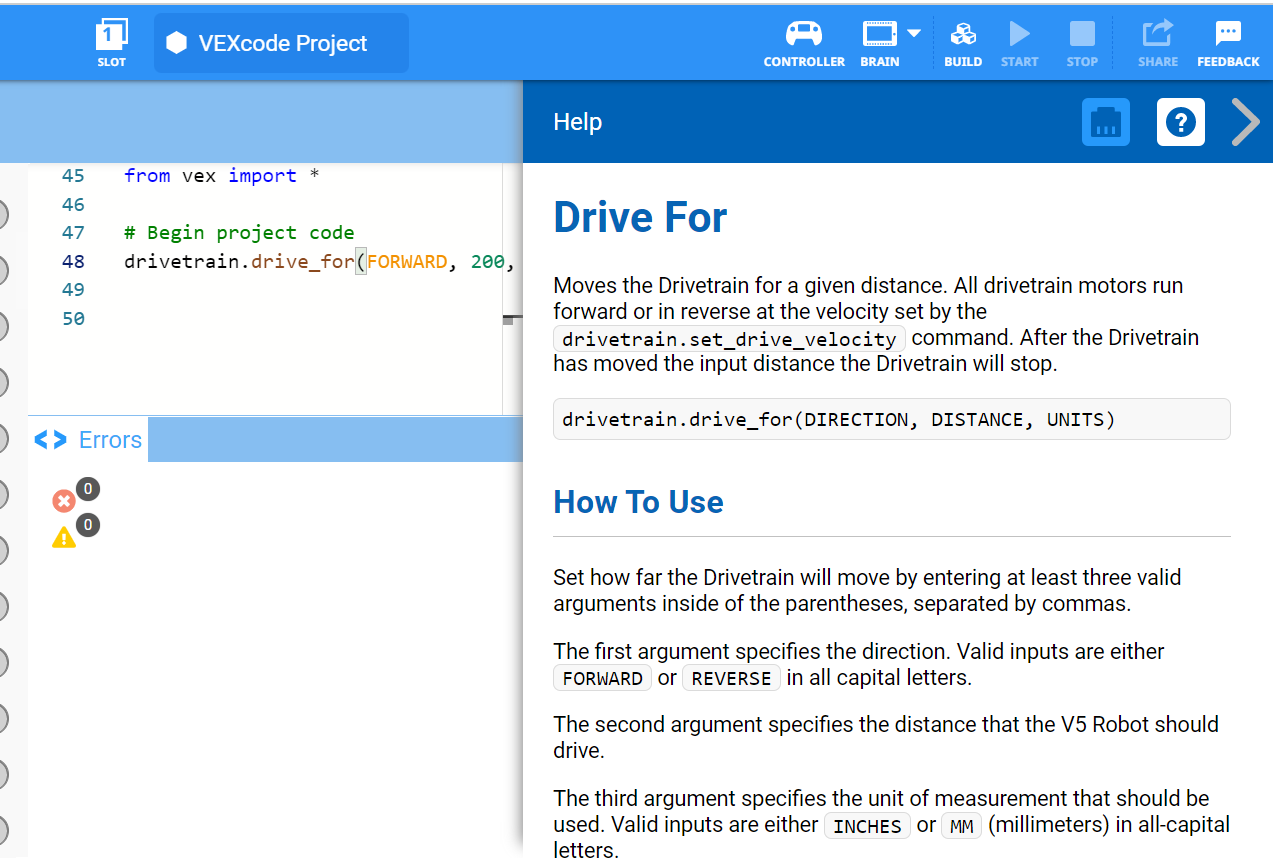
- ड्राइवट्रेन.ड्राइव_फॉर(फॉरवर्ड, 200, एमएम)
-
किसी निर्देश के बारे में अधिक जानकारी प्राप्त करने के लिए, सहायता चुनें और फिर अधिक जानकारी देखने के लिए निर्देश के आगे स्थित प्रश्न चिह्न आइकन का चयन करें।
सुनिश्चित करें कि आपके पास आवश्यक हार्डवेयर, आपका इंजीनियरिंग नोटबुक और VEXcode V5 डाउनलोड और तैयार हैं।
 शिक्षक सुझाव
यदि छात्र पहली बार VEXcode V5 का उपयोग कर रहे हैं, तो वे इस अन्वेषण के दौरान किसी भी समय ट्यूटोरियल का संदर्भ ले सकते हैं। ट्यूटोरियल टूलबार में स्थित हैं। 
छात्रों के प्रत्येक समूह को आवश्यक हार्डवेयर और समूह की इंजीनियरिंग नोटबुक मिलनी चाहिए। फिर VEXcode V5 खोलें।
| मात्रा | आवश्यक सामग्री |
|---|---|
| 1 |
स्पीडबॉट रोबोट |
| 1 |
चार्ज की गई रोबोट बैटरी |
| 1 |
VEXcode V5 |
| 1 |
यूएसबी केबल (यदि कंप्यूटर का उपयोग कर रहे हैं) |
| 1 |
इंजीनियरिंग नोटबुक |
| 1 |
गेंद (फुटबॉल के आकार और आकृति की) |
| 1 |
3 मीटर x 3 मीटर का खाली स्थान |
| 1 |
मीटर की छड़ी या रूलर |
| 1 |
टेप का रोल |
| 1 |
शिक्षक सुझाव
छात्रों के लिए समस्या निवारण के प्रत्येक चरण का प्रदर्शन करें।
चरण 2: एक नया प्रोजेक्ट शुरू करें
प्रोजेक्ट शुरू करने के लिए निम्नलिखित चरणों को पूरा करें:
-
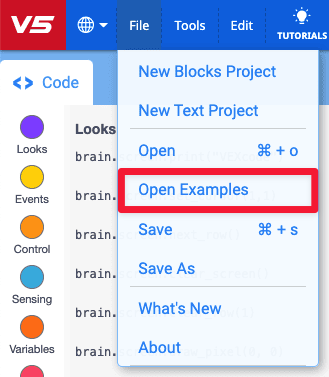
फ़ाइल मेनू खोलें और उदाहरण खोलें चुनें।
-
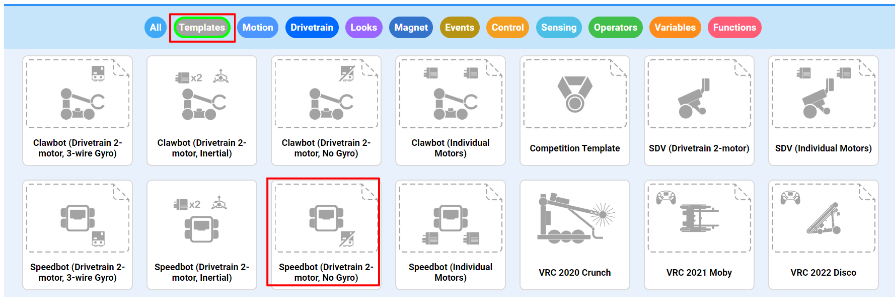
Speedbot (Drivetrain 2-motor, No Gyro) टेम्पलेट प्रोजेक्ट का चयन करें और उसे खोलें। टेम्प्लेट प्रोजेक्ट में स्पीडबॉट कामोटर कॉन्फ़िगरेशन शामिल है। यदि टेम्पलेट का उपयोग नहीं किया जाता है, तो आपका रोबोट प्रोजेक्ट को सही ढंग से नहीं चला पाएगा।
-
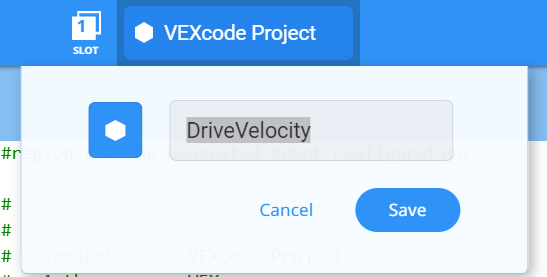
चूंकि आप वेग का पता लगाने पर काम करेंगे, इसलिए आप अपनी परियोजना का नामड्राइव वेलोसिटी रखेंगे। जब काम पूरा हो जाए, तोचुनें और सहेजें।
शिक्षक सुझाव
-
प्रोजेक्ट के नामों में शब्दों के बीच या बाद में रिक्त स्थान हो सकते हैं।

- आप छात्रों से प्रोजेक्ट के नाम में अपने नाम के पहले अक्षर या अपने समूह का नाम जोड़ने के लिए कह सकते हैं। यदि आप छात्रों से प्रोजेक्ट जमा करने के लिए कहते हैं तो इससे प्रोजेक्टों में अंतर करने में मदद मिलेगी।
- चूंकि यह आपके छात्रों द्वारा प्रोग्रामिंग के साथ की जाने वाली पहली गतिविधि हो सकती है, इसलिए आपको चरणों का प्रदर्शन करना चाहिए, और फिर छात्रों से उन्हीं क्रियाओं को पूरा करने के लिए कहना चाहिए। इसके बाद शिक्षक को छात्रों की निगरानी करनी चाहिए ताकि यह सुनिश्चित हो सके कि वे निर्देशों का सही ढंग से पालन कर रहे हैं।
- सुनिश्चित करें कि छात्रों ने फ़ाइल मेनू से उदाहरण खोलें विकल्प का चयन किया हो।
- सुनिश्चित करें कि छात्रों ने स्पीडबॉट (ड्राइवट्रेन 2-मोटर, बिना जाइरो) टेम्पलेट प्रोजेक्ट का चयन किया है।
- आप छात्रों को बता सकते हैं कि उदाहरण पृष्ठ पर चुनने के लिए कई विकल्प मौजूद हैं। जैसे-जैसे वे अन्य रोबोटों का निर्माण और उपयोग करेंगे, उन्हें विभिन्न टेम्पलेट्स का उपयोग करने का मौका मिलेगा।
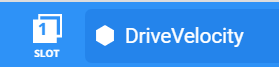
- यह सुनिश्चित करने के लिए जांच करें कि प्रोजेक्ट का नाम DriveVelocityअब टूलबार के केंद्र में स्थित विंडो में दिखाई दे रहा है।
शिक्षक टूलबॉक्स
-
बचत परियोजनाएं
-
इस बात पर ध्यान दें कि जब उन्होंने पहली बार VEXcode V5 खोला, तो विंडो पर VEXcode प्रोजेक्ट लिखा हुआ था। VEXcode V5 को पहली बार खोलने पर VEXcode प्रोजेक्ट डिफ़ॉल्ट प्रोजेक्ट नाम होता है। प्रोजेक्ट का नाम बदलकर ड्राइव करने और उसे सेव करने के बाद, डिस्प्ले पर नया प्रोजेक्ट नाम दिखाई देने लगा। टूलबार में मौजूद इस विंडो का उपयोग करके, यह आसानी से जांचा जा सकता है कि छात्र सही प्रोजेक्ट का उपयोग कर रहे हैं या नहीं।
-
छात्रों को बताएं कि वे अब अपना पहला प्रोजेक्ट शुरू करने के लिए तैयार हैं। छात्रों को समझाएं कि कुछ सरल चरणों का पालन करके वे एक ऐसा प्रोजेक्ट बना और चला सकेंगे जो स्पीडबॉट को आगे बढ़ाने में सहायक होगा।
-
छात्रों को याद दिलाएं कि वे काम करते समय अपने प्रोजेक्ट को सेव करते रहें। VEX लाइब्रेरी का Pythonसेक्शन VEXcode V5 में सेविंग प्रथाओं की व्याख्या करता है।
शिक्षक टूलबॉक्स
-
रुकें और चर्चा करें
यह एक अच्छा अवसर है कि छात्र रुकें और व्यक्तिगत रूप से या समूहों में VEXcode V5 में एक नया प्रोजेक्ट शुरू करने के लिए अभी-अभी पूरे किए गए चरणों की समीक्षा करें। छात्रों से कहें कि वे अपने समूह में या पूरी कक्षा के सामने साझा करने से पहले व्यक्तिगत रूप से विचार करें।
चरण 3: अलग-अलग वेगों से 150 मिमी आगे बढ़ें
आप रोबोट को अलग-अलग गति से आगे बढ़ने के लिए प्रोग्राम करना शुरू करने के लिए तैयार नहीं हैं!
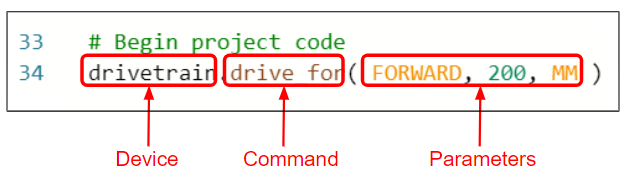
- प्रोग्रामिंग शुरू करने से पहले, हमें यह समझना होगा कि निर्देश क्या होता है। निर्देश के तीन भाग होते हैं।
-
निर्देशों को प्रोजेक्ट में जोड़ें, ताकि आपका प्रोजेक्ट इस तरह दिखे:
# लाइब्रेरी आयात
vex से आयात *

# प्रोजेक्ट कोड प्रारंभ

ड्राइवट्रेन.ड्राइव_फॉर(फॉरवर्ड, 150, एमएम)
ड्राइवट्रेन.सेट_ड्राइव_वेलोसिटी(25, प्रतिशत)
ड्राइवट्रेन.ड्राइव_फॉर(फॉरवर्ड, 150, एमएम)
ड्राइवट्रेन.सेट_ड्राइव_वेलोसिटी(75, प्रतिशत)
ड्राइवट्रेन.ड्राइव_फॉर(फॉरवर्ड, 150, एमएम)
शिक्षक सुझाव
ध्यान दें कि दूसरा और तीसरा निर्देश (ऊपर दिए गए चित्र में पंक्ति 33 और 34) चौथे और पांचवें निर्देशों (ऊपर पंक्ति 35 और 36) के समान हैं, लेकिन एक अलग वेग पैरामीटर के साथ। तीसरा निर्देश जोड़ने के बाद, छात्र दोहराई जाने वाली पंक्तियों को हाइलाइट कर सकते हैं और प्रोजेक्ट को पूरा करने के लिए उन्हें कॉपी और पेस्ट कर सकते हैं। फिर वे चौथी पंक्ति में वेग को 75 प्रतिशत तक बदल सकते हैं।
-
रोबोट ब्रेन पर उपलब्ध आठ स्लॉट में से एक को चुनने के लिए स्लॉट आइकन का चयन करें और स्लॉट 1 का चयन करें।

-
V5 रोबोट ब्रेन को माइक्रो यूएसबी केबल का उपयोग करके कंप्यूटर से कनेक्ट करें और V5 रोबोट ब्रेन को चालू करें। टूलबार में ब्रेन आइकनसफल कनेक्शन स्थापित होने पर हरे रंगबदल जाता है।

-
प्रोजेक्ट को ब्रेन में डाउनलोड करने के लिएडाउनलोडचुनें।

शिक्षक टूलबॉक्स
- छात्रों को रोबोट ब्रेन से यूएसबी केबल डिस्कनेक्ट करने के लिए याद दिलाएं। किसी प्रोजेक्ट को चलाते समय रोबोट को कंप्यूटर से कनेक्ट रखने से रोबोट कनेक्शन केबल को खींच सकता है।
-
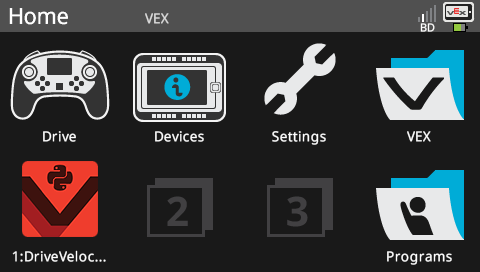
रोबोट ब्रेन की स्क्रीन देखकर यह सुनिश्चित करें कि आपका प्रोजेक्ट डाउनलोड हो गया है (पायथन)। प्रोजेक्ट का नाम ड्राइववेलोसिटी स्लॉट 1 में सूचीबद्ध होना चाहिए।
शिक्षक टूलबॉक्स
-
रुकें और चर्चा करें
छात्रों से अनुमान लगाने के लिए कहें कि जब इस प्रोजेक्ट को डाउनलोड करके स्पीडबॉट रोबोट पर चलाया जाएगा तो क्या होगा। छात्रों को अपनी इंजीनियरिंग नोटबुक में अपनी भविष्यवाणियां लिखने के लिए कहें। यदि समय अनुमति दे, तो प्रत्येक समूह से अपनी भविष्यवाणी साझा करने के लिए कहें।छात्रों को यह अनुमान लगाना चाहिए कि स्पीडबॉट पहले अपनी सामान्य गति (50%) से आगे बढ़ेगा, फिर सामान्य गति से धीमी (25%) गति से और फिर सामान्य गति से तेज (75%) गति से आगे बढ़ेगा।
-
मॉडल प्रथम
मॉडल सभी छात्रों को एक साथ प्रयास करने से पहले कक्षा के सामने परियोजना चला रहा है। छात्रों को एक जगह इकट्ठा करें और यदि स्पीडबॉट को फर्श पर रखा जाता है तो उसके चलने-फिरने के लिए पर्याप्त जगह छोड़ दें।छात्रों को बताएं कि अब उनकी परियोजना को आगे बढ़ाने की बारी है। यह सुनिश्चित करें कि उनके लिए एक स्पष्ट मार्ग हो और कोई भी स्पीडबॉट एक दूसरे से न टकराए।
-
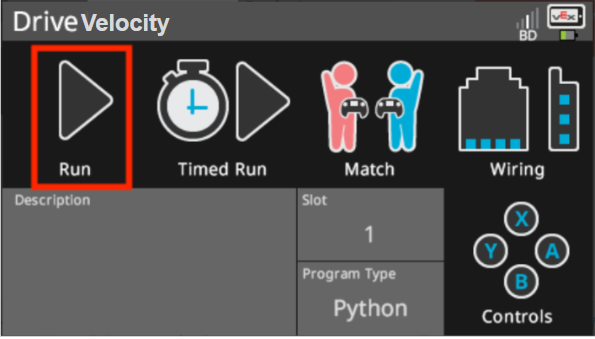
प्रोजेक्ट को रोबोट पर चलाएं (पायथन) यह सुनिश्चित करके कि प्रोजेक्ट चयनित है और फिर रोबोट ब्रेन पररनबटन दबाएं। अपना पहला प्रोजेक्ट बनाने के लिए आपको बहुत-बहुत बधाई!
चरण 4: अलग-अलग वेगों पर 150 मिमी आगे और पीछे की ओर गाड़ी चलाएं।
अब जबकि आपने अपने रोबोट को अलग-अलग वेगों से आगे बढ़ने के लिए प्रोग्राम कर दिया है, तो अब इसे अलग-अलग वेगों से आगे और पीछे दोनों दिशाओं में चलने के लिए प्रोग्राम करें।
-
निर्देश में बदलकर , ताकि आपका प्रोजेक्ट इस तरह दिखे:
# लाइब्रेरी आयात vex से आयात * # प्रोजेक्ट कोड प्रारंभ ड्राइवट्रेन.ड्राइव_फॉर(फॉरवर्ड, 150, एमएम) ड्राइवट्रेन.सेट_ड्राइव_वेलोसिटी(25, प्रतिशत) ड्राइवट्रेन.ड्राइव_फॉर(रिवर्स, 150, एमएम) ड्राइवट्रेन.सेट_ड्राइव_वेलोसिटी(75, प्रतिशत) ड्राइवट्रेन.ड्राइव_फॉर(फॉरवर्ड, 150, एमएम) -
प्रोजेक्ट का नाम चुनें और उसे ड्राइव वेलोसिटी से बदलकर रिवर्स वेलोसिटी कर दें।

-
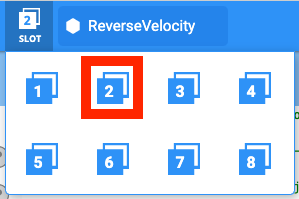
नया स्लॉट चुनने के लिए स्लॉट आइकन पर क्लिक करें। स्लॉट 2 का चयन करें।
-
प्रोजेक्ट डाउनलोड करें (पायथन)।

-
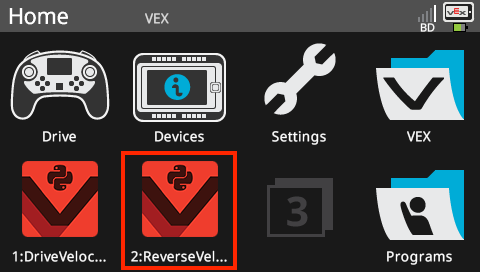
रोबोट ब्रेन की स्क्रीन देखकर यह सुनिश्चित करें कि आपका प्रोजेक्ट डाउनलोड हो गया है (पायथन)। प्रोजेक्ट का नाम ReverseVelocity स्लॉट 2 में सूचीबद्ध होना चाहिए।
-
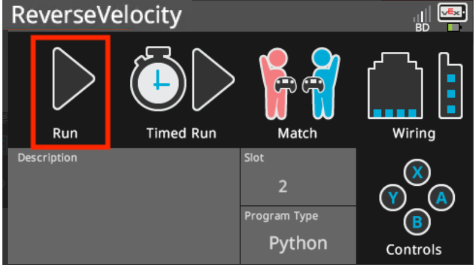
प्रोजेक्ट को रोबोट पर चलाएं (पायथन) यह सुनिश्चित करके कि प्रोजेक्ट चयनित है और फिर रोबोट ब्रेन पररनबटन दबाएं।
शिक्षक टूलबॉक्स
-
चरण 4 को पूरा करना
-
ड्राइव_फॉरकमांड कोफॉरवर्डसेरिवर्समें बदलने के लिए, बस पहले पैरामीटर को REVERSE में बदल दें। इससे ड्राइवट्रेन में लगे मोटर विपरीत दिशा में घूमने लगेंगे।
-
मिलीमीटर की संख्या को बदला जा सकता है, लेकिन इस उदाहरण के लिए हम इसे पिछले चरण में निर्धारित 150 मिलीमीटर पर ही रहने देंगे।
-
छात्रों को याद दिलाएं कि प्रोजेक्ट शुरू करने से पहले वे रोबोट ब्रेन से यूएसबी केबल को डिस्कनेक्ट कर दें।
-
छात्रों को याद दिलाएं कि वे काम करते समय अपने प्रोजेक्ट को सेव करते रहें। VEX लाइब्रेरी मेंPythonके लिए एक अनुभाग है जो VEXcode V5 में सेविंग प्रथाओं की व्याख्या करता है।
शिक्षक सुझाव
जरूरत पड़ने पर टीमों को परीक्षण क्षेत्र और गेंद साझा करने के लिए कहें, लेकिन कई परीक्षण क्षेत्र भी स्थापित किए जा सकते हैं, जिनमें से प्रत्येक में अपनी-अपनी गेंद हो। यह तय करें कि आप स्वयं परीक्षण क्षेत्र स्थापित करना चाहते हैं या आप चाहते हैं कि छात्र ऐसा करें।
चरण 5: अपने परीक्षण क्षेत्र को स्थापित करना
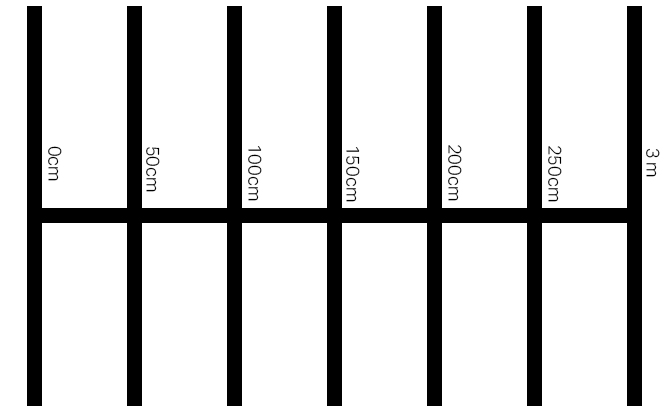
- ऊपर दिए गए चित्र में दिखाई गई क्षैतिज रेखा की तरह फर्श पर 3 मीटर की रेखा बनाने के लिए टेप और मीटर स्टिक का उपयोग करें।
- लाइन बन जाने के बाद, टेप और मीटर स्टिक का उपयोग करके एक बार फिर 3 मीटर की लाइन के आर-पार 1 मीटर की लाइनें बनाएं, जैसे कि ऊपर दिए गए चित्र में दिखाई गई ऊर्ध्वाधर लाइनें। ऊर्ध्वाधर रेखा पर 0 सेमी से शुरू करते हुए, प्रत्येक 50 सेमी के निशान पर 1 मीटर लंबी रेखा टेप से चिपकाएँ।
- छोटी क्षैतिज रेखाओं को लंबी ऊर्ध्वाधर रेखा के केंद्र में रखा जाना चाहिए।
- जब तक यह क्षेत्र स्थापित किया जा रहा है, आपकी टीम के एक या दो सदस्यों को मोमेंटम नाम से एक नया प्रोजेक्ट बनाना चाहिए। वेग को 50% पर सेट करें और स्पीडबॉट को 50 सेंटीमीटर की गति से पहली लाइन तक आगे बढ़ने दें। ध्यान रखें कि 1 सेंटीमीटर = 10 मिलीमीटर होता है, इसलिए रोबोट 50 सेंटीमीटर या 500 मिलीमीटर की दूरी तय करेगा।
शिक्षक टूलबॉक्स
-
यह गतिविधि क्यों?
-
डेटा संग्रह और विश्लेषण, यहां तक कि सरल पैटर्न पहचान भी, मूलभूत वैज्ञानिक कौशल हैं। यह गतिविधि सामान्य गलतियों को रोककर डेटा विश्लेषण को एक संरचना प्रदान करती है।
-
ध्यान दें कि निर्देशों में छात्रों को रोबोट की गति को बदलने के साथ-साथ रोबोट की चलने की दूरी को भी बदलने के लिए नहीं कहा गया है। यह जानबूझकर किया गया वह प्रयोग है जिसे अधिगम वैज्ञानिक चरों के नियंत्रण की रणनीति कहते हैं। नौसिखिए जांचकर्ताओं को एक समय में एक चर (यानी, इस मामले में वेग) में हेरफेर करना सिखाना महत्वपूर्ण है ताकि दूसरे चर (यानी, टक्कर के बाद गेंद द्वारा तय की गई दूरी) पर इसके प्रभाव का निर्धारण किया जा सके, क्योंकि यह जरूरी नहीं है कि छात्र अनुमान लगाने और जांच करने के दृष्टिकोण के बजाय इसे स्वतः ही अपना लेंगे। अनुमान लगाने और जांचने के सामान्य तरीकों में अक्सर एक ही समय में एक से अधिक चर को बदला जाता है (यानी, रोबोट द्वारा तय की गई गति और दूरी दोनों को बदलना) और घूर्णन के बाद गेंद द्वारा तय की गई दूरी पर उनके प्रभाव का अवलोकन किया जाता है। इस गतिविधि का उद्देश्य छात्रों को उस स्थिति से दूर रखना है क्योंकि तब चरों के बीच संबंध अस्पष्ट हो जाते हैं। क्या रोबोट की अधिक गति, रोबोट द्वारा तय की गई अधिक दूरी, या दोनों ही कारक गेंद को अधिक दूर तक ले जाते हैं? जब हम दोनों चरों में एक साथ हेरफेर करते हैं तो हम इसका उत्तर नहीं दे सकते।
-
हालांकि, टीमें स्वतःस्फूर्त रूप से रोबोट को अलग-अलग दूरियों तक चलाने का प्रयास कर सकती हैं। यदि आप ऐसा देखते हैं, तो उनसे केवल दूरी बदलने के लिए कहें, लेकिन वेग को उसी तरह बनाए रखने के लिए कहें जैसा कि मूल 500 मिमी की दूरी के साथ किए गए परीक्षण में था। इस तरह, वे अलग-अलग ड्राइविंग दूरी के साथ समान वेग की तुलना कर सकते हैं ताकि यह पता चल सके कि रोबोट की ड्राइविंग दूरी भी गेंद की यात्रा की दूरी को प्रभावित करती है या नहीं।
चरण 6: टक्करों के दौरान ऊर्जा के स्थानांतरण का परीक्षण करना
 रोबोट और गेंद साथ बॉलिंग चैलेंज टेस्ट एरिया
 रोबोट और गेंद के साथ बॉलिंग चैलेंज टेस्ट एरिया
गेंद को क्षैतिज रेखा पर 50 सेमी की दूरी पर केंद्रित करें और अपने रोबोट को इस प्रकार रखें कि उसका अगला भाग क्षैतिज रेखा पर 0 सेमी की दूरी पर केंद्रित हो। यह सुनिश्चित करें कि रोबोट का अगला हिस्सा गेंद की दिशा की ओर हो। अपना पहला मोमेंटम प्रोजेक्ट चलाएँ जिसमें वेग 50% पर सेट हो और रोबोट के गेंद से टकराने पर ध्यान दें।
इस डेटा तालिका (Google / .pdf ) में निर्धारित वेग, तय की गई दूरी और गेंद द्वारा तय की गई दूरी को रिकॉर्ड करें। तालिका की पहली पंक्ति आपके लिए पहले से ही तैयार कर दी गई है, जो पिछले चरण में आपके द्वारा किए गए मोमेंटम प्रोजेक्ट पर आधारित है। अलग-अलग वेग निर्धारित करने का प्रयास करते समय इस तालिका में डेटा जोड़ते रहें। फिर आप कक्षा में अपने निष्कर्षों पर चर्चा करते समय अन्य टीमों का डेटा भी जोड़ सकते हैं।
शिक्षक सुझाव
-
गेंद को अलग-अलग दिशाओं में अलग-अलग दूरी तक उछालने के लिए क्षेत्र को तैयार करें। आवश्यकतानुसार दरवाजे और/या खिड़कियां बंद कर दें।
-
एक्सप्लोरिंग वेलोसिटी के लिए तालिका को नीचे से सहेजा जा सकता है, या छात्र अपनी इंजीनियरिंग नोटबुक में तालिका को दोबारा बना सकते हैं।
-
टीम इंजीनियरिंग नोटबुक के मूल्यांकन के लिए एक रूब्रिक यहां पाया जा सकता है (Google / .docx / .pdf), और व्यक्तिगत नोटबुक के मूल्यांकन के लिए एक रूब्रिक यहां पाया जा सकता है (Google / .docx / .pdf)। जब भी आप किसी रूब्रिक (मूल्यांकन मानदंड) के माध्यम से छात्र कार्य का मूल्यांकन करने की योजना बनाएं, तो परियोजना पर काम शुरू करने से पहले रूब्रिक को उनके साथ साझा करना सुनिश्चित करें।

डेटा एकत्र करते समय, नीचे दिए गए प्रश्नों पर विचार करें और अपनी इंजीनियरिंग नोटबुक में उनके उत्तर लिखें:
- आप यह कैसे कह सकते हैं कि टक्कर के दौरान रोबोट की गति ने गेंद को ऊर्जा स्थानांतरित की? विस्तार से समझाएं।
- इस परीक्षण को कम से कम दो बार और दोहराएं। 50% से कम वेग का प्रयास करें। गेंद को उसकी मूल स्थिति में वापस रखें और तालिका में गेंद द्वारा तय की गई दूरी को दर्ज करें। साथ ही, 50% से अधिक वेग का प्रयास करें। गेंद को उसकी मूल स्थिति में वापस रखें और तालिका में गेंद द्वारा तय की गई दूरी को दर्ज करें।
- जब सभी समूह अपने तीनों परीक्षण पूरे कर लें, तो अन्य समूहों द्वारा चुने गए वेगों और उनके परीक्षणों में गेंद द्वारा तय की गई दूरी पर चर्चा करें। जैसे-जैसे टीमें अपना डेटा साझा करती हैं, उनके निष्कर्षों को अपनी तालिका में जोड़ें।
- डेटा में पैटर्न ढूंढें। क्या निर्धारित वेग बढ़ने पर गेंद द्वारा तय की गई दूरी बढ़ती है या घटती है?
शिक्षक टूलबॉक्स
-
उत्तर
-
गेंद की गति इस बात का प्रमाण है कि टक्कर के दौरान रोबोट ने ऊर्जा स्थानांतरित की। छात्र गेंद के टकराने के बाद उसकी गति या उसके यात्रा की दिशा का वर्णन भी साक्ष्य के रूप में कर सकते हैं।
-
गेंद द्वारा तय की गई दूरी इस्तेमाल की गई गेंद के द्रव्यमान/वजन और रोबोट के लिए निर्धारित वेग पर निर्भर करती है।
-
छात्रों को यह समझना चाहिए कि उच्च वेग से गेंद कम वेग की तुलना में अधिक दूरी तय करती है। इसे रोबोट की गति से स्पष्ट रूप से जोड़ें। इस बात पर जोर दें कि रोबोट का वजन नहीं बदला है, केवल उसका वेग बदला है, लेकिन ये दोनों ही रोबोट के संवेग में योगदान करते हैं। उनसे पूछें कि क्या उन्हें लगता है कि अगर रोबोट का वजन अधिक होता तो गेंद उतनी ही दूर तक जाती। संभवतः ऐसा ही होगा। अगली बार पढ़ने पर आपको टक्कर के दौरान गेंद के द्रव्यमान के प्रभावों के बारे में और अधिक जानकारी मिलेगी।
-
छात्र समूहों ने अलग-अलग वेगों का चयन किया होगा, लेकिन समग्र शिक्षण उद्देश्य यह है कि छात्र यह पहचानें कि उच्च वेग से अधिक संवेग उत्पन्न होता है, जो टक्करों के दौरान गेंद को अधिक ऊर्जा स्थानांतरित करता है।