
Envolver
Inicie a secção Envolver
ACTS é o que o professor vai fazer e PERGUNTA é como é que o professor vai facilitar.
| ATOS | PERGUNTA |
|---|---|
|
|
Preparar os alunos para construir
Vamos ver como podemos criar uma password segura com o LED Bumper na nossa Super Code Base! (Se os alunos não tiverem um Super Code Base 2.0 pré-construído do laboratório anterior, reserve 15 a 20 minutos extra para que os alunos o possam construir antes das atividades laboratoriais.)
Facilite a construção
- InstruaInstrua alunos a juntarem-se ao grupo e peça-lhes que preencham a ficha Rotinas de Funções da Robótica &. Utilize o diapositivo Sugestões de responsabilidades da função na apresentação de diapositivos de imagens do Laboratório 2 como guia para os alunos preencherem esta ficha.
-
DistribuirDistribuir
uma Super Code Base pré-construída, um kit VEX GO e um tablet ou computador com VEXcode GO a cada grupo.
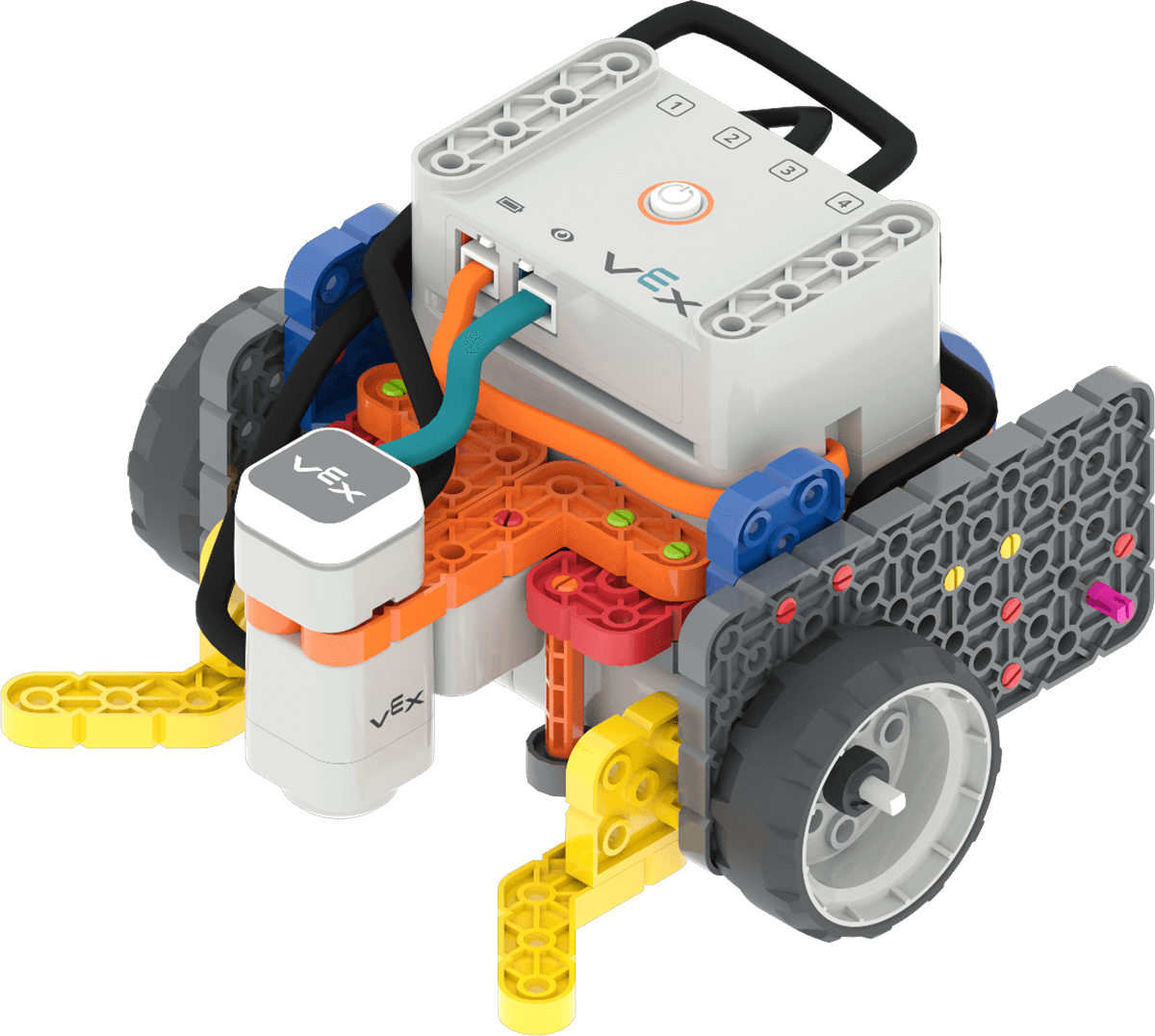
Super Code Base 2.0 compilação -
FacilitarFacilitar
alunos abrindo o projeto Starter Password VEXcode GO no VEXcode GO.
- Note: This project (also linked in the Materials List on the Summary page of the Lab) can be downloaded to students' devices prior to beginning the Lab. O projeto será descarregado diretamente para o seu dispositivo quando o link for selecionado.
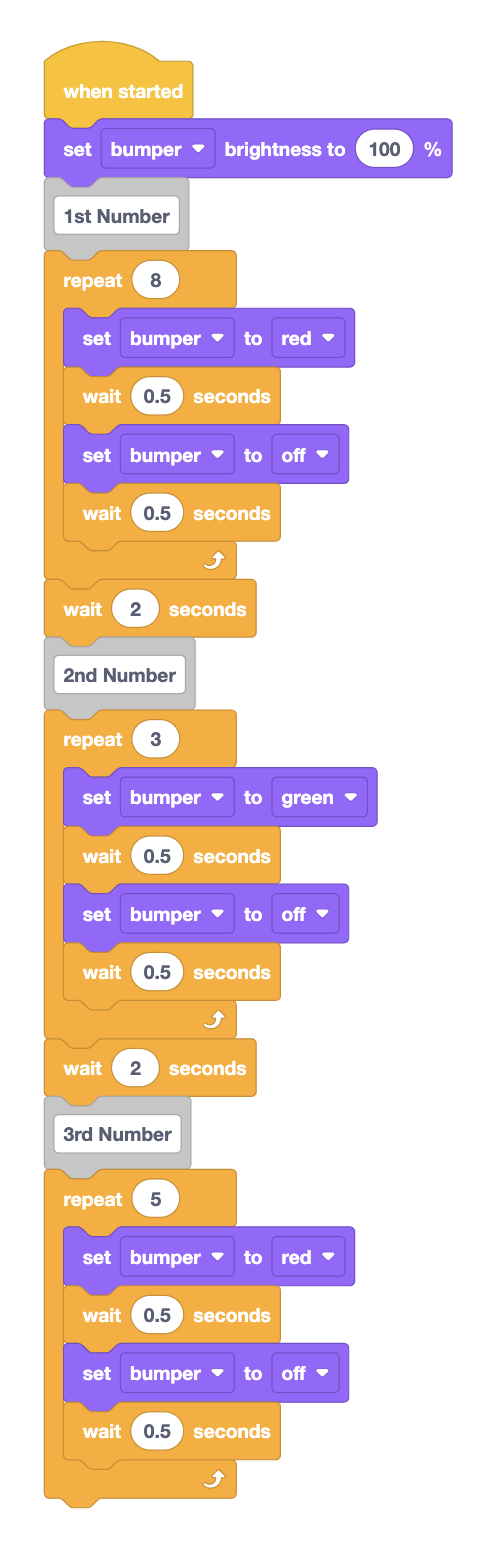
Projeto de palavra-passe inicial - Se desejar, construa o projeto em conjunto com os alunos. Comece por construir a secção "1º Número" do projeto e depois demonstre como clicar com o botão direito do rato para duplicar blocos e alterar os seus parâmetros para as restantes secções.
-
Comece por construir a secção “1º Número” do projeto, conforme aqui apresentado.
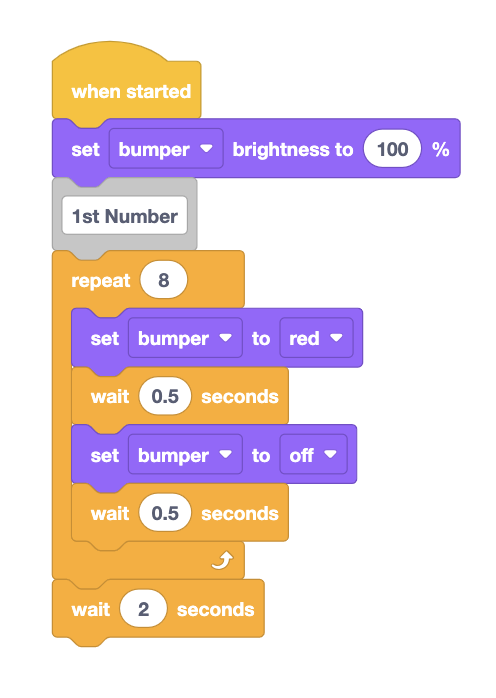
Construção da secção “1º número” do projeto. -
Demonstre como clicar com o botão direito do rato no bloco Repeat para duplicar blocos e alterar os seus parâmetros para concluir a construção do projeto.
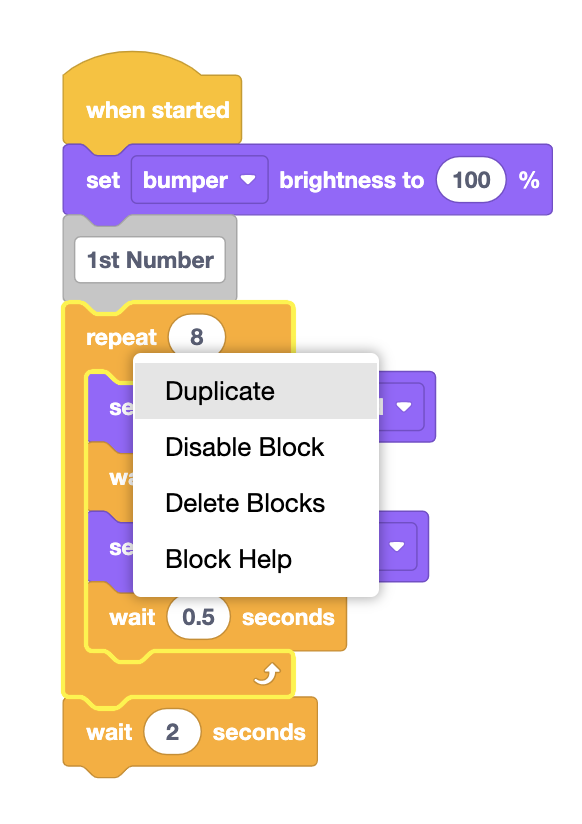
Clique com o botão direito do rato no bloco Repeat para duplicar esta secção de blocos.
-
- Certifique-se de que circula pela sala para monitorizar os alunos enquanto trabalham, de modo a garantir que cada grupo construiu o projeto corretamente antes de passar para a secção Brincar do Laboratório.
- Quando os alunos concluírem a construção do projeto, peça-lhes que nomeiem o projeto Palavra-passe inicial e que o guardem nos seus dispositivos.
- OfertaOferta reforço positivo para os alunos que estão envolvidos de forma colaborativa no processo de construção do projeto. Lembre os alunos que podem revezar-se para que todos os alunos tenham a oportunidade de utilizar o VEXcode GO.

Solução de problemas do professor
- Se os projetos de palavras-passe iniciais dos alunos não estiverem a apresentar as cores corretas dos flashes vermelho e verde, verifique os parâmetros nos blocos Definir bumpere Repetirnos seus projetos para ter a certeza de que estão configurados corretamente.
- Se os alunos estiverem com dificuldades em escolher uma nova palavra-passe nos seus grupos, peça-lhes que reordenem os números da palavra-passe inicial como ponto de partida.
Estratégias de Facilitação
- Para garantir que todos os grupos estão a construir o projeto corretamente juntamente consigo, circule pela sala e faça uma verificação rápida do projeto dos alunos depois de adicionarem cada secção.
- Pense na forma como os seus alunos acederão ao VEXcode GO. Certifique-se de que os computadores ou tablets que os alunos vão utilizar têm acesso ao VEXcode GO. For more information about setting up VEXcode GO, see this VEX Library article.
- O projeto Starter Password pode ser descarregado para os dispositivos dos alunos antes de iniciar o laboratório. View these device specific articles to learn more about opening an existing project in VEXcode GO: Chrome Browser; iPad; Android; Chromebook.
- No projeto Starter Password o número de pestanejos do LED Bumper corresponde ao dígito da password. Por exemplo, se o LED Bumper piscar 4 vezes, este dígito na palavra-passe será 4. As cores alternam do vermelho ao verde e ao vermelho, e o projeto faz uma pausa entre cada dígito da palavra-passe para ajudar a mostrar a separação entre os dígitos e facilitar a descodificação.
- Depois de os alunos editarem o projeto para mostrar as novas palavras-passe, peça-lhes que nomeiem o projeto comoNova palavra-passee que o guardem no dispositivo. See the Open and Save section of the VEXcode GO VEX Library for device-specific steps to save a VEXcode GO project.
- Conclua a Parte 1 do Jogo como uma experiência de turma inteira para descodificar a palavra-passe inicial. Isto pode ajudá-lo a garantir que os alunos compreendem a ligação entre os flashes LED Bumper e os números na palavra-passe.