
Comprometer
Lanzar la sección Engage
ACTS es lo que el profesor hará y ASKS es cómo el profesor facilitará.
| HECHOS | PREGUNTAS |
|---|---|
|
|
Preparando a los estudiantes para construir
¡Veamos cómo podemos crear una contraseña segura con el LED Bumper en nuestra Super Code Base! (Si los estudiantes no tienen una Super Base de Código 2.0 previamente creada del laboratorio anterior, permita entre 15 y 20 minutos adicionales para los estudiantes la creen antes de las actividades del laboratorio).
Facilitar la construcción
- InstruyaInstruya a estudiantes para que se unan a su grupo y pídales que completen la hoja de rutinas de roles de robótica &. Utilice la diapositiva Responsabilidades del rol sugeridas en la Presentación de imágenes del Laboratorio 2 como guía para que los estudiantes completen esta hoja.
-
DistribuyaDistribuya
una Super Base de Código prediseñada, un Kit VEX GO y una tableta o computadora con VEXcode
GO a cada grupo.
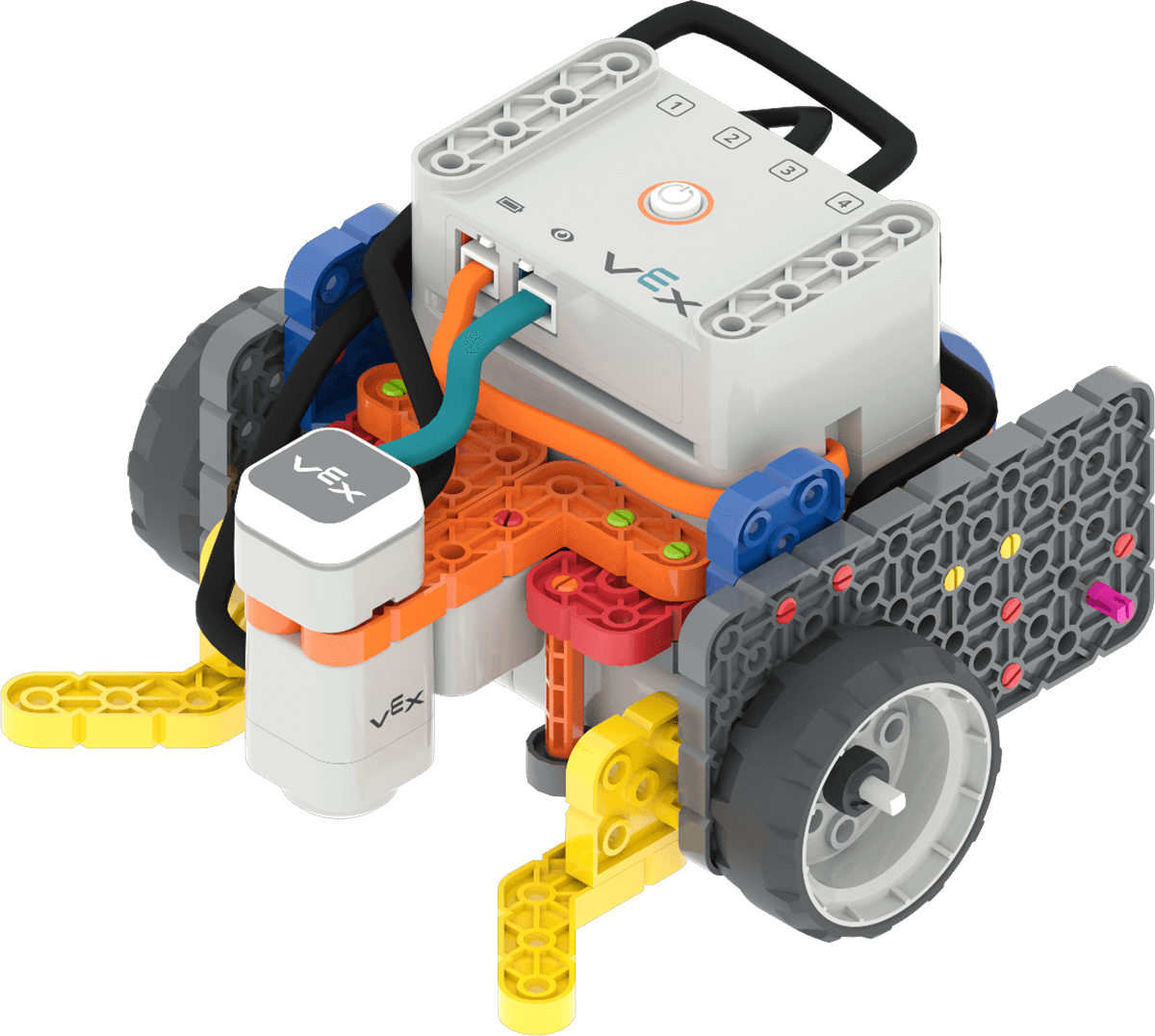
Super Code Base 2.0 compilación -
FacilitarFacilitar
estudiantes que abren el proyecto Starter Password VEXcode GO en VEXcode GO.
- Note: Este proyecto (también vinculado en la Lista de materiales en la página Resumen del laboratorio) se puede descargar a los dispositivos de los estudiantes antes de comenzar el laboratorio. El proyecto se descargará directamente a su dispositivo cuando se seleccione el enlace.
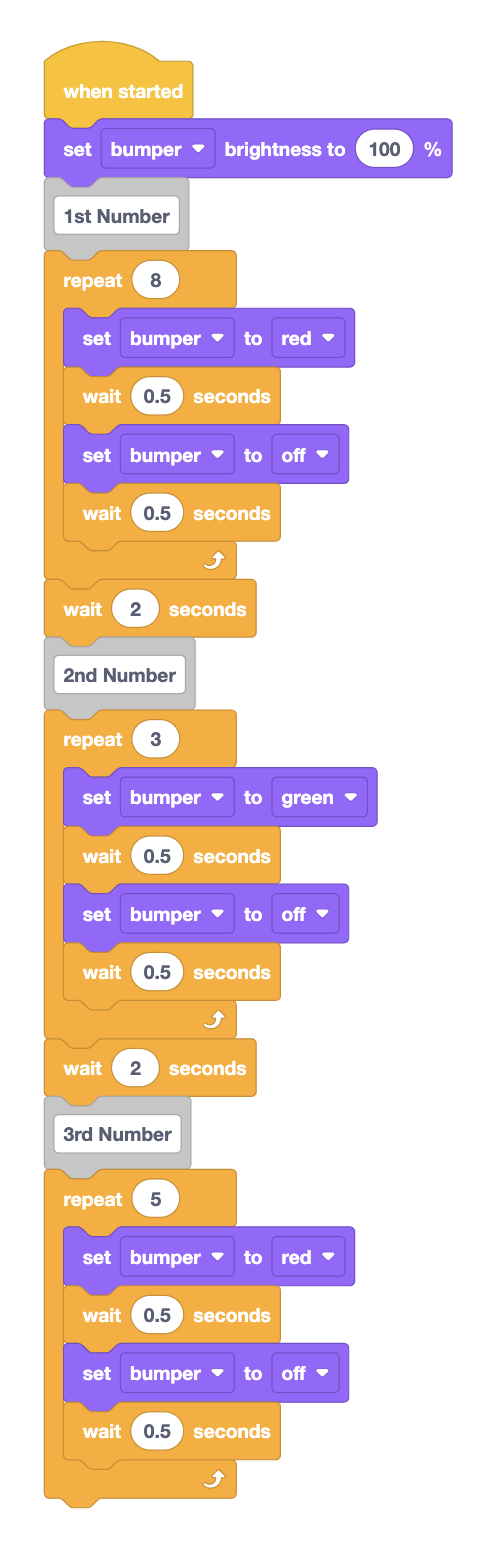
Contraseña de inicio Proyecto - Si lo desea, construya el proyecto junto con los estudiantes. Comience
construyendo la sección "1er Número" del proyecto, luego demuestre cómo hacer clic
derecho para duplicar bloques y cambiar sus parámetros para las secciones restantes.
-
Comience construyendo la sección "1er Número" del proyecto, como se muestra aquí.
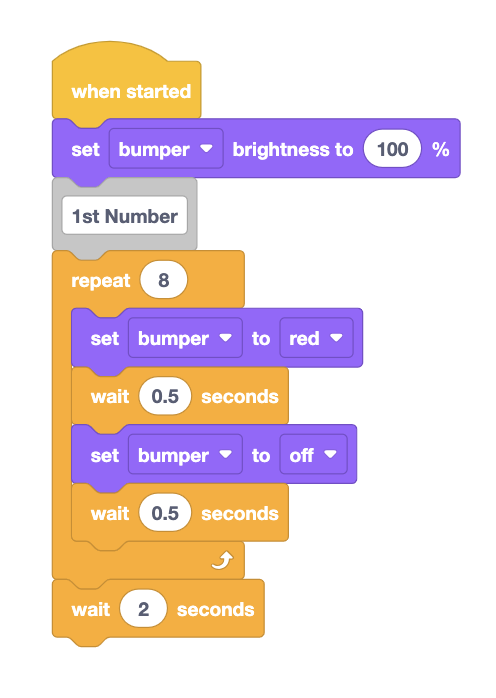
Construcción de la sección "1er número" del proyecto. -
Demuestre cómo hacer clic derecho en el bloque Repetir para duplicar bloques y cambiar sus parámetros para completar la construcción del proyecto.
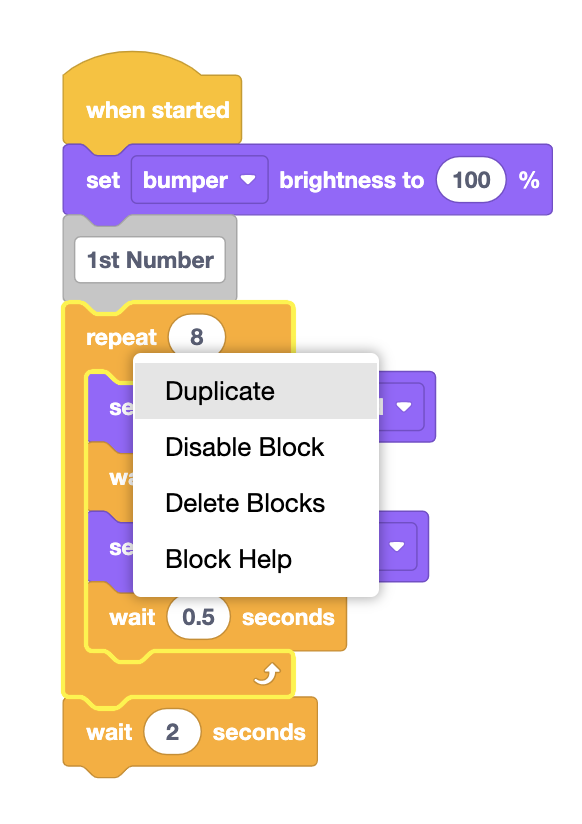
Haga clic derecho en el bloque Repetir para duplicar esa sección de bloques.
-
- Asegúrese de circular por el salón para supervisar a los estudiantes mientras trabajan para garantizar que cada grupo haya construido el proyecto correctamente antes de pasar a la sección de Juego del Laboratorio .
- Cuando los estudiantes hayan terminado de construir su proyecto, pídales que lo llamen Contraseña de inicio y que lo guarden en su dispositivo.
- OfertaOferta refuerzo positivo para los estudiantes que participan colaborativamente en el proceso de construcción del proyecto. Recuerde a los estudiantes que pueden turnarse para que todos tengan la oportunidad de usar VEXcode GO.

Solución de problemas para profesores
- Si los proyectos de contraseña de inicio de los estudiantes no muestran los colores correctos de los destellos rojo y verde, verifique los parámetros en los bloques Establecer parachoques y Repetir en sus proyectos para asegurarse de que estén configurados correctamente.
- los estudiantes tienen dificultades para elegir una nueva contraseña en sus grupos, pídales que reordenen los números en la contraseña inicial como punto de partida.
Estrategias de facilitación
- Para garantizar que todos los grupos estén construyendo el proyecto junto con usted correctamente, circule por la sala y haga una revisión rápida del proyecto de los estudiantes después de que agreguen cada sección.
- Piense en cómo sus estudiantes accederán a VEXcode GO. Asegúrese de que las computadoras o tabletas que usarán los estudiantes tengan acceso a VEXcode GO. Para obtener más información sobre la configuración de VEXcode GO, consulte este artículo de la biblioteca VEX.
- El proyecto de contraseña de inicio se puede descargar a los dispositivos de los estudiantes antes de comenzar el laboratorio. Consulte estos artículos específicos del dispositivo para obtener más información sobre cómo abrir un proyecto existente en VEXcode GO: Chrome Browser; iPad; Android; Chromebook.
- En el proyecto Contraseña de inicio, la cantidad de parpadeos del LED Bumper corresponde al dígito de la contraseña. Por ejemplo, si el LED Bumper parpadea 4 veces, ese dígito en la contraseña es 4. Los colores alternan de rojo a verde a rojo, y el proyecto hace una pausa entre cada dígito de la contraseña para ayudar a mostrar la separación entre los dígitos y facilitar la decodificación.
- Una vez que los estudiantes hayan editado su proyecto para mostrar sus nuevas contraseñas, pídales que lo llamen Nueva contraseña y lo guarden en su dispositivo.Consulte la sección Abrir y guardar de la biblioteca VEX de VEXcode GO para conocer los pasos específicos del dispositivo para guardar un proyecto de VEXcode GO.
- Complete la Parte 1 del juego como una experiencia de toda la clase para decodificar la contraseña inicial. Esto puede ayudarle a garantizar que los estudiantes comprendan la conexión entre los destellos del parachoques LED y los números de la contraseña.