
หมั้น
เปิดตัวส่วน Engage
ACTS คือสิ่งที่ครูจะทำ และ ASKS คือสิ่งที่ครูจะอำนวยความสะดวก
| การกระทำ | ถามคำถาม |
|---|---|
|
|
การเตรียมนักเรียนให้พร้อมสำหรับการสร้าง
มาดูกันว่าเราจะสร้างรหัสผ่านที่ปลอดภัยด้วย LED Bumper บน Super Code Base ของเราได้อย่างไร! (หากนักเรียนไม่มี Super Code Base 2.0 ที่สร้างไว้ล่วงหน้าจากแล็บก่อนหน้า ควรเผื่อ ให้นักเรียนสร้างมันขึ้นมาอีก 15-20 นาทีก่อนเริ่มกิจกรรมแล็บ)
อำนวยความสะดวกในการสร้าง
- สั่งให้สั่งให้นักเรียน คนเข้าร่วมกลุ่มของตนและให้พวกเขากรอกแผ่นงานกิจกรรมบทบาทหุ่นยนต์ & ใช้สไลด์ความรับผิดชอบในบทบาทที่แนะนำในภาพสไลด์โชว์ Lab 2 เพื่อเป็นแนวทางสำหรับนักเรียนในการกรอกข้อมูลในแผ่นงานนี้
-
แจกจ่ายแจกจ่าย Super Code Base ที่สร้างไว้ล่วงหน้า
ชุด, ชุด VEX GO และแท็บเล็ตหรือคอมพิวเตอร์ที่มี VEXcode GO ให้กับแต่ละกลุ่ม 2 รายการ
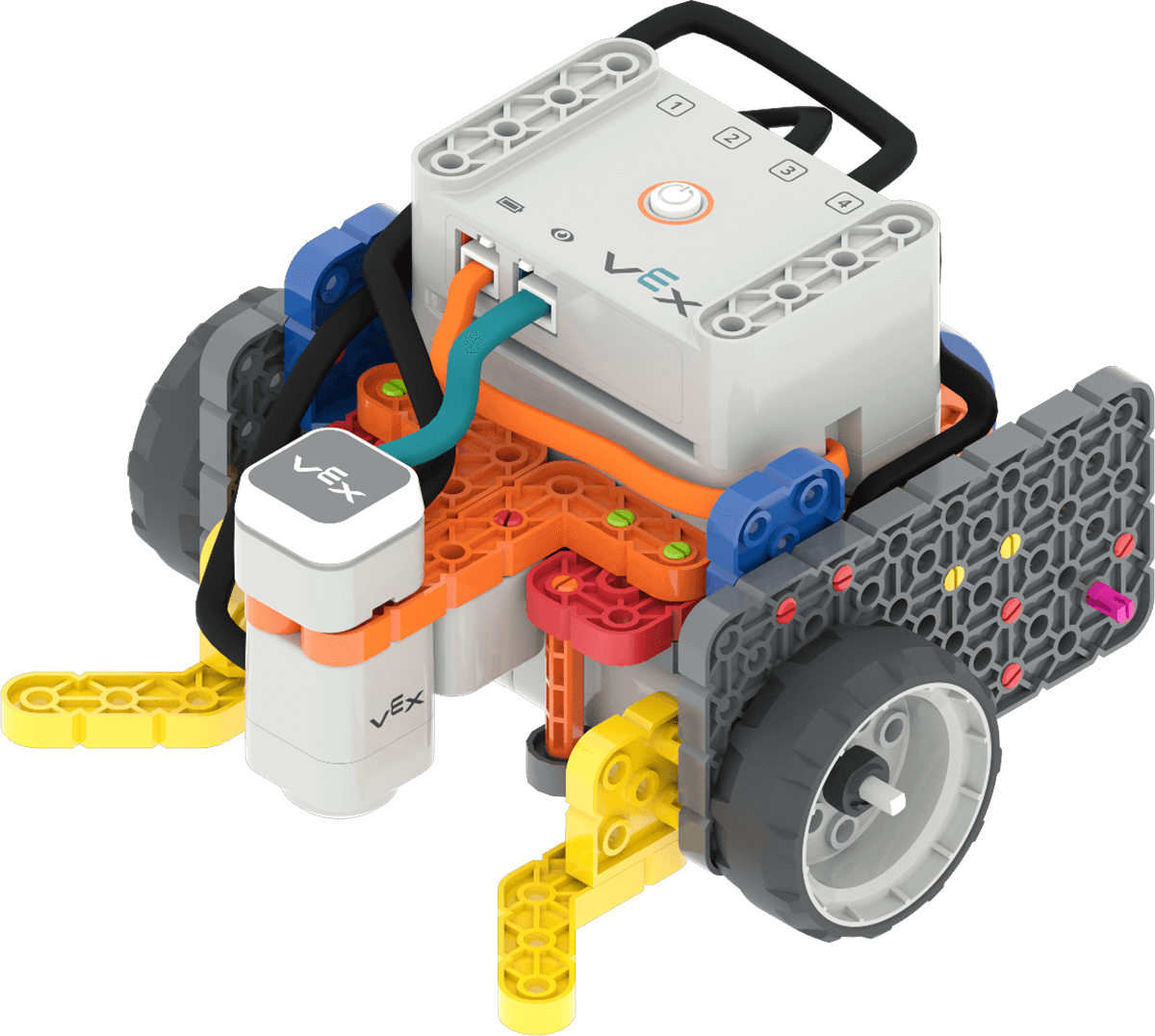
Super Code Base 2.0 รุ่น -
อำนวยความสะดวกอำนวยความสะดวก
นักเรียนในการเปิดโครงการ Starter Password VEXcode GO ใน VEXcode GO
- Note: โครงการนี้ (มีลิงก์อยู่ใน รายการวัสดุในหน้าสรุปของห้องปฏิบัติการ) สามารถดาวน์โหลดไปยังอุปกรณ์ของนักเรียนได้ก่อนเริ่มห้องปฏิบัติการ โครงการจะดาวน์โหลดโดยตรงไปยังอุปกรณ์ของคุณเมื่อเลือกการเชื่อมโยง
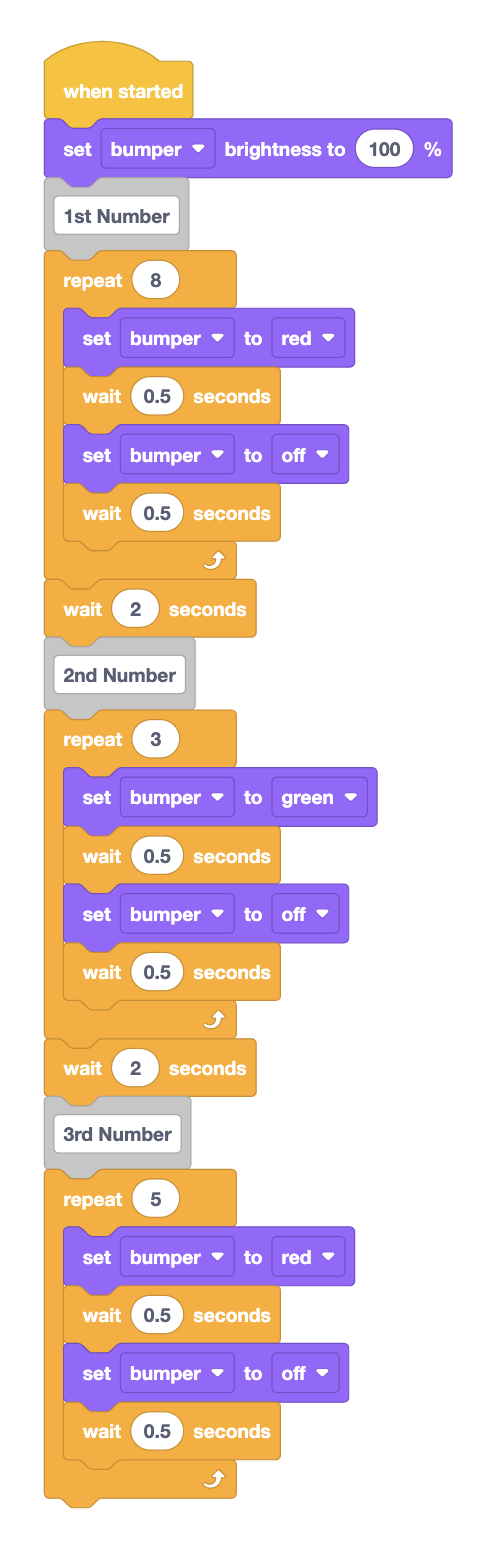
โปรเจกต์ Starter Password - หากต้องการ ให้สร้างโครงการ ร่วมกับนักเรียน เริ่มต้นด้วยการสร้างส่วน "หมายเลขที่
1" ของโปรเจ็กต์
จากนั้นสาธิตวิธีการคลิกขวาเพื่อทำซ้ำบล็อกและเปลี่ยนพารามิเตอร์สำหรับส่วนที่เหลือ
-
เริ่มต้นด้วยการสร้างส่วน "หมายเลขที่ 1" ของโครงการ ดังที่แสดงที่นี่
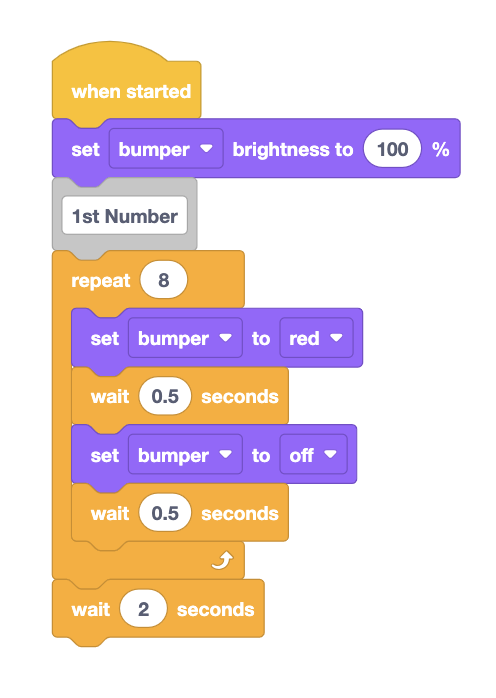
กำลังสร้างส่วน "หมายเลขที่ 1" ของโครงการ -
สาธิตวิธีคลิกขวาที่บล็อก ทำซ้ำ เพื่อทำซ้ำบล็อกและเปลี่ยนพารามิเตอร์ของบล็อกเพื่อสร้างโครงการให้เสร็จสิ้น
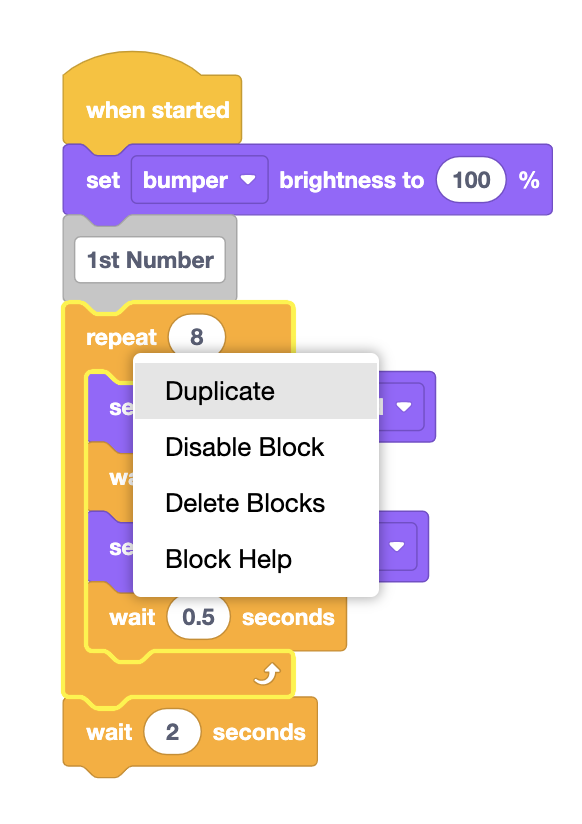
คลิกขวาที่บล็อก ทำซ้ำ เพื่อทำซ้ำส่วนของบล็อกนั้น
-
- อย่าลืมเดินไปรอบๆ ห้องเพื่อตรวจสอบนักเรียนในขณะที่พวกเขาทำงานเพื่อให้แน่ใจว่าแต่ละกลุ่มได้สร้างโครงการอย่างถูกต้อง ก่อนจะย้ายไปที่ส่วนการเล่นในห้องปฏิบัติการ
- เมื่อนักเรียนสร้างโครงการของตนเสร็จสิ้นแล้ว ให้พวกเขาตั้งชื่อโครงการ รหัสผ่านเริ่มต้น และบันทึกลงในอุปกรณ์ของตน
- ข้อเสนอข้อเสนอ การเสริมแรงเชิงบวกสำหรับนักเรียนที่มีส่วนร่วมร่วมกันในกระบวนการสร้างโครงการ เตือนนักเรียนว่าพวกเขาสามารถผลัดกันใช้เพื่อให้นักเรียนทุกคนมีโอกาสใช้ VEXcode GO

การแก้ไขปัญหาสำหรับครู
- หากโครงการรหัสผ่านเริ่มต้น ของนักเรียนไม่แสดงสีแดงและเขียวกะพริบ ที่ถูกต้อง ให้ตรวจสอบพารามิเตอร์ในบล็อกกันชน ตั้งค่า และ ทำซ้ำ ในโครงการของพวกเขาเพื่อให้แน่ใจว่าตั้งค่าอย่างถูกต้อง
- หากนักเรียนประสบปัญหาในการเลือกรหัสผ่านใหม่ในกลุ่ม ให้พวกเขาเรียงลำดับตัวเลขในรหัสผ่านเริ่มต้นใหม่เป็นจุดเริ่มต้น
กลยุทธ์การอำนวยความสะดวก
- เพื่อให้แน่ใจว่ากลุ่มต่างๆ ทั้งหมดกำลังสร้างโครงการพร้อมกับคุณอย่างถูกต้อง ให้เดินไปรอบๆ ห้องและตรวจสอบโครงการของนักเรียนอย่างรวดเร็วหลังจากที่พวกเขาเพิ่มแต่ละส่วนเข้าไป
- ลองคิดดูว่านักเรียนของคุณจะเข้าถึง VEXcode GO ได้อย่างไร. ตรวจสอบให้แน่ใจว่า คอมพิวเตอร์หรือแท็บเล็ตที่นักเรียนจะใช้สามารถเข้าถึง VEXcode GO ได้ สำหรับข้อมูลเพิ่มเติมเกี่ยวกับการตั้งค่า VEXcode GO โปรดดูบทความไลบรารี VEX นี้
- โครงการรหัสผ่านเริ่มต้นสามารถดาวน์โหลดไปที่อุปกรณ์ของนักเรียนได้ก่อนเริ่มห้องปฏิบัติการ ดูบทความเฉพาะอุปกรณ์เหล่านี้เพื่อเรียนรู้เพิ่มเติมเกี่ยวกับการเปิดโปรเจ็กต์ที่มีอยู่ใน VEXcode GO: Chrome Browser; iPad; Android; Chromebook.
- ในโครงการ Starter Password จำนวนครั้งที่ LED Bumper กะพริบจะสอดคล้องกับตัวเลขในรหัสผ่าน ตัวอย่างเช่น หาก LED Bumper กะพริบ 4 ครั้ง ตัวเลขในรหัสผ่านคือ 4 สีจะสลับจากสีแดงไปเป็นสีเขียวไปเป็นสีแดง และโครงการจะหยุดชั่วคราวระหว่างแต่ละหลักของรหัสผ่าน เพื่อช่วยแสดงการแยกระหว่างหลักและทำให้ถอดรหัสได้ง่ายขึ้น
- เมื่อนักเรียนแก้ไขโครงการของตนเพื่อแสดงรหัสผ่านใหม่แล้ว ให้พวกเขาตั้งชื่อโครงการของตนว่า รหัสผ่านใหม่ และบันทึกลงในอุปกรณ์ของตน. ดูส่วนเปิดและบันทึกของไลบรารี VEXcode GO VEX สำหรับขั้นตอนเฉพาะอุปกรณ์ในการบันทึกโครงการ VEXcode GO.
- ทำการเล่นส่วนที่ 1 ให้เสร็จสิ้นทั้งชั้นเรียนเพื่อถอดรหัสรหัสผ่านเริ่มต้น นี่สามารถช่วยให้คุณมั่นใจได้ว่านักเรียนเข้าใจถึงการเชื่อมต่อระหว่างไฟแฟลชของ LED Bumper และตัวเลขในรหัสผ่าน