
Angaje etmek
Engage Bölümünü Başlatın
ACTS öğretmenin ne yapacağını, ASKS ise öğretmenin nasıl kolaylaştıracağını belirtir.
| EYLEMLER | SORUYOR |
|---|---|
|
|
Öğrencileri İnşa Etmeye Hazırlamak
Hadi gelin Süper Kod Tabanımızdaki LED Bumper ile nasıl güvenli bir şifre oluşturabileceğimizi görelim! (Öğrencilerin önceki Lab'dan önceden oluşturulmuş bir Super Code Base 2.0'ı yoksa, Lab etkinliklerinden önce öğrencilere bunu oluşturmaları için 15-20 dakika daha verin.)
İnşaatı Kolaylaştırın
- Talimat öğrenciye gruplarına katılmalarını ve Robotik Roller & Rutinler sayfasını tamamlamalarını söyleyin. Öğrencilerin bu sayfayı tamamlamaları için kılavuz olarak Lab 2 Görüntü Slayt Gösterisi'ndeki Önerilen Rol Sorumlulukları slaydını kullanın.
-
DağıtHer gruba önceden oluşturulmuş bir Süper Kod Tabanı, bir VEX GO Kiti ve VEXcode GO yüklü bir tablet veya bilgisayar
.
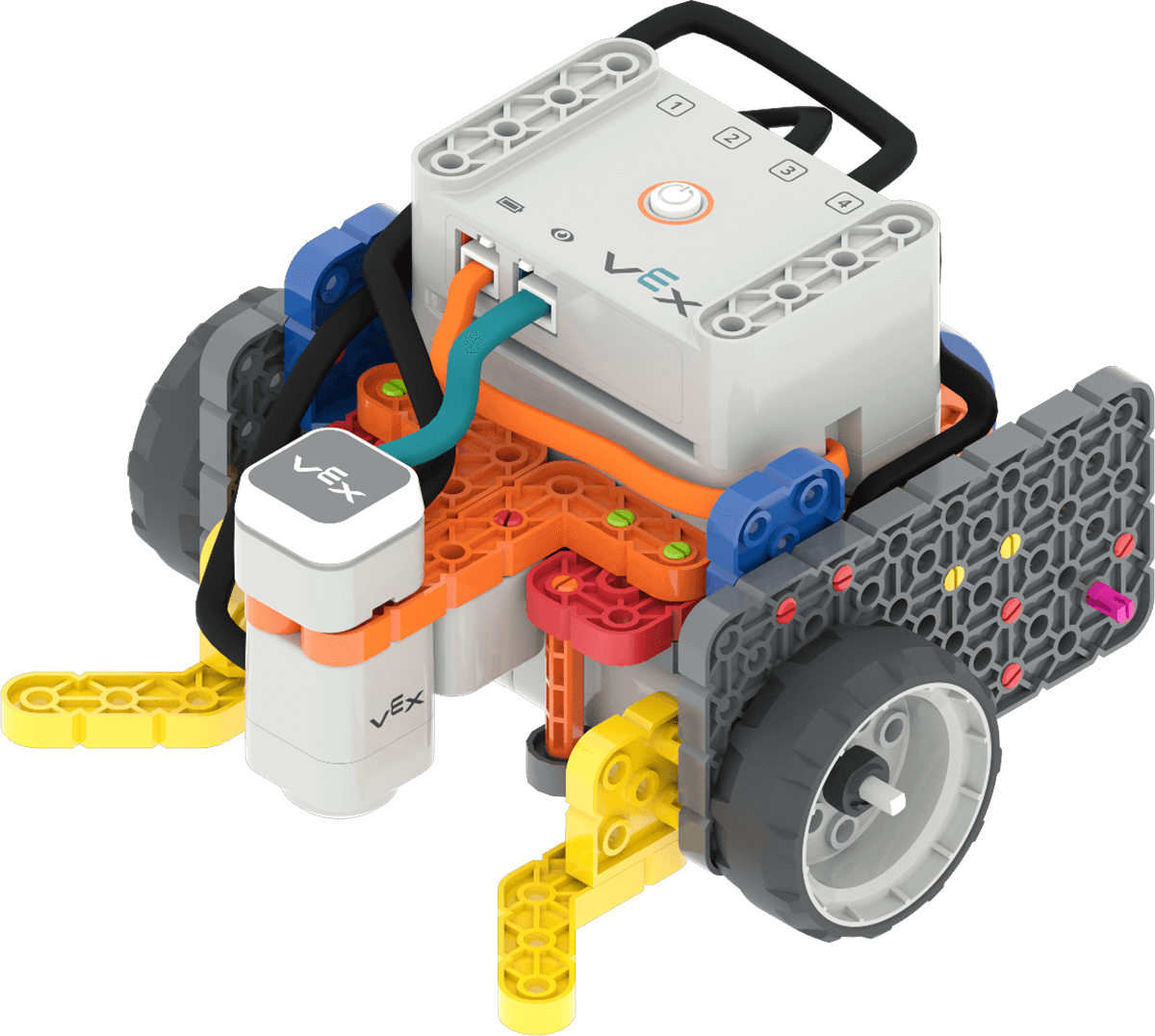
Super Code Base 2.0 derleme -
KolaylaştırKolaylaştır
Öğrencilerin VEXcode GO'da Başlangıç Şifresi VEXcode GO projesini açmalarını sağlayın.
- Not:Bu proje(Laboratuvarın Özet sayfasındaki Malzeme Listesinde de bağlantısı bulunmaktadır) Laboratuvara başlamadan önce öğrencilerin cihazlarına indirilebilir. Bağlantı seçildiğinde proje doğrudan cihazınıza indirilecektir.
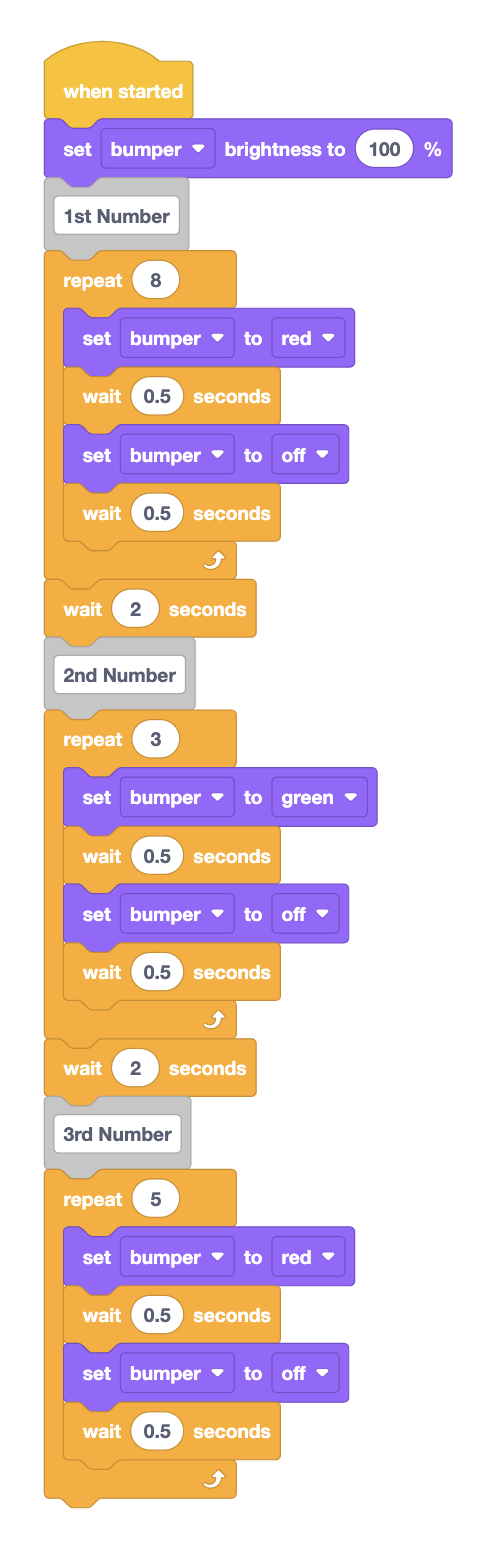
Başlangıç Şifresi Proje - İstenirse projeyi öğrencilerle birlikte inşa edebilirsiniz. Projenin "1. Sayı" bölümünü oluşturarak başlayın, ardından kalan bölümler için blokları nasıl sağ tıklayıp çoğaltacağınızı ve parametrelerini nasıl değiştireceğinizi gösterin.
-
Burada gösterildiği gibi projenin "1. Sayı" bölümünü oluşturarak başlayın.
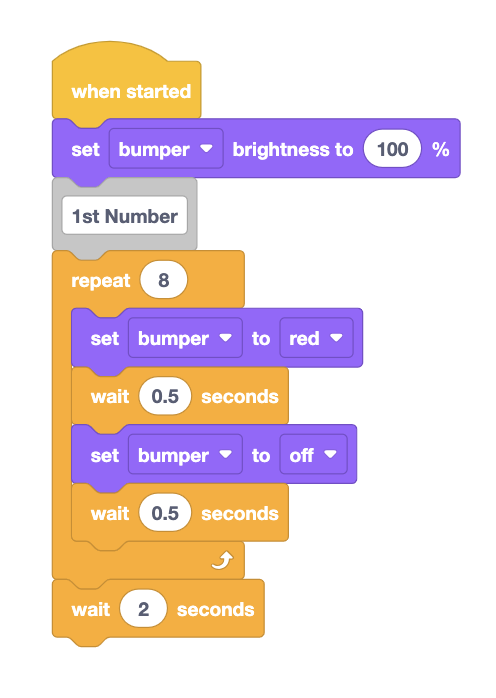
Projenin "1. sayı" bölümünün oluşturulması. -
Repeat bloğuna sağ tıklayarak blokları nasıl çoğaltacağınızı ve projeyi oluşturmak için parametrelerini nasıl değiştireceğinizi gösterin.
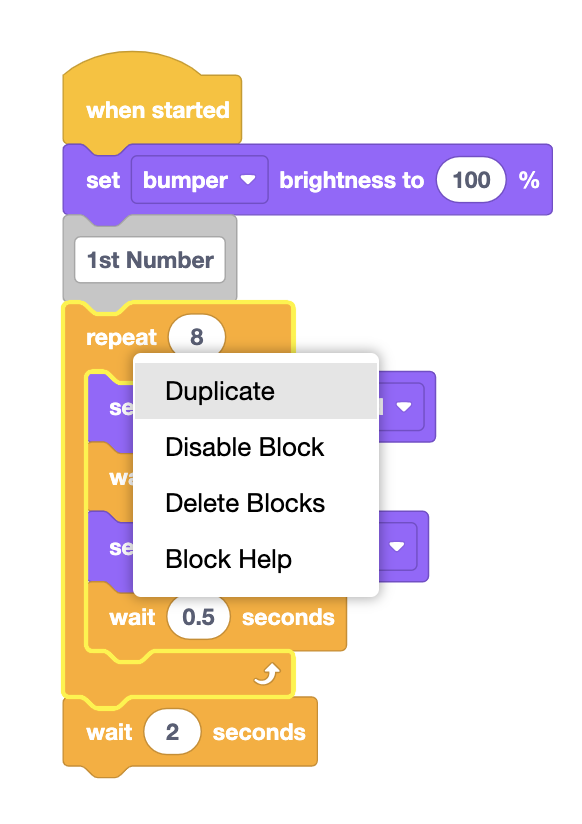
Tekrarla bloğuna sağ tıklayarak blokların o bölümünü çoğaltın.
-
- Laboratuvarın Oyun bölümüne geçmeden önce, her grubun projeyi doğru bir şekilde inşa ettiğinden emin olmak için, öğrenciler çalışırken onları izlemek üzere odada dolaştığınızdan emin olun.
- Öğrenciler projelerini tamamladıktan sonra, projelerine Başlangıç Şifresi adını vermelerini ve bunu cihazlarına kaydetmelerini sağlayın.
- TeklifTeklif Projenin inşa sürecine işbirlikçi bir şekilde katılan öğrenciler için olumlu pekiştirme. Öğrencilere sırayla ders çalışabileceklerini ve böylece tüm öğrencilerin VEXcode GO'yu kullanma fırsatına sahip olabileceklerini hatırlatın.

Öğretmen Sorun Giderme
- Öğrencilerin Başlangıç Şifresi projelerinde kırmızı ve yeşil flaşların doğru renkleri görünmüyorsa, projelerinde Set bumperve Repeatbloklarındaki parametreleri kontrol ederek doğru şekilde ayarlandığından emin olun.
- Öğrenciler gruplarında yeni bir şifre seçmekte zorlanıyorlarsa, başlangıç şifresindeki sayıları yeniden sıralayarak bir başlangıç noktası oluşturmalarını sağlayın.
Kolaylaştırma Stratejileri
- Tüm grupların projeyi sizinle birlikte doğru bir şekilde oluşturduğundan emin olmak için sınıfta dolaşın ve öğrenciler her bölümü ekledikten sonra projelerinin hızlı bir kontrolünü yapın.
- Öğrencilerinizin VEXcode GO'ya nasıl erişeceğini düşünün. Öğrencilerin kullanacağı bilgisayar veya tabletlerin VEXcode GO'ya erişiminin olduğundan emin olun. VEXcode GO kurulumu hakkında daha fazla bilgi için bu VEX Kütüphanesi makalesine bakın.
- Başlangıç Şifresi projesi, Laboratuvara başlamadan önce öğrenci cihazlarına indirilebilir. VEXcode GO'da mevcut bir projeyi açma hakkında daha fazla bilgi edinmek için bu cihaza özgü makaleleri inceleyin:Chrome Tarayıcı;iPad;Android;Chromebook.
- Başlangıç Şifresi projesinde, LED Bumper'ın yanıp sönme sayısı şifredeki rakama karşılık gelir. Örneğin, LED Bumper 4 kez yanıp sönüyorsa, şifredeki o rakam 4'tür. Renkler kırmızıdan yeşile ve kırmızıya doğru değişiyor ve proje, şifrenin her bir basamağı arasında duraklayarak, basamaklar arasındaki ayrımı göstermeye ve şifrenin çözülmesini kolaylaştırmaya yardımcı oluyor.
- Öğrenciler projelerini yeni şifrelerini gösterecek şekilde düzenledikten sonra, projelerineYeni Şifreadını vermelerini ve bunu cihazlarına kaydetmelerini sağlayın. VEXcode GO projesini kaydetmek için cihaz özelinde adımlar için VEXcode GO VEX Kitaplığı'nın Aç ve Kaydet bölümüne bakın
- Başlangıç şifresini çözmek için tüm sınıf olarak Oyun Bölüm 1'i tamamlayın. Bu, öğrencilerin LED Bumper'ın yanıp sönmesi ile şifredeki sayılar arasındaki bağlantıyı anlamalarını sağlamanıza yardımcı olabilir.