
Ingaggiare
Avvia la sezione Engage
ACTS è ciò che l'insegnante farà, mentre ASKS è il modo in cui l'insegnante agevolerà il lavoro.
| ATTI | CHIEDE |
|---|---|
|
|
Preparare gli studenti a costruire
Vediamo come possiamo creare una password sicura con il LED Bumper sulla nostra Super Code Base! (Se gli studenti non hanno un Super Code Base 2.0 pre-costruito dal Lab precedente, concedere 15-20 minuti in più per permettergli di costruirlo prima delle attività di Lab.)
Facilitare la costruzione
- Chiedi studente di unirsi al suo gruppo e di compilare il foglio delle routine dei ruoli robotici &. Utilizzare la diapositiva "Responsabilità dei ruoli suggerite" nella presentazione di immagini del Lab 2 come guida per gli studenti per completare questo foglio.
-
DistribuisciDistribuisci
una Super Code Base pre-costruita, un kit VEX GO e un tablet o un computer con VEXcode GO a
ciascun gruppo.
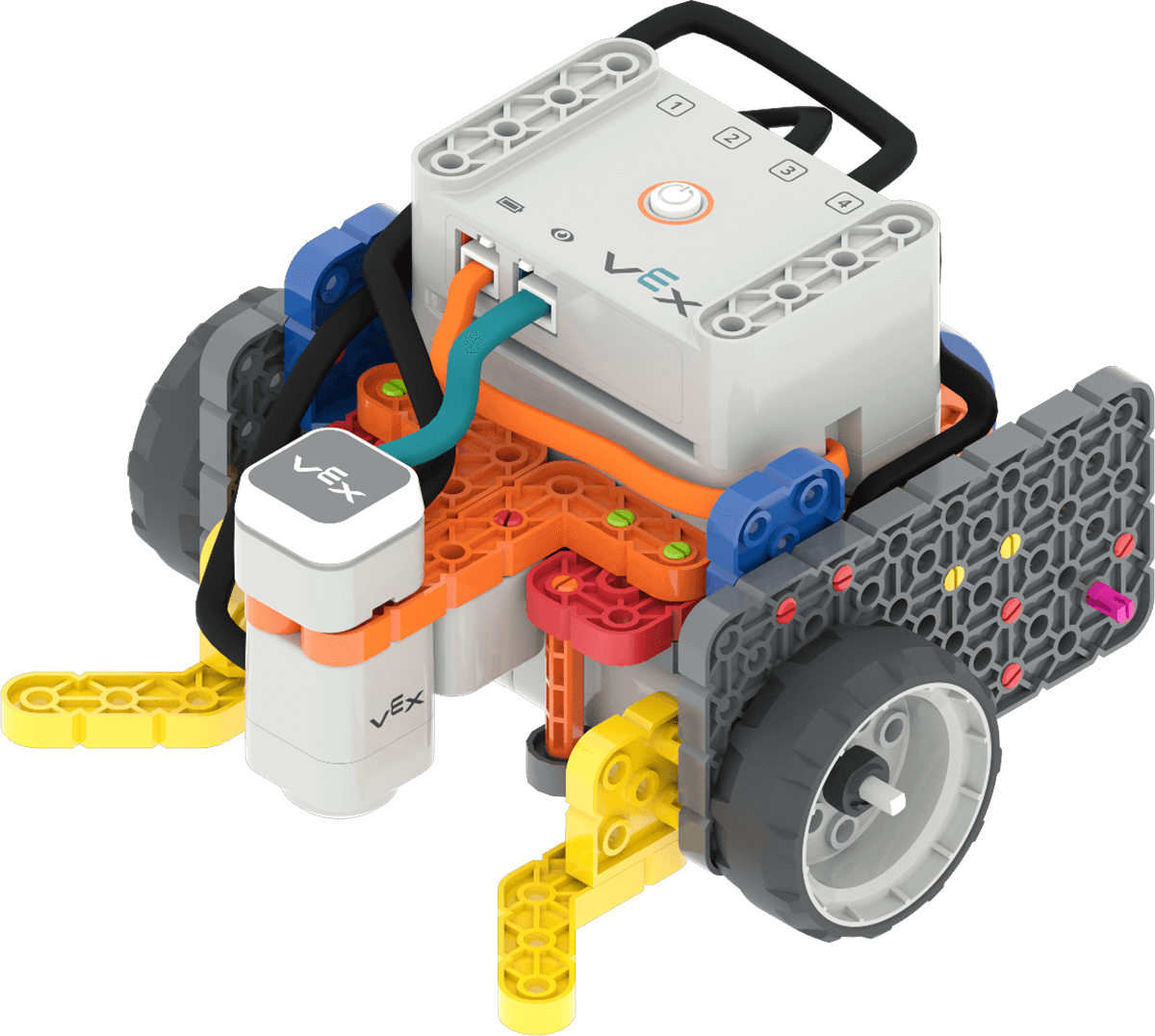
Super Codice Base 2.0 build -
FacilitaFacilita
studenti nell'apertura del progetto Starter Password VEXcode GO in VEXcode GO.
- Note: Ce projet (également lié dans la liste du matériel sur la page récapitulative du laboratoire) peut être téléchargé sur les appareils des élèves avant le début du laboratoire. Una volta selezionato il collegamento, il progetto verrà scaricato direttamente sul tuo dispositivo.
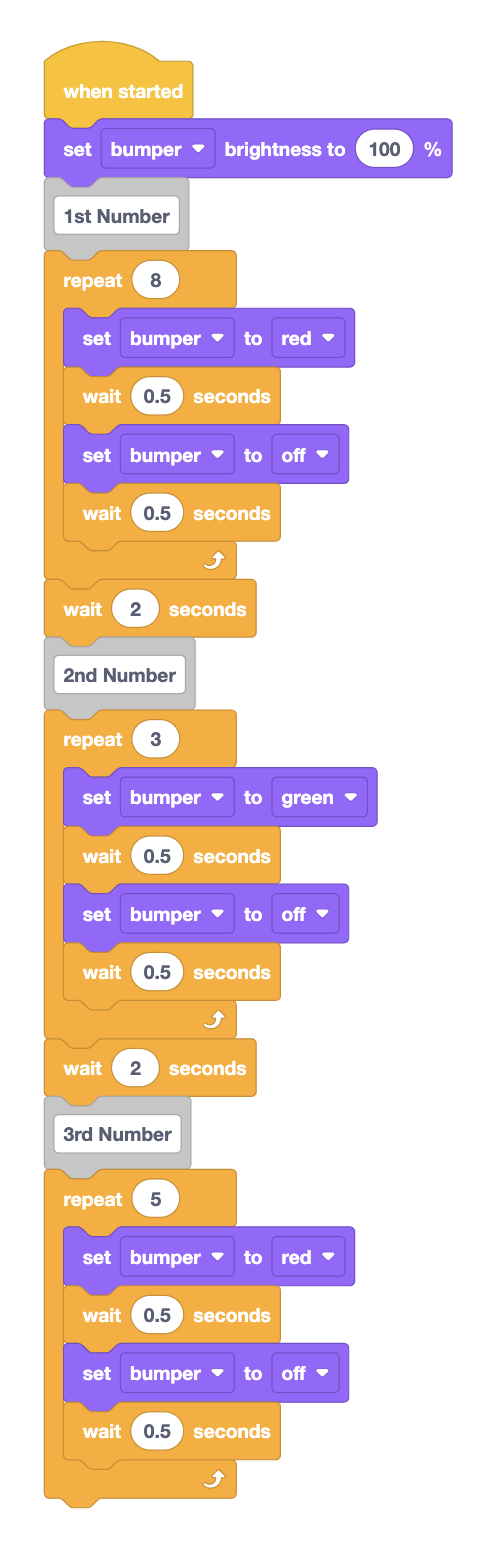
Password di avvio Progetto - Se lo si desidera, realizzare il progetto insieme agli studenti. Inizia creando
la sezione "1° numero" del progetto, quindi mostra come fare clic con il pulsante
destro del mouse per duplicare i blocchi e modificarne i parametri per le sezioni
rimanenti.
-
Iniziamo costruendo la sezione "1° Numero" del progetto, come mostrato qui.
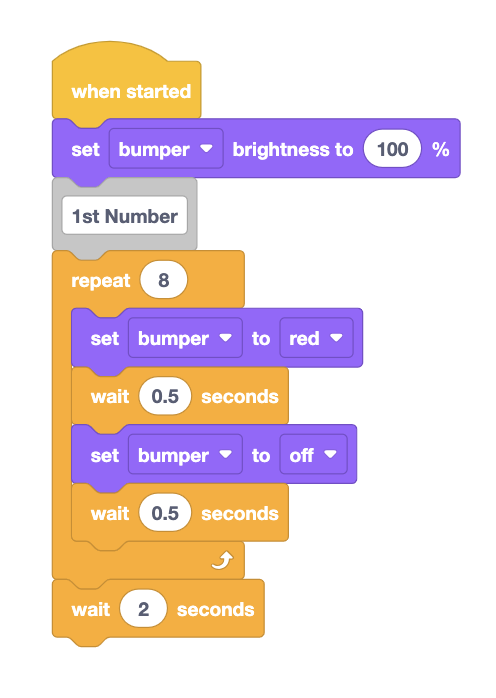
Costruzione della sezione "1° numero" del progetto. -
Mostra come fare clic con il pulsante destro del mouse sul blocco Ripeti per duplicare i blocchi e modificarne i parametri per completare la creazione del progetto.
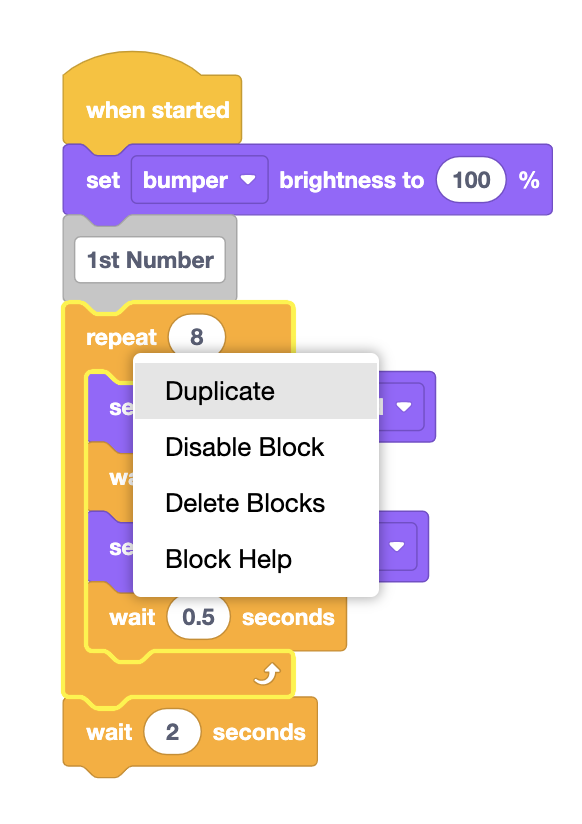
Fare clic con il pulsante destro del mouse sul blocco Ripeti per duplicare quella sezione di blocchi.
-
- Assicuratevi di circolare nell'aula per monitorare gli studenti mentre lavorano, per accertarvi che ogni gruppo abbia realizzato correttamente il progetto prima di passare alla sezione Gioco del Laboratorio .
- Una volta che gli studenti hanno completato il loro progetto, chiedete loro di rinominarlo Starter Password e di salvarlo sul loro dispositivo.
- OffertaOfferta rinforzo positivo per gli studenti che collaborano al processo di realizzazione del progetto. Ricordare agli studenti che possono lavorare a turno, in modo che tutti abbiano la possibilità di utilizzare VEXcode GO.

Risoluzione dei problemi dell'insegnante
- Se i progetti Starter Password degli non visualizzano i colori dei lampeggiamenti rosso e verde, controllare i parametri nei blocchi Imposta bumper e Ripeti nei loro progetti per assicurarsi che siano impostati correttamente.
- Se gli studenti hanno difficoltà a scegliere una nuova password nei loro gruppi, chiedi loro di riordinare i numeri nella password iniziale come punto di partenza.
Strategie di facilitazione
- Per assicurarti che tutti i gruppi stiano sviluppando correttamente il progetto insieme a te, fai un giro per l'aula e controlla rapidamente il progetto degli studenti dopo che hanno aggiunto ogni sezione.
- Pensa a come i tuoi studenti accederanno a VEXcode GO. Assicurarsi che i computer o i tablet che gli studenti utilizzeranno abbiano accesso a VEXcode GO. Per maggiori informazioni sulla configurazione di VEXcode GO, consulta questo articolo della libreria VEX.
- Il progetto Starter Password può essere scaricato sui dispositivi degli studenti prima di iniziare il laboratorio. Visualizza questi articoli specifici per dispositivo per saperne di più sull'apertura di un progetto esistente in VEXcode GO: Chrome Browser; iPad; Android; Chromebook.
- Nel progetto Starter Password, il numero di lampeggi del LED Bumper corrisponde alla cifra della password. Ad esempio, se il LED Bumper lampeggia 4 volte, la cifra della password è 4. I colori si alternano dal rosso al verde al rosso e il progetto fa una pausa tra ogni cifra della password per aiutare a evidenziare la separazione tra le cifre e facilitarne la decodifica.
- Una volta che gli studenti hanno modificato il loro progetto per mostrare le loro nuove password, chiedi loro di nominare il loro progetto come Nuova password e salvarlo sul loro dispositivo. Consultare la sezione Apri e salva della libreria VEXcode GO VEX per i passaggi specifici del dispositivo per salvare un progetto VEXcode GO.
- Completa la Parte 1 come esperienza di classe completa per decifrare la password iniziale. Questo può aiutarti a garantire che gli studenti comprendano la connessione tra i lampeggi del LED Bumper e i numeri nella password.