
S'engager
Lancer la section Engage
Les ACTES sont ce que l'enseignant fera et les DEMANDES sont la manière dont l'enseignant facilitera.
| ACTES | DEMANDE |
|---|---|
|
|
Préparer les élèves à la construction
Voyons comment nous pouvons créer un mot de passe sécurisé avec le LED Bumper sur notre Super Code Base ! (Si les étudiants ne disposent pas d'une version pré-construite de Super Code Base 2.0 issue du laboratoire précédent, prévoyez 15 à 20 minutes supplémentaires pour puissent la créer avant les activités du laboratoire.)
Faciliter la construction
- InstruireDemandez à élèves de rejoindre leur groupe et demandez-leur de remplir la feuille & routines des rôles de la robotique. Utilisez la diapositive « Responsabilités des rôles suggérés » dans le diaporama d’images du laboratoire 2 comme guide pour permettre aux élèves de remplir cette feuille.
-
DistribuezDistribuez
une Super Code Base pré-construite, un kit VEX GO et une tablette ou un ordinateur avec
VEXcode GO à chaque groupe.
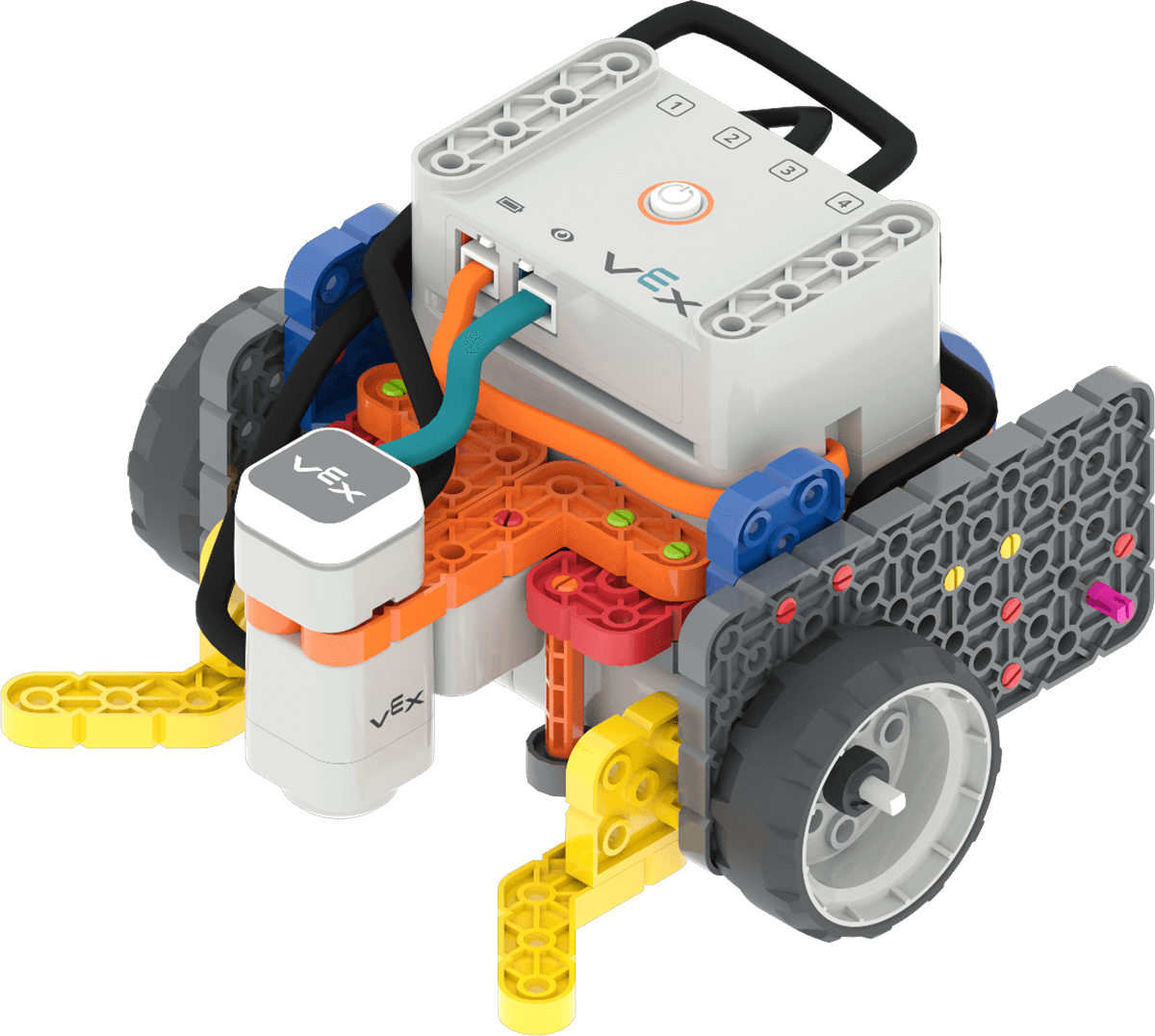
Super Code Base 2.0 version -
FacilitezFacilitez
étudiants ouvrant le projet Starter Password VEXcode GO dans VEXcode GO.
- Note: Ce projet (également lié dans la liste du matériel sur la page récapitulative du laboratoire) peut être téléchargé sur les appareils des élèves avant le début du laboratoire. Le projet sera directement téléchargé sur votre appareil lorsque le lien sera sélectionné.
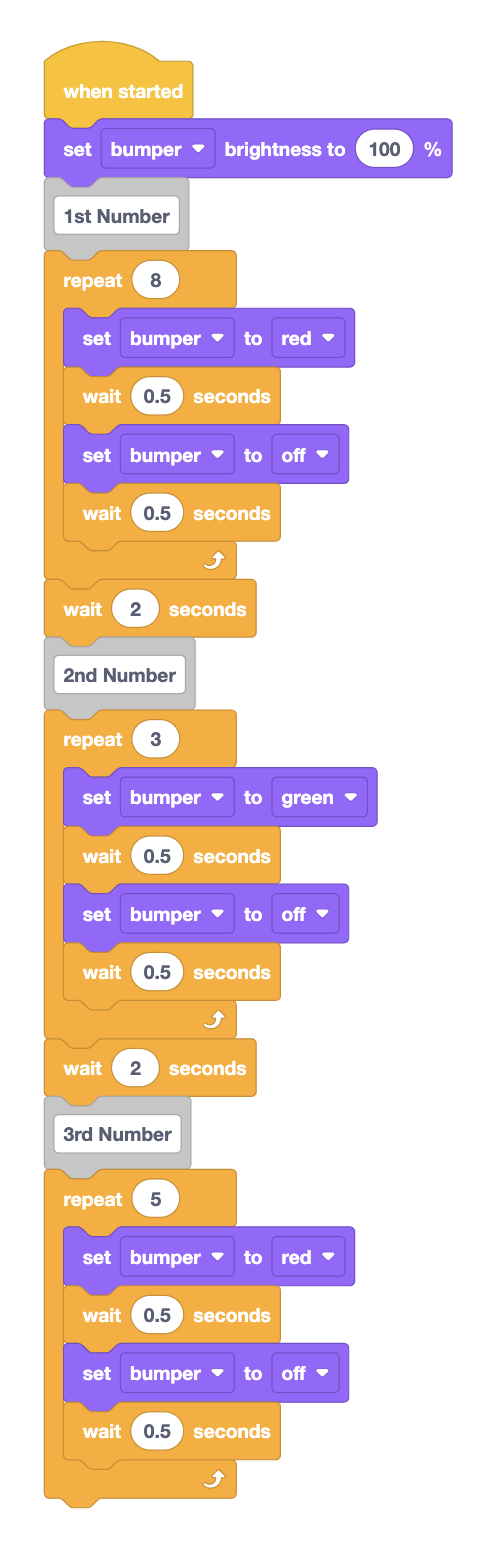
Mot de passe de démarrage Projet - Si vous le souhaitez, construisez le projet avec les élèves. Commencez par
créer la section « 1er numéro » du projet, puis montrez comment cliquer avec le
bouton droit pour dupliquer des blocs et modifier leurs paramètres pour les sections
restantes.
-
Commencez par construire la section « 1er numéro » du projet, comme indiqué ici.
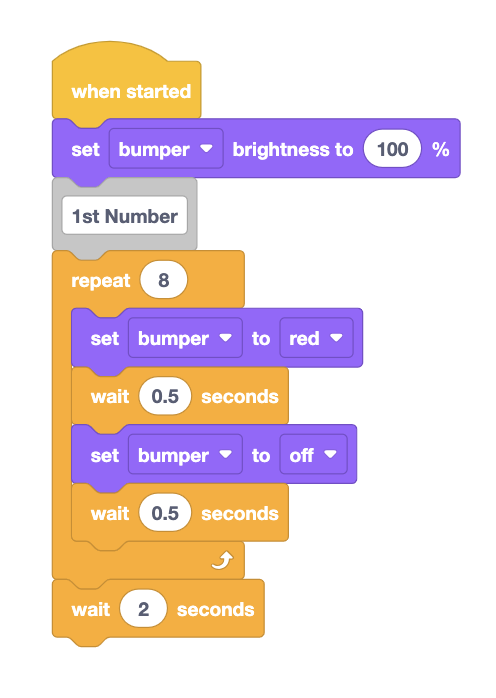
Construction de la section « 1er numéro » du projet. -
Montrez comment cliquer avec le bouton droit sur le bloc Répéter pour dupliquer les blocs et modifier leurs paramètres pour terminer la construction du projet.
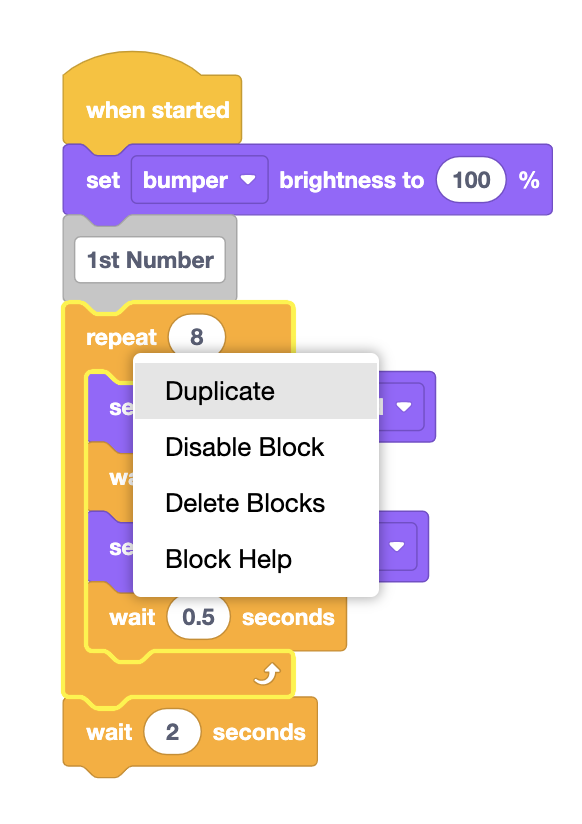
Cliquez avec le bouton droit sur le bloc Répéter pour dupliquer cette section de blocs.
-
- Assurez-vous de circuler dans la salle pour surveiller les élèves pendant qu'ils travaillent afin de vous assurer que chaque groupe a correctement construit le projet avant de passer à la section Jeu du laboratoire .
- Lorsque les élèves ont terminé de créer leur projet, demandez-leur de nommer leur projet Mot de passe de démarrage et de l'enregistrer sur leur appareil.
- OffreOffre renforcement positif pour les élèves qui s'engagent de manière collaborative dans le processus de construction du projet. Rappelez aux élèves qu’ils peuvent se relayer afin que tous les élèves puissent avoir la possibilité d’utiliser VEXcode GO.

Dépannage pour les enseignants
- Si les projets Starter Password des élèves n'affichent pas les couleurs de flashs rouges et verts, vérifiez les paramètres des blocs Set bumper et Repeat dans leurs projets pour vous assurer qu'ils sont correctement définis.
- Si les élèves ont du mal à choisir un nouveau mot de passe dans leurs groupes, demandez-leur de réorganiser les numéros du de passe de départ comme point de départ.
Stratégies de facilitation
- Pour vous assurer que tous les groupes construisent correctement le projet avec vous, circulez dans la salle et faites une vérification rapide du projet des élèves après avoir ajouté chaque section.
- Réfléchissez à la manière dont vos élèves accéderont à VEXcode GO. Assurez-vous que les ordinateurs ou tablettes que les étudiants utiliseront ont accès à VEXcode GO. Pour plus d'informations sur la configuration de VEXcode GO, consultez cet article de la bibliothèque VEX.
- Le projet de mot de passe de démarrage peut être téléchargé sur les appareils des élèves avant de commencer le laboratoire. Consultez ces articles spécifiques à chaque appareil pour en savoir plus sur l'ouverture d'un projet existant dans VEXcode GO: Chrome Browser; iPad; Android; Chromebook.
- Dans le projet Starter Password, le nombre de clignotements du pare-chocs LED correspond au chiffre du mot de passe. Par exemple, si le pare-chocs LED clignote 4 fois, ce chiffre du mot de passe est 4. Les couleurs alternent du rouge au vert puis au rouge, et le projet fait une pause entre chaque chiffre du mot de passe pour aider à montrer la séparation entre les chiffres et le rendre plus facile à décoder.
- Une fois que les élèves ont modifié leur projet pour afficher leurs nouveaux mots de passe, demandez-leur de nommer leur projet Nouveau mot de passe et de l'enregistrer sur leur appareil.Consultez la section Ouvrir et enregistrer de la bibliothèque VEXcode GO VEX pour connaître les étapes spécifiques à chaque appareil pour enregistrer un projet VEXcode GO.
- Complétez la partie 1 de Play en tant qu'expérience de classe entière pour décoder le mot de passe de démarrage. Cela peut vous aider à vous assurer que les élèves comprennent le lien entre les clignotements du pare-chocs LED et les chiffres du mot de passe.