
Erbij betrekken
Start de Engage-sectie
ACTS is wat de leraar zal doen en ASKS is hoe de leraar zal faciliteren.
| HANDELINGEN | VRAAGT |
|---|---|
|
|
De studenten klaarmaken voor de bouw
Laten we eens kijken hoe we een veilig wachtwoord kunnen creëren met de LED Bumper op onze Super Code Base! (Als leerlingen geen kant-en-klare Super Code Base 2.0 hebben van het vorige lab, geef ze dan 15-20 minuten extra om deze te bouwen voordat ze met de labactiviteiten beginnen.)
Faciliteer de bouw
- InstructieGeef studenten de opdracht om zich bij hun groep aan te sluiten en laat ze het werkblad Robotica Rollen & Routines invullen. Gebruik de dia 'Voorgestelde rolverantwoordelijkheden' in de diavoorstelling met afbeeldingen van Lab 2 als leidraad voor studenten bij het invullen van dit werkblad.
-
UitdelenUitdelen
aan elke groep een vooraf gebouwde Super Code Base, een VEX GO Kit en een tablet of computer met VEXcode GO.
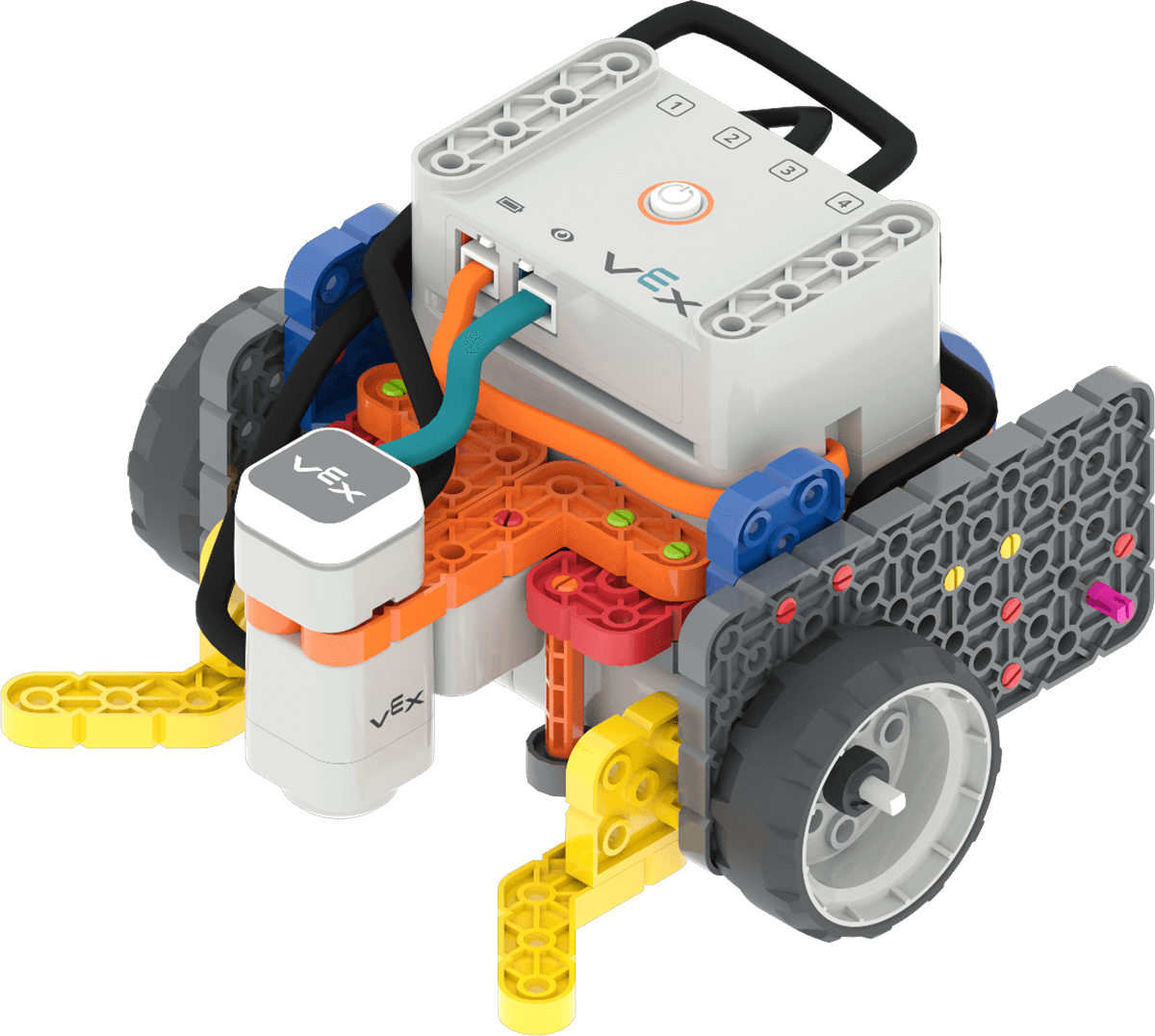
Super Code Base 2.0 build -
BegeleidBegeleid
studenten bij het openen van het Starter Password VEXcode GO-project in VEXcode GO.
- Opmerking:Dit project(ook gekoppeld in de Materialenlijst op de Samenvattingspagina van het Lab) kan worden gedownload naar de apparaten van studenten voordat het Lab begint. Wanneer u op de link klikt, wordt het project direct naar uw apparaat gedownload.
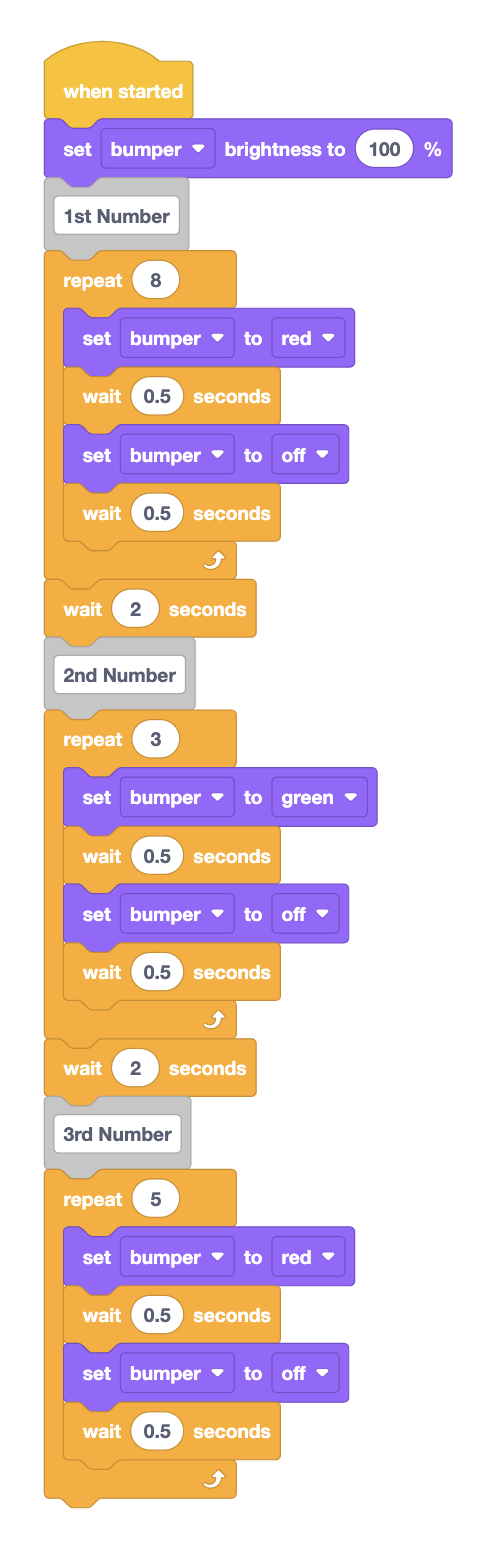
Starterwachtwoord Project - Indien gewenst, kunt u het project samen met de leerlingen bouwen. Begin met het bouwen van het gedeelte '1e nummer' van het project en laat vervolgens zien hoe u met de rechtermuisknop kunt klikken om blokken te dupliceren en hun parameters voor de overige gedeelten kunt wijzigen.
-
Begin met het bouwen van het "1e nummer"-gedeelte van het project, zoals hier getoond.
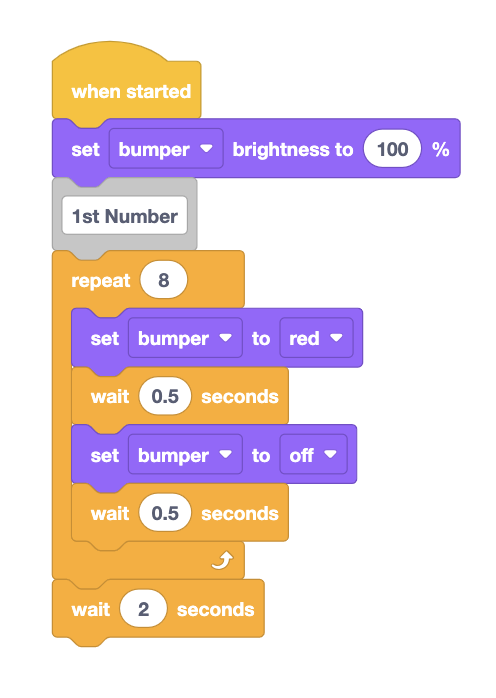
Het bouwen van het "1e nummer"-gedeelte van het project. -
Laat zien hoe u met de rechtermuisknop op het blok Herhaal kunt klikken om blokken te dupliceren en hun parameters te wijzigen om het bouwen van het project te voltooien.
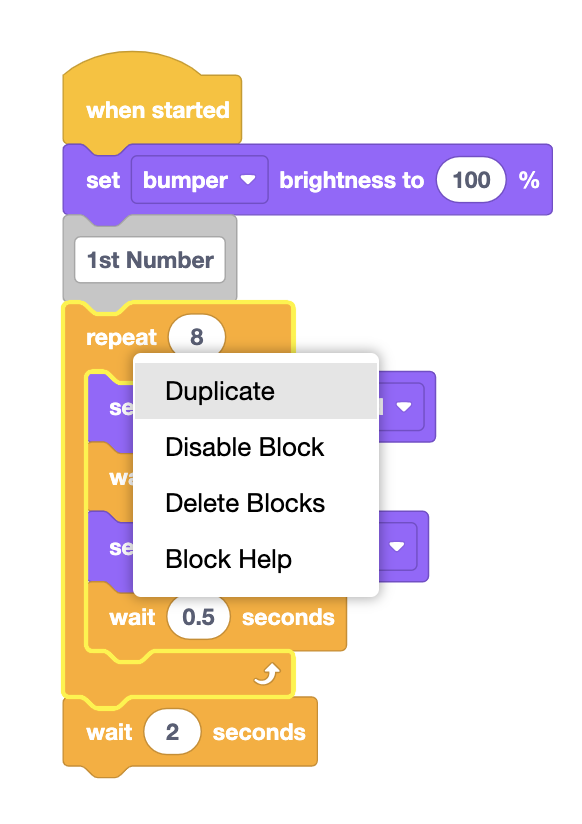
Klik met de rechtermuisknop op het blok Herhaal om dat gedeelte met blokken te dupliceren.
-
- Zorg ervoor dat u door het lokaal loopt om toezicht te houden op de studenten terwijl ze aan het werk zijn. Zo kunt u controleren of elke groep het project correct heeft gebouwd voordat u doorgaat naar het speelgedeelte van het lab.
- Wanneer de leerlingen klaar zijn met het bouwen van hun project, laat ze hun project dan de naam Starterwachtwoord geven en het opslaan op hun apparaat.
- AanbiedingAanbieding positieve bekrachtiging voor studenten die samenwerken aan het proces van het bouwen van het project. Herinner de leerlingen eraan dat zij om de beurt aan de slag kunnen, zodat alle leerlingen de kans krijgen om VEXcode GO te gebruiken.

Probleemoplossing voor docenten
- Als de Starter Password-projecten van studenten niet de juiste kleuren rood en groen weergeven, controleer dan de parameters in de blokken Set bumperen Repeatin hun projecten om er zeker van te zijn dat ze correct zijn ingesteld.
- Als leerlingen moeite hebben met het kiezen van een nieuw wachtwoord in hun groepje, laat ze dan de getallen in het beginwachtwoord opnieuw ordenen als springplank.
Faciliteringsstrategieën
- Om er zeker van te zijn dat alle groepjes het project op de juiste manier uitvoeren, loop je door de ruimte en controleer je snel de projecten van de leerlingen nadat ze elk onderdeel hebben toegevoegd.
- Denk na over hoe uw studenten toegang krijgen tot VEXcode GO. Zorg ervoor dat de computers of tablets die studenten gaan gebruiken toegang hebben tot VEXcode GO. Voor meer informatie over het instellen van VEXcode GO, zie dit VEX-bibliotheekartikel.
- Het Starter Password-project kan vóór aanvang van het lab naar de apparaten van studenten worden gedownload. Bekijk deze apparaatspecifieke artikelen voor meer informatie over het openen van een bestaand project in VEXcode GO:Chrome Browser;iPad;Android;Chromebook.
- In het project Starterwachtwoord komt het aantal knipperingen van de LED-bumper overeen met het cijfer in het wachtwoord. Als de LED-bumper bijvoorbeeld 4 keer knippert, is dat cijfer in het wachtwoord 4. De kleuren wisselen van rood naar groen naar rood en het project pauzeert tussen elk cijfer van het wachtwoord, zodat de cijfers duidelijk gescheiden blijven en het wachtwoord gemakkelijker te decoderen is.
- Zodra leerlingen hun project hebben bewerkt om hun nieuwe wachtwoorden weer te geven, laat ze hun project de naamNieuw wachtwoordgeven en het opslaan op hun apparaat. Zie het gedeelte Openen en opslaan van de VEXcode GO VEX-bibliotheek voor apparaatspecifieke stappen om een VEXcode GO-project op te slaan.
- Speel Deel 1 met de hele klas om het startwachtwoord te ontcijferen. Hiermee kunt u ervoor zorgen dat studenten het verband begrijpen tussen de flitsen van de LED-bumper en de cijfers in het wachtwoord.