
Zapojte se
Spusťte sekci Zapojení
ČINY jsou to, co učitel udělá, a PTÁ SE, jak učitel bude vést.
| SKUTKY | PTÁ SE |
|---|---|
|
|
Příprava studentů na stavbu
Podívejme se, jak si můžeme vytvořit bezpečné heslo s LED nárazníkem na naší Super Code Base! (Pokud studenti nemají předpřipravený Super Code Base 2.0 z předchozího cvičení, dejte jim před aktivitami v laboratoři dalších 15–20 minut na jeho vytvoření.)
Usnadněte si stavbu
- InstrukcePožádejte studenty, aby se připojili ke své skupině, a nechte je vyplnit list Role v robotice & Postupy. Jako vodítko pro studenty k vyplnění tohoto listu použijte snímek s navrhovanými pracovními povinnostmi v prezentaci s obrázky z laboratoře 2.
-
RozdělteRozdělte 2 skupinám
předpřipravenou základnu Super Code, sadu VEX GO a tablet nebo počítač s VEXcode GO.
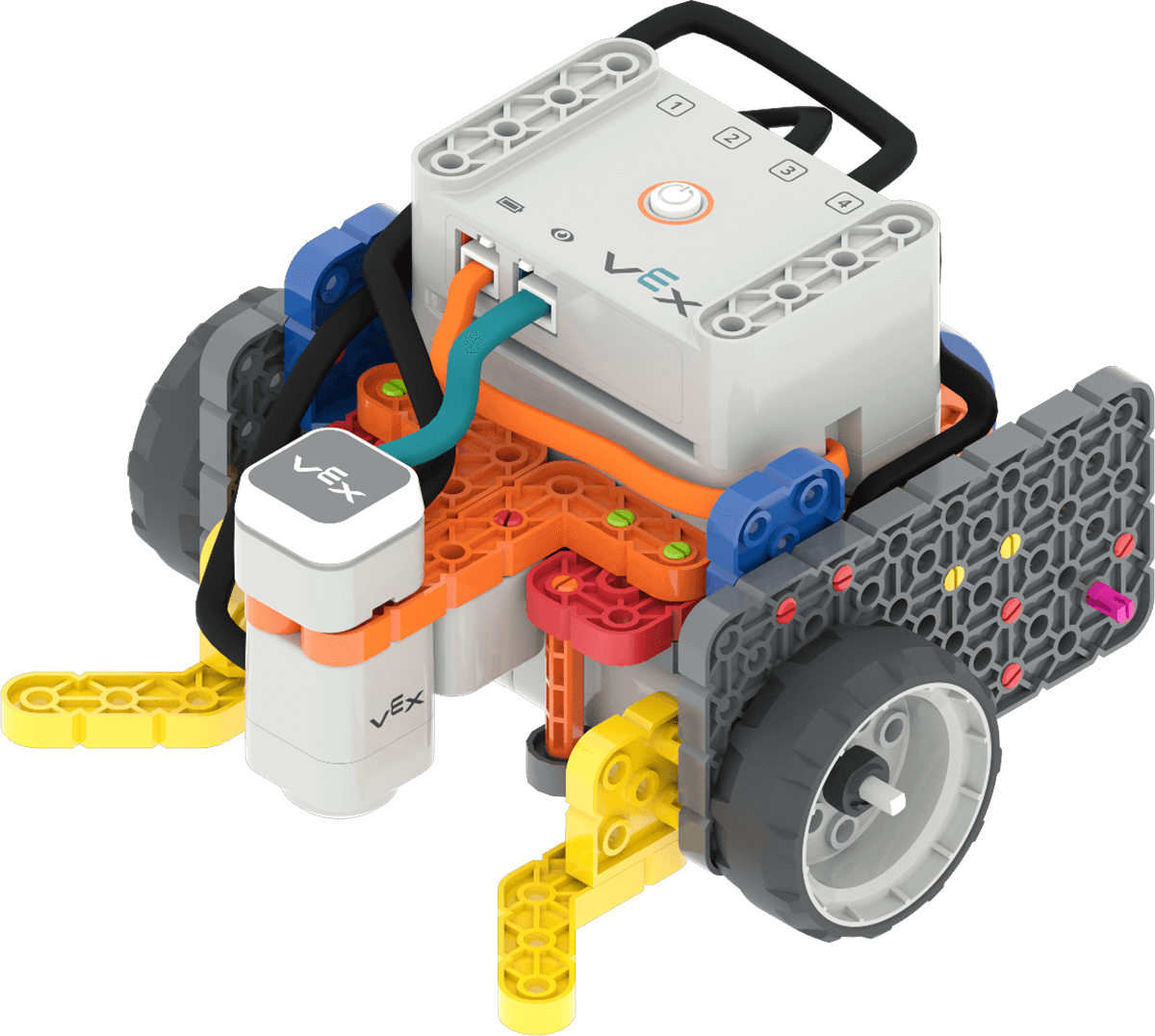
Super Code Base 2.0 build -
FacilitovatFacilitovat
studenty při otevírání projektu Starter Password VEXcode GO ve VEXcode GO.
- Poznámka:Tento projekt(odkaz na něj je uveden také v seznamu materiálů na stránce Souhrn v laboratoři) si studenti mohou stáhnout do svých zařízení před zahájením laboratoře. Projekt se po kliknutí na odkaz stáhne přímo do vašeho zařízení.
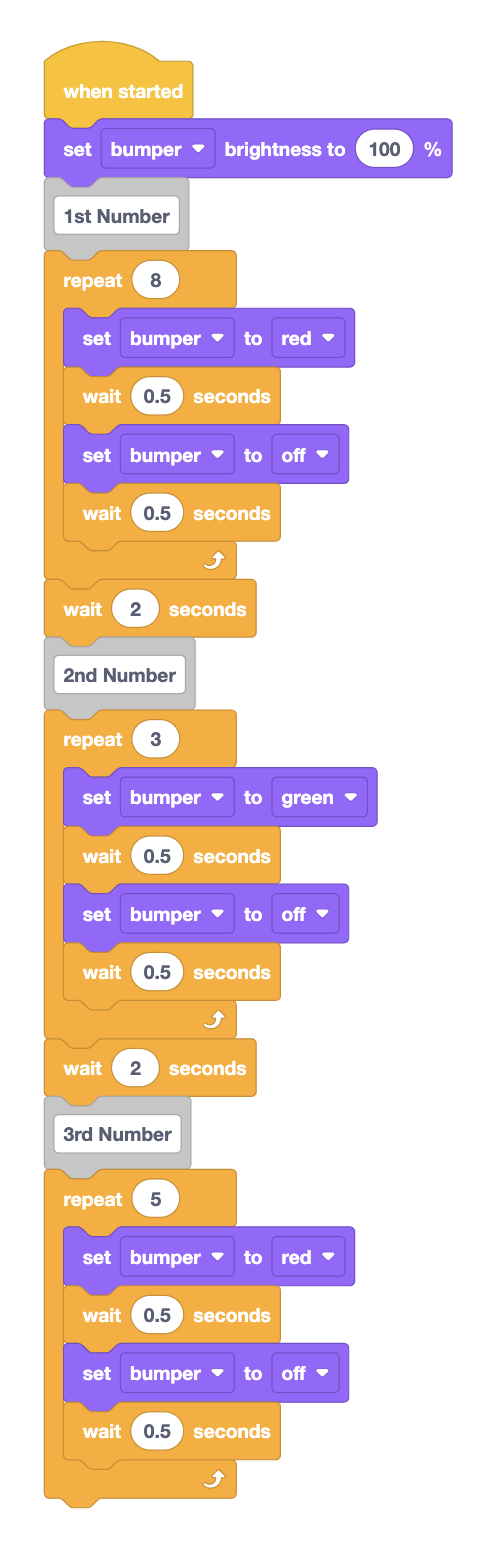
Úvodní heslo Projekt - V případě potřeby vytvořte projekt společně se studenty. Začněte vytvořením části projektu „1. číslo“ a poté předveďte, jak kliknutím pravým tlačítkem myši duplikovat bloky a změnit jejich parametry pro zbývající části.
-
Začněte vytvořením části projektu „1. číslo“, jak je zde znázorněno.
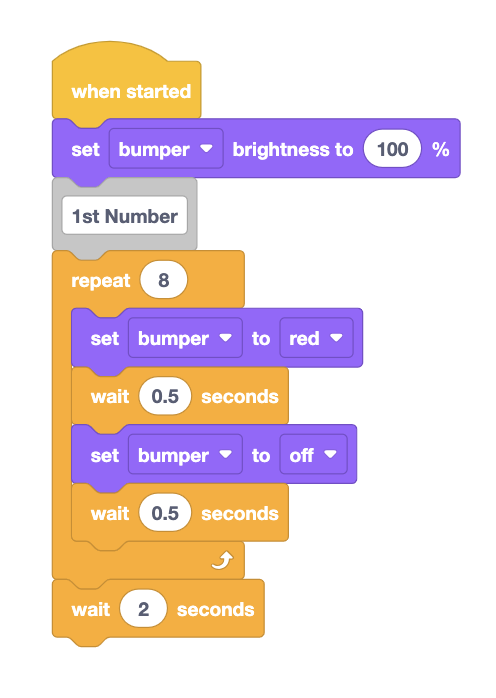
Vytváření části projektu „1. číslo“. -
Ukažte, jak kliknout pravým tlačítkem myši na blok Repeat pro duplikování bloků a změnu jejich parametrů pro dokončení sestavení projektu.
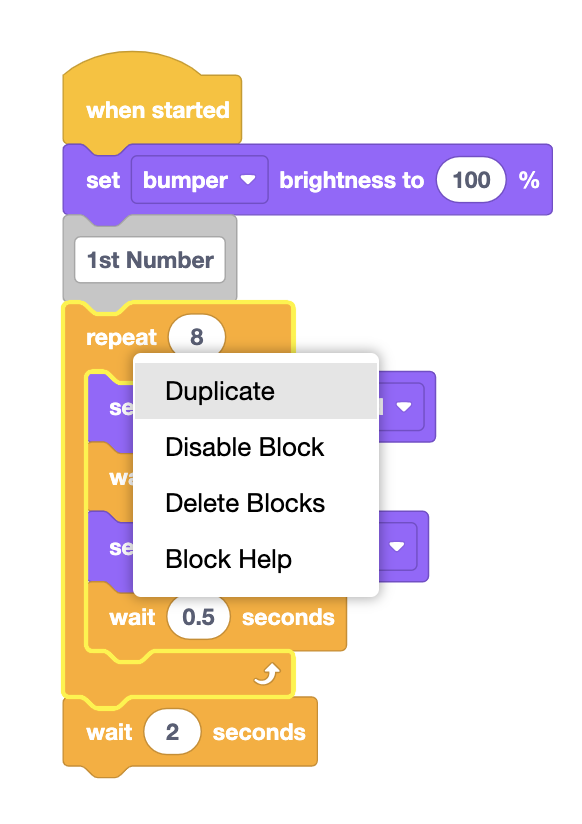
Klikněte pravým tlačítkem myši na blok Opakovat pro duplikování dané části bloků.
-
- Než se přesunete do herní části laboratoře, nezapomeňte se pohybovat po místnosti a sledovat studenty při práci. Ujistěte se tak, že každá skupina projekt správně vypracovala.
- Jakmile studenti dokončí sestavení svého projektu, nechte je pojmenovat projekt Počáteční heslo a uložit si ho do svého zařízení.
- NabídkaNabídka pozitivní posilování pro studenty, kteří se společně zapojují do procesu tvorby projektu. Připomeňte studentům, že se mohou střídat, aby všichni měli možnost používat VEXcode GO.

Řešení problémů s učiteli
- Pokud se v projektech studentů s úvodním heslem nezobrazují správné barvy červeného a zeleného záblesku, zkontrolujte parametry v blocích Nastavení nárazníkua Opakujtev jejich projektech, abyste se ujistili, že jsou nastaveny správně.
- Pokud mají studenti ve skupinách potíže s výběrem nového hesla, požádejte je, aby jako výchozí bod změnili pořadí čísel v úvodním hesle.
Strategie facilitace
- Abyste se ujistili, že všechny skupiny s vámi projekt správně vytvářejí, projděte se po místnosti a po přidání jednotlivých částí studentských projektů proveďte rychlou kontrolu.
- Zamyslete se nad tím, jak budou vaši studenti přistupovat k VEXcode GO. Zajistěte, aby počítače nebo tablety, které budou studenti používat, měly přístup k VEXcode GO. Více informací o nastavení VEXcode GO naleznete v tomto článku o knihovně VEX.
- Projekt Startovací heslo si lze stáhnout na studentská zařízení před zahájením laboratoře. Další informace o otevírání existujícího projektu ve VEXcode GO naleznete v těchto článcích specifických pro daná zařízení:Prohlížeč Chrome;iPad;Android;Chromebook.
- V projektu Startovací heslo odpovídá počet bliknutí LED diody číslici v hesle. Pokud například LED dioda blikne 4krát, je touto číslicí v hesle 4. Barvy se střídají z červené na zelenou a pak na červenou a projekt se mezi jednotlivými číslicemi hesla pozastavuje, aby se znázornilo oddělení mezi číslicemi a usnadnilo se jeho dekódování.
- Jakmile studenti upraví svůj projekt tak, aby zobrazoval svá nová hesla, nechte je pojmenovat projektNové hesloa uložit si ho do svého zařízení. Postup uložení projektu VEXcode GO specifický pro dané zařízení naleznete v části Otevřít a uložit v knihovně VEXcode GO VEX.
- Dokončete 1. část hry jako celou třídu, abyste rozluštili úvodní heslo. To vám může pomoci zajistit, aby studenti pochopili souvislost mezi blikáním LED indikátoru a čísly v hesle.