
Melibatkan
Luncurkan Bagian Keterlibatan
ACTS adalah apa yang akan dilakukan guru dan ASKS adalah bagaimana guru akan memfasilitasi.
| TINDAKAN | BERTANYA |
|---|---|
|
|
Mempersiapkan Siswa untuk Membangun
Mari kita lihat bagaimana kita dapat membuat kata sandi yang aman dengan LED Bumper pada Super Code Base kita! (Jika siswa belum memiliki Super Code Base 2.0 yang sudah jadi dari Lab sebelumnya, berikan waktu tambahan 15-20 menit bagi siswa untuk membuatnya sebelum kegiatan Lab.)
Memfasilitasi Pembangunan
- InstruksikanInstruksikan siswa untuk bergabung dengan kelompok mereka, dan minta mereka menyelesaikan lembar Rutinitas Peran Robotika &. Gunakan slide Tanggung Jawab Peran yang Disarankan dalam Tayangan Gambar Lab 2 sebagai panduan bagi siswa untuk melengkapi lembar ini.
-
BagikanBagikan
satu Super Code Base yang sudah jadi, satu VEX GO Kit, dan satu tablet atau komputer dengan VEXcode GO ke setiap kelompok.
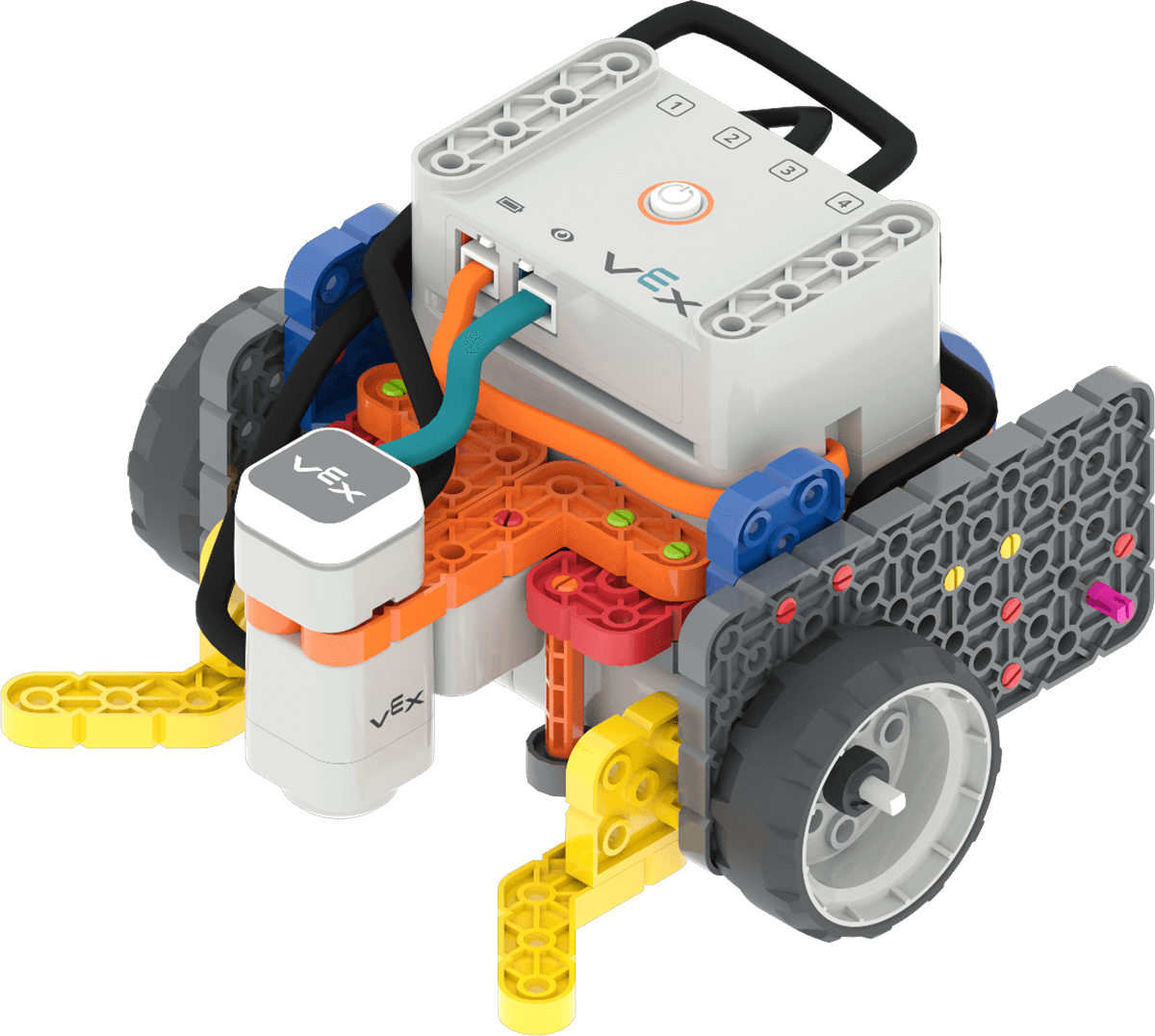
Basis Kode Super 2.0 build -
MemfasilitasiMemfasilitasi
siswa membuka proyek Starter Password VEXcode GO di VEXcode GO.
- Catatan:Proyek ini(juga tertaut dalam Daftar Bahan di halaman Ringkasan Lab) dapat diunduh ke perangkat siswa sebelum memulai Lab. Proyek akan langsung diunduh ke perangkat Anda saat tautan dipilih.
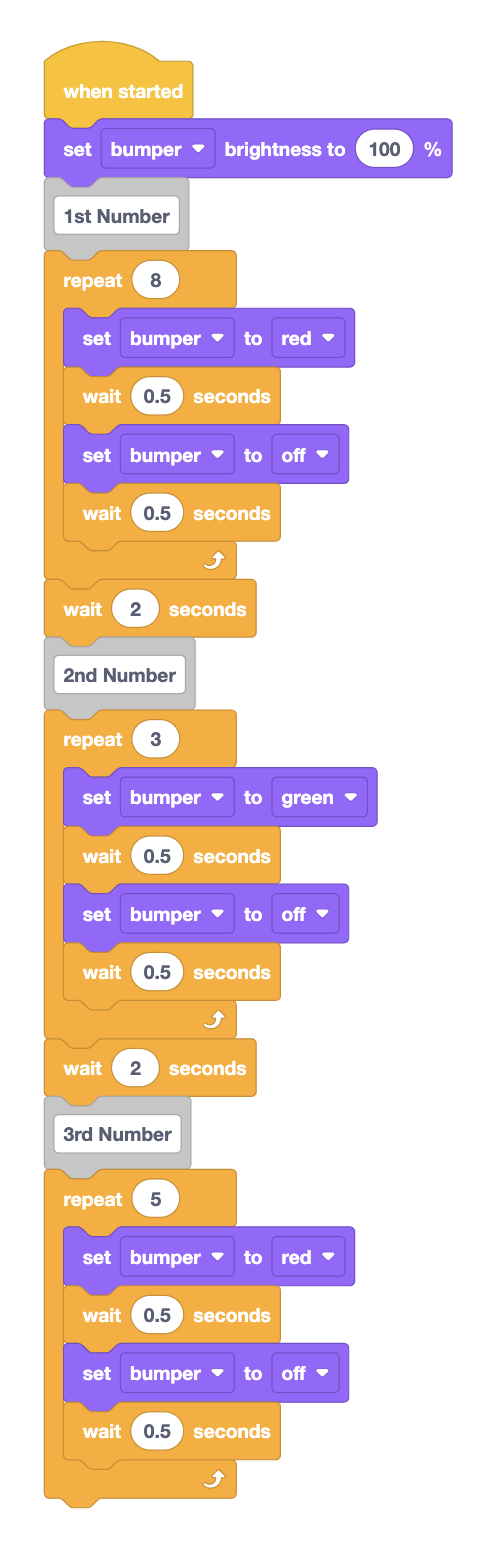
Proyek Kata Sandi Awal - Jika diinginkan, bangun proyek tersebut bersama-sama dengan siswa. Mulailah dengan membangun bagian "Angka 1" dari proyek, lalu demonstrasikan cara mengklik kanan untuk menduplikasi blok dan mengubah parameternya untuk bagian-bagian selanjutnya.
-
Mulailah dengan membangun bagian "Angka 1" dari proyek, seperti yang ditunjukkan di sini.
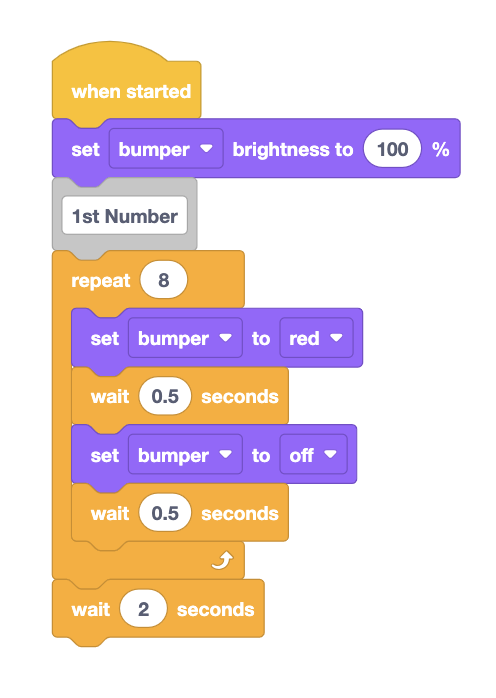
Membangun bagian "angka pertama" dari proyek. -
Demonstrasikan cara mengklik kanan pada blok Repeat untuk menduplikasi blok dan mengubah parameternya guna menyelesaikan pembangunan proyek.
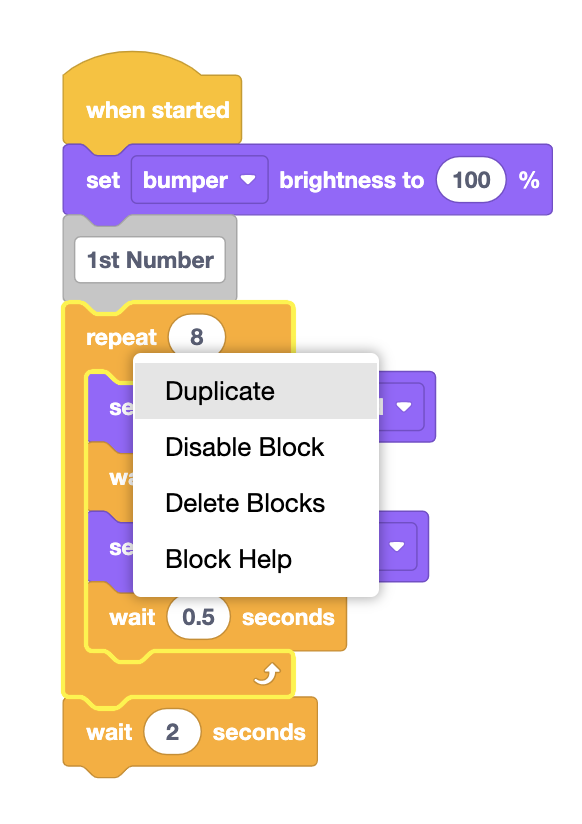
Klik kanan pada blok Ulangi untuk menduplikasi bagian blok tersebut.
-
- Pastikan untuk berkeliling ruangan untuk memantau siswa saat mereka bekerja, guna memastikan setiap kelompok telah membangun proyek dengan benar sebelum melanjutkan ke bagian Bermain di Laboratorium.
- Setelah siswa menyelesaikan pembuatan proyek mereka, minta mereka memberi nama proyek mereka dengan format Starter Password dan menyimpannya ke perangkat mereka.
- TawaranTawaran penguatan positif untuk siswa yang terlibat secara kolaboratif dalam proses membangun proyek. Ingatkan siswa bahwa mereka dapat bergiliran sehingga semua siswa dapat memiliki kesempatan untuk menggunakan VEXcode GO.

Penyelesaian Masalah Guru
- Jika proyek Kata Sandi Awal siswa tidak menampilkan warna kilatan merah dan hijau yang benar, periksa parameter di blok Set bumperdan Repeatdi proyek mereka untuk memastikan parameter tersebut telah diatur dengan benar.
- Jika siswa kesulitan memilih kata sandi baru dalam kelompok mereka, mintalah mereka untuk menyusun ulang angka-angka dalam kata sandi awal sebagai titik awal.
Strategi Fasilitasi
- Untuk memastikan semua kelompok mengerjakan proyek bersama Anda dengan benar, berkelilinglah di ruangan dan periksa proyek siswa secara singkat setelah mereka menambahkan setiap bagian.
- Pikirkan bagaimana siswa Anda akan mengakses VEXcode GO. Pastikan komputer atau tablet yang akan digunakan siswa memiliki akses ke VEXcode GO. Untuk informasi lebih lanjut tentang pengaturan VEXcode GO, lihat artikel Pustaka VEX ini.
- Proyek Kata Sandi Awal dapat diunduh ke perangkat siswa sebelum memulai Praktikum. Lihat artikel khusus perangkat ini untuk mempelajari lebih lanjut tentang membuka proyek yang sudah ada di VEXcode GO:Browser Chrome;iPad;Android;Chromebook.
- Dalam proyek Starter Password, jumlah kedipan LED Bumper sesuai dengan angka dalam kata sandi. Misalnya, jika LED Bumper berkedip 4 kali, angka dalam kata sandi tersebut adalah 4. Warna-warna tersebut bergantian dari merah ke hijau ke merah, dan proyek ini memberi jeda di antara setiap digit kata sandi untuk membantu menunjukkan pemisahan antar digit dan mempermudah proses dekode.
- Setelah siswa mengedit proyek mereka untuk menampilkan kata sandi baru mereka, minta mereka memberi nama proyek mereka sebagaiKata Sandi Barudan menyimpannya ke perangkat mereka. Lihat bagian Buka dan Simpan di Pustaka VEXcode GO untuk langkah-langkah khusus perangkat untuk menyimpan proyek VEXcode GO.
- Selesaikan Bagian 1 Permainan sebagai pengalaman kelas secara keseluruhan untuk memecahkan kata sandi awal. Ini dapat membantu Anda memastikan bahwa siswa memahami hubungan antara kedipan LED Bumper dan angka-angka dalam kata sandi.