
Chơi
Phần 1 - Từng bước một
- Hướng dẫnHướng dẫn học sinh rằng các em sẽ khám phá cách làm cho Cơ sở mã của mình rẽ trái và phải bằng cách sử dụng độ.
Mục tiêu khi kết thúc phần này là tạo và bắt đầu hai dự án: Left Turnvà Right Turn. Để bắt đầu, mỗi nhóm cần có một thiết bị, phần mềm VEXcode GO và một Cơ sở mã được xây dựng sẵn.
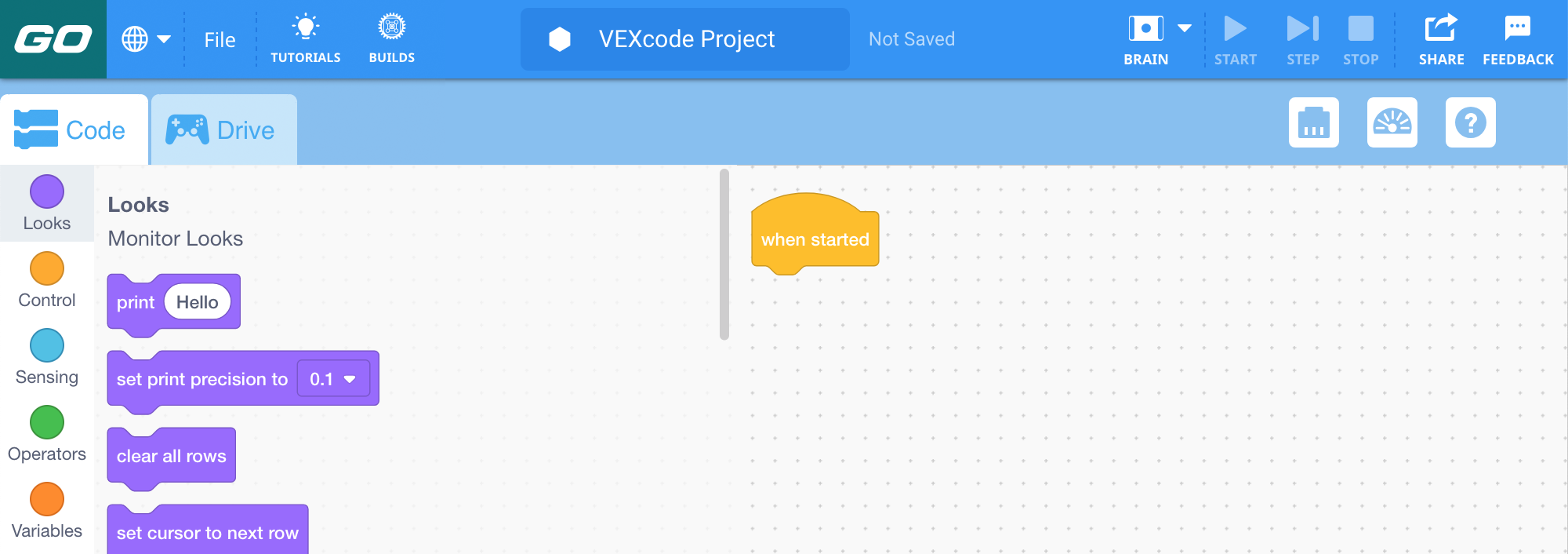
- MẫuMẫu cho học sinh các bước để mở và lưu dự án của mình.
- Làm mẫu các bước của bài viết Mở và lưu dự ánThư viện VEX và yêu cầu học sinh làm theo để mở và lưu dự án của mình.
- Yêu cầu học sinh đặt tên cho dự án của mình Rẽ phải.
- Sau đó yêu học sinh kết nối Bộ não của Cơ sở mã của họ với thiết bị của họ.
Lưu ý: Khi bạn kết nối Code Base với thiết bị lần đầu tiên, Gyro tích hợp trong Brain có thể hiệu chỉnh, khiến Code Base tự động di chuyển trong giây lát. Đây là hành vi dự kiến, không chạm vào Cơ sở mã trong khi đang hiệu chỉnh.
-
Sau khi học sinh đặt tên cho dự án của mình và kết nối Brain với thiết bị, hãy mô hình hóa các bước để cấu hình Cơ sở mã Đảm bảo học sinh có thể nhìn thấy các khối Hệ thống truyền động trong Hộp công cụ sau khi cấu hình robot.
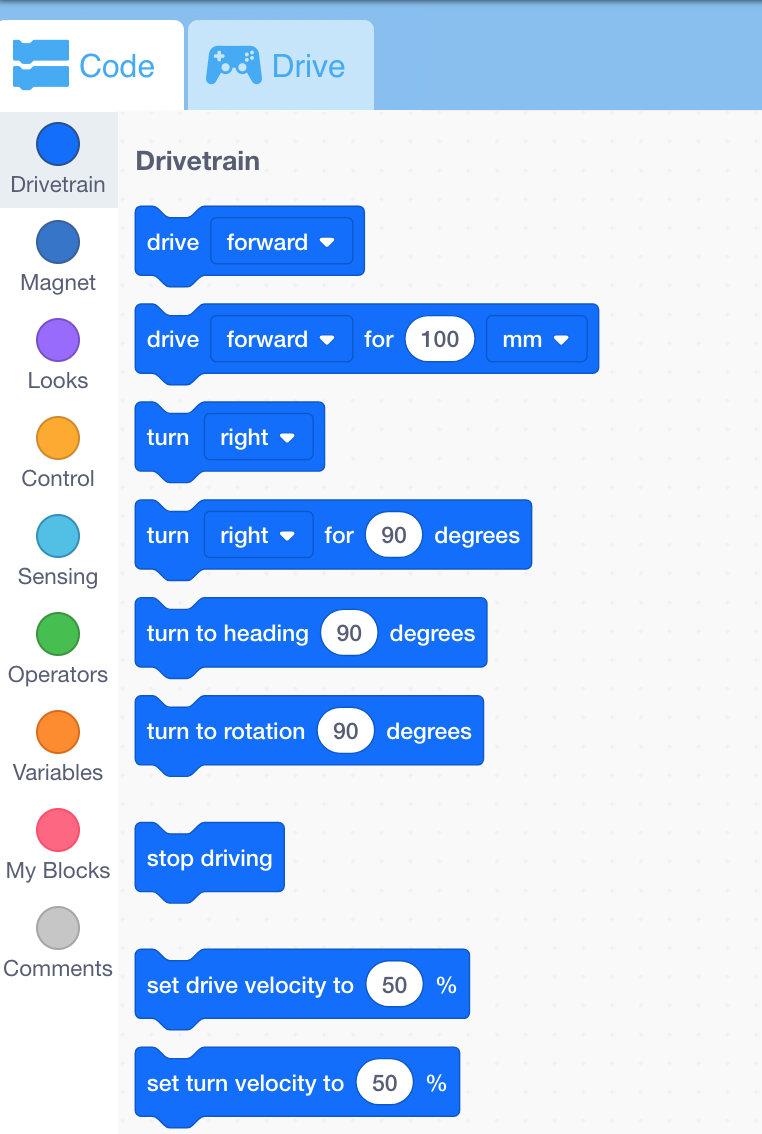
Loại khối truyền động -
Làm mẫu cho học sinh cách kéo khối [Quay tới] và gắn nó vào khối {When started} để robot rẽ phải.
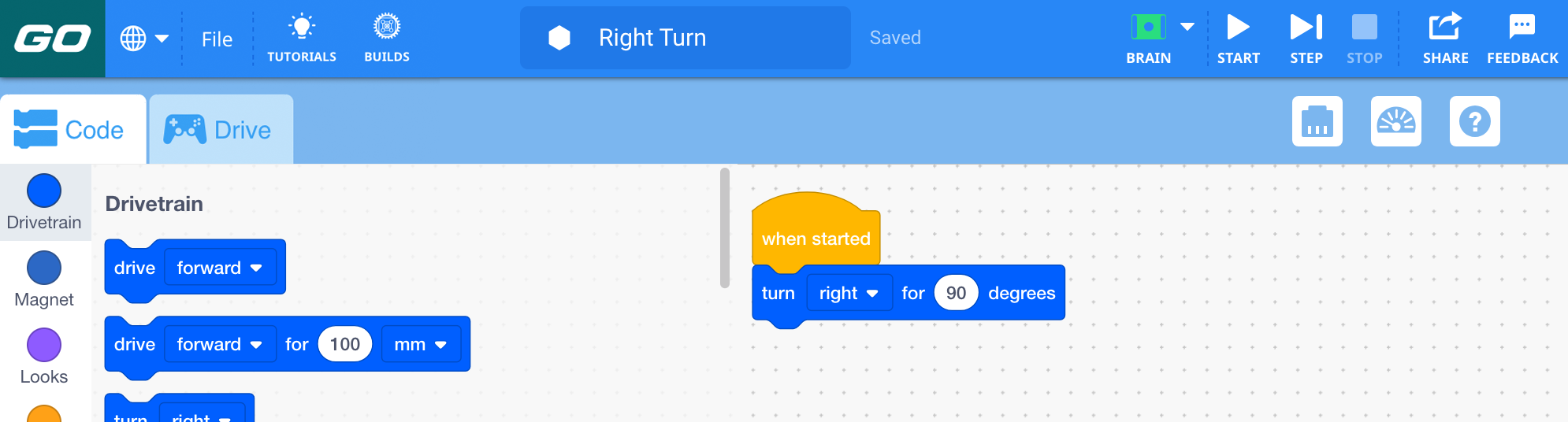
Rẽ phải Dự án - Trước khi học sinh bắt đầu dự án, hãy hỏi các em nghĩ Cơ sở mã sẽ nằm ở đâu khi dự án kết thúc.
- Hướng học sinh bắt đầu dự án và quan sát chuyển động của Cơ sở mã.
- Sau khi học sinh xoay Code Base của mình sang phải 90 độ thành công, hãy yêu cầu học sinh sử dụng "Lưu thành" hoặc "Lưu vào thiết bị của bạn" (tùy thuộc vào phiên bản VEXcode GO mà học sinh đang sử dụng) trong Menu Tệp để lưu dự án của mình với tên mới và đặt tên cho dự án mới Rẽ trái.
-
Sau khi dự án được lưu, hãy mô hình hóa cách thay đổi tham số của khối [Quay để] từ 'phải' sang 'trái'.
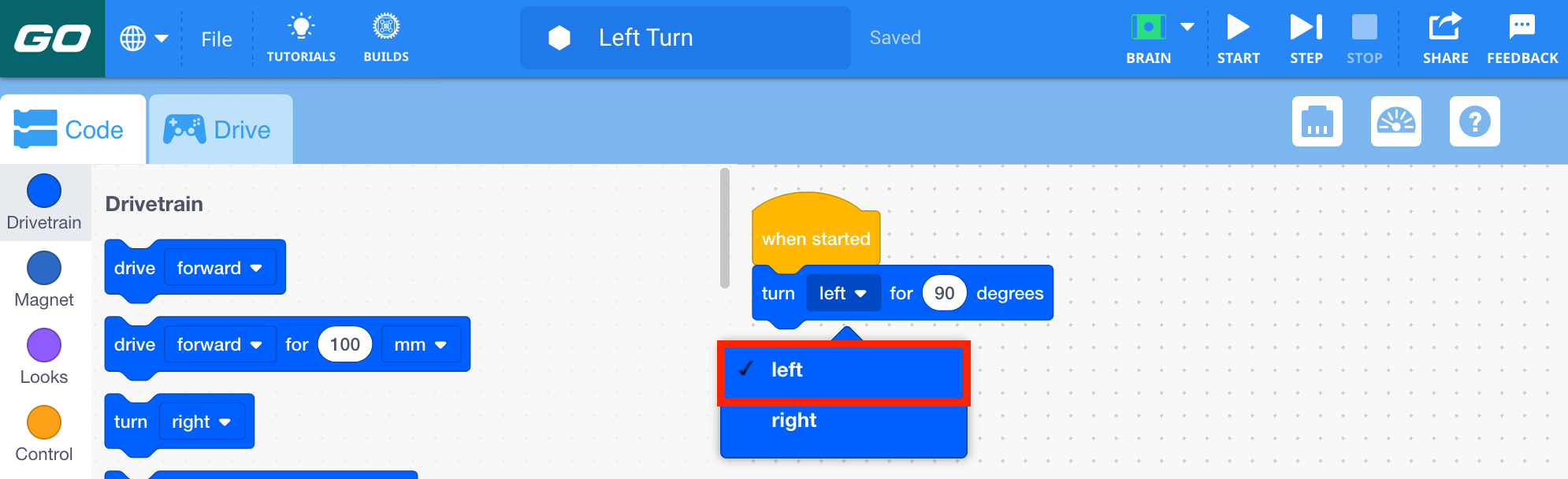
Rẽ trái Dự án - Mô hình cho học sinh cách bắt đầu dự án kiểm tra dự án.
- Hỗ trợHỗ trợ thảo luận khi học sinh tạo dự án của mình trong VEXcode GO bằng cách hỏi những câu hỏi sau:
- Trước khi bắt đầu dự án, bạn nghĩ Code Base sẽ kết thúc ở đâu? Tại sao?
- Những bộ phận nào của hệ thống truyền động sẽ chuyển động khi Code Base của bạn quay?
- Bạn đã sử dụng bao nhiêu cấp độ trong dự án Code Base của mình? Nếu lần sau bạn tăng con số đó lên thì bạn nghĩ điều gì sẽ xảy ra?
- Bạn có bị mắc kẹt không? Bạn có thể thử gì tiếp theo? Bạn có thể tìm thông tin để “thoát khỏi bế tắc” ở đâu?
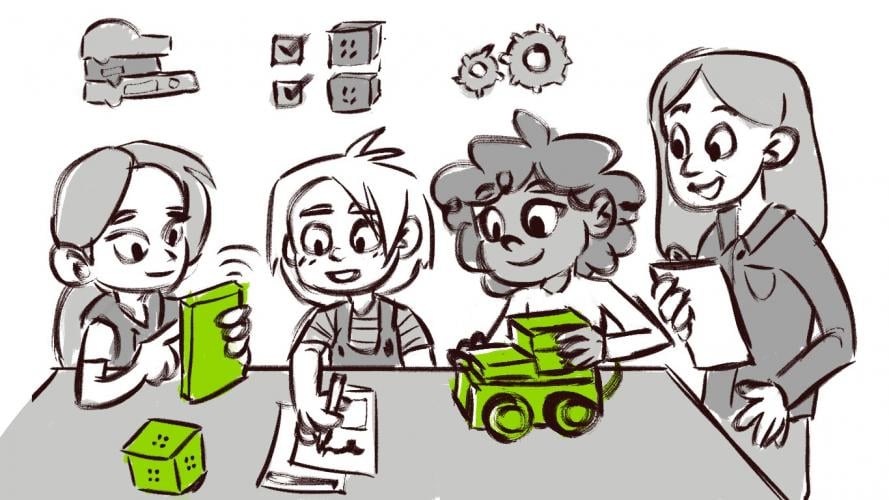
Thảo luận nhóm - Nhắc nhởNhắc nhở học sinh rằng việc học các khái niệm mới có thể phải thử nhiều lần và khuyến khích các em thử lại khi thực hiện các dự án.
- HỏiYêu cầu học sinh suy nghĩ về loại công việc nào của robot cần phải quay chính xác. Có công việc bẩn thỉu, nhàm chán hay nguy hiểm nào đòi hỏi robot phải rẽ không? Những cái nào?
Nghỉ giải lao giữa giờ & Thảo luận nhóm
Ngay sau khi mỗi nhóm quay robot Code Base của mình sang trái và phải, hãy tập hợp lại để có cuộc trò chuyện ngắn.
- Code Base có kết thúc như bạn mong đợi không? Bạn đã gần đến mức nào?
- Khi Cơ sở Mã của bạn quay, bánh xe chuyển động như thế nào?
- Sự khác biệt chính giữa hai dự án bạn tạo ra là gì?
Phần 2 - Từng bước một
- Hướng dẫnHướng dẫn học sinh rằng họ sẽ kết hợp tất cả thông tin đã học về việc tạo một dự án cho Cơ sở mã để hướng dẫn dự án lái xe theo hình vuông xung quanh một nhà kho. Họ sẽ sử dụng Gạch VEX GO để thiết lập ranh giới của nhà kho.
Để bắt đầu, mỗi nhóm cần có một thiết bị, một VEX GO Tile, phần mềm VEXcode GO và một Code Base đã được xây dựng.
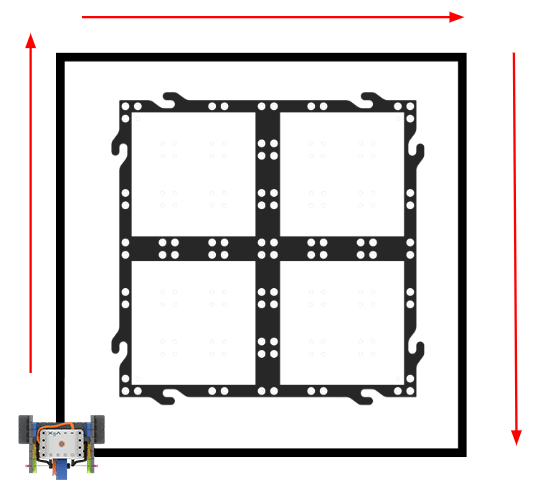
Cơ sở mã trong Thử thách kho - Mô hìnhMô hình sử dụng thiết bị của nhóm và VEXcode GO. Hiển thị các khối mà học sinh sẽ sử dụng để tạo dự án và hoàn thành thử thách một cách thành công. Cho học sinh thấy rằng các em sẽ cần phải lái xe về phía trước và rẽ bốn lần khác nhau để tạo thành hình vuông, như minh họa trong hình ảnh động bên dưới. Trong hình ảnh động, Cơ sở mã bắt đầu từ góc dưới bên trái, cách xa ô. Nó di chuyển về phía bên kia của ô, sau đó rẽ phải và lặp lại các hành vi này để di chuyển theo hình vuông xung quanh ô.
Tệp video
Mô hình cho học sinh cách thay đổi các thông số của khối để thay đổi khoảng cách và độ. Nói với học sinh rằng các khối phải được kết nối với khối {When started} vì khối đó luôn ở đầu tiên.
- Hiển thị cho học sinh các khối sau:
-
{When started}
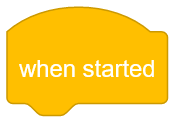
{When started} Khối -
[Lái xe tới]
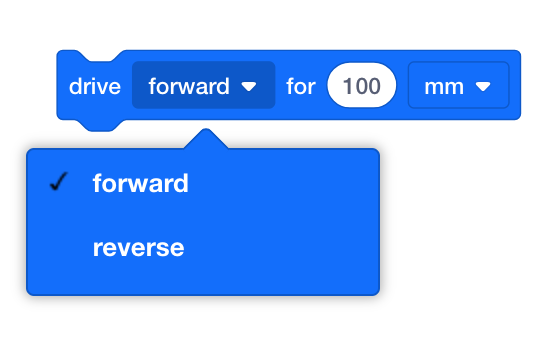
[Lái xe đến] Khối - [Quay lại]
-
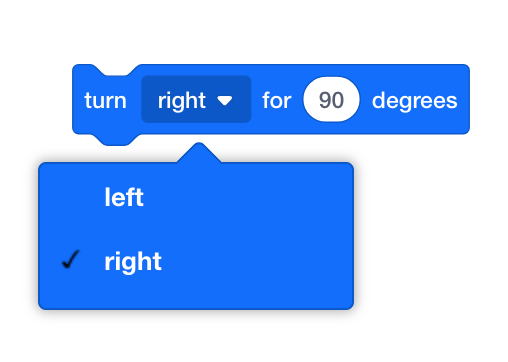
[Quay về] Khối - Chỉ cho học sinh cách đặt GO Tile và vạch ra đường đi của robot Code Base quanh hình vuông. Họ nên đo khoảng cách mà nó cần di chuyển ở mỗi phía.
- Hiển thị cho học sinh cách nhập độ cho các vòng quay trong khối [Vòng quay cho].
- Mô hình cho học sinh bắt đầu dự án để kiểm tra dự án.
- Hiển thị cho học sinh các khối sau:
- Hỗ trợHỗ trợ thảo luận với các nhóm khi bạn đi vòng quanh lớp học. Yêu cầu học sinh mô tả các bước để tạo hình vuông. Điều này cho phép học sinh bắt đầu suy nghĩ về cách họ sẽ liệt kê các lệnh trong dự án của mình. Bạn có thể làm theo hướng dẫn của họ bằng bút chì và giấy hoặc trên bảng.
- Bước đầu tiên để vẽ hình vuông là gì?
- Khi nào tôi sẽ quay lại?
- Những hướng dẫn bạn đưa cho tôi liên quan thế nào đến các lệnh trong Cơ sở mã?
- Có chuyện gì không ổn sao? Tuyệt vời! Bạn có thể sử dụng lỗi này như thế nào để cải thiện dự án của mình?
- Nhắc nhởNhắc nhở các nhóm rằng robot Code Base có thể không đi vào ô vuông ngay lần đầu tiên nhưng hãy tiếp tục thử! Học sinh có thể không nghĩ rằng mỗi cạnh của hình vuông và mỗi góc phải có cùng số đo. Nhắc nhở học sinh ghi nhớ điều này khi viết mã.
- HỏiYêu cầu học sinh suy nghĩ về những gì robot Code Base của họ đang làm và liệu nó có liên quan đến một công việc bẩn thỉu, nhàm chán hay nguy hiểm không? Những cái nào?
Tùy chọn: Nếu có thể, hãy giữ lại Cơ sở mã được lắp ráp cho các Phòng thí nghiệm khác trong Đơn vị này.