
Toneelstuk
Deel 1 - Stap voor stap
- InstructieGeef de leerlingen de opdracht om te onderzoeken hoe ze hun codebasis naar links en rechts kunnen laten draaien met behulp van graden.
Het doel is om aan het einde van dit gedeelte twee projecten te hebben gemaakt en gestart: Linksafen Rechtsaf. Om te beginnen moet elke groep over een apparaat, VEXcode GO-software en een gebouwde codebasis beschikken.
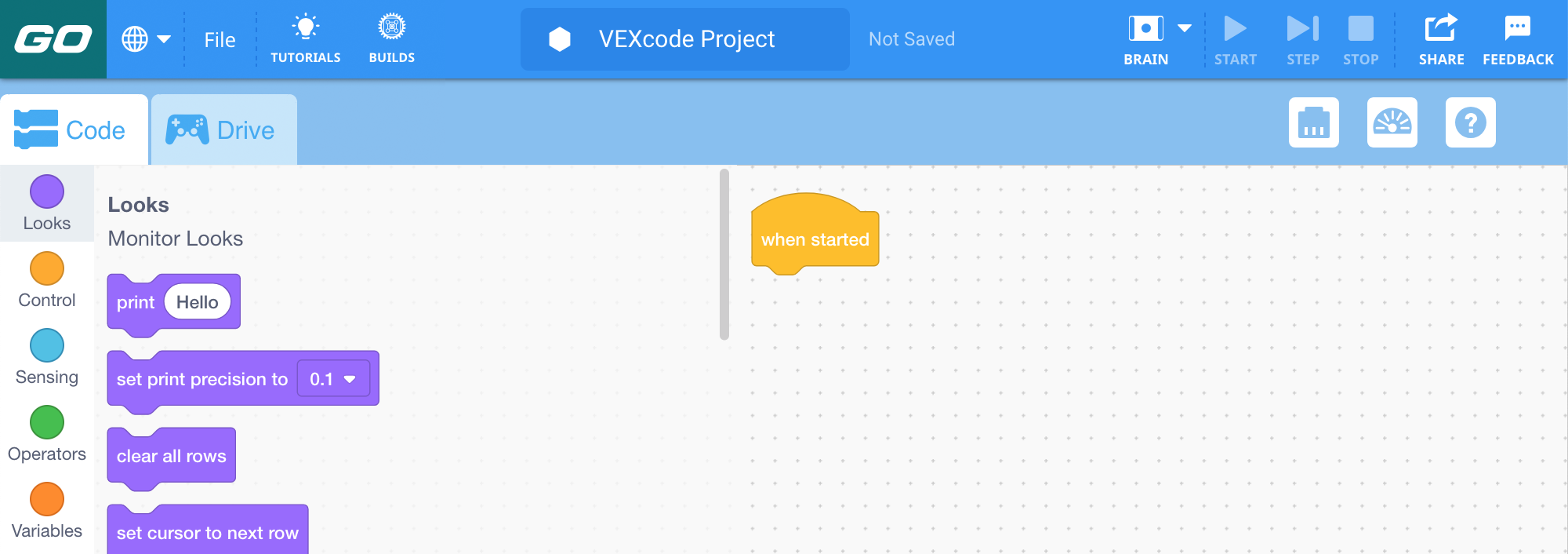
- ModelModel voor studenten met de stappen om hun project te openen en op te slaan.
- Modelleer de stappen van het artikel Een project openen en opslaanVEX-bibliotheek en laat leerlingen meekijken om hun project te openen en op te slaan.
- Vraag de leerlingen om hun project Rechtsafte noemen.
- Laat de studenten de Brain van hun Code Base aansluiten op hun apparaat.
Opmerking: Wanneer u uw Code Base voor het eerst op uw apparaat aansluit, kan het zijn dat de Gyro die in de Brain is ingebouwd, wordt gekalibreerd, waardoor de Code Base even zelfstandig beweegt. Dit is normaal gedrag. Raak de codebasis niet aan tijdens het kalibreren.
-
Once students have named their project and connected the Brain to their device, model the steps to configure the Code Base. Zorg ervoor dat leerlingen de aandrijflijnblokken in de Toolbox kunnen zien nadat ze de robot hebben geconfigureerd.
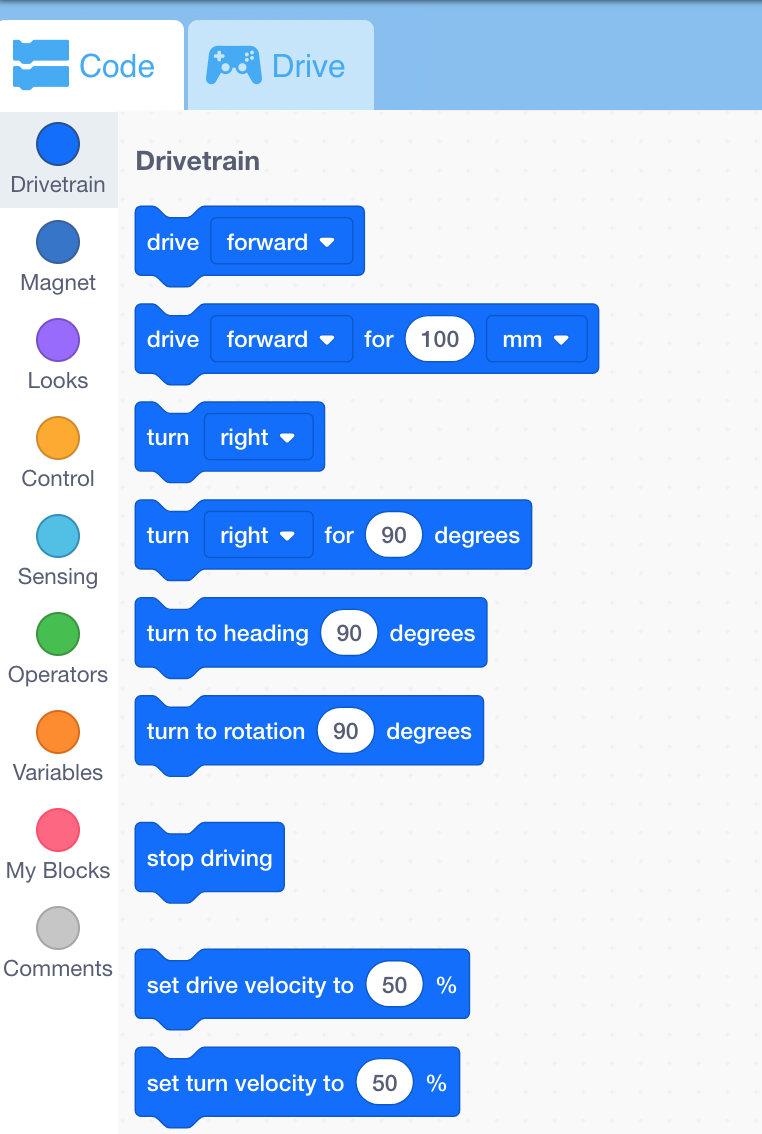
Aandrijflijncategorie van blokken -
Laat leerlingen zien hoe ze het blok [Draai voor] naar binnen kunnen slepen en aan het blok {When started} kunnen bevestigen om de robot naar rechts te laten draaien.
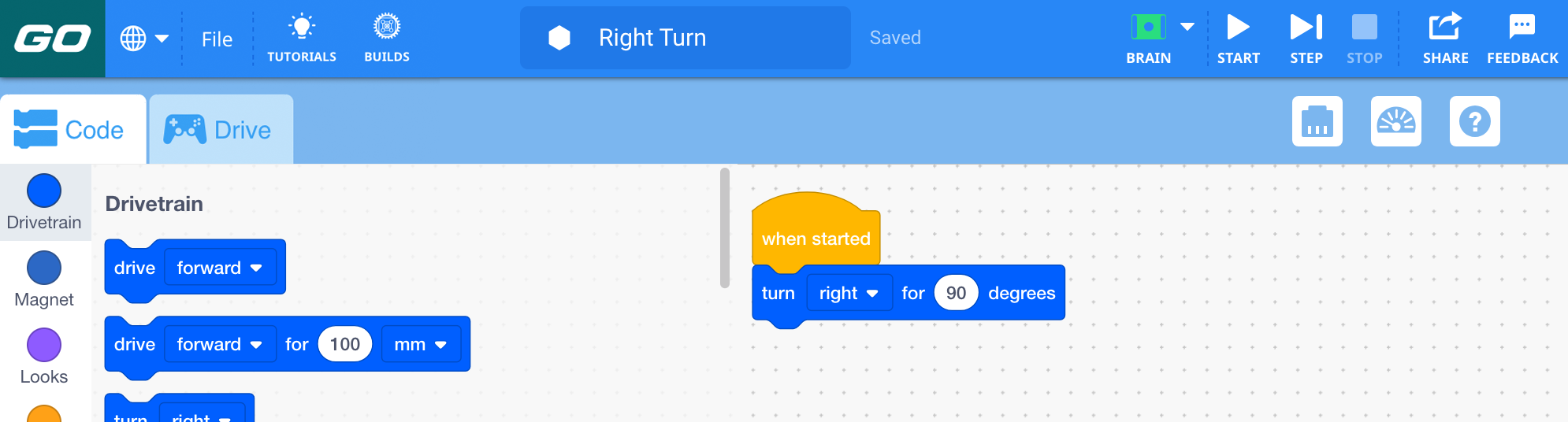
Rechtsaf Project - Voordat leerlingen met hun project beginnen, vraag je ze waar ze denken dat de Code Base aan het einde van het project terecht zal komen.
- Instruct students to start their project and observe the movement of the Code Base.
- Nadat leerlingen hun codebasis met succes 90 graden naar rechts hebben gedraaid, laat u ze 'Opslaan als' of 'Opslaan op uw apparaat' (afhankelijk van de versie van VEXcode GO die ze gebruiken) in het menu Bestand gebruiken om hun project op te slaan met een nieuwe naam. Geef het nieuwe project de naam Linksaf.
-
Nadat het project is opgeslagen, modelleert u hoe de parameter van het blok [Draai voor] van 'rechts' naar 'links' moet worden gewijzigd.
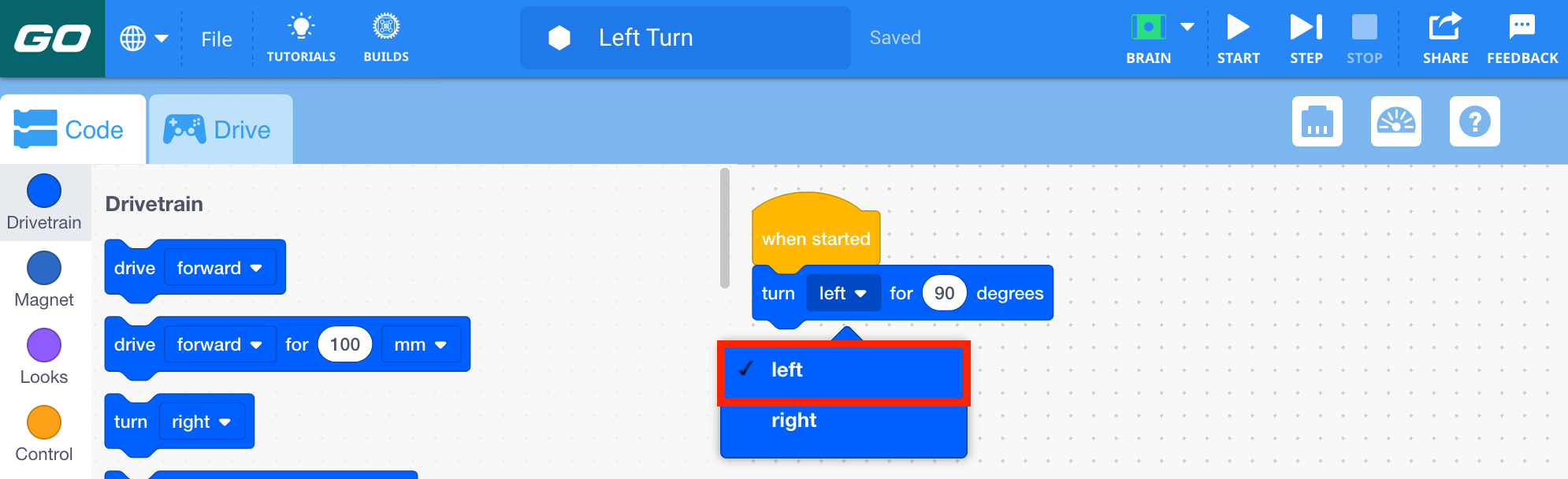
Linksaf Project - Model for students how to start the project in order to test it.
- FaciliterenFaciliteer een discussie terwijl studenten hun projecten in VEXcode GO maken door het volgende te vragen:
- Waar denkt u dat de Code Base terecht zal komen voordat u met uw project begint? Waarom?
- Welke onderdelen van de aandrijflijn bewegen als uw codebasis draait?
- Hoeveel graden heb je gebruikt in je project voor de Code Base? Wat denk je dat er zou gebeuren als je dat getal de volgende keer hoger zou maken?
- Zit je vast? Wat kun je vervolgens proberen? Waar vind je informatie om 'los te komen'?
Groepsdiscussie - HerinneringHerinner leerlingen eraan dat het leren van nieuwe concepten meerdere pogingen kan kosten en moedig hen aan om het opnieuw te proberen terwijl ze projecten maken.
- VraagVraag de leerlingen om na te denken over wat voor soort robotbanen nauwkeurige draaibewegingen nodig hebben. Zijn er vuile, saaie of gevaarlijke taken waarbij een robot bochten moet maken? Welke?
Pauze halverwege het spel & Groepsdiscussie
Zodra elke hun Code Base-robotnaar links en 2 naar rechts heeft gedraaid, komen ze bij elkaar voor een gesprek.
- Is de Code Base terechtgekomen waar je had verwacht? Hoe dichtbij was je?
- Hoe bewogen de wielen toen je Code Base draaide?
- Wat was het grootste verschil tussen de twee projecten die je hebt gemaakt?
Deel 2 - Stap voor stap
- InstructieGeef de leerlingen de opdracht om alle informatie die ze hebben geleerd over het maken van een project voor de Code Base te combineren om de codebase opdracht te geven om in een vierkant rond een pakhuis te rijden. Ze gebruiken een VEX GO Tile om de grenzen van het magazijn vast te stellen.
Om te beginnen moet elke groep de beschikking hebben over een apparaat, een VEX GO Tile, VEXcode GO-software en een ingebouwde codebasis.
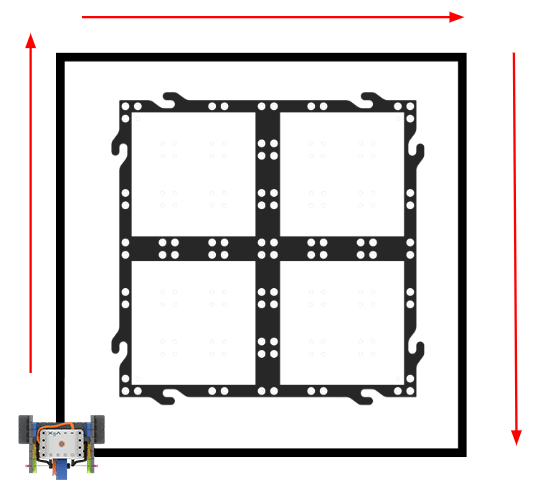
Code Base in het magazijn Uitdaging - ModelModel dat gebruikmaakt van het apparaat van een groep en VEXcode GO. Laat zien welke blokken de leerlingen gaan gebruiken om hun project te maken en de uitdaging succesvol af te ronden. Laat de leerlingen zien dat ze vier keer vooruit moeten rijden en draaien om een vierkant te vormen, zoals in de onderstaande animatie te zien is. In de animatie begint de Code Base in de linker benedenhoek, weg van de tegel. Hij rijdt vooruit naar de andere kant van de tegel, gaat dan naar rechts en herhaalt dit gedrag om in een vierkant om de tegel heen te rijden.
Videobestand
Model voor studenten hoe ze de parameters van de blokken kunnen veranderen om de afstand en de graden te veranderen. Vertel de leerlingen dat de blokken verbonden moeten worden met blok {When started} , omdat dat blok altijd op de eerste plaats komt.
- Laat leerlingen de volgende blokken zien:
-
{When started}
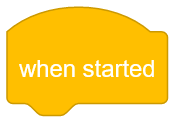
{When started} Blok -
[Rijden voor]
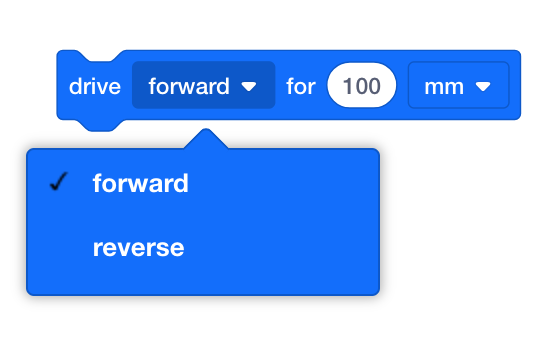
[Rijden voor] Blok - [Draai voor]
-
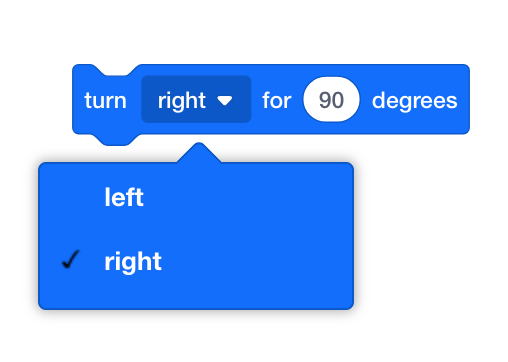
[Draai voor] Blok - Laat leerlingen zien hoe ze GO Tiles moeten plaatsen en hoe ze de route van de Code Base-robot rond het vierkant moeten uitstippelen. Ze moeten de afstand meten die de auto aan elke kant moet afleggen.
- Laat leerlingen zien hoe ze de graden voor de windingen in het blok [Draai voor]moeten invoeren.
- Model voor studenten hoe hun kunnen starten om het te testen.
- Laat leerlingen de volgende blokken zien:
- FaciliterenFaciliteer een discussie met groepjes terwijl u een rondje door het klaslokaal loopt. Vraag de leerlingen de stappen te beschrijven om een vierkant te maken. Zo kunnen de leerlingen alvast nadenken over de manier waarop ze de opdrachten in hun project gaan opschrijven. U kunt de instructies volgen met potlood en papier of op het bord.
- Wat is de eerste stap bij het tekenen van een vierkant?
- Wanneer zal ik veranderen?
- Hoe verhouden deze instructies die u mij geeft zich tot de opdrachten voor de Code Base?
- Is er iets misgegaan? Geweldig! Hoe kun je deze fout gebruiken om je project te verbeteren?
- HerinneringHerinner de groepen eraan dat de Code Base-robot de eerste keer misschien niet in een vierkant past, maar dat ze het moeten blijven proberen! Studenten denken misschien niet dat elke zijde van het vierkant en elke bocht dezelfde afmetingen moeten hebben. Herinner leerlingen eraan dat ze dit in gedachten moeten houden terwijl ze coderen.
- VraagVraag de leerlingen om na te denken over wat hun Code Base-robot doet en of dit relevant is voor een vuile, saaie of gevaarlijke taak? Welke?
Optioneel: Indien mogelijk, houd de Code Base samengesteld voor andere Labs in deze Unit.