
الدرس 1: كتل مستشعر العين
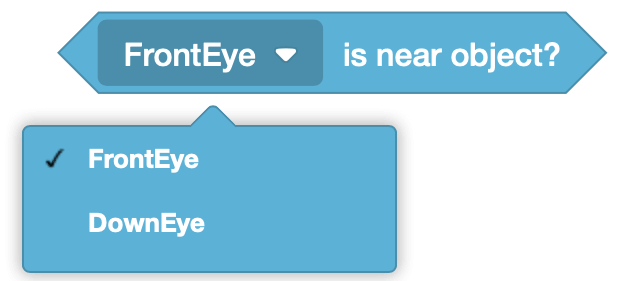
<Eye Sensor near object> حظر
يقوم <Eye Sensor near object> الحاجز بالإبلاغ عما إذا كان مستشعر العين قريبًا بما يكفي من كائن للكشف عن لون (أحمر، أخضر، أزرق، لا شيء).

<Eye Sensor near object> الكتلة عبارة عن كتلة مراسل منطقية تبلغ عن صواب عندما يكون مستشعر العين قريبًا من كائن له ألوان يمكن اكتشافها، وتبلغ عن خطأ إذا لم يكن مستشعر العين قريبًا من كائن له ألوان يمكن اكتشافها.
يمكن تحديد مستشعر العين الأمامي أو السفلي من القائمة المنسدلة على <Eye Sensor near object> الكتلة.
استخدام كتل المفاتيح
هذا هو <Eye sensor near object> كتلة التبديل.

يمكنك تغيير معلمة المستشعر من مستشعر العين الأمامي إلى مستشعر العين السفلي عن طريق استبدال الرمز "FRONT_EYE" بـ "DOWN_EYE". " لاحظ أنه يجب كتابة اسم المستشعر باستخدام أحرف صغيرة. ما عليك سوى كتابة المعلمة أو الضغط على مفتاح الإدخال أو مفتاح التبويب لتحديد اقتراح المعلمة الذي يظهر.

<Color sensing> حظر
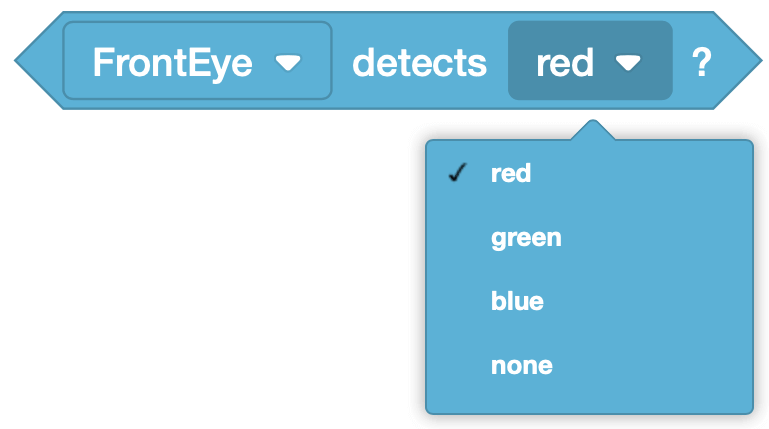
يبلغ <Color sensing> القالب إذا اكتشف أحد مستشعرات العين لونًا معينًا.

اختر مستشعر العين الذي يجب استخدامه على <Color sensing> الكتلة.

<Color sensing> الكتلة عبارة عن كتلة مراسل منطقية وتبلغ عن صحتها عندما يكتشف مستشعر العين اللون المحدد. تقارير <Color sensing> الكتلة خاطئة عندما لا يكتشف مستشعر العين اللون المحدد. اختر اللون الذي تريد اكتشافه على <Color sensing> الكتلة.
استخدام كتل المفاتيح
هذا هو <Color sensing> كتلة التبديل.

يمكنك تغيير معلمة اللون عن طريق كتابة لون مختلف داخل الأقواس. تأكد من إدخال اللون باستخدام جميع الأحرف الكبيرة. ستظهر اقتراحات لمعلمة اللون أثناء تعديل النص.

مثل <Eye sensor near object> الكتلة، يمكنك تغيير معلمة المستشعر من مستشعر العين الأمامي إلى مستشعر العين السفلي عن طريق استبدال "front_eye" بـ "down_eye". تأكد من إدخال اسم المستشعر باستخدام الأحرف الصغيرة. يعد استخدام بناء الجملة الصحيح أمرًا مهمًا، لذا تأكد من تضمين شرطة سفلية(_) بين الكلمتين في اسم المستشعر.

قم بتحديد زر التالي للمتابعة مع بقية هذا الدرس.