
Bài 1: Khối cảm biến mắt
<Eye Sensor near object> Khối
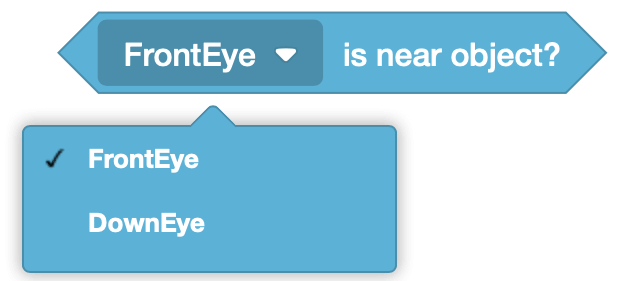
Khối <Eye Sensor near object> báo cáo liệu Cảm biến mắt có đủ gần vật thể để phát hiện màu sắc hay không (đỏ, xanh lá cây, xanh lam, không màu).

Khối <Eye Sensor near object> là khối báo cáo Boolean báo cáo ĐÚNG khi Cảm biến mắt ở gần vật thể có màu sắc có thể phát hiện được và báo cáo SAI nếu Cảm biến mắt không ở gần vật thể có màu sắc có thể phát hiện được.
Cảm biến mắt phía trước hoặc phía dưới có thể được chọn từ menu thả xuống trên khối <Eye Sensor near object>.
Sử dụng khối chuyển đổi
Đây là khối Switch <Eye sensor near object>.

Bạn có thể thay đổi tham số cảm biến từ Cảm biến mắt trước thành Cảm biến mắt dưới bằng cách thay thế mã "front_eye" bằng "down_eye." Lưu ý rằng tên cảm biến phải được nhập bằng chữ thường. Chỉ cần nhập tham số hoặc nhấn phím enter hoặc phím tab để chọn gợi ý tham số xuất hiện.

<Color sensing> Khối
Khối <Color sensing> báo cáo liệu một trong các Cảm biến mắt có phát hiện ra màu cụ thể hay không.

Chọn Cảm biến mắt nào sẽ sử dụng trên khối <Color sensing>.
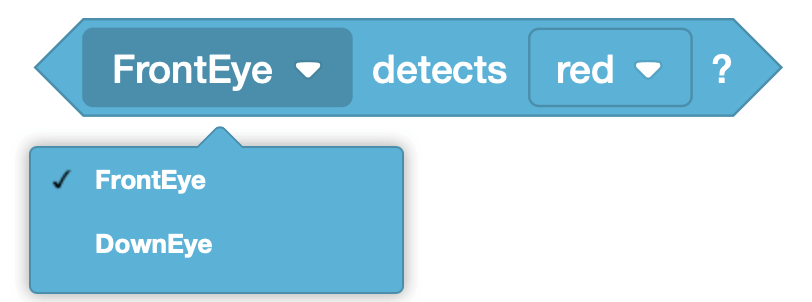
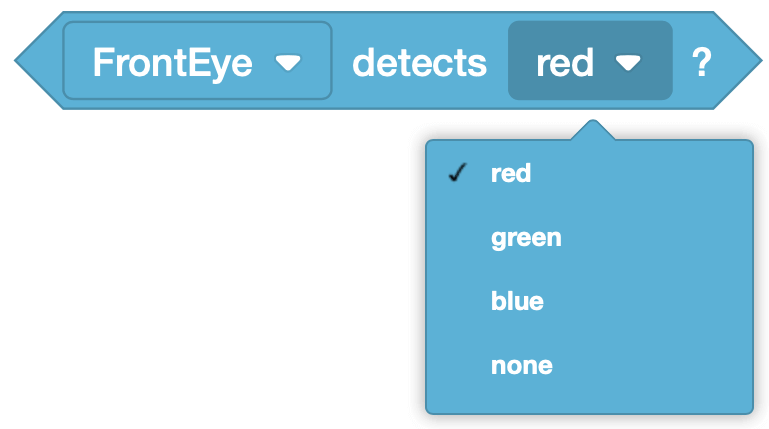
Khối <Color sensing> là khối báo cáo Boolean và báo cáo ĐÚNG khi Cảm biến mắt phát hiện màu đã chọn. Khối <Color sensing> báo cáo SAI khi Cảm biến mắt không phát hiện màu đã chọn. Chọn màu để phát hiện trên khối <Color sensing>.
Sử dụng khối chuyển đổi
Đây là khối Switch <Color sensing>.

Bạn có thể thay đổi tham số màu bằng cách nhập màu khác vào trong dấu ngoặc đơn. Hãy đảm bảo nhập màu bằng chữ in hoa. Các gợi ý về tham số màu sẽ xuất hiện khi bạn sửa đổi văn bản.

Giống như khối <Eye sensor near object> , bạn có thể thay đổi tham số cảm biến từ Cảm biến mắt trước thành Cảm biến mắt dưới bằng cách thay thế "front_eye" bằng "down_eye." Hãy đảm bảo nhập tên cảm biến bằng chữ thường. Việc sử dụng cú pháp phù hợp rất quan trọng, vì vậy hãy đảm bảo thêm dấu gạch dưới (_) giữa hai từ trong tên cảm biến.

Chọn nút Tiếp theo để tiếp tục phần còn lại của Bài học này.