
പാഠം 1: ഐ സെൻസർ ബ്ലോക്കുകൾ
<Eye Sensor near object> ബ്ലോക്ക്
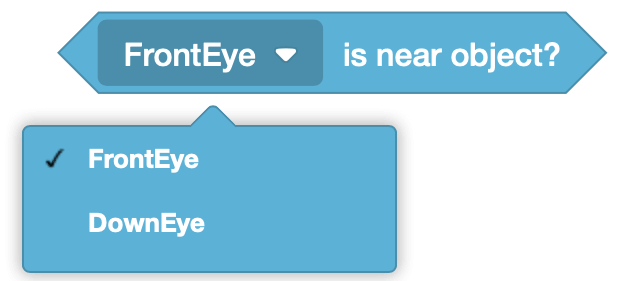
ഒരു വസ്തുവിന് നിറം (ചുവപ്പ്, പച്ച, നീല, ഒന്നുമില്ല) തിരിച്ചറിയാൻ കഴിയുന്നത്ര അടുത്താണ് ഐ സെൻസർ ഉള്ളതെന്ന് <Eye Sensor near object> ബ്ലോക്ക് റിപ്പോർട്ട് ചെയ്യുന്നു.

<Eye Sensor near object> ബ്ലോക്ക് എന്നത് ഒരു ബൂളിയൻ റിപ്പോർട്ടർ ബ്ലോക്കാണ്, ഇത് ഐ സെൻസർ തിരിച്ചറിയാൻ കഴിയുന്ന നിറങ്ങളുള്ള ഒരു വസ്തുവിന് സമീപമാകുമ്പോൾ TRUE എന്നും ഐ സെൻസർ തിരിച്ചറിയാൻ കഴിയുന്ന നിറങ്ങളുള്ള ഒരു വസ്തുവിന് സമീപമല്ലെങ്കിൽ FALSE എന്നും റിപ്പോർട്ട് ചെയ്യുന്നു.
<Eye Sensor near object> ബ്ലോക്കിലെ ഡ്രോപ്പ്-ഡൗൺ മെനുവിൽ നിന്ന് ഫ്രണ്ട് അല്ലെങ്കിൽ ഡൗൺ ഐ സെൻസർ തിരഞ്ഞെടുക്കാം.
സ്വിച്ച് ബ്ലോക്കുകൾ ഉപയോഗിക്കുന്നു
ഇതാണ് സ്വിച്ച് <Eye sensor near object> ബ്ലോക്ക്.

"front_eye" എന്ന കോഡിന് പകരം "down_eye" എന്ന് നൽകി സെൻസർ പാരാമീറ്റർ ഫ്രണ്ട് ഐ സെൻസറിൽ നിന്ന് ഡൗൺ ഐ സെൻസറിലേക്ക് മാറ്റാം. സെൻസർ നാമം ചെറിയ അക്ഷരങ്ങൾ ഉപയോഗിച്ചാണ് ടൈപ്പ് ചെയ്യേണ്ടതെന്ന് ശ്രദ്ധിക്കുക. ദൃശ്യമാകുന്ന പാരാമീറ്റർ നിർദ്ദേശം തിരഞ്ഞെടുക്കാൻ പാരാമീറ്റർ ടൈപ്പ് ചെയ്യുകയോ എന്റർ കീ അല്ലെങ്കിൽ ടാബ് കീ അമർത്തുകയോ ചെയ്യുക.

<Color sensing> ബ്ലോക്ക്
ഐ സെൻസറുകളിൽ ഒന്ന് ഒരു പ്രത്യേക നിറം കണ്ടെത്തിയാൽ <Color sensing> ബ്ലോക്ക് റിപ്പോർട്ട് ചെയ്യുന്നു.

<Color sensing> ബ്ലോക്കിൽ ഏത് ഐ സെൻസറാണ് ഉപയോഗിക്കേണ്ടതെന്ന് തിരഞ്ഞെടുക്കുക.
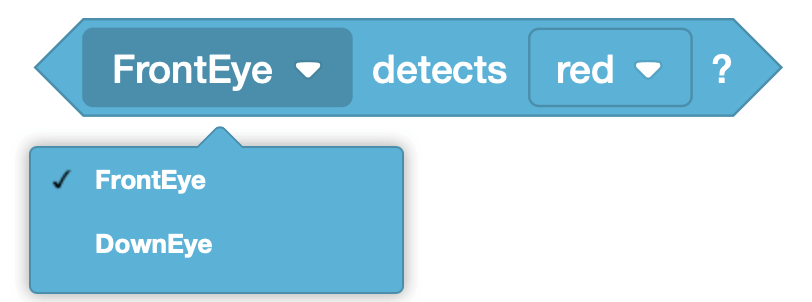
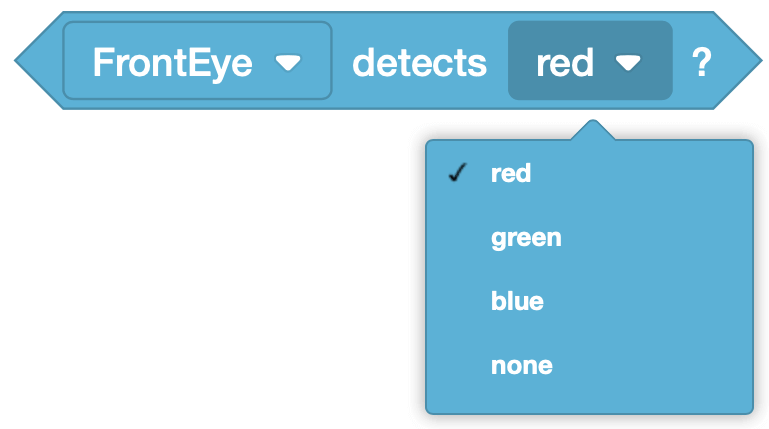
<Color sensing> ബ്ലോക്ക് ഒരു ബൂളിയൻ റിപ്പോർട്ടർ ബ്ലോക്കാണ്, ഐ സെൻസർ തിരഞ്ഞെടുത്ത നിറം കണ്ടെത്തുമ്പോൾ അത് TRUE എന്ന് റിപ്പോർട്ട് ചെയ്യുന്നു. ഐ സെൻസർ തിരഞ്ഞെടുത്ത നിറം കണ്ടെത്താത്തപ്പോൾ <Color sensing> ബ്ലോക്ക് തെറ്റ് എന്ന് റിപ്പോർട്ട് ചെയ്യുന്നു. <Color sensing> ബ്ലോക്കിൽ ഏത് നിറമാണ് കണ്ടെത്തേണ്ടതെന്ന് തിരഞ്ഞെടുക്കുക.
സ്വിച്ച് ബ്ലോക്കുകൾ ഉപയോഗിക്കുന്നു
ഇതാണ് സ്വിച്ച് <Color sensing> ബ്ലോക്ക്.

പരാൻതീസിസിനുള്ളിൽ മറ്റൊരു നിറം ടൈപ്പ് ചെയ്തുകൊണ്ട് നിങ്ങൾക്ക് കളർ പാരാമീറ്റർ മാറ്റാൻ കഴിയും. എല്ലാ വലിയ അക്ഷരങ്ങളും ഉപയോഗിച്ച് നിറം നൽകാൻ ശ്രദ്ധിക്കുക. നിങ്ങൾ വാചകം പരിഷ്കരിക്കുമ്പോൾ വർണ്ണ പാരാമീറ്ററിനുള്ള നിർദ്ദേശങ്ങൾ ദൃശ്യമാകും.

<Eye sensor near object> ബ്ലോക്ക് പോലെ, "front_eye" ന് പകരം "down_eye " ഉപയോഗിച്ച് സെൻസർ പാരാമീറ്റർ ഫ്രണ്ട് ഐ സെൻസറിൽ നിന്ന് ഡൗൺ ഐ സെൻസറിലേക്ക് മാറ്റാം. ചെറിയ അക്ഷരങ്ങൾ ഉപയോഗിച്ച് സെൻസർ നാമം നൽകുന്നത് ഉറപ്പാക്കുക. ശരിയായ വാക്യഘടന ഉപയോഗിക്കുന്നത് പ്രധാനമാണ്, അതിനാൽ സെൻസർ നാമത്തിലെ രണ്ട് വാക്കുകൾക്കിടയിൽ ഒരു അടിവര (_) ഉൾപ്പെടുത്തുന്നത് ഉറപ്പാക്കുക.

ഈ പാഠത്തിന്റെ ബാക്കി ഭാഗം തുടരാൻ അടുത്തത് ബട്ടൺ തിരഞ്ഞെടുക്കുക.