
पाठ 1: नेत्र संवेदक ब्लॉक
<Eye Sensor near object> ब्लॉक
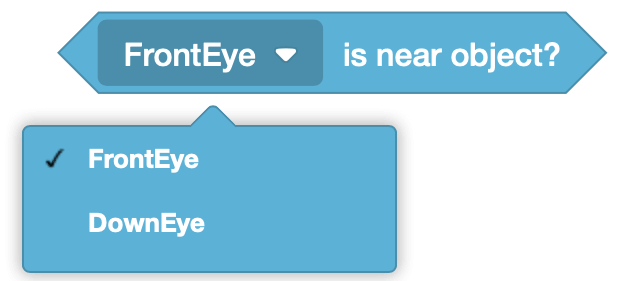
<Eye Sensor near object> ब्लॉक यह बताता है कि क्या आई सेंसर किसी वस्तु के इतने करीब है कि वह रंग (लाल, हरा, नीला, कोई नहीं) का पता लगा सके।

<Eye Sensor near object> ब्लॉक एक बूलियन रिपोर्टर ब्लॉक है जो TRUE रिपोर्ट करता है जब आई सेंसर किसी ऐसी वस्तु के करीब होता है जिसमें पता लगाने योग्य रंग होते हैं, और FALSE रिपोर्ट करता है यदि आई सेंसर किसी ऐसी वस्तु के करीब नहीं होता है जिसमें पता लगाने योग्य रंग होते हैं।
फ्रंट या डाउन आई सेंसर को <Eye Sensor near object> ब्लॉक पर मौजूद ड्रॉप-डाउन मेनू से चुना जा सकता है।
स्विच ब्लॉक का उपयोग करना
यह स्विच <Eye sensor near object> ब्लॉक है।

आप फ्रंट आई सेंसर से डाउन आई सेंसर में सेंसर पैरामीटर को "front_eye" कोड को "down_eye" बदलकर बदल सकते हैं। दें कि सेंसर का नाम छोटे अक्षरों में टाइप किया जाना चाहिए। पैरामीटर को टाइप करें या एंटर कुंजी या टैब कुंजी दबाकर दिखाई देने वाले पैरामीटर सुझाव का चयन करें।

<Color sensing> ब्लॉक
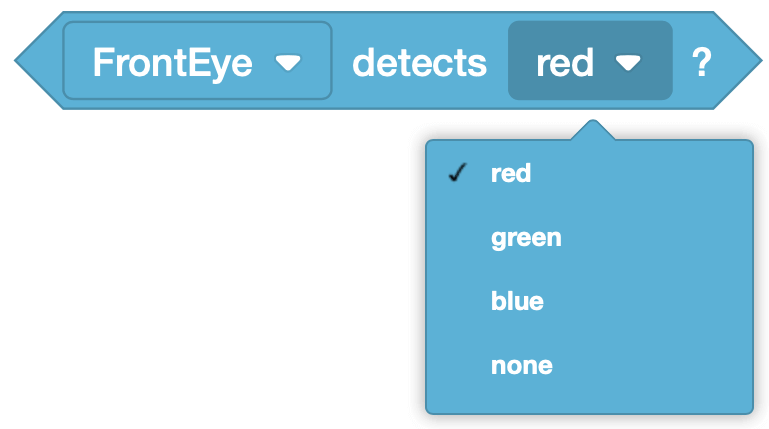
<Color sensing> ब्लॉक यह रिपोर्ट करता है कि क्या आई सेंसर में से कोई एक विशिष्ट रंग का पता लगाता है।

<Color sensing> ब्लॉक पर किस आई सेंसर का उपयोग करना है, यह चुनें।
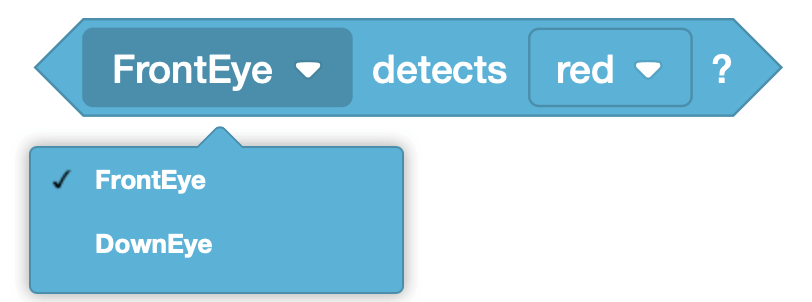
<Color sensing> ब्लॉक एक बूलियन रिपोर्टर ब्लॉक है और जब आई सेंसर चयनित रंग का पता लगाता है तो TRUE रिपोर्ट करता है। जब आई सेंसर चयनित रंग का पता नहीं लगाता है तो <Color sensing> ब्लॉक FALSE रिपोर्ट करता है। <Color sensing> ब्लॉक पर किस रंग का पता लगाना है, यह चुनें।
स्विच ब्लॉक का उपयोग करना
यह स्विच <Color sensing> ब्लॉक है।

आप कोष्ठक के अंदर कोई दूसरा रंग लिखकर रंग पैरामीटर बदल सकते हैं। रंग का नाम लिखते समय सभी अक्षर बड़े रखें। टेक्स्ट में बदलाव करते ही रंग पैरामीटर के लिए सुझाव दिखाई देंगे।

<Eye sensor near object> ब्लॉक की तरह, आप "front_eye" को "down_eye " से बदलकर सेंसर पैरामीटर को फ्रंट आई सेंसर से डाउन आई सेंसर में बदल सकते हैं। सेंसर का नाम छोटे अक्षरों में ही दर्ज करें। सही वाक्य संरचना का उपयोग करना महत्वपूर्ण है, इसलिए सेंसर के नाम में दो शब्दों के बीच एक अंडरस्कोर (_) अवश्य शामिल करें।

इस पाठ के शेष भाग को जारी रखने के लिए अगला बटन चुनें।