
Leçon 1 : Blocages de capteurs oculaires
<Eye Sensor near object> Bloc
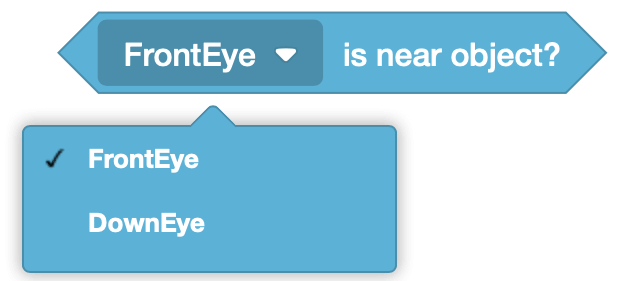
Le <Eye Sensor near object> bloc indique si le capteur oculaire est suffisamment proche d'un objet pour détecter une couleur (rouge, vert, bleu, aucune).

Le <Eye Sensor near object> bloc est un bloc rapporteur booléen qui signale VRAI lorsque le capteur oculaire est proche d'un objet dont les couleurs sont détectables, et signale FAUX si le capteur oculaire n'est pas proche d'un objet dont les couleurs sont détectables.
Le capteur oculaire avant ou vers le bas peut être sélectionné dans le menu déroulant du <Eye Sensor near object> bloc.
Utilisation des blocs de commutation
Il s'agit du <Eye sensor near object> bloc de commutation.

Vous pouvez modifier le paramètre du capteur de Front Eye Sensor à Down Eye Sensor en remplaçant le code "front_eye" par "down_eye. « Notez que le nom du capteur doit être tapé en minuscules. Tapez simplement le paramètre ou appuyez sur la touche Entrée ou sur la touche Tab pour sélectionner la suggestion de paramètre qui apparaît.

<Color sensing> Bloc
Le <Color sensing> bloc signale si l'un des capteurs oculaires détecte une couleur spécifique.

Choisissez le capteur oculaire à utiliser sur le <Color sensing> bloc.
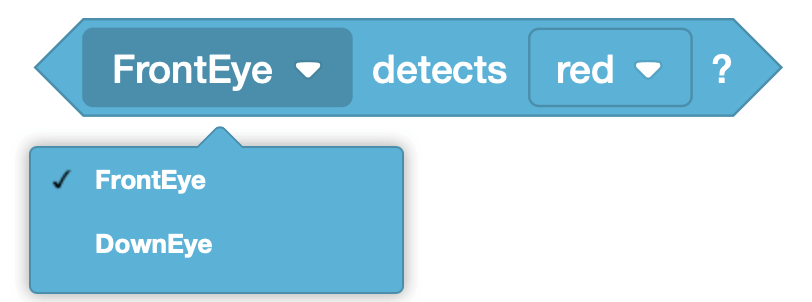
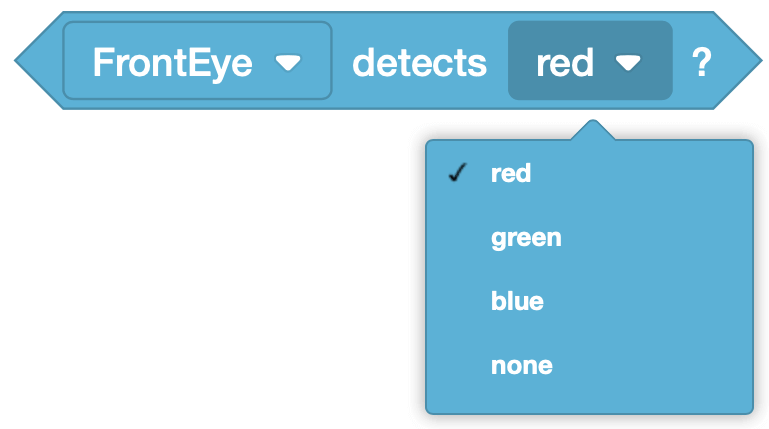
Le <Color sensing> bloc est un bloc reporter booléen et rapporte VRAI lorsque le capteur oculaire détecte la couleur sélectionnée. Le <Color sensing> bloc signale FAUX lorsque le capteur oculaire ne détecte pas la couleur sélectionnée. Choisissez la couleur à détecter sur le <Color sensing> bloc.
Utilisation des blocs de commutation
Il s'agit du <Color sensing> bloc de commutation.

Vous pouvez modifier le paramètre de couleur en tapant une couleur différente à l'intérieur des parenthèses. Assurez-vous de saisir la couleur en utilisant toutes les lettres majuscules. Des suggestions pour le paramètre de couleur apparaîtront au fur et à mesure que vous modifierez le texte.

Comme le <Eye sensor near object> bloc, vous pouvez modifier le paramètre du capteur de l'œil avant au capteur de l'œil bas en remplaçant "front_eye" par "down_eye". Assurez-vous de saisir le nom du capteur en minuscules. L'utilisation d'une syntaxe appropriée est importante, alors assurez-vous d'inclure un trait de soulignement (_) entre les deux mots dans le nom du capteur.

Sélectionnez le bouton Suivant pour continuer le reste de cette leçon.