
Lezione 1: Blocchi del sensore oculare
<Eye Sensor near object> Blocco
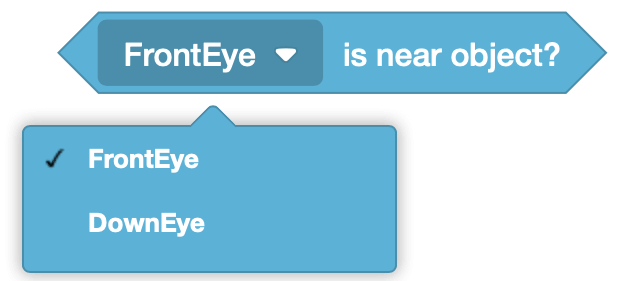
Il <Eye Sensor near object> blocco segnala se il sensore oculare è abbastanza vicino a un oggetto da rilevare un colore (rosso, verde, blu, nessuno).

Il <Eye Sensor near object> blocco è un blocco reporter booleano che segnala VERO quando il sensore oculare è vicino a un oggetto che ha colori rilevabili e segnala FALSO se il sensore oculare non è vicino a un oggetto che ha colori rilevabili.
Il sensore occhi anteriore o inferiore può essere selezionato dal menu a discesa sul <Eye Sensor near object> blocco.
Utilizzo di blocchi di interruttori
Questo è il <Eye sensor near object> blocco Switch.

È possibile modificare il parametro del sensore da Front Eye Sensor a Down Eye Sensor sostituendo il codice "front_eye" con "down_eye." Si noti che il nome del sensore deve essere digitato utilizzando lettere minuscole. Basta digitare il parametro o premere il tasto Invio o il tasto TAB per selezionare il suggerimento del parametro che appare.

<Color sensing> Blocco
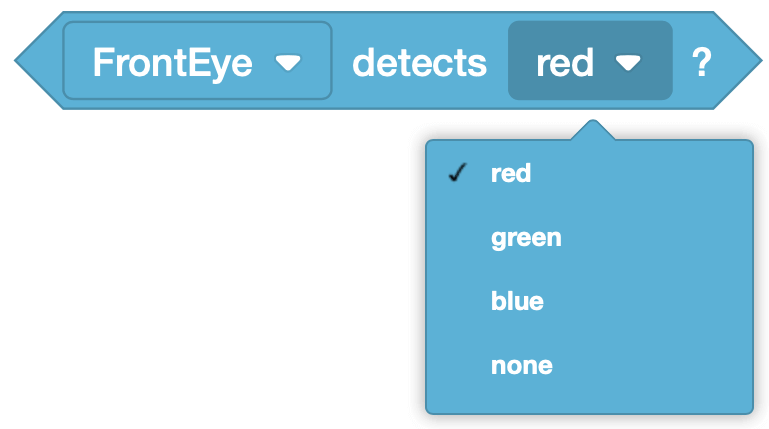
Il <Color sensing> blocco segnala se uno dei sensori oculari rileva un colore specifico.

Scegli quale sensore oculare utilizzare sul <Color sensing> blocco.
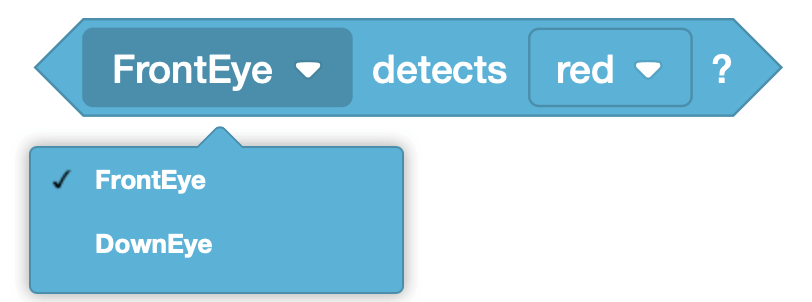
Il <Color sensing> blocco è un blocco reporter booleano e riporta TRUE quando il sensore oculare rileva il colore selezionato. Il <Color sensing> blocco riporta FALSE quando il sensore oculare non rileva il colore selezionato. Scegli quale colore rilevare sul <Color sensing> blocco.
Utilizzo di blocchi di interruttori
Questo è il <Color sensing> blocco Switch.

È possibile modificare il parametro colore digitando un colore diverso all'interno delle parentesi. Assicurati di inserire il colore utilizzando tutte le lettere maiuscole. I suggerimenti per il parametro colore appariranno mentre modifichi il testo.

Come il <Eye sensor near object> blocco, è possibile modificare il parametro del sensore dal sensore dell'occhio anteriore al sensore dell'occhio verso il basso sostituendo "front_eye" con "down_eye". Assicurarsi di inserire il nome del sensore utilizzando lettere minuscole. L'utilizzo di una sintassi corretta è importante, quindi assicurati di includere un carattere di sottolineatura (_) tra le due parole nel nome del sensore.

Selezionare il pulsante Avanti per continuare con il resto della lezione.