
บทที่ 1: บล็อกเซ็นเซอร์ตา
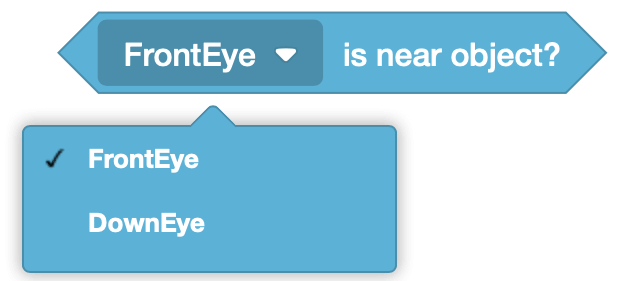
<Eye Sensor near object> บล็อค
<Eye Sensor near object> บล็อกจะรายงานว่าเซ็นเซอร์ตรวจจับดวงตาอยู่ใกล้กับวัตถุเพื่อตรวจจับสีหรือไม่ (สีแดง, สีเขียว, สีฟ้า, ไม่มี)

<Eye Sensor near object> บล็อกเป็นบล็อกนักข่าวบูลีนที่รายงานความจริงเมื่อเซ็นเซอร์ตรวจจับดวงตาอยู่ใกล้กับวัตถุที่มีสีที่ตรวจจับได้และรายงานเท็จหากเซ็นเซอร์ตรวจจับดวงตาไม่ได้อยู่ใกล้กับวัตถุที่มีสีที่ตรวจจับได้
เซ็นเซอร์ตรวจจับดวงตาด้านหน้าหรือด้านล่างสามารถเลือกได้จากเมนูแบบเลื่อนลงบน <Eye Sensor near object> บล็อก
การใช้สวิทช์บล็อก
นี่ <Eye sensor near object> คือบล็อค Switch

คุณสามารถเปลี่ยนพารามิเตอร์เซ็นเซอร์จากเซ็นเซอร์ตรวจจับดวงตาด้านหน้าเป็นเซ็นเซอร์ตรวจจับดวงตาลงโดยการแทนที่รหัส "front_eye " ด้วย "down_eye" โปรดทราบว่าชื่อเซ็นเซอร์ควรพิมพ์โดยใช้ตัวอักษรพิมพ์เล็ก เพียงพิมพ์พารามิเตอร์หรือกดปุ่ม ENTER หรือปุ่ม TAB เพื่อเลือกคำแนะนำพารามิเตอร์ที่ปรากฏ

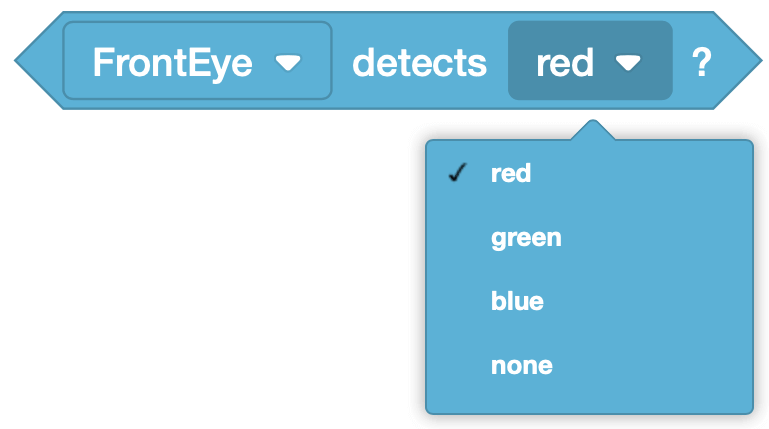
<Color sensing> บล็อค
<Color sensing> บล็อกจะรายงานว่าเซ็นเซอร์ตรวจจับดวงตาตัวใดตัวหนึ่งตรวจพบสีเฉพาะหรือไม่

เลือก Eye Sensor ที่จะ <Color sensing> ใช้กับบล็อค

<Color sensing> บล็อกเป็นบล็อกนักข่าวบูลีนและรายงานความจริงเมื่อเซ็นเซอร์ตรวจจับดวงตาตรวจพบสีที่เลือก <Color sensing> บล็อกรายงานเท็จเมื่อเซ็นเซอร์ตรวจจับดวงตาไม่พบสีที่เลือก เลือกสีที่จะตรวจจับใน <Color sensing> บล็อก
การใช้สวิทช์บล็อก
นี่ <Color sensing> คือบล็อค Switch

คุณสามารถเปลี่ยนพารามิเตอร์สีได้โดยพิมพ์สีอื่นภายในวงเล็บ ตรวจสอบให้แน่ใจว่าได้ป้อนสีโดยใช้ตัวพิมพ์ใหญ่ทั้งหมด คำแนะนำสำหรับพารามิเตอร์สีจะปรากฏขึ้นเมื่อคุณแก้ไขข้อความ

เช่นเดียวกับ <Eye sensor near object> บล็อกคุณสามารถเปลี่ยนพารามิเตอร์เซ็นเซอร์จากเซ็นเซอร์ดวงตาด้านหน้าเป็นเซ็นเซอร์ดวงตาลงได้โดยแทนที่ "front_eye" ด้วย "down_eye" ตรวจสอบให้แน่ใจว่าได้ป้อนชื่อเซ็นเซอร์โดยใช้ตัวอักษรตัวพิมพ์เล็ก การใช้ไวยากรณ์ที่เหมาะสมเป็นสิ่งสำคัญดังนั้นโปรดตรวจสอบให้แน่ใจว่าได้ใส่เครื่องหมายขีดล่าง(_) ระหว่างคำสองคำในชื่อเซ็นเซอร์

เลือกปุ่ม ถัดไป เพื่อดำเนินการกับบทเรียนส่วนที่เหลือนี้ต่อไป