
Lektion 1: Augensensorblöcke
<Eye Sensor near object> Block
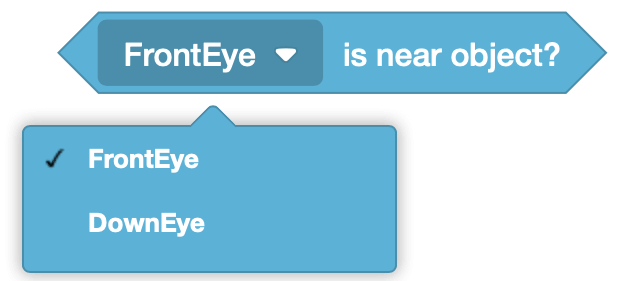
Der <Eye Sensor near object> Block meldet, ob sich der Augensensor nahe genug an einem Objekt befindet, um eine Farbe zu erkennen (rot, grün, blau, keine).

Der <Eye Sensor near object> Block ist ein boolescher Reporterblock, der TRUE meldet, wenn sich der Augensensor in der Nähe eines Objekts mit erkennbaren Farben befindet, und FALSE meldet, wenn sich der Augensensor nicht in der Nähe eines Objekts mit erkennbaren Farben befindet.
Der vordere oder untere Augensensor kann aus dem Dropdown-Menü auf dem <Eye Sensor near object> Block ausgewählt werden.
Verwenden von Schalterblöcken
Dies ist der <Eye sensor near object> Schalterblock.

Sie können den Sensorparameter vom Front Eye Sensor zum Down Eye Sensor ändern, indem Sie den Code "front_eye" durch "down_eye" ersetzen. " Beachten Sie, dass der Sensorname in Kleinbuchstaben eingegeben werden sollte. Geben Sie einfach den Parameter ein oder drücken Sie die Eingabetaste oder die Tabulatortaste, um den angezeigten Parametervorschlag auszuwählen.

<Color sensing> Block
Der <Color sensing> Block meldet, wenn einer der Augensensoren eine bestimmte Farbe erkennt.

Wählen Sie aus, welcher Augensensor für den <Color sensing> Block verwendet werden soll.
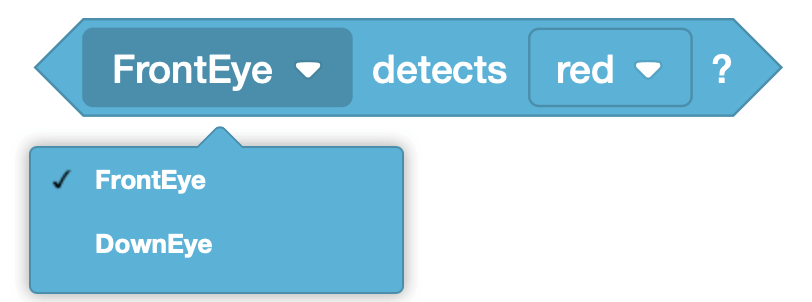
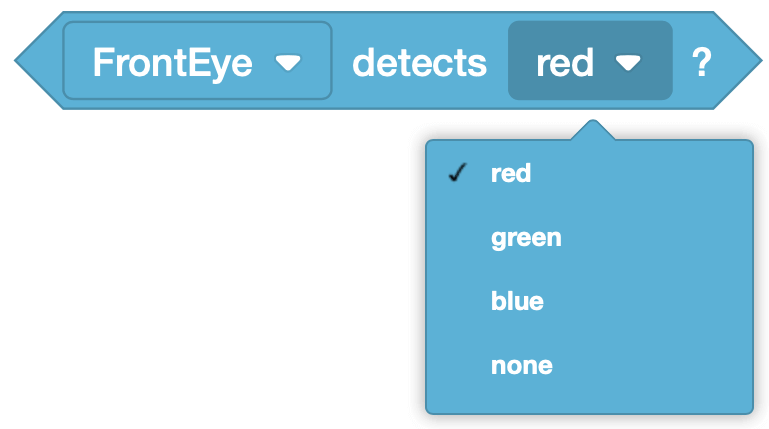
Der <Color sensing> Block ist ein boolescher Reporterblock und meldet TRUE, wenn der Augensensor die ausgewählte Farbe erkennt. Der <Color sensing> Block meldet FALSE, wenn der Augensensor die ausgewählte Farbe nicht erkennt. Wählen Sie aus, welche Farbe auf dem <Color sensing> Block erkannt werden soll.
Verwenden von Schalterblöcken
Dies ist der <Color sensing> Schalterblock.

Sie können den Farbparameter ändern, indem Sie eine andere Farbe in die Klammern eingeben. Achten Sie darauf, die Farbe mit allen Großbuchstaben einzugeben. Vorschläge für den Farbparameter werden angezeigt, wenn Sie den Text ändern.

Wie der <Eye sensor near object> Block können Sie den Sensorparameter vom vorderen Augensensor zum unteren Augensensor ändern, indem Sie "front_eye" durch"down_eye" ersetzen. Achten Sie darauf, den Sensornamen in Kleinbuchstaben einzugeben. Die Verwendung der richtigen Syntax ist wichtig, also achten Sie darauf, einen Unterstrich (_) zwischen den beiden Wörtern im Sensornamen einzufügen.

Wählen Sie die Schaltfläche Weiter um mit dem Rest dieser Lektion fortzufahren.