
पाठ 3: दबाव पड़ने तक गाड़ी चलाना
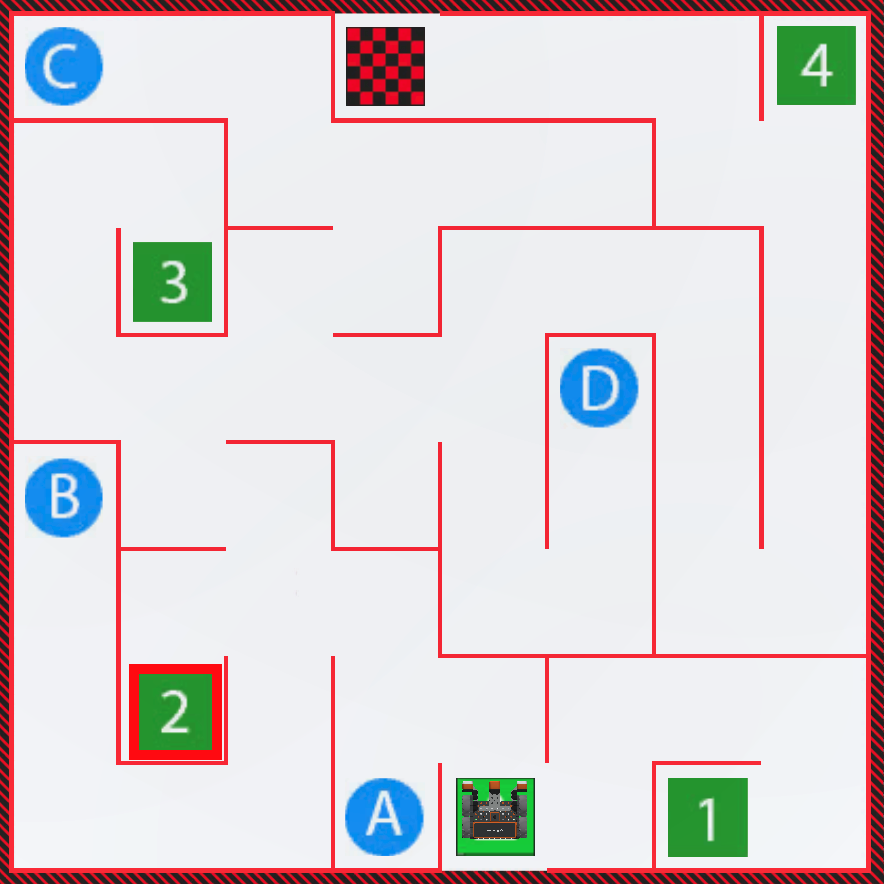
अब जबकि आपने वीआर रोबोट को वॉल मेज़ प्लेग्राउंडपर अक्षर 'ए' तक ले जाने के लिए एक वीईएक्सकोड वीआर प्रोजेक्ट बना लिया है, तो आप कंडीशनल और सेंसर वैल्यू का उपयोग करके अपने कौशल का विस्तार करेंगे। इस पाठ में, आप वीआर रोबोट को वॉल मेज़ प्लेग्राउंडमें संख्या '2' तक ले जाएंगे, फिर यह पता लगाएंगे कि अक्षर 'बी' तक जाने के लिए अतिरिक्त ब्लॉकों की आवश्यकता क्यों होती है। इस मिनी-चैलेंज में, आपको इन कौशलों का उपयोग करके वॉल मेज़ के आरंभ से संख्या '3' तक पहुंचना होगा।
सीखने के परिणाम
- यह पहचानें कि कोई भी स्थिति हमेशा TRUE या FALSE मान ही रिपोर्ट करती है।
- एक ऐसे प्रोजेक्ट में प्रोग्राम फ्लो का वर्णन करें जिसमें एक वीआर रोबोट तब तक आगे बढ़ता है जब तक कि बम्पर सेंसर को दबाया नहीं जाता।
- बताइए कि परियोजनाओं में शर्तों का उपयोग क्यों किया जाता है।
- प्रोग्राम निष्पादन को हाइलाइट करने के लिए स्टेप फीचर का उपयोग कैसे करें, इसकी पहचान करें।
- बताइए कि किसी प्रोजेक्ट की समस्या निवारण और उसके प्रवाह का पता लगाने में स्टेप फीचर का उपयोग करना क्यों सहायक होता है।
प्रोजेक्ट का नाम बदलें
- यदि पिछले पाठ का प्रोजेक्ट पहले से लोड नहीं है, तो Unit4Lesson2 प्रोजेक्ट लोड करें।
- प्रोजेक्ट का नाम बदलें Unit4Lesson3.

'A' अक्षर तक पहुंचने के लिए परियोजना का प्रवाह
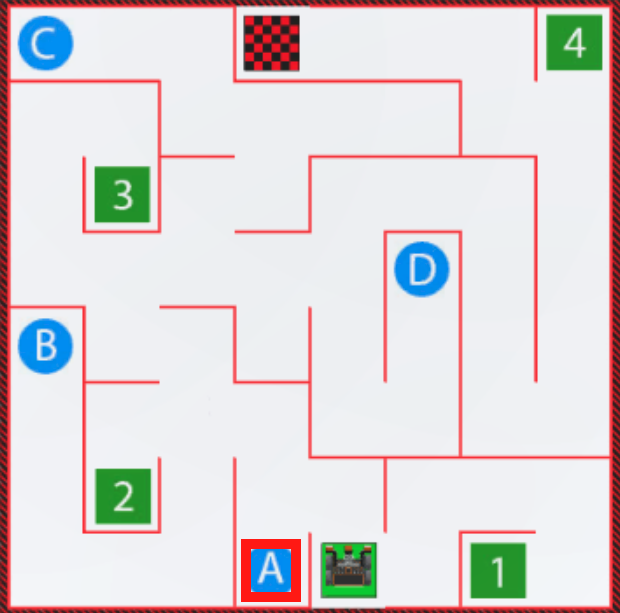
पिछले पाठ में, वीआर रोबोट ने वॉल मेज़ प्लेग्राउंड पर अक्षर 'ए' तक ड्राइव किया।
-
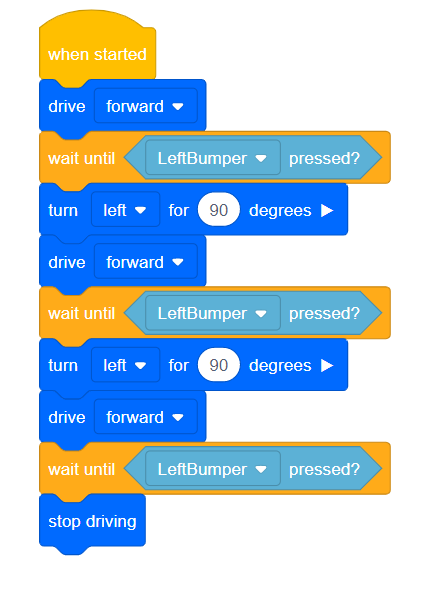
वॉल मेज़ प्लेग्राउंडपर अक्षर 'A' तक ड्राइव करने के लिए प्रोजेक्ट फ्लो को बेहतर ढंग से समझने के लिए, अपने पिछले प्रोजेक्ट को संशोधित करके या इस बेस प्रोजेक्ट से मेल खाने वाला एक नया प्रोजेक्ट बनाकर शुरुआत करें।
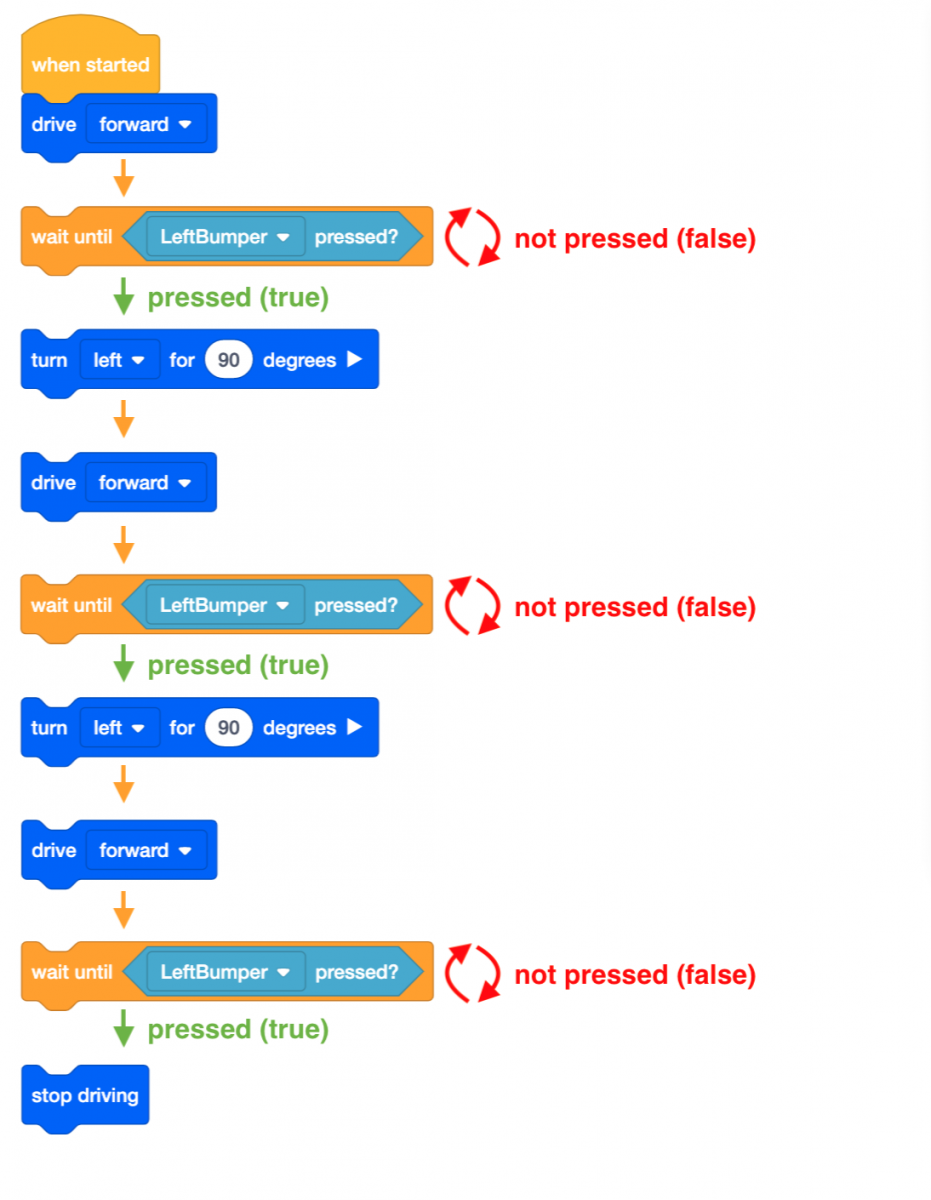
जब कोई प्रोजेक्ट [Wait until] ब्लॉक का उपयोग करता है, तब भी प्रोजेक्ट का प्रोग्राम प्रवाह ऊपर से नीचे तक उसी क्रम का अनुसरण करता है। [Wait until] ब्लॉक प्रोग्राम के प्रवाह को एक निश्चित बिंदु पर "रोकने" की अनुमति देता है, जब तक कि [Wait until] के अंदर की शर्त पूरी नहीं हो जाती (TRUE रिपोर्ट नहीं करती)।
ब्लॉक के अंदर की स्थितियाँ, जैसे कि [Wait until] ब्लॉक, उपयोगकर्ता को प्रोग्राम प्रवाह को "नियंत्रित" करने की अनुमति देती हैं। उदाहरण के लिए, [Wait until] ब्लॉक के साथ, प्रोग्राम का प्रवाह रुक जाएगा और तब तक प्रतीक्षा करेगा जब तक कि शर्त पूरी नहीं हो जाती और TRUE रिपोर्ट नहीं हो जाती, उसके बाद ही अगले ब्लॉक पर आगे बढ़ेगा।
इस कोड में, वीआर रोबोट को अक्षर 'ए' तक ले जाने के लिए, वीआर रोबोट तब तक आगे बढ़ेगा जब तक कि बायां बम्पर दबा हुआ होने की स्थिति TRUE न हो जाए। इस उदाहरण में, लेफ्ट बम्पर के दबे होने जैसी स्थिति हमेशा TRUE या FALSE मान रिपोर्ट करती है।
आपकी जानकारी के लिए
प्रोजेक्ट स्टेपिंग फीचर आपको प्रोजेक्ट के भीतर कमांड के निष्पादन के दौरान उनके प्रवाह का दृश्य निरूपण प्रदान करता है। यह आपको VEXcode VR प्रोजेक्ट में समस्या निवारण या डिजाइन करते समय महत्वपूर्ण दृश्य संकेत प्रदान कर सकता है।

नंबर '2' की ओर ड्राइव करें
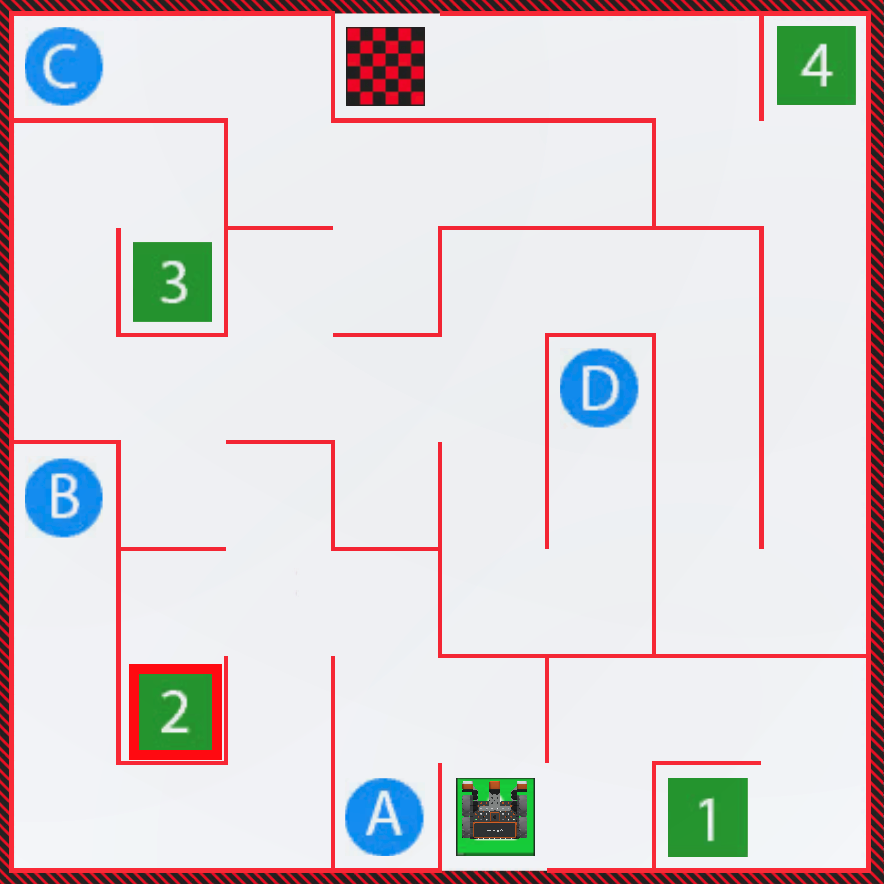
इस पाठ में, प्रोजेक्ट को इस प्रकार संपादित किया जाएगा कि वीआर रोबोट वॉल मेज़ प्लेग्राउंड पर संख्या '2' तक ड्राइव करे!
-
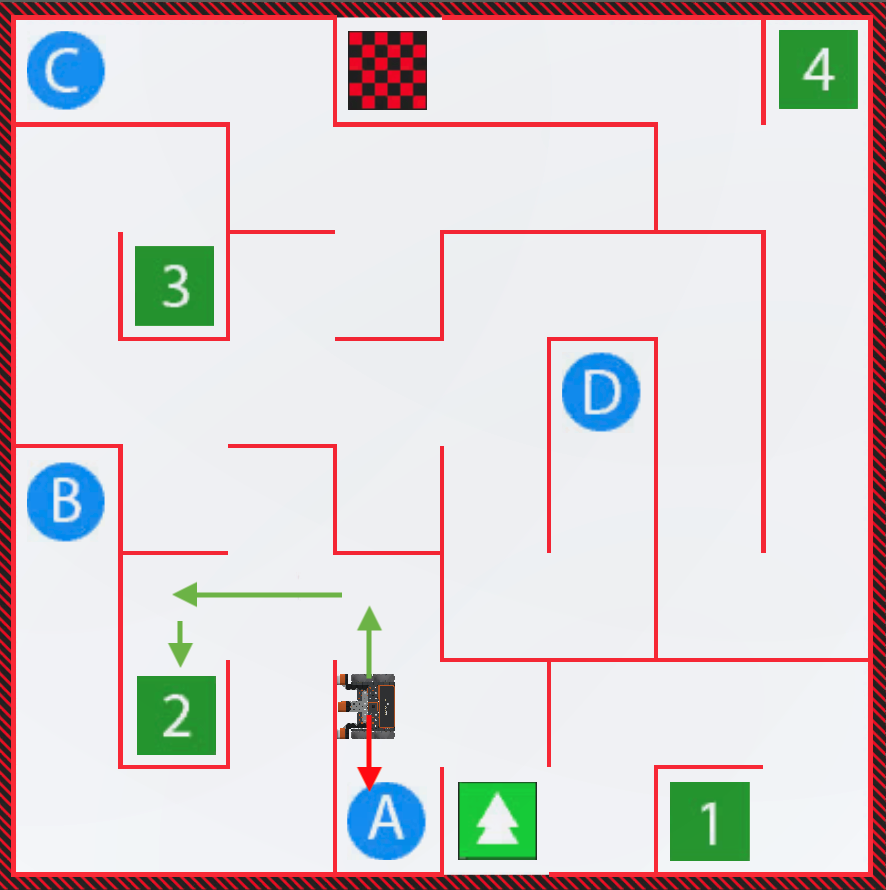
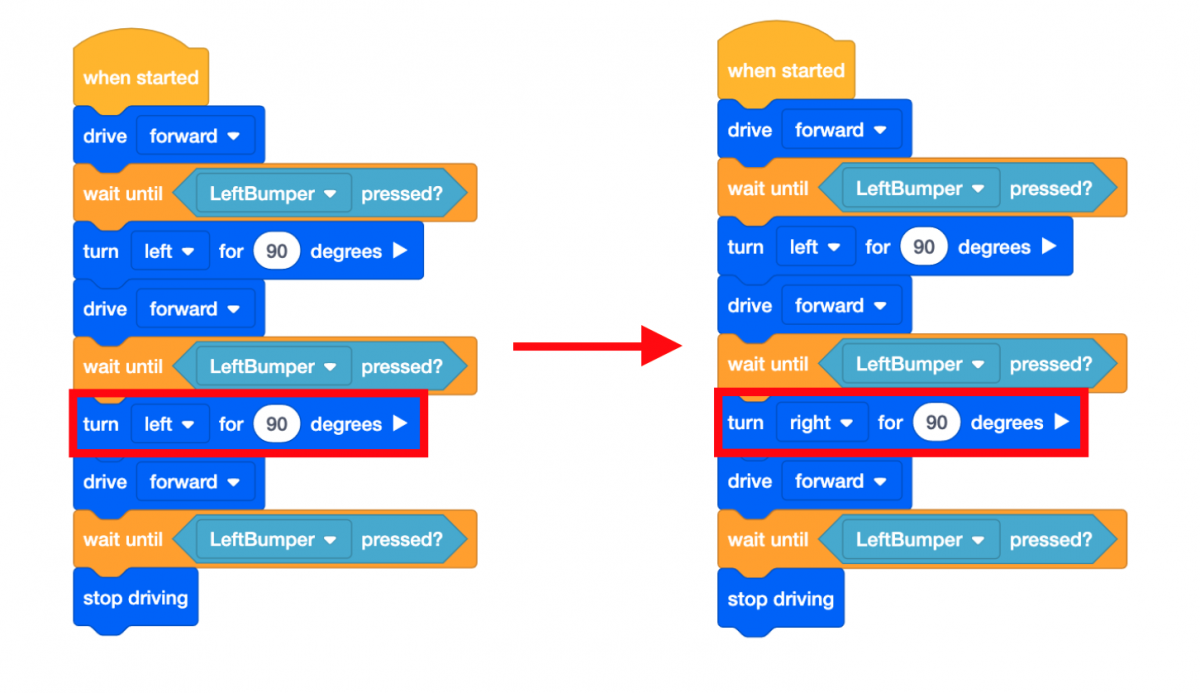
पाठ 2 की परियोजना में वीआर रोबोट को अक्षर 'ए' तक जाने के लिए बाईं ओर मुड़ना है। संख्या '2' तक पहुंचने के लिए, वीआर रोबोट को पहले दाईं ओर मुड़ना होगा, आगे बढ़ना होगा और फिर बाईं ओर मुड़ना होगा।
-
दूसरे [टर्न फॉर] ब्लॉक की दिशा को बाएँ के बजाय दाएँ बदलें।
- यदि वॉल मेज़ प्लेग्राउंड पहले से खुला नहीं है, तो उसे लॉन्च करें और प्रोजेक्ट चलाएं।
-
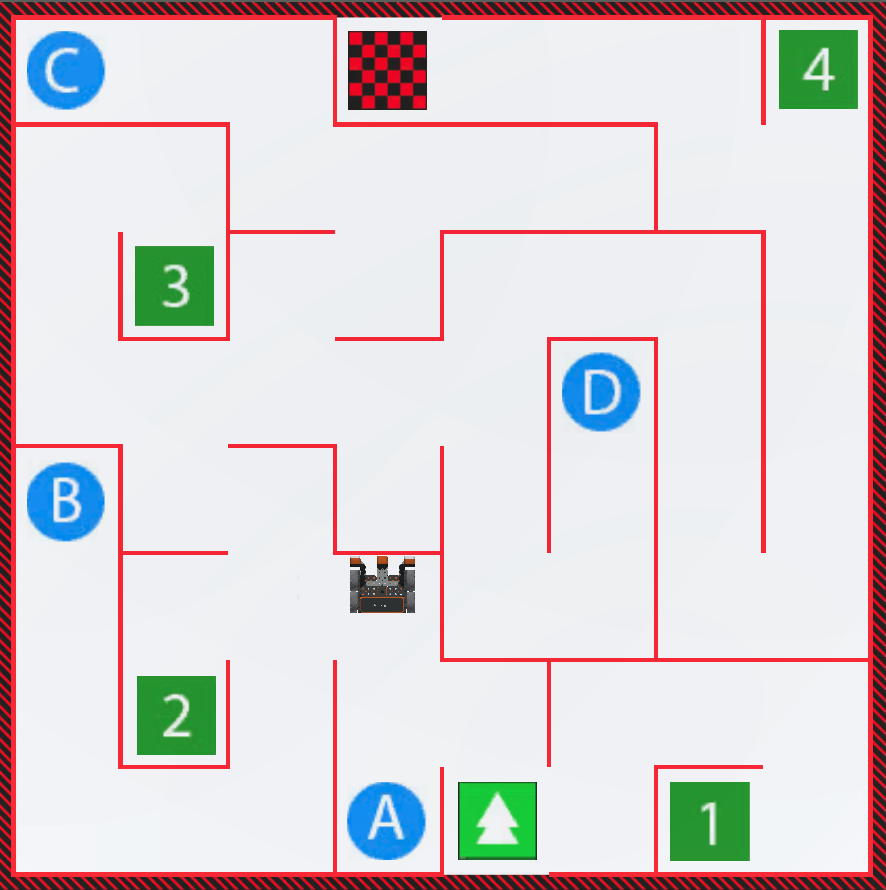
वीआर रोबोट को '2' नंबर की ओर बढ़ते हुए देखें, लेकिन वह एक दीवार के सामने रुक जाता है। इसलिए, वीआर रोबोट को दीवार से टकराने पर रुकने के बजाय बाईं ओर मुड़ना होगा।
-
प्लेग्राउंड को रीसेट करने और वीआर रोबोट को शुरुआती स्थिति में वापस ले जाने के लिए "रीसेट" बटन चुनें।

-
कोड को संपादित करें और [Stop driving] ब्लॉक को हटाकर उसकी जगह निम्नलिखित कमांड डालें ताकि VR रोबोट को '2' नंबर तक चलाया जा सके।
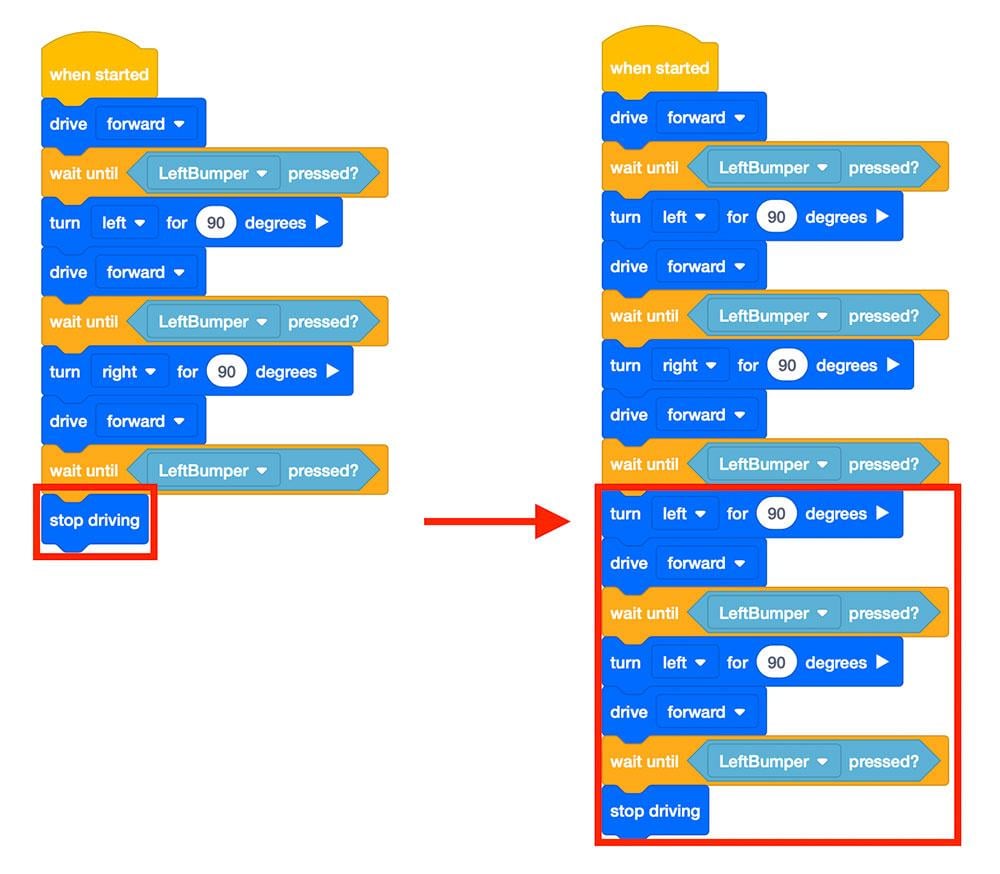
- यदि वॉल मेज़ प्लेग्राउंड पहले से खुला नहीं है, तो उसे लॉन्च करें और प्रोजेक्ट चलाएं।
-
वीआर रोबोट को वॉल मेज़ प्लेग्राउंड पर नंबर '2' तक ड्राइव करते हुए देखें!
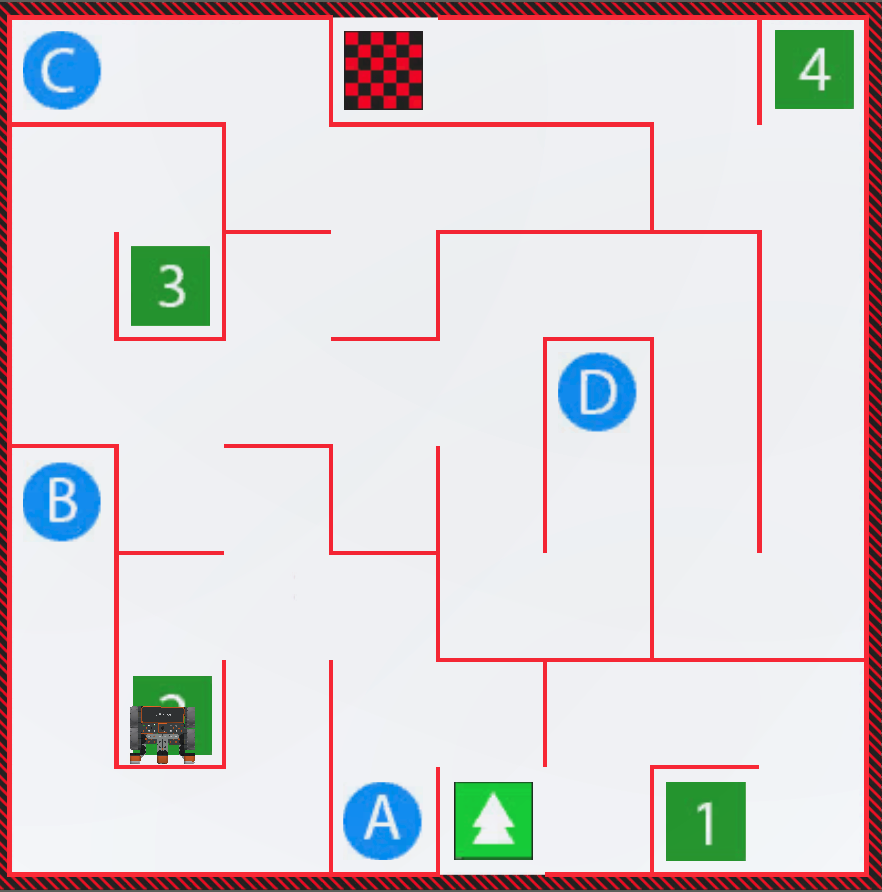
- प्लेग्राउंड को रीसेट करने और वीआर रोबोट को शुरुआती स्थिति में वापस ले जाने के लिए "रीसेट" बटन चुनें।
इस पाठ के शेष भाग को जारी रखने के लिए अगला बटन चुनें।