
Lezione 3: Guidare fino a quando non viene premuto
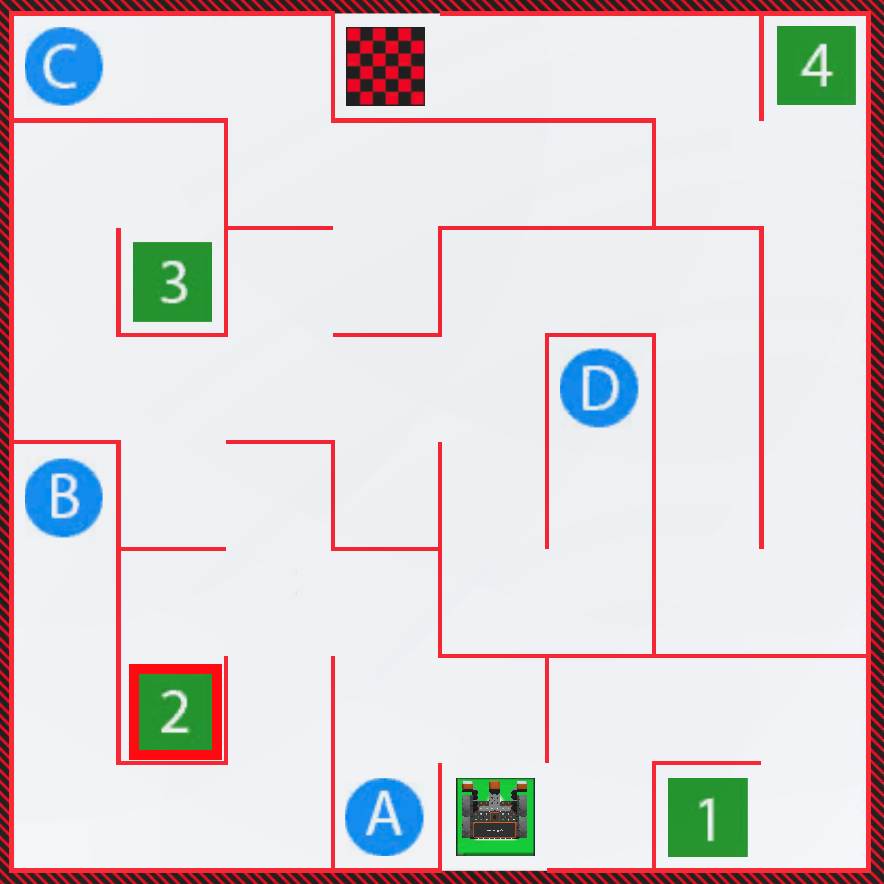
Ora che hai creato un progetto VEXcode VR per far navigare il robot VR fino alla lettera "A" sul Wall Maze Playground, espanderai le tue abilità utilizzando condizionali e valori del sensore. In questa lezione guiderai il robot VR fino al numero "2" nel parco giochi Wall Maze , quindi scoprirai perché sono necessari blocchi aggiuntivi per arrivare alla lettera "B". Nella mini-sfida, applicherai queste abilità per navigare dall'inizio del Labirinto del Muro al numero "3".
Risultati di apprendimento
- Identificare che una condizione riporti sempre un valore VERO o FALSO.
- Descrivere il flusso del programma in un progetto che ha un robot VR che avanza fino a quando non viene premuto il sensore paraurti.
- Descrivere perché le condizioni vengono utilizzate nei progetti.
- Identificare come utilizzare la funzione Step per evidenziare l'esecuzione del programma.
- Spiega perché l'utilizzo della funzione Passaggio è utile per la risoluzione dei problemi e il tracciamento del flusso di un progetto.
Rinomina il progetto
- Se il progetto della lezione precedente non è già stato caricato, caricare il progetto Unit4Lesson2.
- Rinominare il progetto Unit4Lesson3.

Flusso del progetto da portare alla lettera "A"
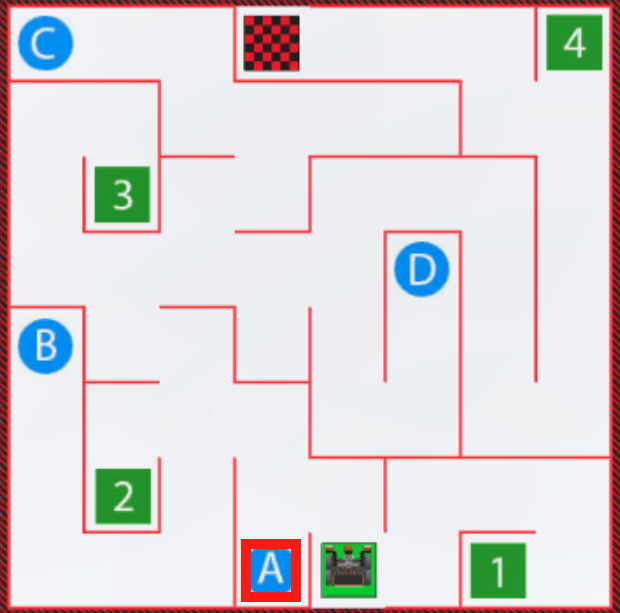
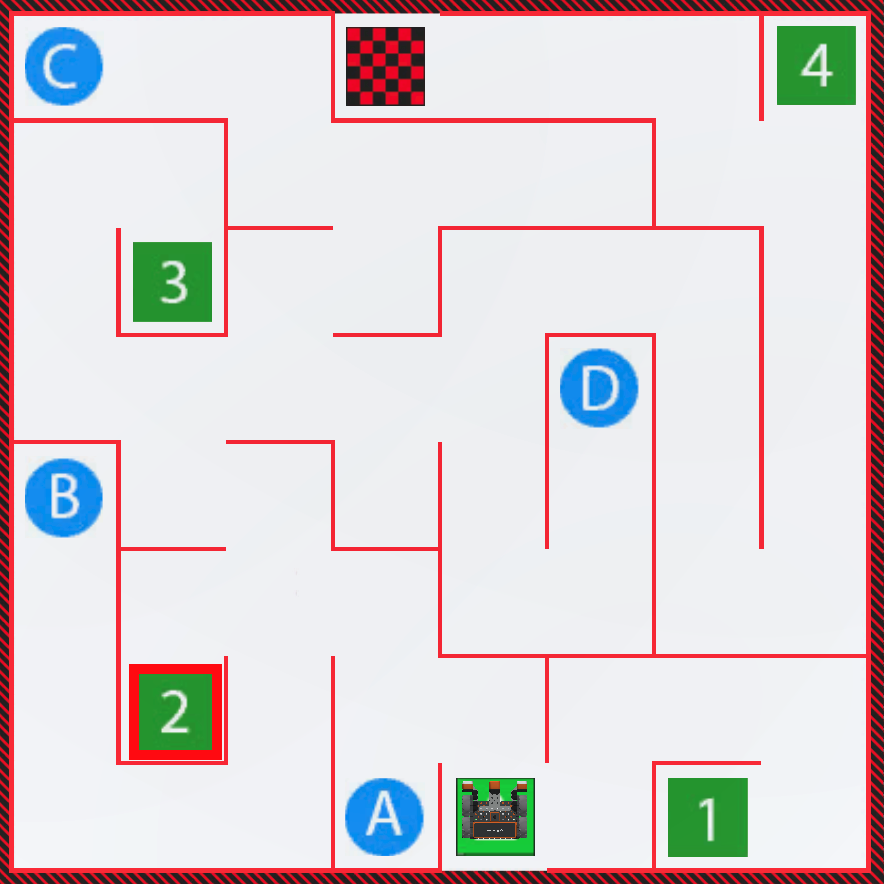
Nella lezione precedente, il robot VR si è recato alla lettera "A" nel labirinto a muro parco giochi.
-
Per comprendere meglio il flusso del progetto per guidare fino alla lettera "A" sul Wall Maze Playground, inizia modificando il tuo progetto precedente o crea un nuovo progetto che corrisponda a questo progetto di base.
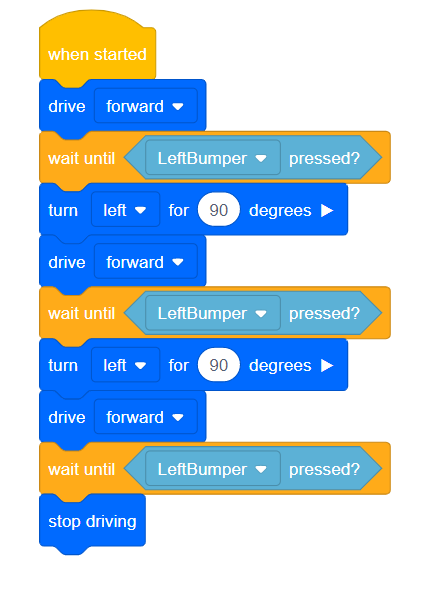
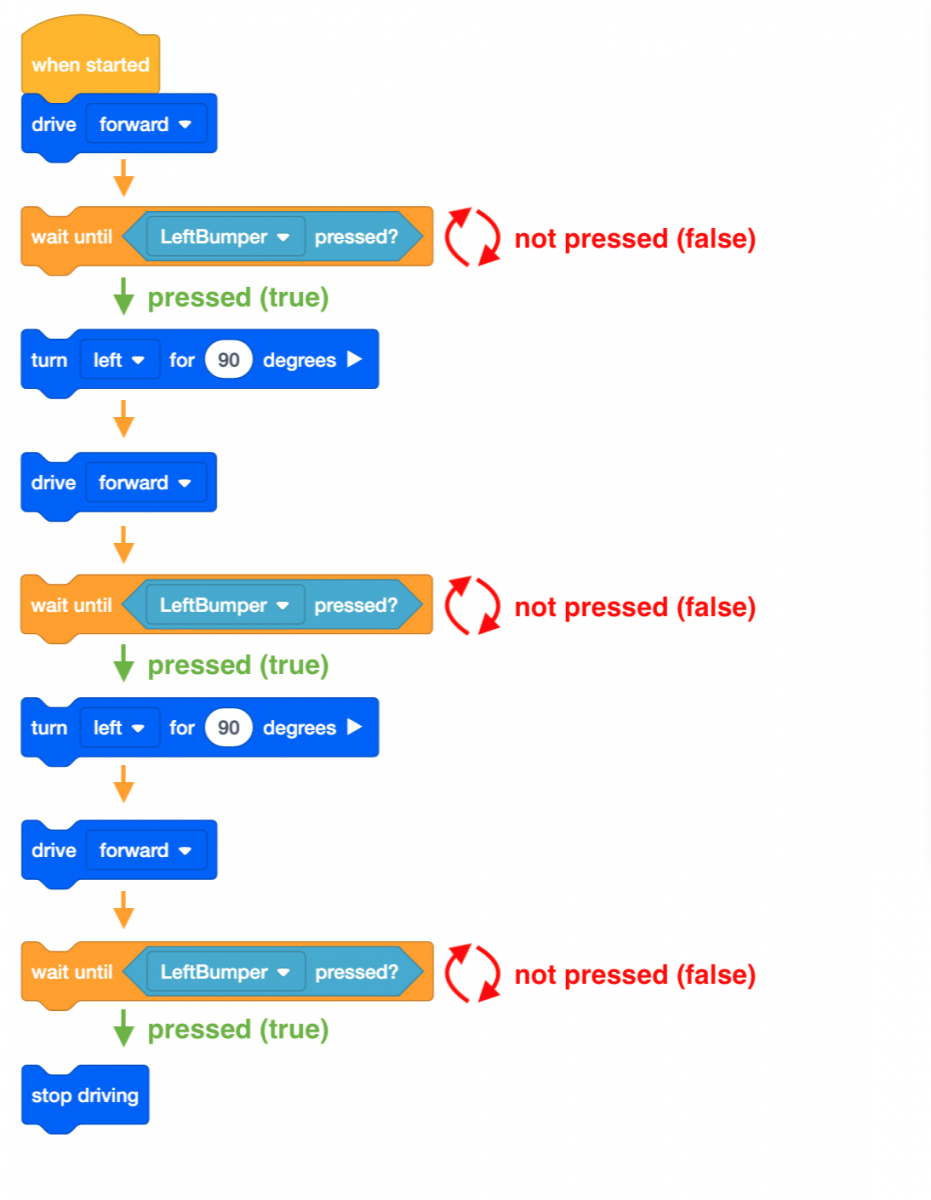
Quando un progetto utilizza un blocco [Wait until], il flusso di programma del progetto segue ancora la stessa sequenza dall'alto verso il basso. Il blocco [Attendi fino a] consente al flusso del programma di "mettere in pausa" ad un certo punto, fino a quando non viene soddisfatta la condizione all'interno di [Attendi fino a] (report TRUE).
Le condizioni all'interno dei blocchi, come i blocchi [Wait until], consentono all'utente di "controllare" il flusso del programma. Ad esempio, con il blocco [Attendi fino a], il flusso del programma si fermerà e "aspetterà fino a" che la condizione sia soddisfatta e riporti TRUE, prima di passare al blocco successivo.
In questo codice per guidare il robot VR alla lettera "A", il robot VR avanzerà fino a quando la condizione del paraurti sinistro premuto non sarà VERA. Una condizione, come il paraurti sinistro premuto in questo esempio, riporta sempre un valore VERO o FALSO.
Per tua informazione
La funzione Project Stepping Feature fornisce una rappresentazione visiva del flusso dei comandi mentre vengono eseguiti all'interno di un progetto. Ciò può fornire importanti indicazioni visive quando si tenta di risolvere o progettare un progetto VEXcode VR.

Guida fino al numero "2"
In questa lezione, il progetto verrà modificato in modo che il robot VR si sposti verso il numero "2" sul muro del labirinto del parco giochi!
-
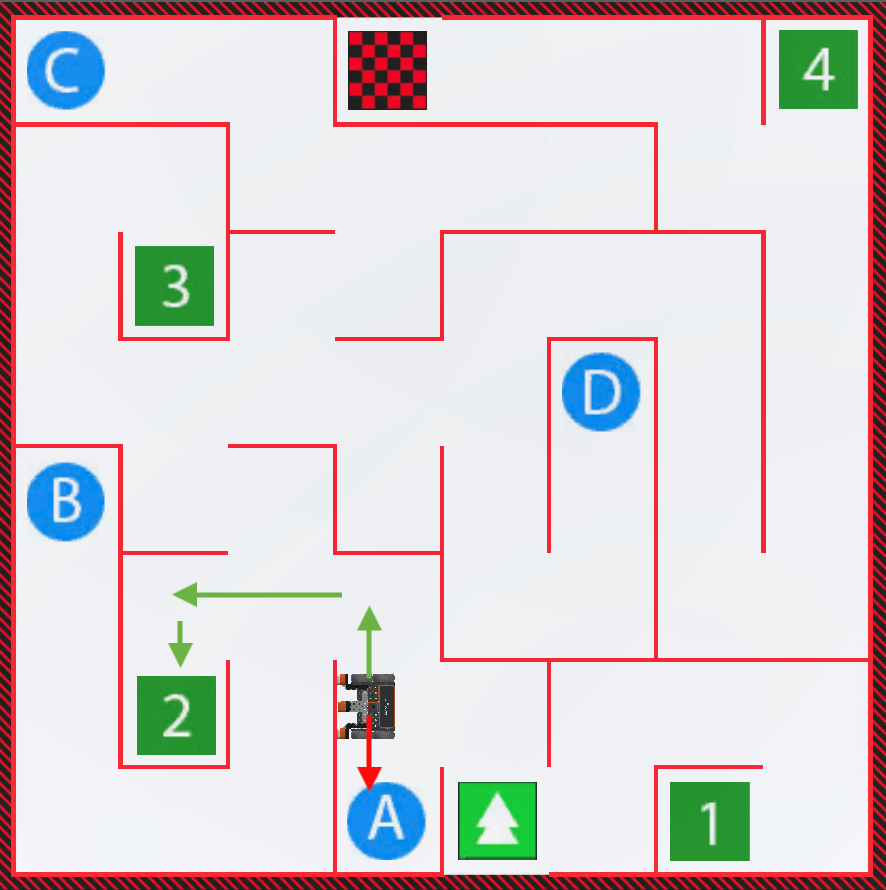
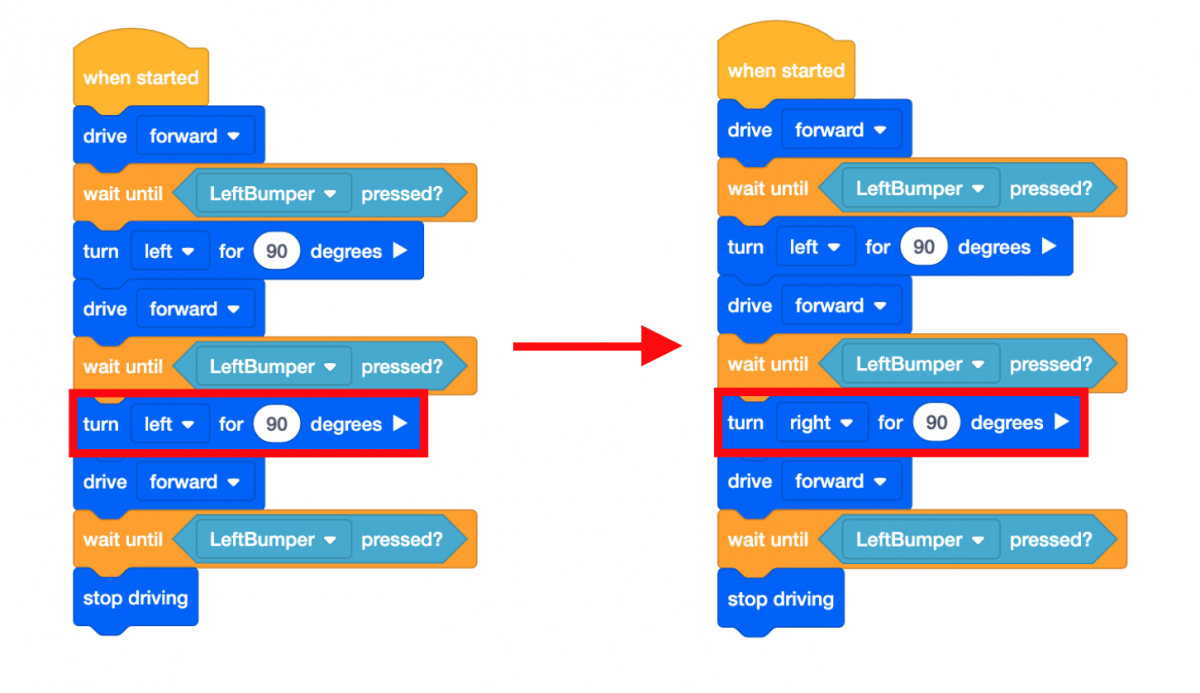
Il progetto della lezione 2 ha il robot VR che gira a sinistra per guidare alla lettera "A". Per passare al numero "2", il robot VR dovrà invece girare a destra, avanzare e quindi girare a sinistra.
-
Cambia la direzione del secondo blocco [Gira per] a destra invece che a sinistra.
- Avviare il Wall Maze Playground se non è già aperto ed eseguire il progetto.
-
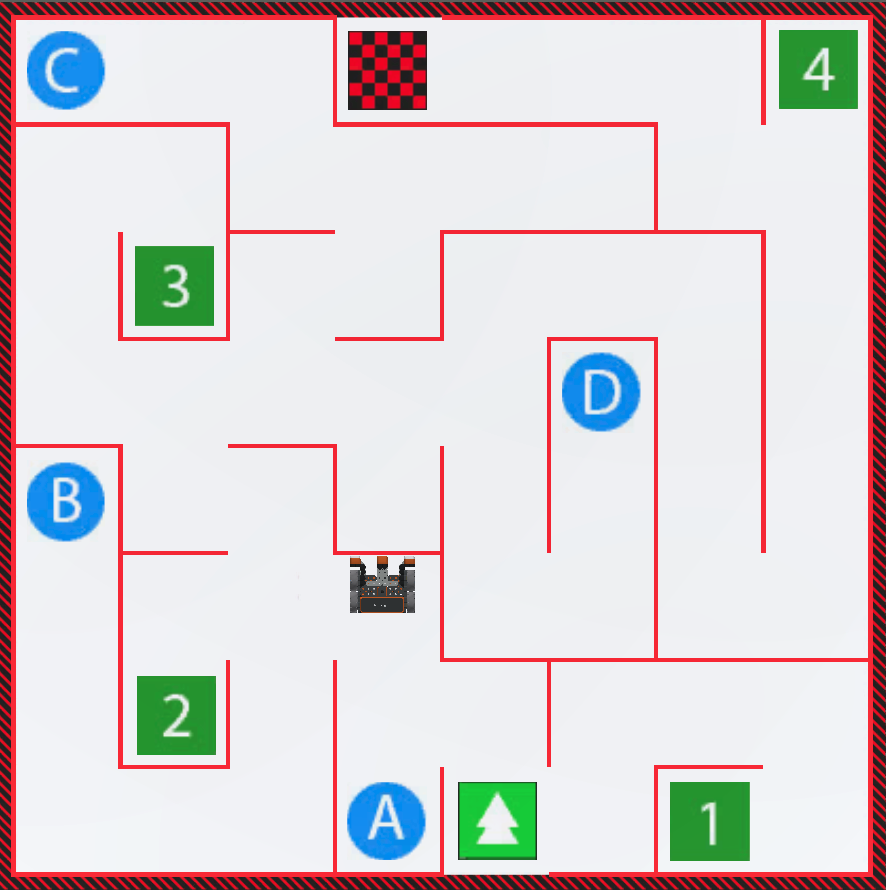
Guarda il robot VR che inizia a guidare verso il numero "2", ma si ferma davanti a un muro. Pertanto, il robot VR deve girare a sinistra una volta premuto contro il muro invece di fermarsi.
-
Selezionare il pulsante "Reset" per ripristinare il parco giochi e riportare il robot VR alla posizione di partenza.

-
Modificare il codice rimuovendo il blocco [Stop driving] e sostituendolo con i seguenti comandi per portare il robot VR al numero "2".
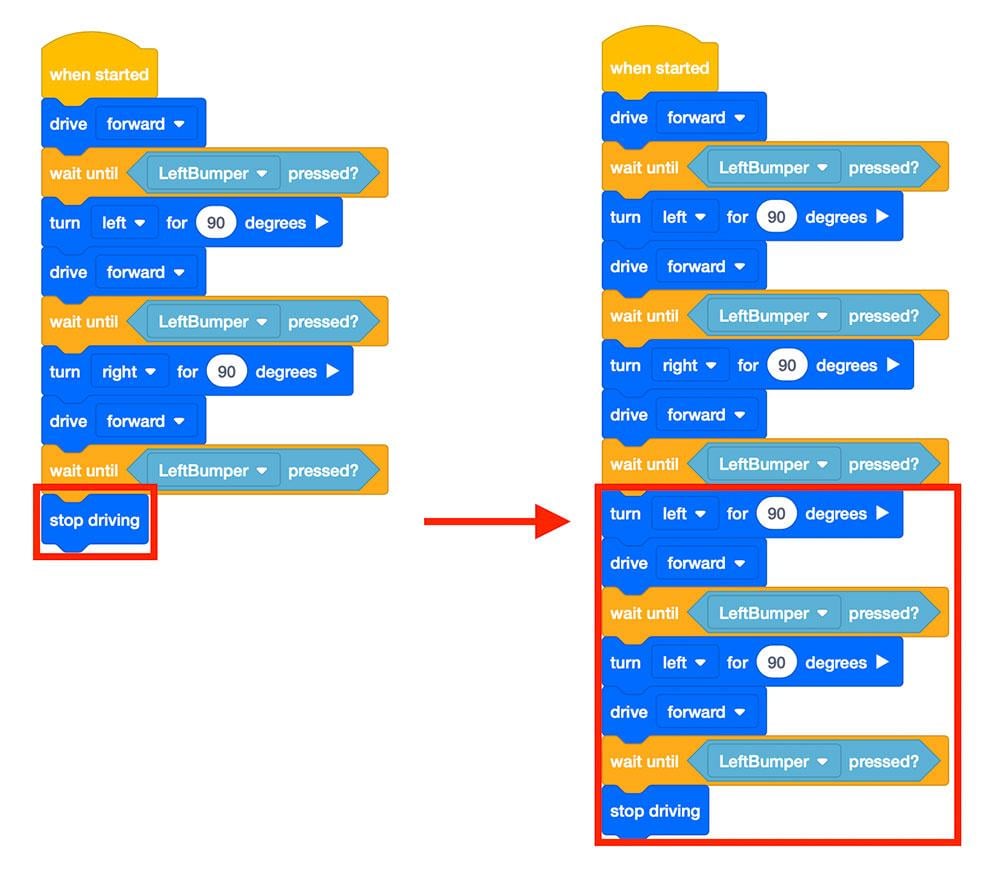
- Avviare il Wall Maze Playground se non è già aperto ed eseguire il progetto.
-
Guarda il robot VR guidare fino al numero '2' nel labirinto muro Playground!
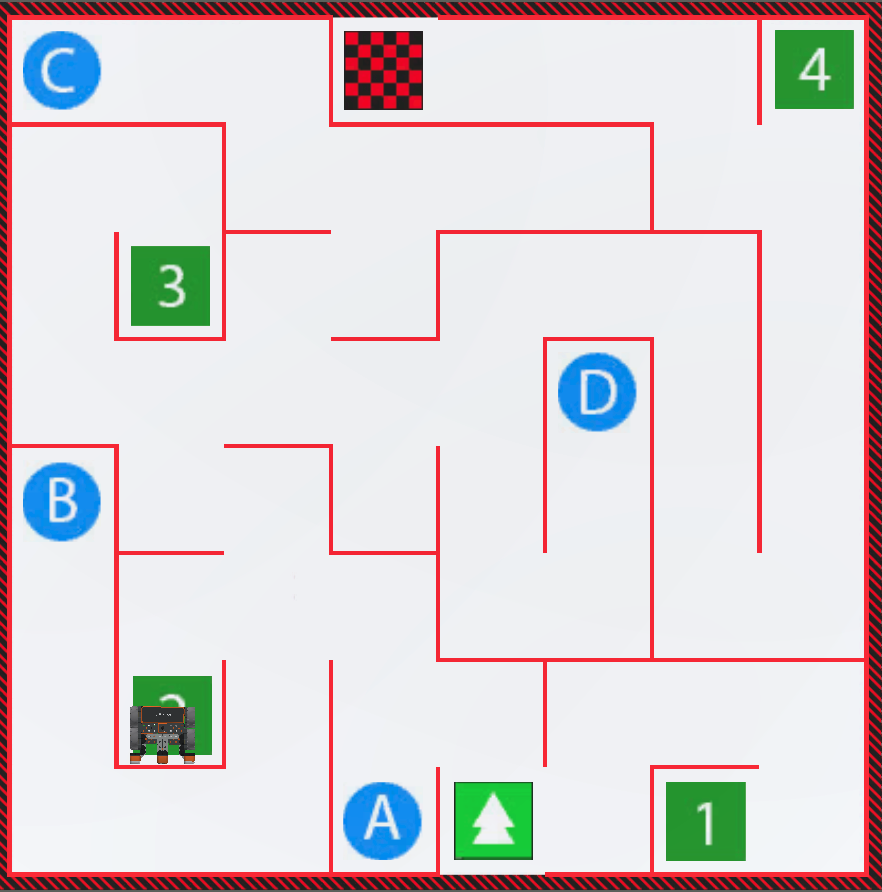
- Selezionare il pulsante "Reset" per ripristinare il parco giochi e riportare il robot VR alla posizione di partenza.
Selezionare il pulsante Avanti per continuare con il resto della lezione.