
3과: 압박받을 때까지 운전하기
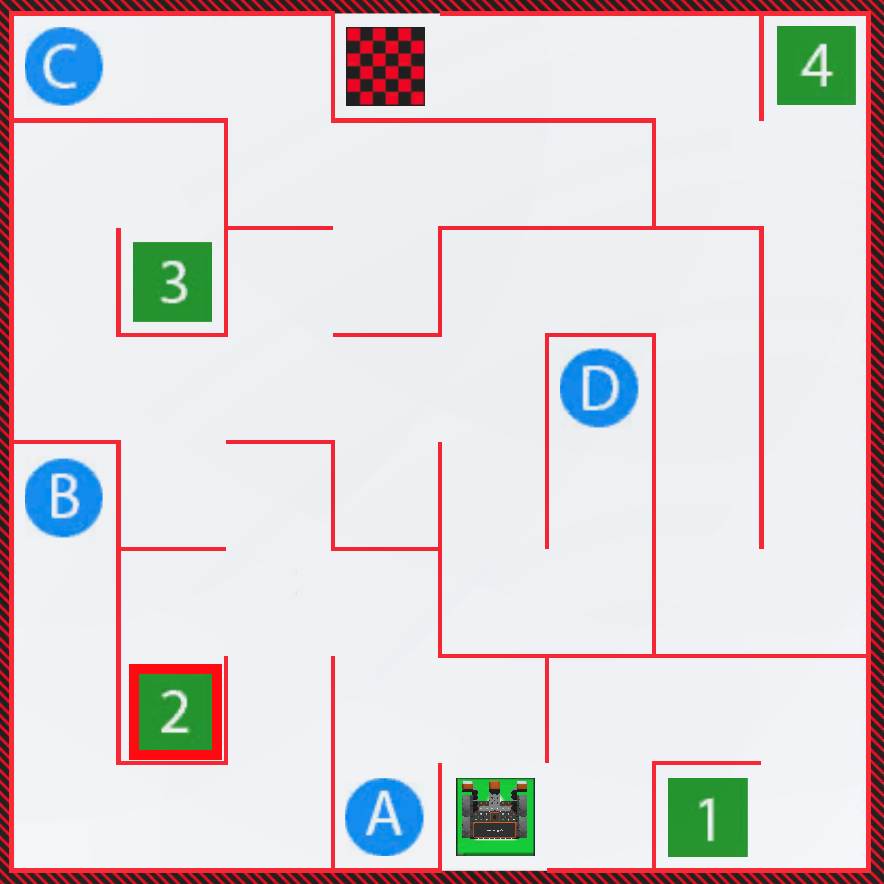
이제 VR 로봇을 벽 미로 놀이터의 문자 'A'까지 안내하는 VEXcode VR 프로젝트를 만들었으니, 조건문과 센서 값을 사용하여 기술을 확장해 보겠습니다. 이번 수업에서는 VR 로봇을 벽 미로 놀이터에서 숫자 '2'로 이동시킨 다음, 문자 'B'로 이동하려면 왜 추가 블록이 필요한지 알아봅니다. 미니 챌린지에서는 이러한 기술을 적용하여 벽 미로의 시작 부분에서 숫자 '3'까지 탐색하게 됩니다.
학습 성과
- 조건이 항상 TRUE 또는 FALSE 값을 보고한다는 것을 식별합니다.
- 범퍼 센서가 눌릴 때까지 VR 로봇이 앞으로 주행하는 프로젝트의 프로그램 흐름을 설명하세요.
- 프로젝트에서 조건을 사용하는 이유를 설명하세요.
- 프로그램 실행을 강조하기 위해 단계 기능을 사용하는 방법을 식별합니다.
- 프로젝트 흐름을 추적하고 문제를 해결하는 데 단계 기능을 사용하는 것이 왜 유용한지 설명하세요.
프로젝트 이름 바꾸기
- 이전 수업의 프로젝트가 아직 로드되지 않았다면 Unit4Lesson2 프로젝트를 로드하세요.
- 프로젝트 이름을 Unit4Lesson3로 바꾸세요.

'A' 문자로 구동되는 프로젝트의 흐름
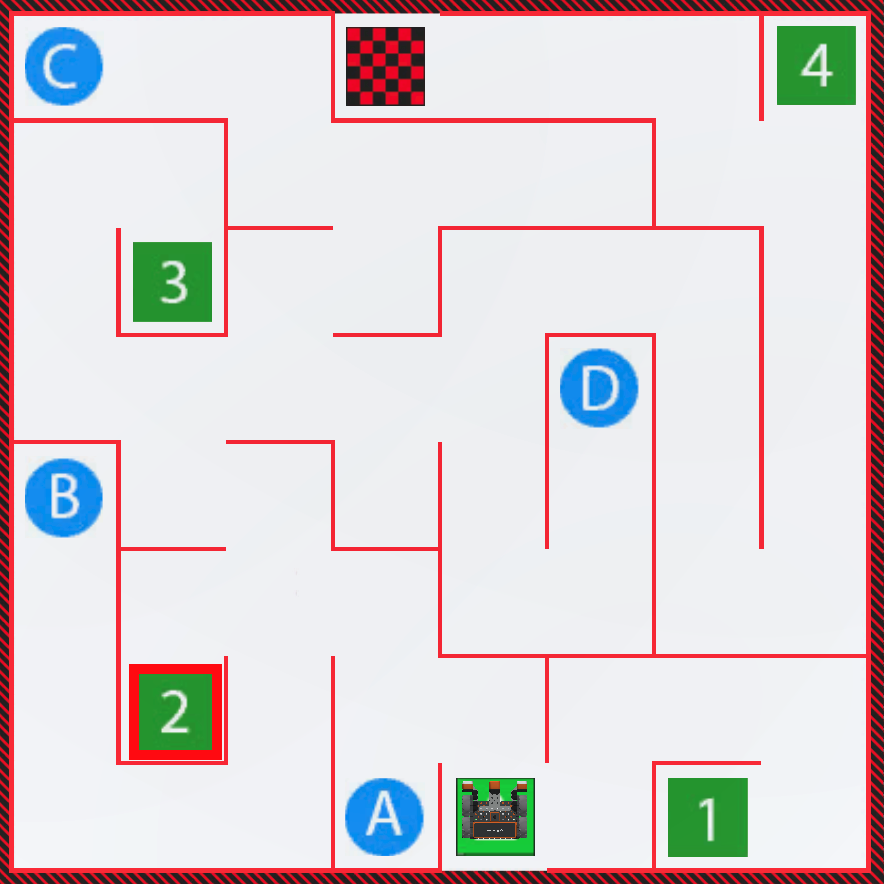
이전 수업에서는 VR 로봇이 벽 미로 놀이터의 문자 'A'까지 이동했습니다.
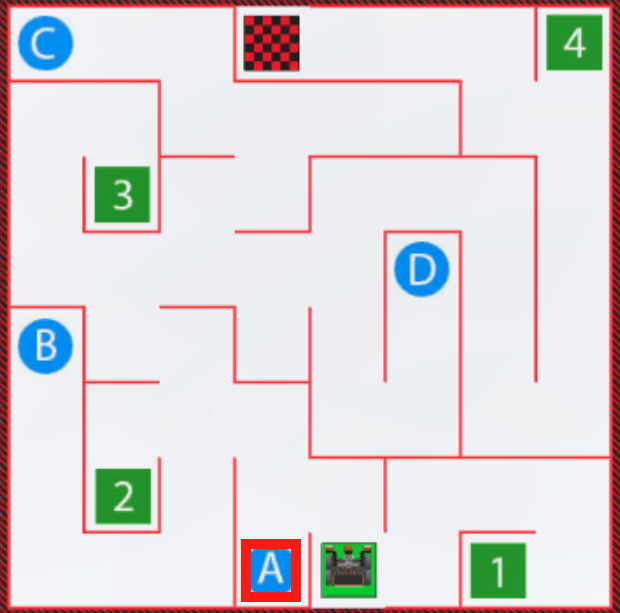
-
벽 미로 놀이터의 'A' 문자까지 운전하기 위한 프로젝트 흐름을 더 잘 이해하려면 이전 프로젝트를 수정하거나 이 기본 프로젝트와 일치하도록 새 프로젝트를 만드세요.
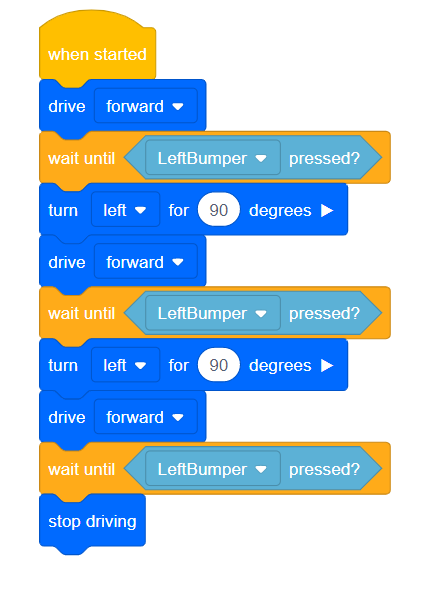
프로젝트에서 [Wait until] 블록을 사용하는 경우 프로젝트의 프로그램 흐름은 여전히 위에서 아래로의 동일한 순서를 따릅니다. [Wait until] 블록을 사용하면 [Wait until] 내부의 조건이 충족될 때까지(TRUE를 보고할 때까지) 프로그램 흐름이 특정 지점에서 "일시 중지"될 수 있습니다.
[Wait until] 블록과 같은 블록 내부의 조건을 사용하면 사용자가 프로그램 흐름을 "제어"할 수 있습니다. 예를 들어, [Wait until] 블록을 사용하면 프로그램 흐름이 일시 중지되고 조건이 충족되고 TRUE를 보고할 때까지 기다린 후 다음 블록으로 넘어갑니다.
VR 로봇을 'A' 문자로 구동하는 이 코드에서 VR 로봇은 왼쪽 범퍼가 눌리는 조건이 참이 될 때까지 앞으로 구동합니다. 이 예에서 왼쪽 범퍼가 눌리는 등의 조건은 항상 TRUE 또는 FALSE 값을 보고합니다.
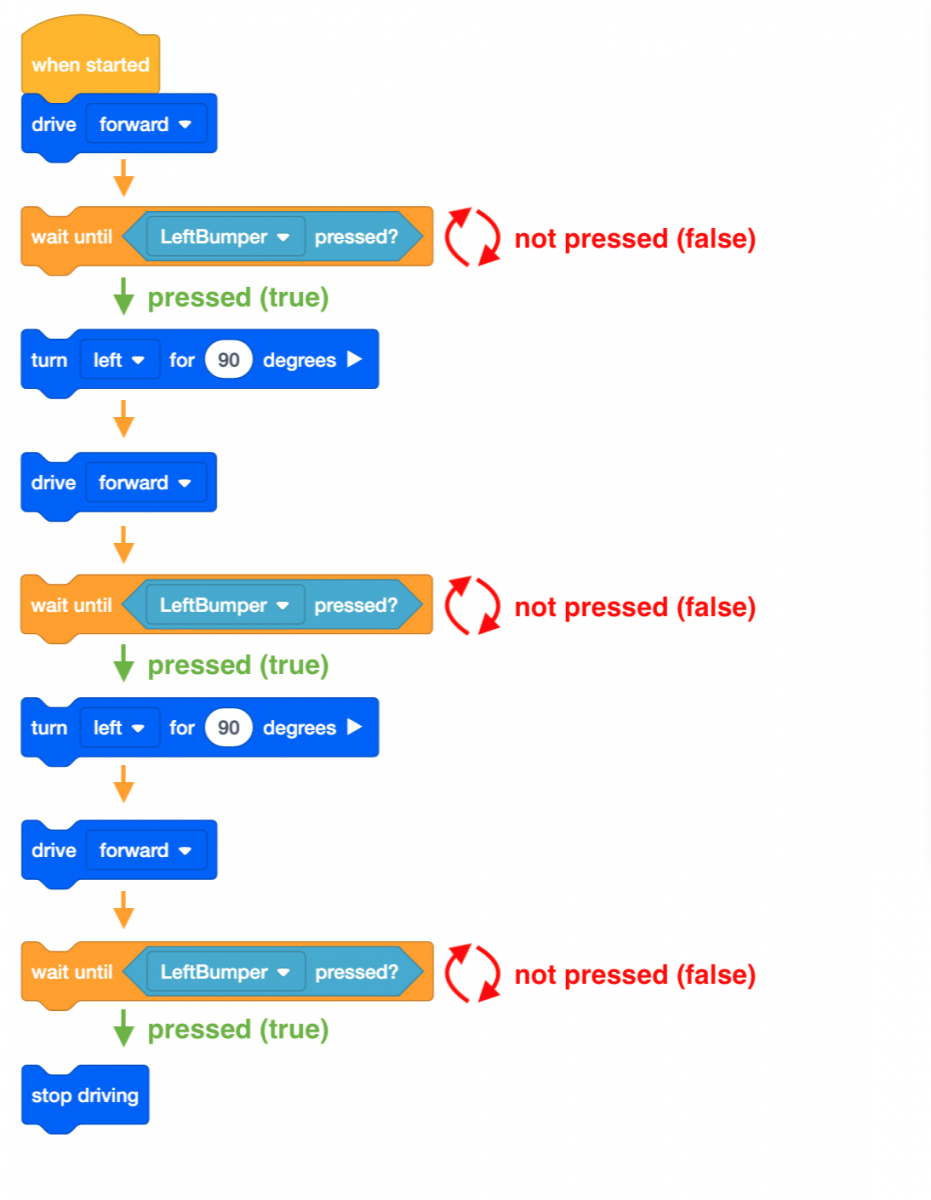
귀하의 정보를 위해
프로젝트 스테핑 기능은 프로젝트 내에서 명령이 실행되는 동안 명령의 흐름을 시각적으로 표현해줍니다. 이는 VEXcode VR 프로젝트의 문제를 해결하거나 설계할 때 중요한 시각적 단서를 제공할 수 있습니다.

숫자 '2'로 운전하세요
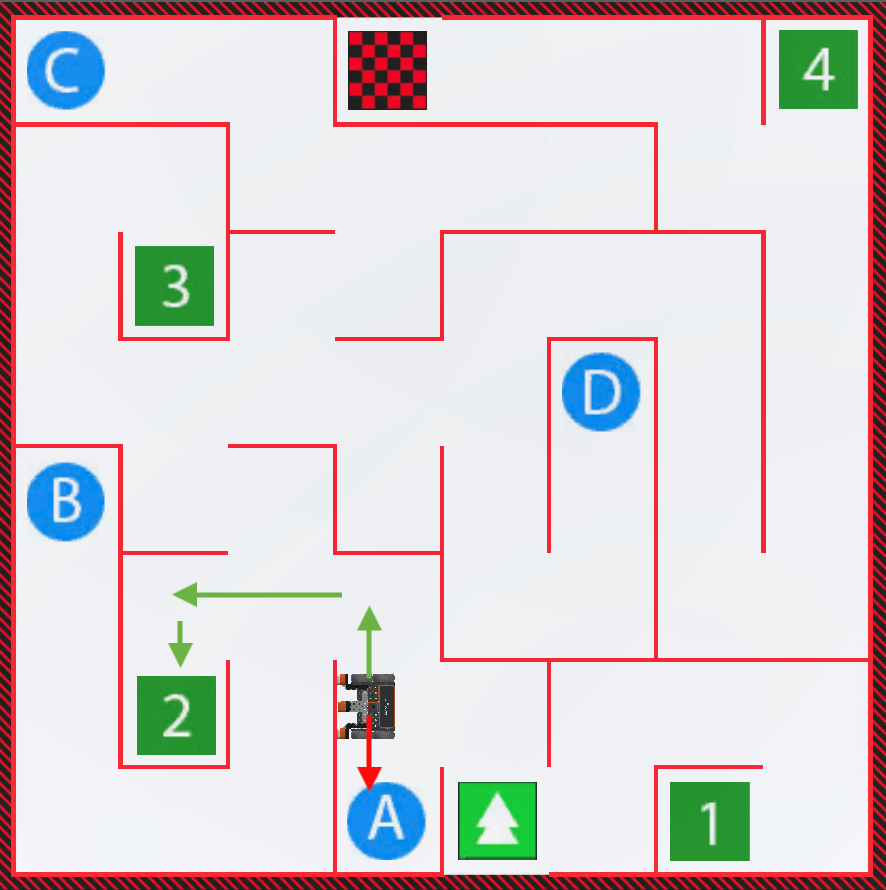
이 수업에서는 VR 로봇이 벽 미로 놀이터의 숫자 '2'로 주행하도록 프로젝트를 편집합니다!
-
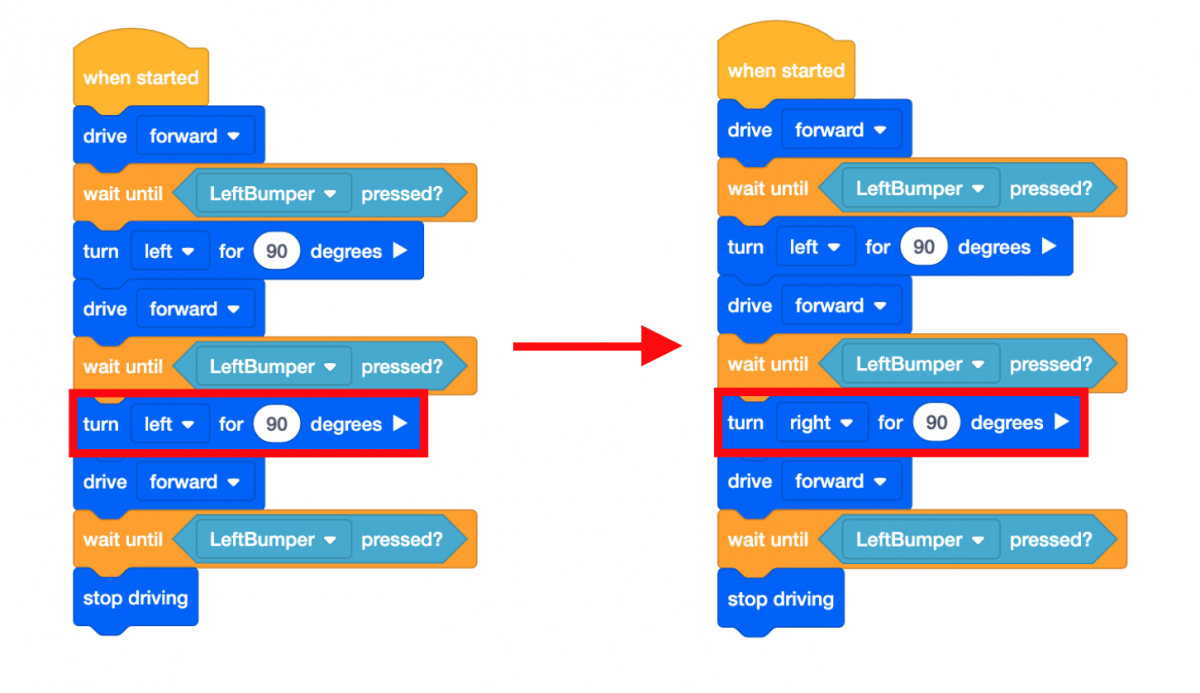
2과의 프로젝트에서는 VR 로봇이 좌회전하여 'A' 문자로 이동합니다. 숫자 '2'를 찾아가려면 VR 로봇은 오른쪽으로 돌아서 앞으로 이동한 다음 왼쪽으로 돌아야 합니다.
-
두 번째 [회전] 블록의 방향을 왼쪽 대신 오른쪽으로 변경하세요.
- 아직 열려 있지 않으면 Wall Maze Playground 을 실행하고 프로젝트를 실행하세요.
-
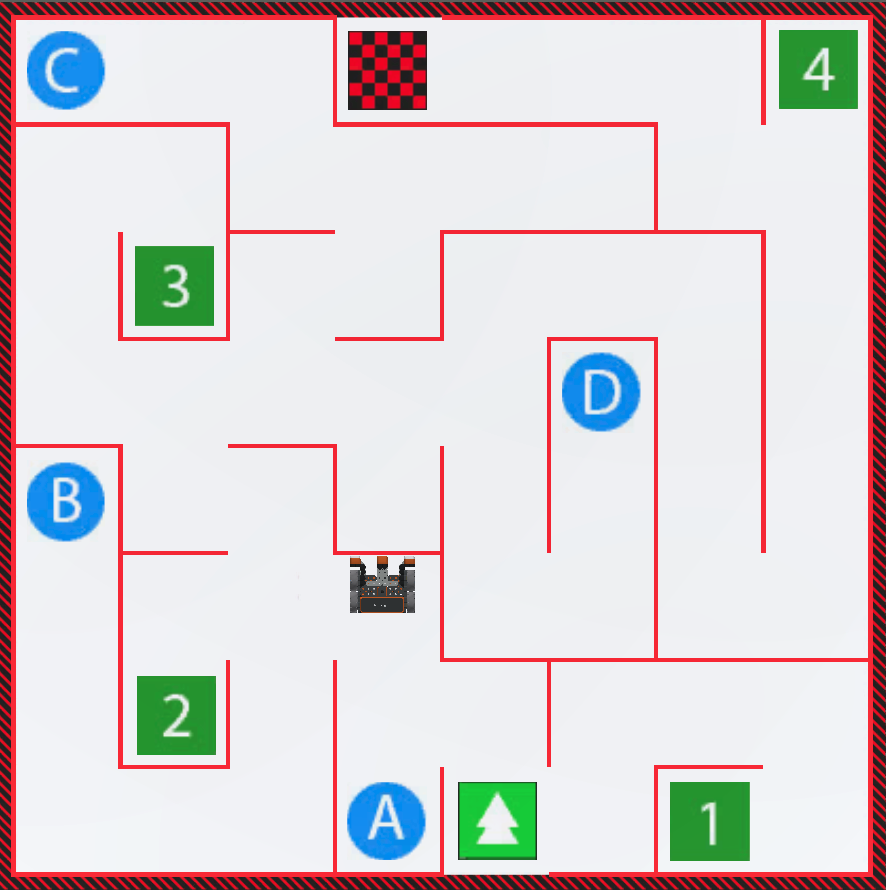
VR 로봇이 숫자 '2'를 향해 운전을 시작하지만 벽 앞에서 멈춥니다. 따라서 VR 로봇은 벽에 닿으면 멈추는 대신 왼쪽으로 회전해야 합니다.
-
"재설정" 버튼을 선택하면 놀이터가 재설정되고 VR 로봇이 시작 위치로 돌아갑니다.

-
[운전 중지] 블록을 제거하고 다음 명령으로 바꿔 코드를 편집해 VR 로봇을 숫자 '2'로 운전하도록 하세요.
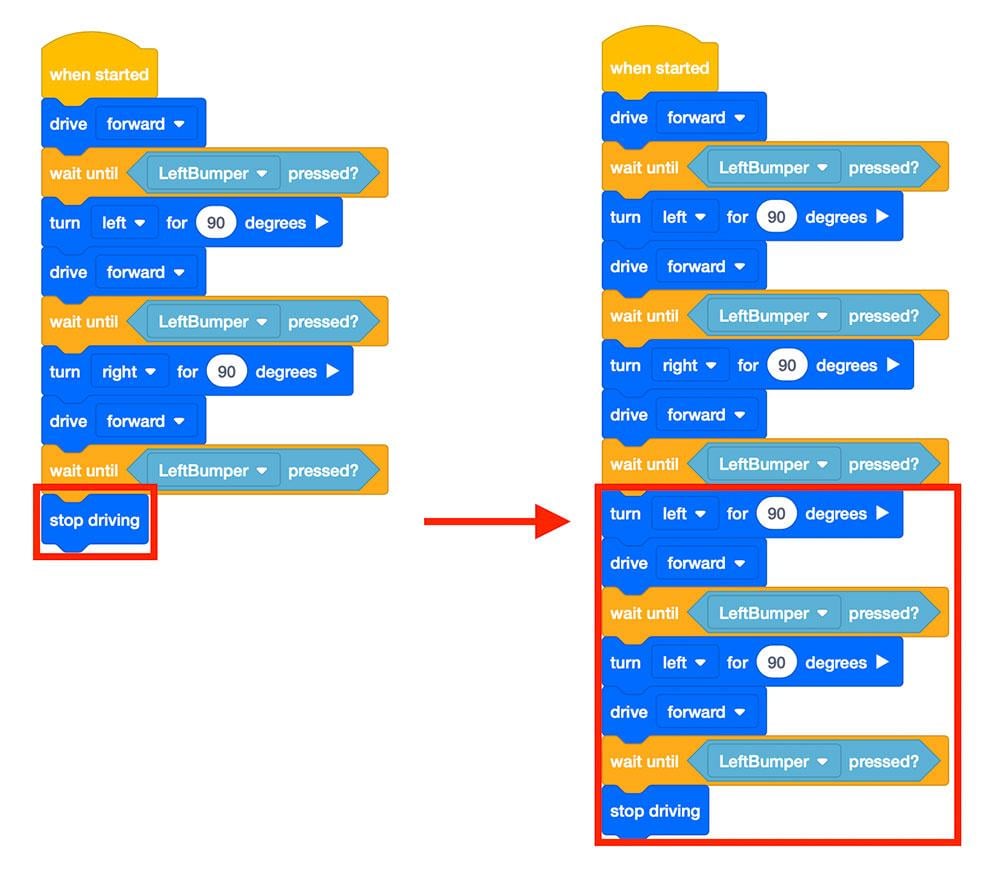
- 아직 열려 있지 않으면 Wall Maze Playground 을 실행하고 프로젝트를 실행하세요.
-
VR 로봇이 벽 미로 놀이터에서 숫자 '2'를 향해 운전하는 모습을 지켜보세요!
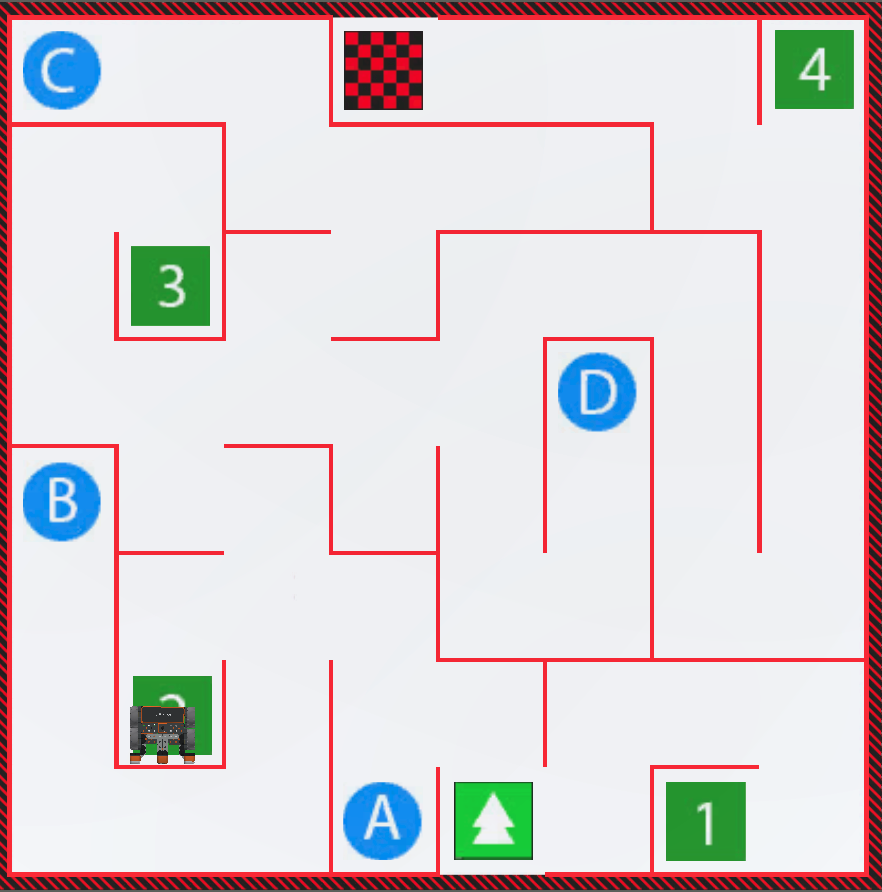
- "재설정" 버튼을 선택하면 놀이터가 재설정되고 VR 로봇이 시작 위치로 돌아갑니다.
이 강의의 나머지 부분을 계속하려면 다음 버튼을 선택하세요.