
Lektion 3: Fahren bis zum Drücken
Nachdem Sie nun ein VEXcode VR-Projekt erstellt haben, um den VR-Roboter zum Buchstaben "A" auf dem Wall Maze Playground zu navigieren, erweitern Sie Ihre Fähigkeiten mit Bedingungswerten und Sensorwerten. In dieser Lektion navigieren Sie den VR-Roboter zur Nummer ‘2‘ auf dem Wall Maze Playground und erkunden dann, warum zusätzliche Blöcke benötigt werden, um bis zum Buchstaben ‘B‘ zu fahren. In der Mini-Challenge wendest du diese Fähigkeiten an, um vom Beginn des Mauerlabyrinths bis zur Zahl „3“ zu navigieren.

Lernergebnisse
- Identifizieren Sie, dass eine Bedingung immer einen WAHREN oder FALSCHEN Wert meldet.
- Beschreiben Sie den Programmablauf in einem Projekt, bei dem ein VR-Roboter vorwärts fährt, bis der Stoßstangensensor gedrückt wird.
- Beschreiben Sie, warum Bedingungen in Projekten verwendet werden.
- Identifizieren Sie, wie Sie die Schrittfunktion verwenden, um die Programmausführung hervorzuheben.
- Erklären Sie, warum die Verwendung der Schrittfunktion bei der Fehlerbehebung und Verfolgung des Projektablaufs hilfreich ist.
Projekt umbenennen
- Wenn das Projekt der vorherigen Lektion noch nicht geladen ist, laden Sie das Unit4Lesson2-Projekt.
- Benennen Sie das Projekt Unit4Lesson3 um.

Ablauf des Projekts, um zum Buchstaben "A" zu fahren
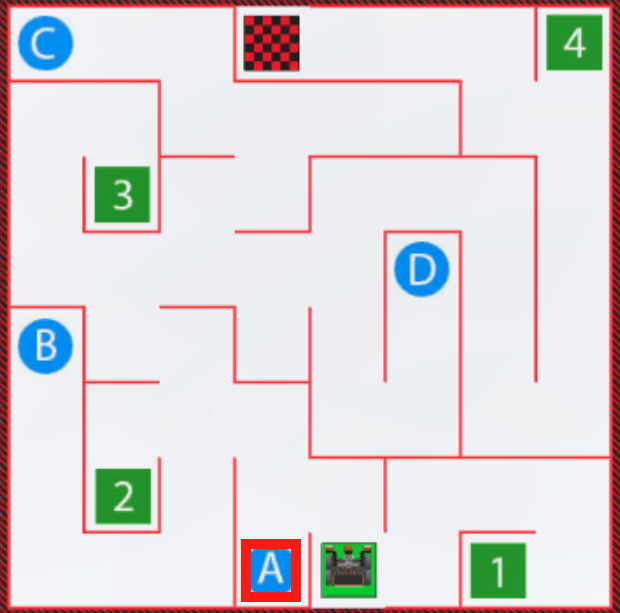
In der vorherigen Lektion fuhr der VR-Roboter zum Buchstaben „A“ auf dem Wall Maze Playground.
-
Um den Projektablauf für die Fahrt zum Buchstaben "A" auf dem Wall Maze Playground besser zu verstehen, ändern Sie zunächst Ihr vorheriges Projekt oder erstellen Sie ein neues Projekt, das zu diesem Basisprojekt passt.
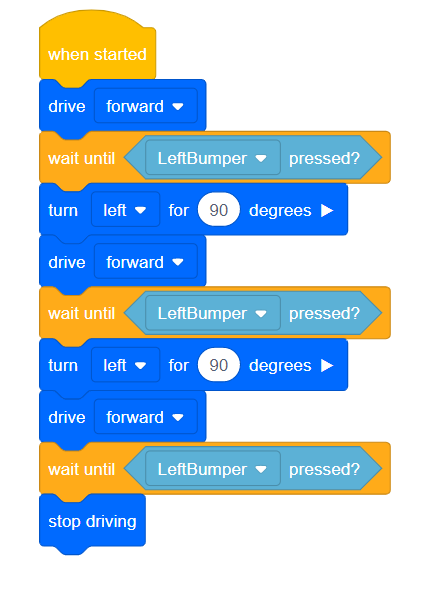
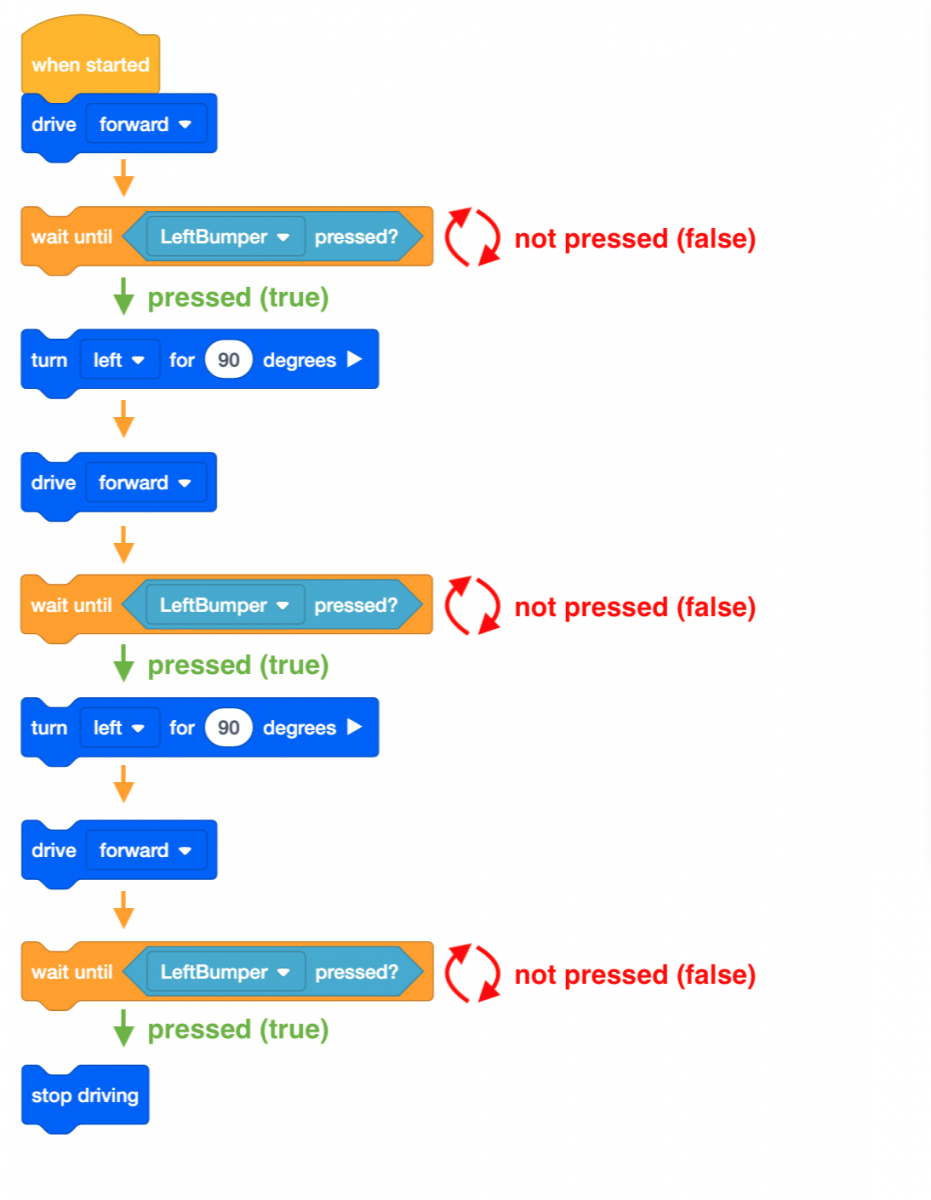
Wenn ein Projekt einen [Warten bis] -Block verwendet, folgt der Programmablauf des Projekts immer noch der gleichen Top-to-Bottom-Sequenz. Der Block [Warten bis] ermöglicht es dem Programmfluss, an einem bestimmten Punkt zu "pausieren", bis die Bedingung im [Warten bis] erfüllt ist (berichtet TRUE).
Bedingungen innerhalb von Blöcken, wie z. B. [Warten bis] -Blöcke, ermöglichen es dem Benutzer, den Programmablauf zu "steuern". Zum Beispiel wird der Programmablauf mit dem Block [Warten bis] pausieren und "warten, bis" die Bedingung erfüllt ist und "WAHR" meldet, bevor zum nächsten Block übergegangen wird.
In diesem Code zum Fahren des VR-Roboters zum Buchstaben "A" fährt der VR-Roboter vorwärts, bis der Zustand des linken Stoßfängers, der gedrückt wird, WAHR ist. Eine Bedingung, wie die linke Stoßstange, die in diesem Beispiel gedrückt wird, meldet immer einen WAHREN oder FALSCHEN Wert.
Zur Kenntnisnahme
Die Projektschrittfunktion bietet Ihnen eine visuelle Darstellung des Ablaufs der Befehle, während sie innerhalb eines Projekts ausgeführt werden. Dies kann Ihnen wichtige visuelle Hinweise geben, wenn Sie versuchen, ein VEXcode VR-Projekt zu beheben oder zu entwerfen.

Fahren Sie zur Zahl '2'
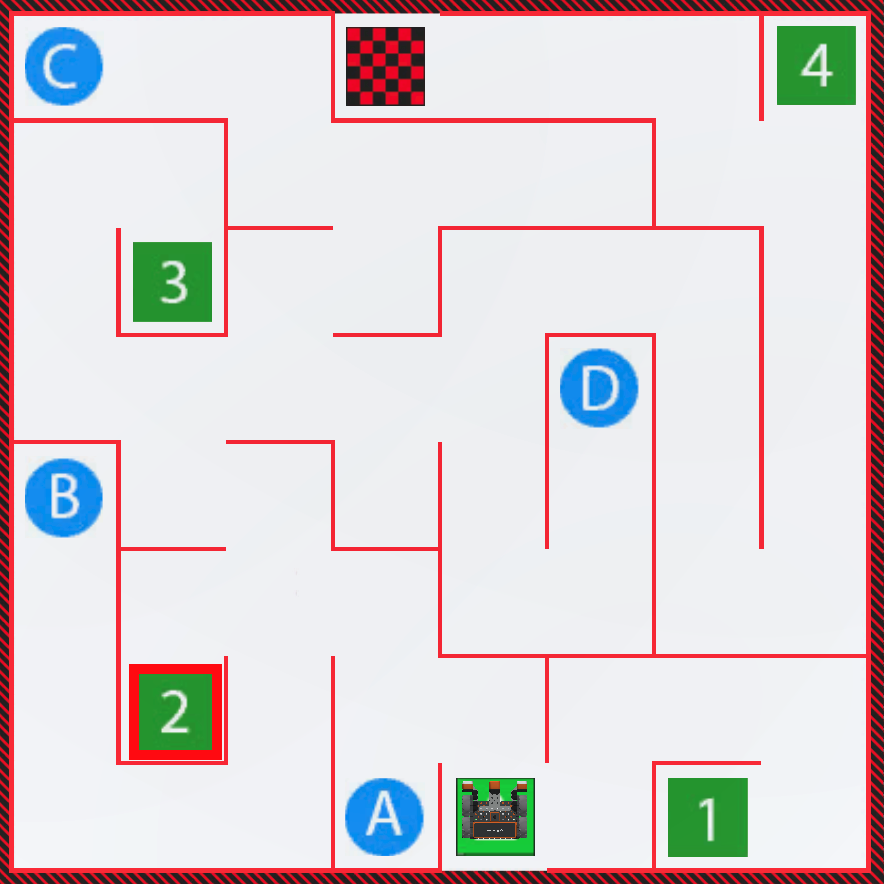
In dieser Lektion wird das Projekt bearbeitet, um den VR-Roboter auf die Nummer ‘2‘ auf dem Wall Maze Playground fahren zu lassen!
-
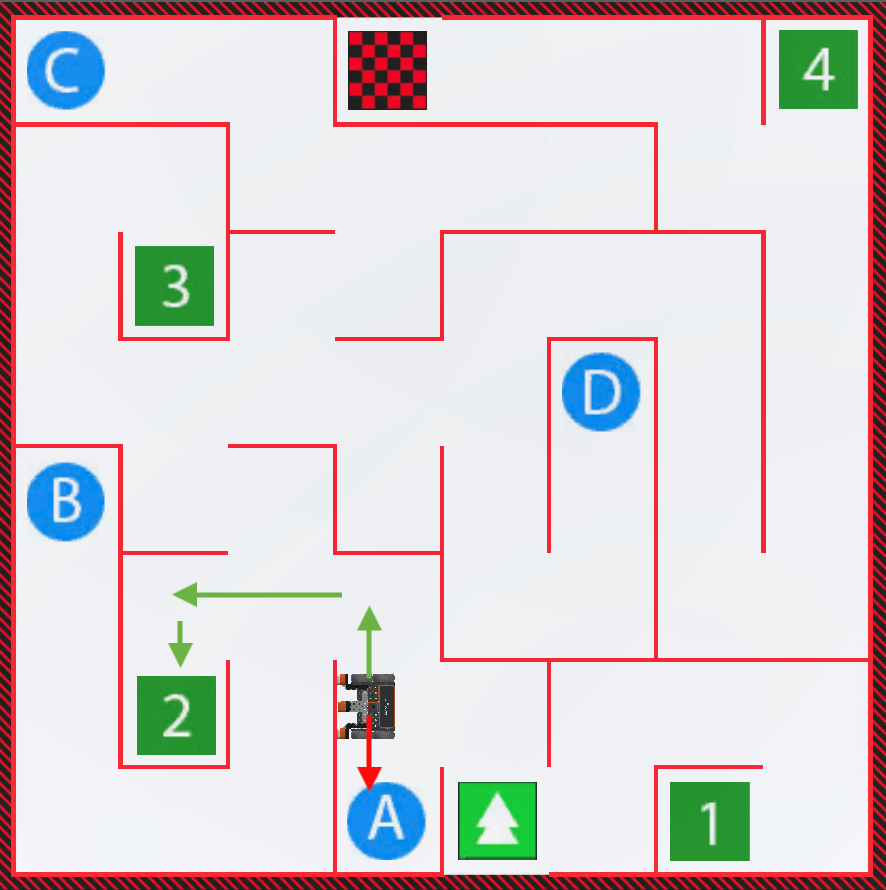
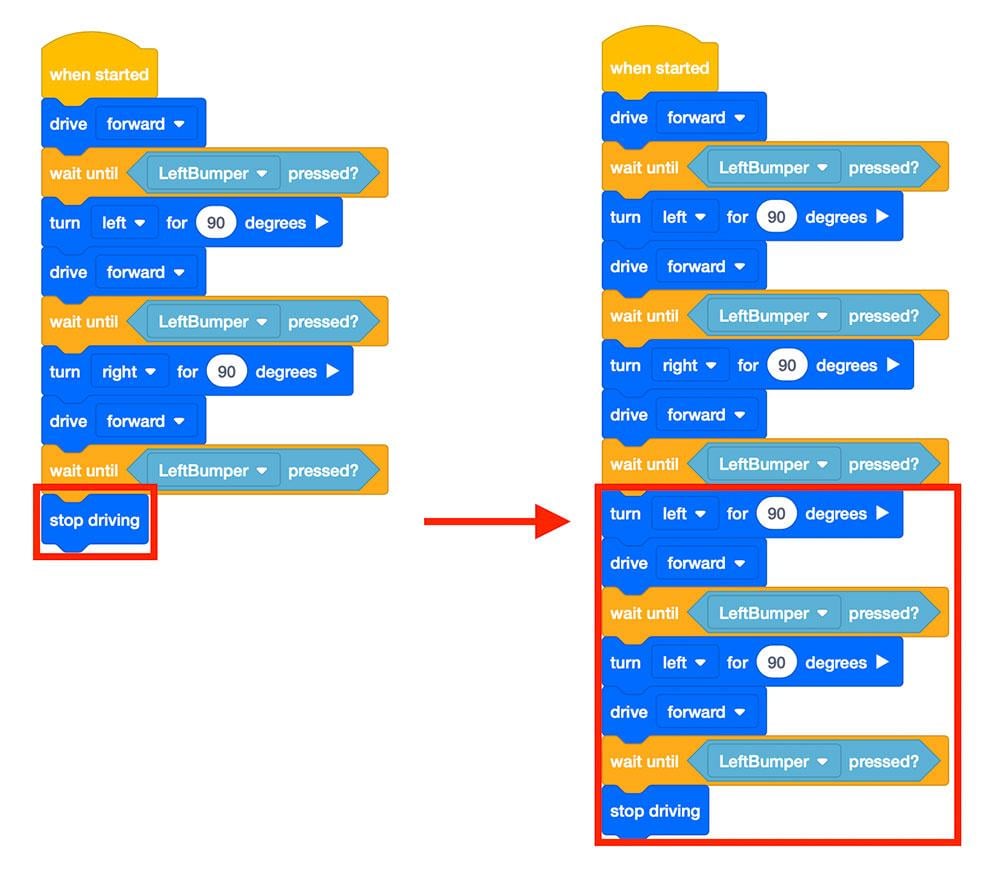
Im Projekt aus Lektion 2 dreht sich der VR-Roboter nach links, um zum Buchstaben „A“ zu fahren. Um zur Zahl ‘2‘ zu navigieren, muss der VR-Roboter stattdessen nach rechts abbiegen, vorwärts fahren und dann nach links abbiegen.
-
Ändern Sie die Richtung des zweiten [Turn for] -Blocks nach rechts statt nach links.

- Starten Sie den Wall Maze Playground , wenn er noch nicht geöffnet ist, und führen Sie das Projekt aus.
-
Beobachten Sie , wie der VR-Roboter zur Zahl „2“ fährt, aber an einer Wand stehen bleibt. Daher muss der VR-Roboter nach links abbiegen, sobald er gegen die Wand drückt, anstatt anzuhalten.

-
Wählen Sie die Schaltfläche "Reset", um den Spielplatz zurückzusetzen und den VR-Roboter zurück in die Ausgangsposition zu bewegen.

-
Bearbeiten Sie den Code, indem Sie den Block [Stop driving] entfernen und ihn durch die folgenden Befehle ersetzen, um den VR-Roboter auf die Nummer ‘2‘ zu fahren.
- Starten Sie den Wall Maze Playground , wenn er noch nicht geöffnet ist, und führen Sie das Projekt aus.
-
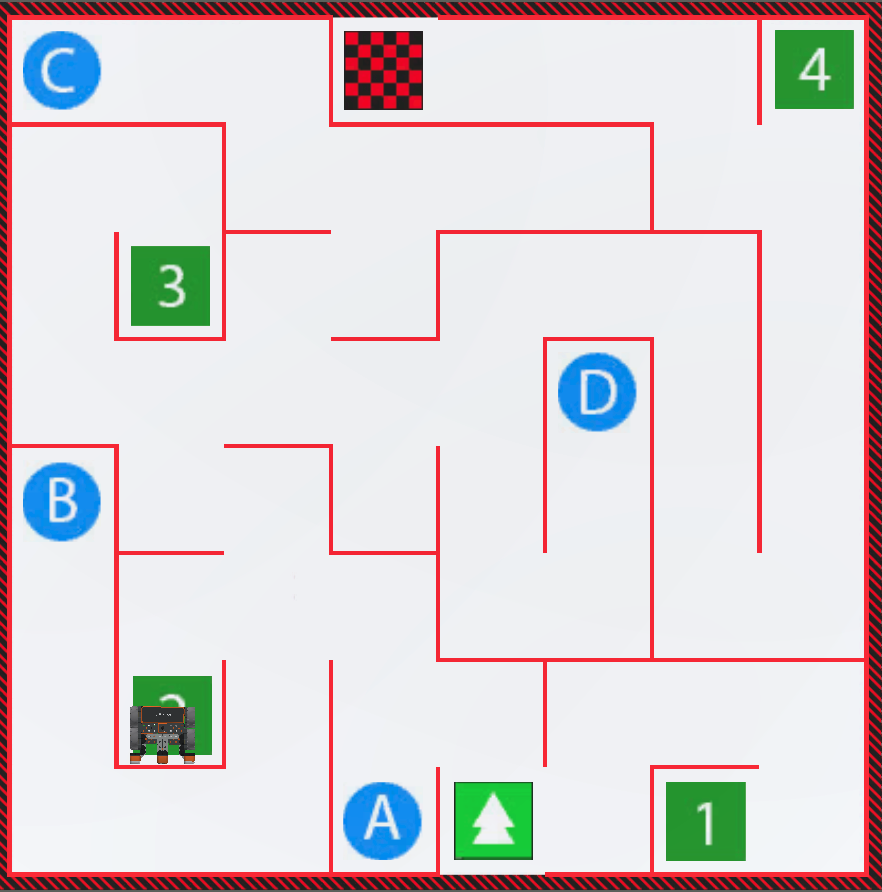
Beobachten Sie , wie der VR-Roboter zur Nummer ‘2’ auf dem Wall Maze Playground fährt!
- Wählen Sie die Schaltfläche "Reset", um den Spielplatz zurückzusetzen und den VR-Roboter zurück in die Ausgangsposition zu bewegen.
Wählen Sie die Schaltfläche Weiter um mit dem Rest dieser Lektion fortzufahren.