الدرس 1: رسم مربع

يحرك أمر النقل أداة القلم لأعلى ولأسفل على روبوت الواقع الافتراضي. في هذا المثال، سوف يقوم روبوت الواقع الافتراضي برسم مربع على لوحة الرسم ساحة اللعب.

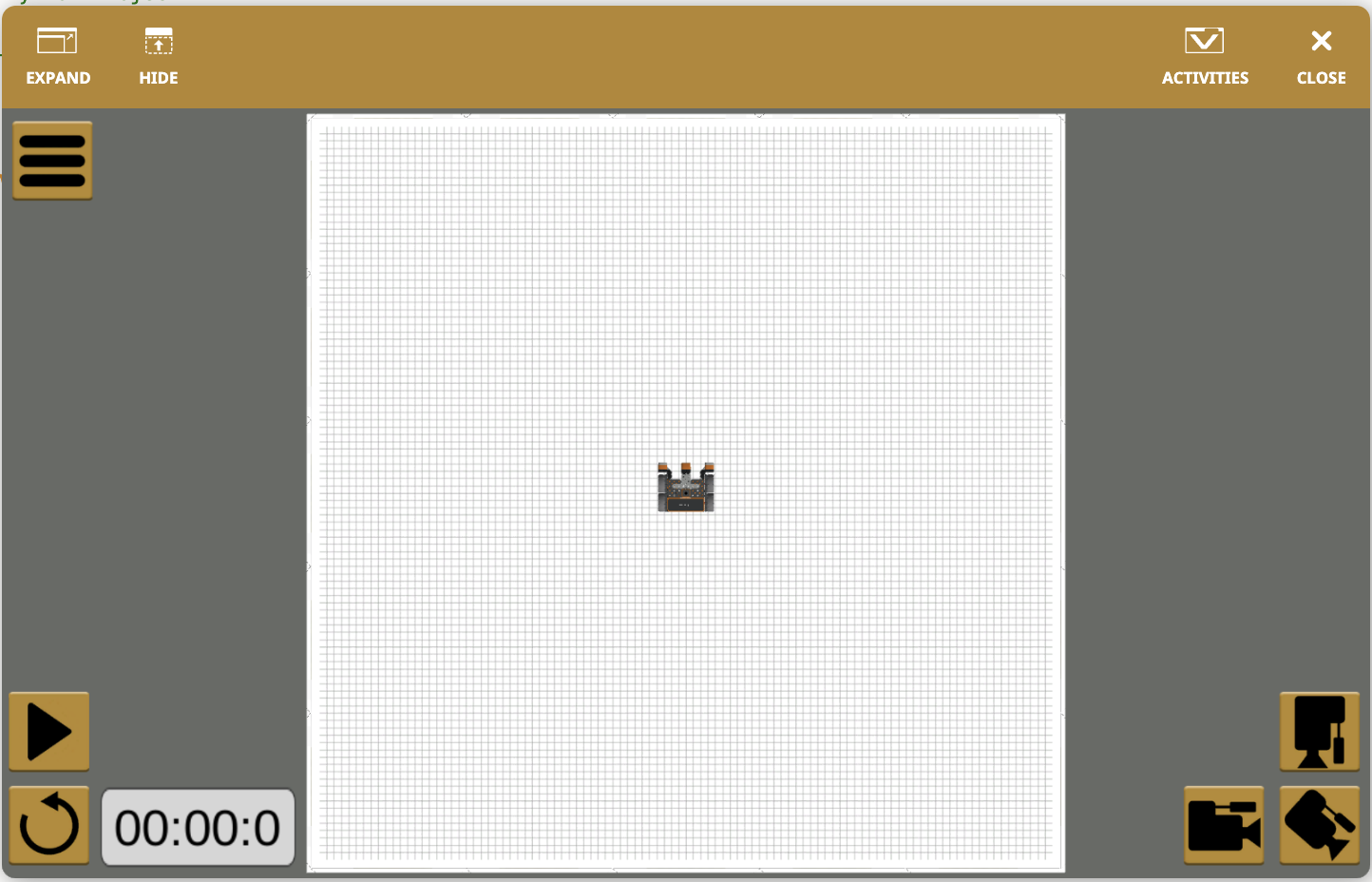
ملعب آرت كانفاس مع مربع أسود مرسوم عليه. يتم وضع روبوت الواقع الافتراضي في وسط الملعب، في الزاوية اليسرى السفلية من الساحة.


  • يبدأ قالب مشروع النص الجديد بأمر drive_for . أزل هذا الأمر، واسحب، اكتب أو انسخ الأمر MOVE لبدء مشروعك.
def main (): pen.move
	(	DOWN)


لمعلوماتك

يمكن استخدام الأمر move  لالتقاط أداة القلم ووضعها على روبوت الواقع الافتراضي.
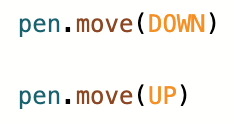
أمر VEXcode VR Python Pen مكتوب مرتين لإظهار المعلمات المختلفة. يقرأ السطر الأول حركة نقطة القلم مع أسفل بين قوسين. يقرأ السطر الثاني حركة نقطة القلم مع وضع أعلى بين قوسين.
  • اسحب أو اكتب أو انسخ DRIVE_FOR الأمر وضعه أسفل  الأمر MOVE. اضبط معلمات DRIVE_FOR COMMAND للقيادة للأمام 600 ملليمتر (مم).
def main (): pen.move (
	down) drivetrain.drive_for
	(إلى الأمام، 600، مم)

يجب أن يظهر مشروعك على النحو الوارد أعلاه.

  • بعد ذلك، اسحب أو اكتب أو انسخ turn_for الأمر وضعه بعد  drive_for الأمر. قم بضبط معلمات الأمر turn_for  للانعطاف إلى اليمين بمقدار 90 درجة.
def main (): pen.move (
	down) drivetrain.drive_for (
	إلى الأمام، 600، مم) drivetrain.turn_for
	(إلى اليمين، 90، درجة)

يجب أن يظهر مشروعك على النحو الوارد أعلاه.

  • لرسم الجانب الثاني من المربع، انسخ drive_for و turn_for . للنسخ، قم بتمييز drive_for و turn_for من الأوامر. انقر بزر الماوس الأيمن أو اضغط لفترة طويلة على الأوامر، وحدد "نسخ". ثم انقر بزر الماوس الأيمن أو اضغط لفترة طويلة أسفل الأوامر وحدد "لصق".
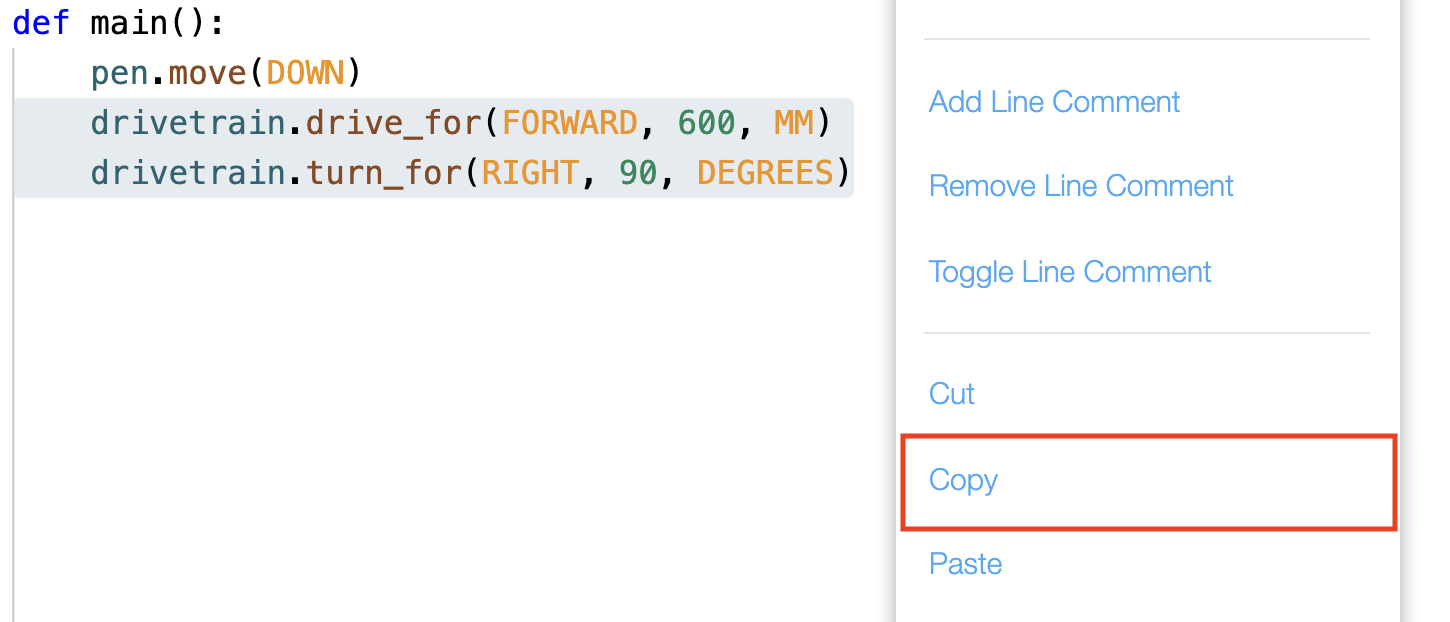
    يتم عرض المشروع من هذا الدرس على اليسار، مع فتح قائمة السياق. تقرأ الخيارات، إضافة تعليق على السطر، إزالة تعليق على السطر، تبديل تعليق على السطر، قص، نسخ، لصق. يتم تمييز خيار النسخ بمربع أحمر.
  • تم الآن إضافة الأوامر الإضافية drive_for و turn_for إلى المكدس. هذا يخلق أول جانبين من المربع.
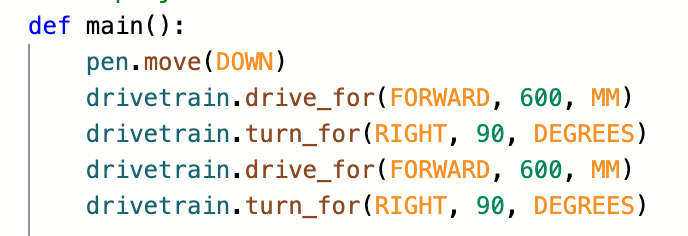
    مشروع لدفع أول جانبين من القراءة المربعة: السطر الأول يحدد القوس المفتوح الرئيسي القوس المغلق القولون السطر الثاني مسنن ويقرأ نقطة القلم تحريك القوس المفتوح لأسفل القوس المغلق السطر الثالث يقرأ محرك الدفع النقطي السفلية للأقواس المفتوحة للأمام فاصلة ستمائة فاصلة مم قوس مغلق السطر الرابع يقرأ مجموعة الدفع النقطية بدوره السفلية للأقواس المفتوحة فاصلة يمين تسعين درجة فاصلة قوس مغلق السطر الخامس يقرأ محرك الدفع النقطي للأقواس المفتوحة فاصلة ستمائة فاصلة مم قوس مغلق السطر السادس يقرأ مجموعة الدفع النقطية بدوره الشرطة السفلية للأقواس المفتوحة لليمين، 90 درجة قوس مغلق.
  • لرسم آخر جانبين من المربع، انسخ drive_for و turn_for الأوامر. قم بتمييز جميع الأوامر الأربعة، ثم انقر بزر الماوس الأيمن أو اضغط لفترة طويلة، وحدد "نسخ". انقر بزر الماوس الأيمن أو اضغط لفترة طويلة أسفل الأوامر المميزة وحدد "لصق".
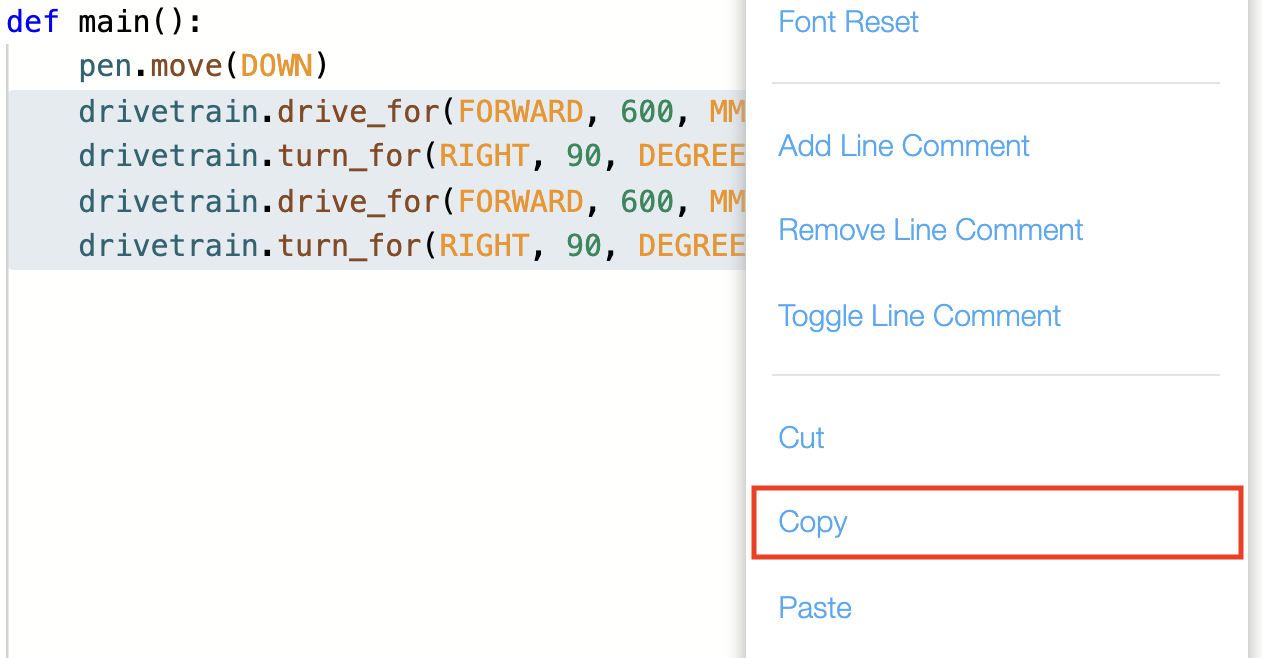
    يظهر المشروع من الأعلى على اليسار، مع تسليط الضوء على أوامر مجموعة نقل الحركة الأربعة الأخيرة. على اليمين توجد قائمة السياق المفتوح، مع تمييز خيار النسخ بمربع أحمر.
  • سيتم بعد ذلك تكرار الأوامر وإنشاء آخر جانبين من المربع.
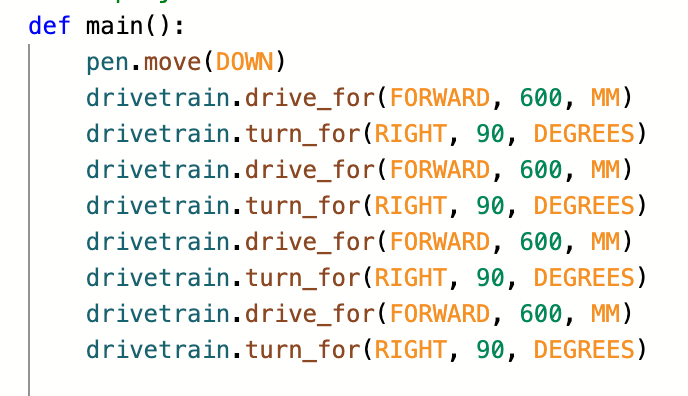
    مشروع رسم مربع كما هو موضح أعلاه، مع إضافة السطرين الأخيرين من التعليمات البرمجية. قرأوا الشرطة السفلية لمحرك مجموعة نقل الحركة النقطي لفتح الأقواس للأمام بفاصلة 600 مم والشرطة السفلية لمحرك مجموعة نقل الحركة النقطي لفتح الأقواس اليمنى بفاصلة تسعين درجة قريبة من الأقواس.
  • حدد الزر "فتح الملعب" لفتح نافذة الملعب، إذا لم تكن مفتوحة بالفعل.

    شريط أدوات VEXcode VR مع زر Open Playground في أعلى اليمين المظلل. فتح الملعب هو الخيار الثاني، بين تحديد الملعب والبدء.
  • تأكد من فتح ملعب القماش الفني  
    ملعب قماش فني في VEXcode VR.
  • حدد زر "ابدأ" لاختبار المشروع.
    شريط أدوات VEXcode VR مع زر البدء في الجزء العلوي الأيمن المظلل. زر البدء هو الخيار الثالث من اليسار، بعد تحديد الملعب وفتح الملعب.
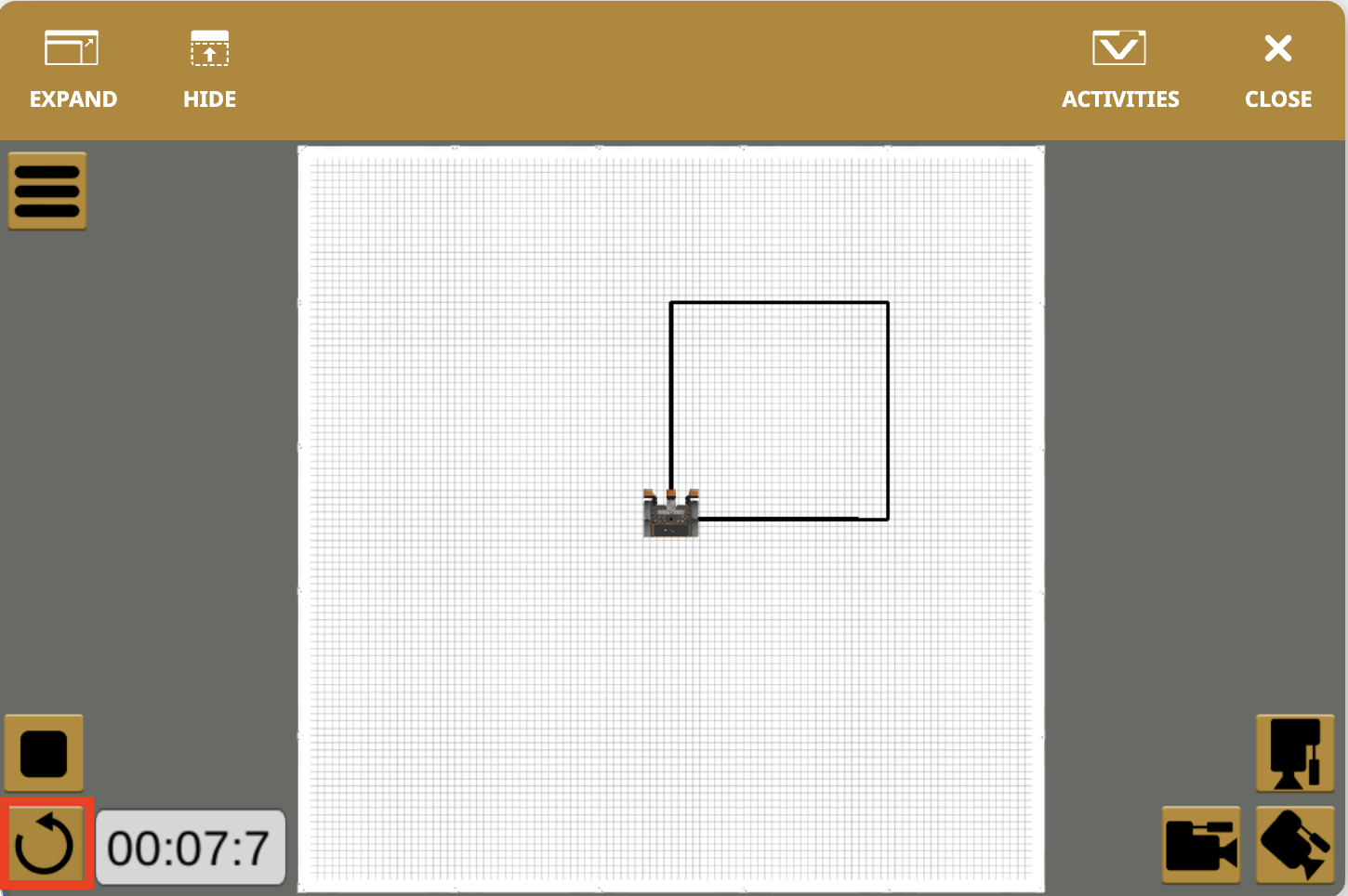
  • سيدفع روبوت الواقع الافتراضي للأمام لمدة 600 ملليمتر (مم) ثم يستدير يمينًا لمدة 90 درجة، أثناء الرسم باستخدام أداة القلم. سيكرر روبوت الواقع الافتراضي هذه السلوكيات أربع مرات لرسم الجوانب الأربعة للمربع.ملعب آرت كانفاس مع مربع أسود مرسوم عليه. يتم وضع روبوت الواقع الافتراضي في وسط الملعب، في الزاوية اليسرى السفلية من الساحة.
  • حدد الزر "إعادة الضبط" لإعادة ضبط الملعب وحرك روبوت الواقع الافتراضي مرة أخرى إلى وضع البداية. VEXcode VR Art Canvas Playground مع وجود الروبوت في وسط الملعب، ورسم مربع أسود. في الزاوية السفلية اليسرى من نافذة الملعب يوجد زر إعادة الضبط، والذي يحتوي على سهم يشير في اتجاه دائري عكس اتجاه عقارب الساعة. يتم تمييز هذا الزر بصندوق أحمر.
لمعلوماتك

يمكن استخدام الأمر set_pen_color لتغيير ألوان القلم. يمكن ضبط القلم على واحد من أربعة ألوان: أسود أو أزرق أو أخضر أو أحمر.
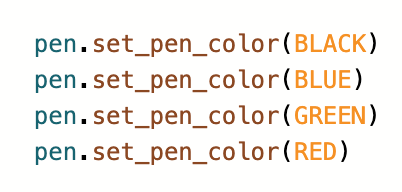
 اضبط تعليق لون القلم مع فتح المعلمات التي تعرض خيارات الألوان الأربعة.

قم باختيار الزر التالي لمواصلة بقية هذا الدرس.