
Lição 1: Desenhe um Quadrado

O comando move move a ferramenta Pen para cima e para baixo no VR Robot. Este exemplo fará com que o robô VR desenhe um quadrado no Art Canvas Playground.

Art Canvas Playground com um quadrado preto desenhado sobre ele. O robô VR está posicionado no centro do Playground, no canto inferior esquerdo do quadrado.


  • O novo modelo de desenho de texto começa com um comando drive_for . Remova este comando e arraste, digite ou copie o comando move para iniciar o seu projeto.
def main(): pen.move
	(PARA BAIXO)


Para sua informação

O comando move  pode ser utilizado para pegar e largar a ferramenta Caneta num robô de RV.

Comando VEXcode VR Python Pen escrito duas vezes para mostrar os diferentes parâmetros. A primeira linha lê pen dot move com Down entre parênteses. A segunda linha diz que o ponto da caneta se move com Cima entre parênteses.
  • Arraste, digite ou copie o comando drive_for e coloque-o abaixo do comando move . Defina os parâmetros do comando drive_for para avançar 600 milímetros (mm).
def main():
	pen.move(DOWN)
	drivetrain.drive_for(FORWARD, 600, MM)

O seu projeto deve aparecer como acima.

  • De seguida, arraste, digite ou copie o comando turn_for e coloque-o após o comando drive_for. Defina os parâmetros do comando turn_for  para virar 90 graus para a direita.
def main():
	pen.move(DOWN)
	drivetrain.drive_for(FORWARD, 600, MM)
	drivetrain.turn_for(RIGHT, 90, DEGREES)

O seu projeto deve aparecer como acima.

  • Para desenhar o segundo lado do quadrado, copie o comando drive_for e turn_for. Para copiar, destaque os comandos drive_for e turn_for . Clique com o botão direito do rato ou prima longamente os comandos e selecione "Copiar". Em seguida, clique com o botão direito do rato ou prima longamente sob os comandos e selecione "Colar".
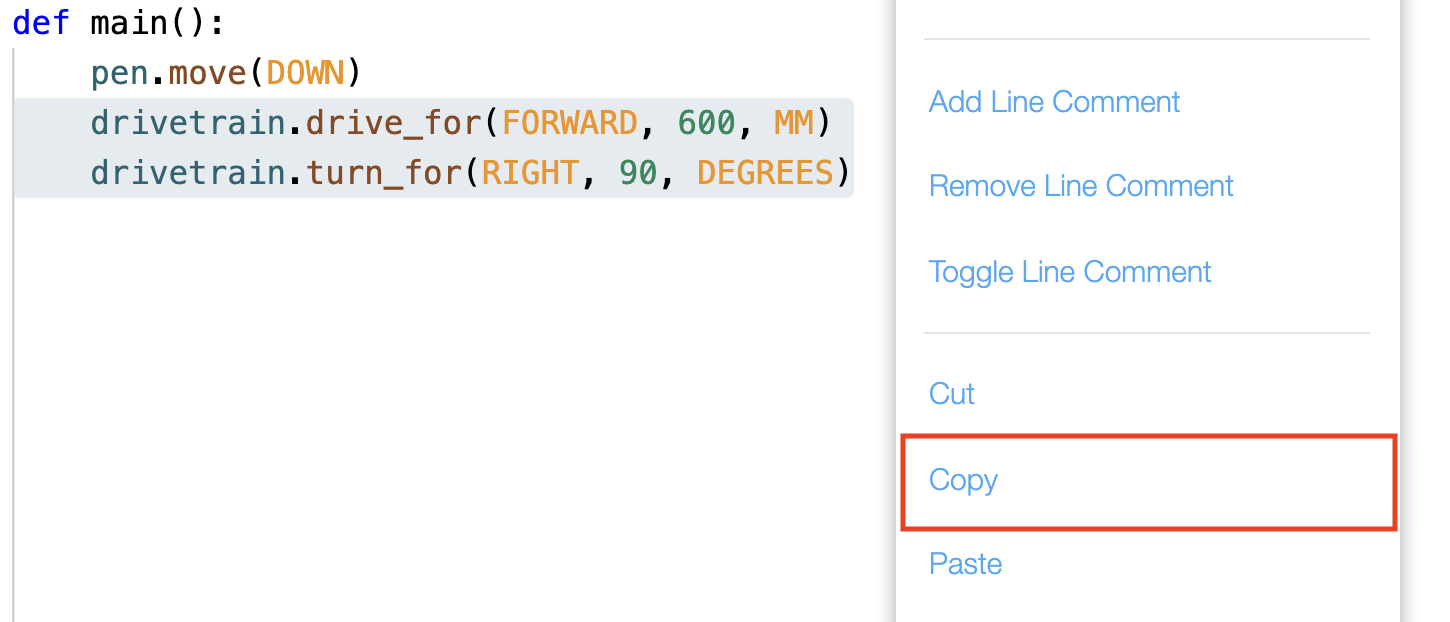
    O projeto desta lição é mostrado à esquerda, com o menu de contexto aberto. As opções lidas, Adicionar Comentário de Linha, Remover Comentário de Linha, Alternar Comentário de Linha, Recortar, Copiar, Colar. A opção Copiar é destacada com uma caixa vermelha.
  • Os comandos adicionais drive_for e turn_for são agora adicionados à pilha. Isso cria os dois primeiros lados do quadrado.
    Projeto para conduzir os dois primeiros lados da leitura quadrada: Linha um parêntese aberto principal definido fechar parêntese cólon Linha dois é recuada e lê ponto de caneta mover parêntese aberto para baixo parêntese fechado Linha três lê unidade de ponto de trem de força sublinhado para parênteses abertos vírgula dianteira seiscentos vírgula mm fechar parêntese Linha quatro lê ponto de trem de força virar sublinhado para parênteses abertos vírgula direita noventa graus fechar parêntese Linha cinco lê unidade de ponto de trem de força sublinhado para parênteses abertos vírgula dianteira seiscentos mm fechar parênteses Linha seis lê ponto de trem de força virar sublinhado para parênteses abertos direita, 90, graus fechar parênteses.
  • Para desenhar os dois últimos lados do quadrado, copie os comandos drive_for e turn_for . Realce todos os quatro comandos, clique com o botão direito do rato ou prima longamente e selecione "Copiar". Clique com o botão direito do rato ou prima longamente sob os comandos destacados e selecione "Colar".
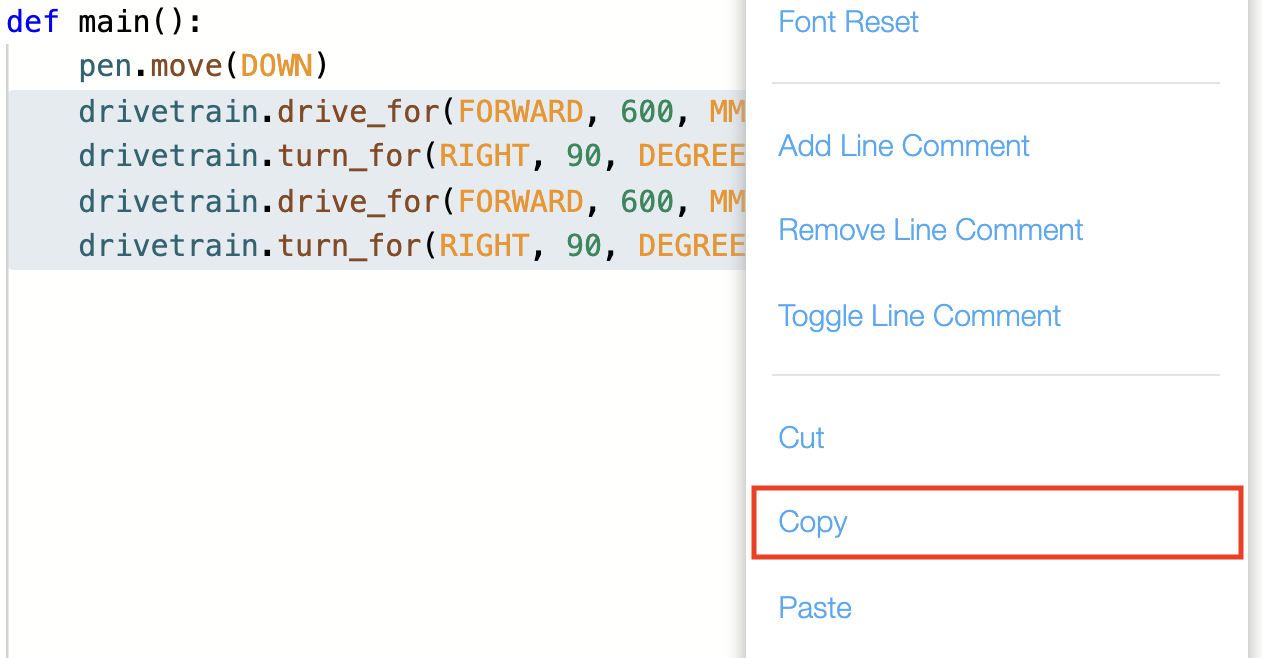
    O projeto de cima é mostrado à esquerda, com os últimos quatro comandos do sistema de transmissão destacados. À direita está o menu de contexto aberto, com a opção de cópia destacada com uma caixa vermelha.
  • Os comandos serão então duplicados e criarão os dois últimos lados do quadrado.
    O projeto de desenhar um quadrado conforme descrito acima, com as duas últimas linhas de código adicionadas. Eles lêem o sublinhado da unidade de ponto do trem de força para parênteses abertos, vírgula direta 600 mm e o sublinhado da volta do ponto do trem de força para parênteses abertos, vírgula direita noventa graus, parênteses próximos.
  • Seleccione o botão "Abrir Parque Infantil" para abrir a Janela do Parque Infantil, se ainda não estiver aberta.

    Barra de ferramentas VEXcode VR com o botão Abrir Playground no canto superior direito destacado. Open Playground é a segunda opção, entre select playground e start.
  • Certifique-se de que o Art Canvas Playground abre.
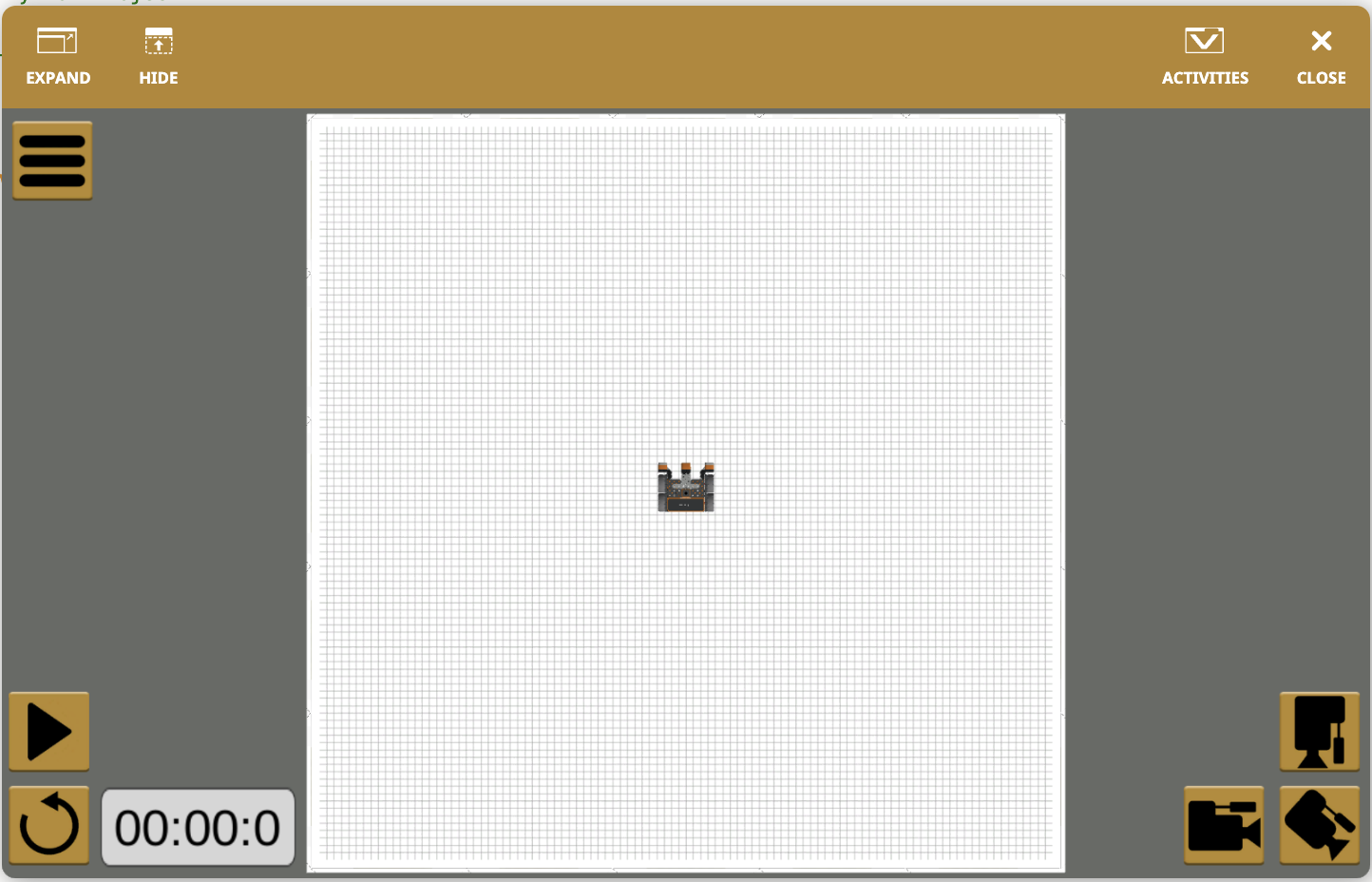
    Playground de tela de arte em VEXcode VR.
  • Seleccione o botão "Iniciar" para testar o projecto.

    Barra de ferramentas VEXcode VR com o botão Iniciar no canto superior direito destacado. O botão Iniciar é a terceira opção à esquerda, depois de selecionar o playground e abrir o playground.
  • O robô VR avançará 600 milímetros (mm) e, em seguida, girará para a direita 90 graus, enquanto desenha com a ferramenta Pen. O robô VR repetirá esses comportamentos quatro vezes para desenhar todos os quatro lados do quadrado.Art Canvas Playground com um quadrado preto desenhado sobre ele. O robô VR está posicionado no centro do Playground, no canto inferior esquerdo do quadrado.
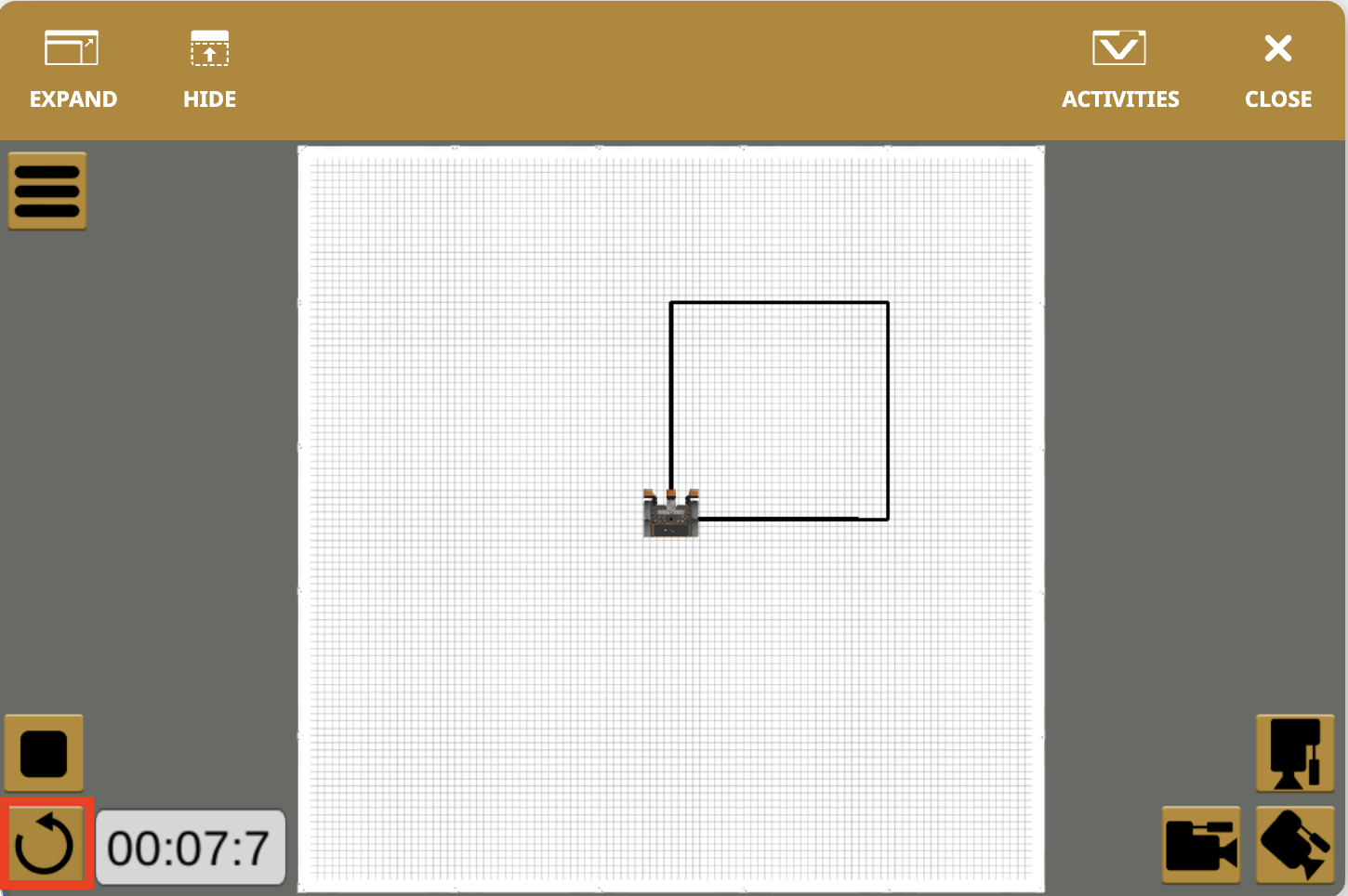
  • Selecione o botão "Reset" para reiniciar o Playground e mover o Robô VR de volta para a posição inicial. VEXcode VR Art Canvas Playground com o robô no centro do Playground e um quadrado preto desenhado. No canto inferior esquerdo da janela do playground está o botão de reinicialização, que tem uma seta apontando no sentido circular anti-horário. Este botão é destacado com uma caixa vermelha.
Para sua informação

O comando set_pen_color pode ser utilizado para alterar as cores da caneta. A caneta pode ser configurada para uma das quatro cores: preto, azul, verde ou vermelho.

 definir o comentário de cor da caneta com os parâmetros abertos mostrando as quatro opções de cor.

Selecione o botão Seguinte para continuar com o resto desta lição.
