
পাঠ ১: একটি বর্গক্ষেত্র আঁকুন
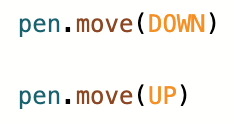
move কমান্ডটি VR রোবটের উপর পেন টুলটিকে উপরে এবং নীচে সরায়। এই উদাহরণে VR রোবট আর্ট ক্যানভাস খেলার মাঠএ একটি বর্গক্ষেত্র আঁকবে।

- নতুন টেক্সট প্রজেক্ট টেমপ্লেটটি drive_for কমান্ড দিয়ে শুরু হয়। সেই কমান্ডটি সরিয়ে ফেলুন, এবং আপনার প্রকল্প শুরু করতে move কমান্ডটি টেনে আনুন, টাইপ করুন বা কপি করুন।
def main():
	pen.move(DOWN)
আপনার জ্ঞাতার্থে
moveকমান্ডটি VR রোবটে Pen টুলটি তুলে নিচে রাখার জন্য ব্যবহার করা যেতে পারে।
- drive_for কমান্ডটি টেনে আনুন, টাইপ করুন অথবা কপি করুন এবং এটিকে moveকমান্ডের নিচে রাখুন। drive_forকমান্ডের প্যারামিটারগুলি 600 মিলিমিটার (মিমি) এগিয়ে নিয়ে যাওয়ার জন্য সেট করুন।
def main():
	pen.move(DOWN)
	drivetrain.drive_for(FORWARD, 600, MM)
আপনার প্রকল্পটি উপরের মতো দেখা উচিত।
- এরপর, turn_forকমান্ডটি টেনে আনুন, টাইপ করুন অথবা কপি করুন এবং এটিকে drive_for কমান্ডের পরে রাখুন। 90 ডিগ্রি ডানে ঘুরতে turn_forকমান্ডের প্যারামিটার সেট করুন।
def main():
	pen.move(DOWN)
	drivetrain.drive_for(FORWARD, 600, MM)
	drivetrain.turn_for(ডান, 90, ডিগ্রি)
আপনার প্রকল্পটি উপরের মতো দেখা উচিত।
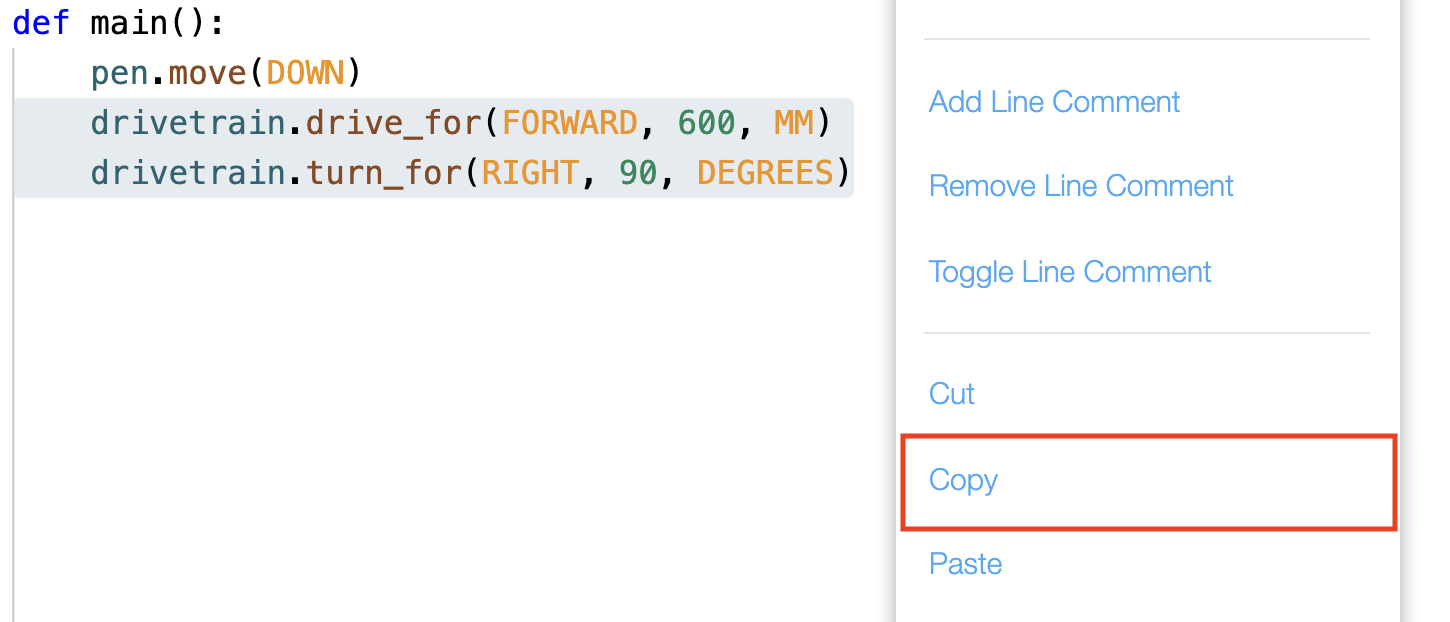
- বর্গক্ষেত্রের দ্বিতীয় দিকটি আঁকতে, drive_forএবং turn_for কমান্ডটি অনুলিপি করুন। কপি করতে, drive_forএবংturn_forকমান্ডগুলি হাইলাইট করুন। কমান্ডগুলিতে ডান ক্লিক করুন বা দীর্ঘক্ষণ টিপুন এবং "কপি" নির্বাচন করুন। তারপরে ডান ক্লিক করুন বা কমান্ডের অধীনে দীর্ঘ প্রেস করুন এবং "পেস্ট করুন" নির্বাচন করুন।
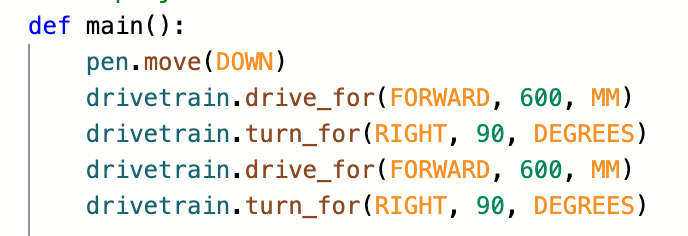
- অতিরিক্ত drive_forএবং turn_forকমান্ড এখন স্ট্যাকে যোগ করা হয়েছে। এটি বর্গক্ষেত্রের প্রথম দুটি দিক তৈরি করে।
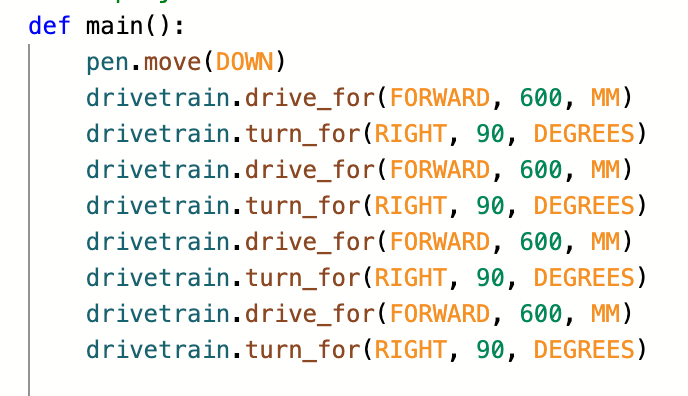
- বর্গক্ষেত্রের শেষ দুটি দিক আঁকতে, drive_forএবং turn_forকমান্ডগুলি অনুলিপি করুন। চারটি কমান্ড হাইলাইট করুন, তারপরে ডান ক্লিক করুন বা দীর্ঘ প্রেস করুন এবং "কপি করুন" নির্বাচন করুন। হাইলাইট করা কমান্ডের অধীনে ডান ক্লিক করুন বা দীর্ঘক্ষণ প্রেস করুন এবং "পেস্ট করুন" নির্বাচন করুন।
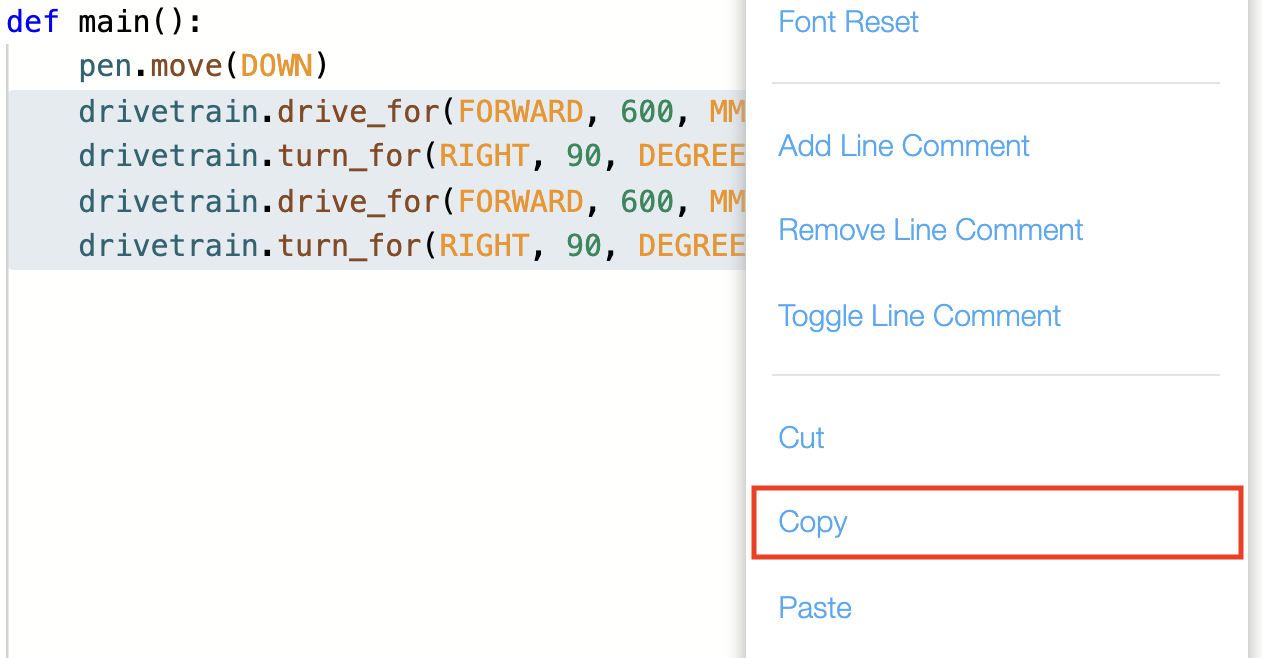
- কমান্ডগুলি তখন নকল করা হবে এবং বর্গক্ষেত্রের শেষ দুটি দিক তৈরি করবে।
- খেলার মাঠের উইন্ডোটি খুলতে "ওপেন প্লেগ্রাউন্ড" বোতামটি নির্বাচন করুন, যদি এটি ইতিমধ্যে খোলা না থাকে।

- নিশ্চিত করুন যেআর্ট ক্যানভাস প্লেগ্রাউন্ডখোলা আছে।
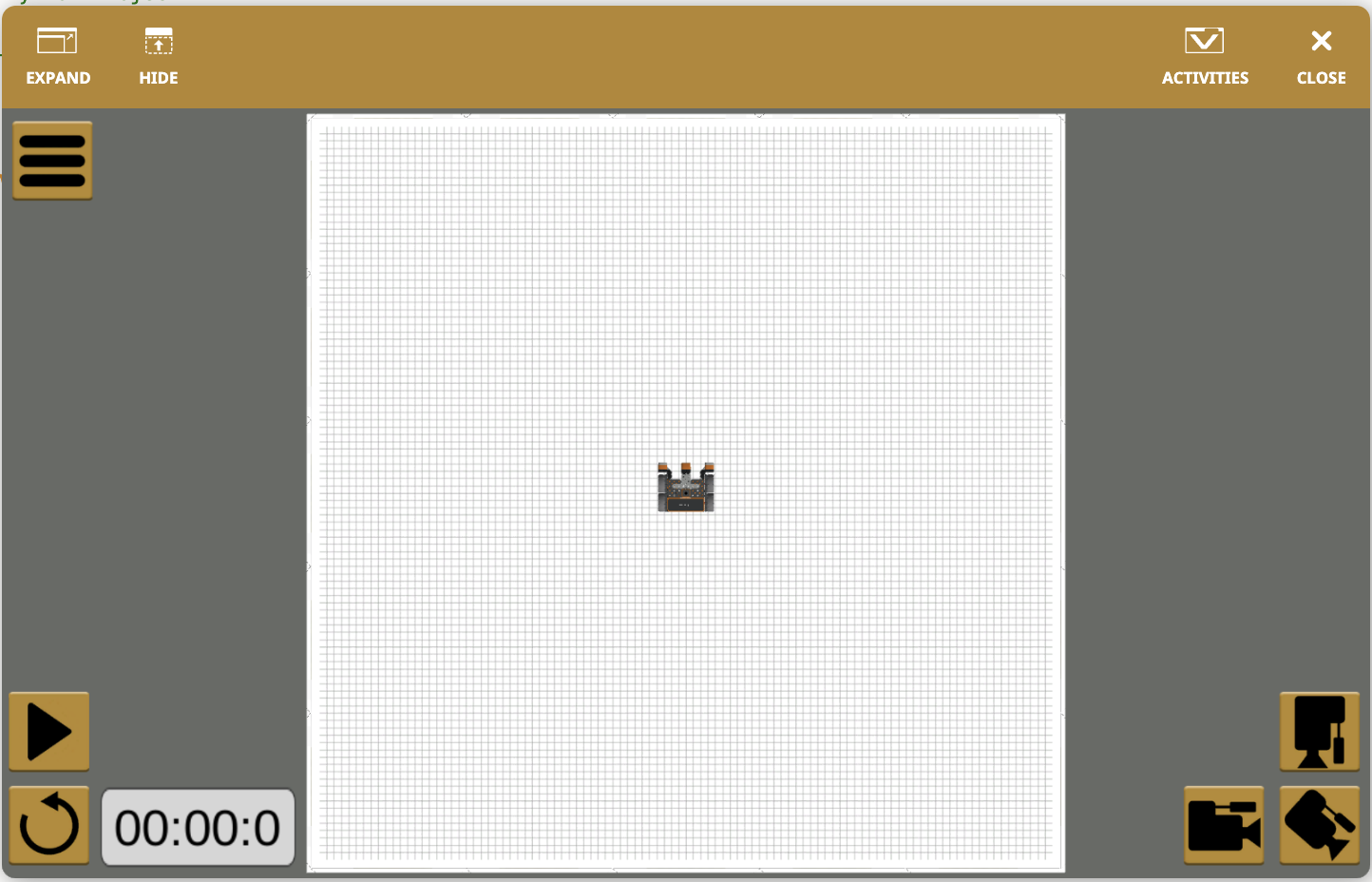
- প্রকল্পটি পরীক্ষা করতে "স্টার্ট" বোতামটি নির্বাচন করুন।

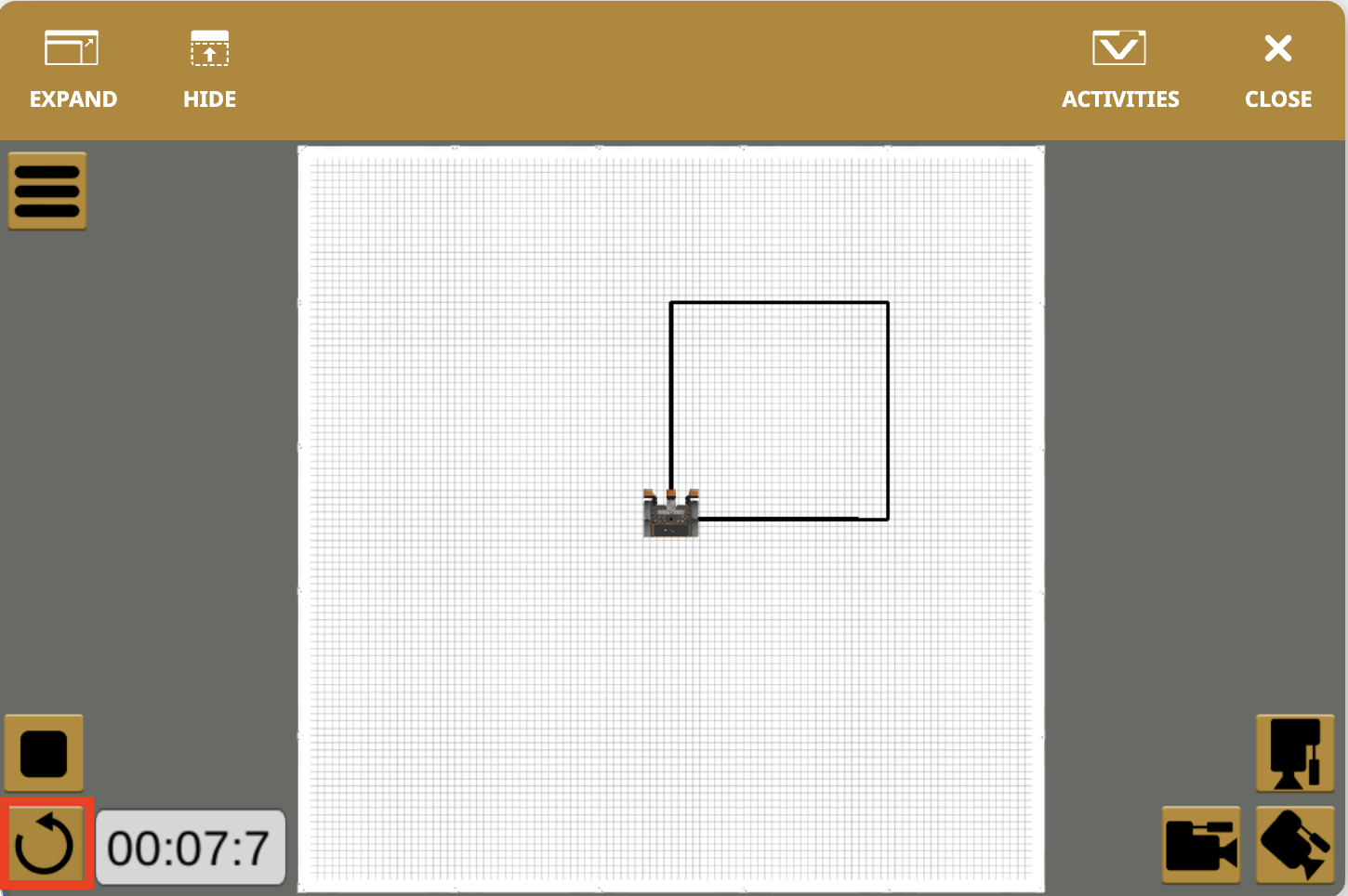
- ভিআর রোবটটি 600 মিলিমিটার (মিমি) এগিয়ে যাবে এবং তারপর পেন টুল দিয়ে আঁকার সময় 90 ডিগ্রির জন্য ডানদিকে ঘুরবে। VR রোবট স্কোয়ারের চারটি দিক আঁকতে এই আচরণগুলি চারবার পুনরাবৃত্তি করবে।

- খেলার মাঠ রিসেট করতে "রিসেট" বোতামটি নির্বাচন করুন এবং VR রোবটটিকে তার শুরুর অবস্থানে ফিরিয়ে আনুন।
আপনার তথ্যের জন্য
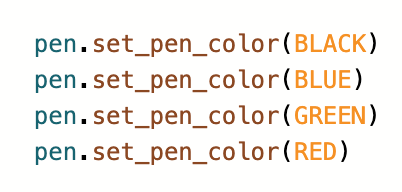
set_pen_color কমান্ডটি কলমের রঙ পরিবর্তন করতে ব্যবহার করা যেতে পারে। কলমটি চারটি রঙের একটিতে সেট করা যেতে পারে: কালো, নীল, সবুজ বা লাল।
এই পাঠের বাকি অংশটি চালিয়ে যেতে পরবর্তী বোতামটি নির্বাচন করুন।