Lompat ke isi utama

Pelajaran 1: Menggambar Persegi

Perintah move menggerakkan alat Pena ke atas dan ke bawah pada Robot VR. Contoh ini akan meminta Robot VR menggambar persegi pada Art Canvas Playground.

Taman Bermain Kanvas Seni dengan kotak hitam yang digambar di atasnya. Robot VR diposisikan di tengah Taman Bermain, di sudut kiri bawah alun-alun.


  • Templat proyek teks baru diawali dengan perintah drive_for . Hapus perintah tersebut, lalu seret, ketik, atau salin perintah pindahkan untuk memulai proyek Anda.
def main():
	pen.move(BAWAH)


Untuk Informasi Anda

Perintah movedapat digunakan untuk mengambil dan meletakkan alat Pena pada Robot VR.
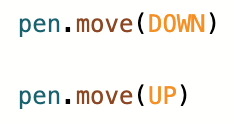
Perintah Pena Python VEXcode VR ditulis dua kali untuk menunjukkan parameter yang berbeda. Baris pertama bertuliskan titik pena bergerak dengan tanda kurung Bawah. Baris kedua bertuliskan titik pena bergerak dengan tanda kurung Atas.
  • Tarik, ketik, atau salin perintah drive_for dan letakkan di bawah perintah move. Tetapkan parameter perintah drive_foruntuk bergerak maju sejauh 600 milimeter (mm).
def main():
	pen.move(BAWAH)
	drivetrain.drive_for(MAJU, 600, MM)

Proyek Anda akan muncul seperti di atas.

  • Berikutnya, seret, ketik, atau salin perintah turn_fordan letakkan setelah perintah drive_for. Tetapkan parameter perintah turn_foruntuk berbelok ke kanan 90 derajat.
def main():
	pen.move(BAWAH)
	drivetrain.drive_for(MAJU, 600, MM)
	drivetrain.turn_for(KANAN, 90, DERAJAT)

Proyek Anda akan muncul seperti di atas.

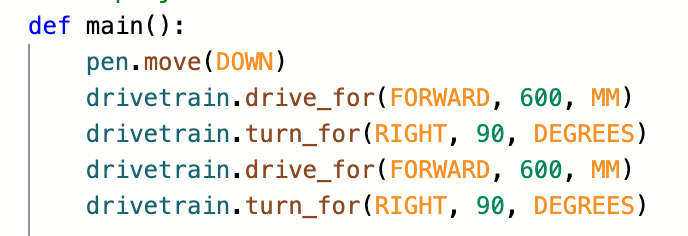
  • Untuk menggambar sisi kedua persegi, salin perintah drive_fordan turn_for. Untuk menyalin, sorot perintah drive_fordanturn_for. Klik kanan atau tekan lama pada perintah, dan Pilih "Salin". Lalu klik kanan atau tekan lama di bawah perintah dan pilih "Tempel."
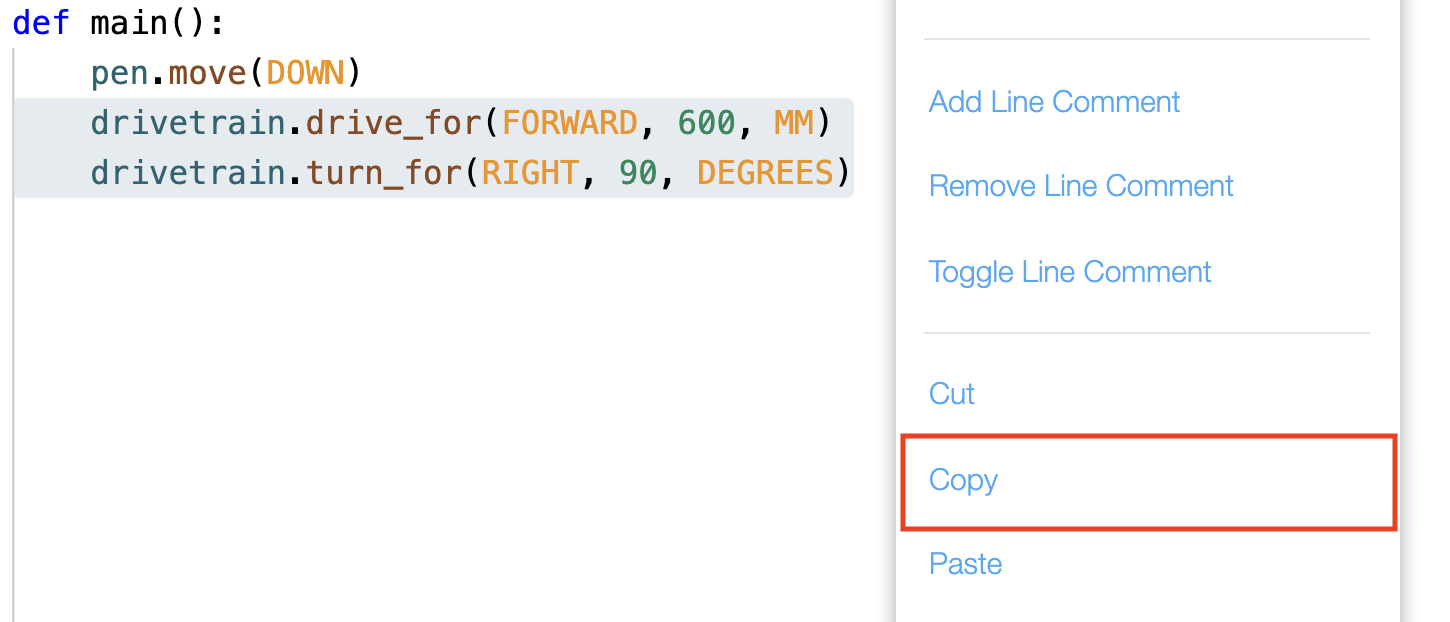
    Proyek dari Pelajaran ini ditunjukkan di sebelah kiri, dengan menu konteks terbuka. Pilihannya adalah: Tambah Komentar Baris, Hapus Komentar Baris, Alihkan Komentar Baris, Potong, Salin, Tempel. Opsi Salin disorot dengan kotak merah.
  • Perintah tambahan drive_fordan turn_forsekarang ditambahkan ke tumpukan. Ini menciptakan dua sisi pertama persegi.
    Proyek untuk menggerakkan dua sisi pertama persegi dengan membaca: Baris pertama def main buka tanda kurung tutup tanda kurung titik dua Baris kedua menjorok dan membaca pen dot pindahkan tanda kurung buka ke bawah tutup tanda kurung Baris ketiga membaca drivetrain dot drive garis bawah untuk tanda kurung buka maju koma enam ratus koma mm tutup tanda kurung Baris keempat membaca drivetrain dot putar garis bawah untuk tanda kurung buka kanan koma sembilan puluh koma derajat tutup tanda kurung Baris kelima membaca drivetrain dot drive garis bawah untuk tanda kurung buka maju koma enam ratus koma mm tutup tanda kurung Baris keenam membaca drivetrain dot putar garis bawah untuk tanda kurung buka kanan, 90, derajat tutup tanda kurung.
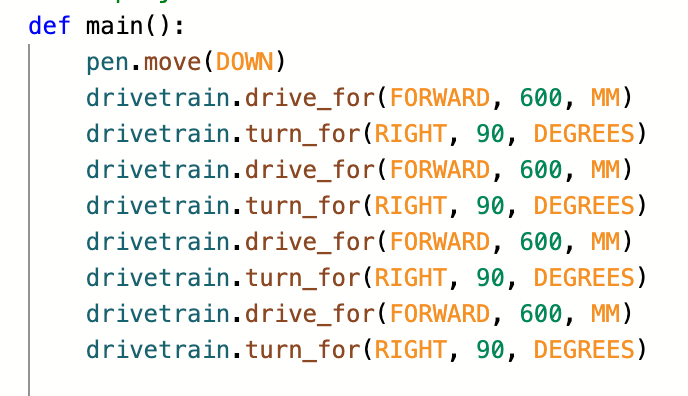
  • Untuk menggambar dua sisi terakhir persegi, salin perintah drive_fordan turn_for. Sorot keempat perintah, lalu klik kanan atau tekan lama, dan Pilih "Salin." Klik kanan atau tekan lama di bawah perintah yang disorot dan pilih "Tempel."
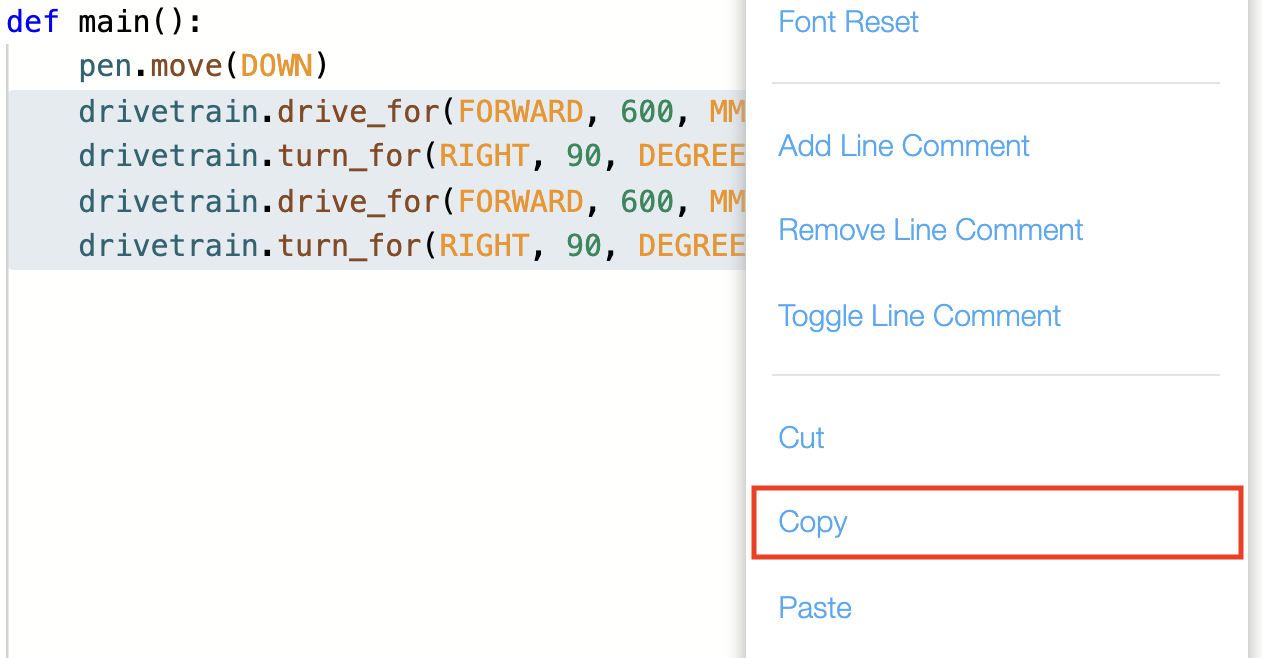
    Proyek di atas ditunjukkan di sebelah kiri, dengan empat perintah drivetrain terakhir disorot. Di sebelah kanan terdapat menu konteks terbuka, dengan opsi salin disorot dengan kotak merah.
  • Perintah tersebut kemudian akan diduplikasi dan membuat dua sisi terakhir persegi.
    Proyek menggambar persegi seperti dijelaskan di atas, dengan dua baris kode terakhir ditambahkan. Mereka membaca drivetrain titik drive garis bawah untuk tanda kurung buka koma maju 600 koma mm dan drivetrain titik putar garis bawah untuk tanda kurung buka koma kanan sembilan puluh, derajat tutup tanda kurung.
  • Pilih tombol “Buka Taman Bermain” untuk membuka Jendela Taman Bermain, jika belum terbuka.
    Bilah alat VEXcode VR dengan tombol Open Playground di kanan atas disorot. Open Playground adalah pilihan kedua, antara memilih playground dan memulai.
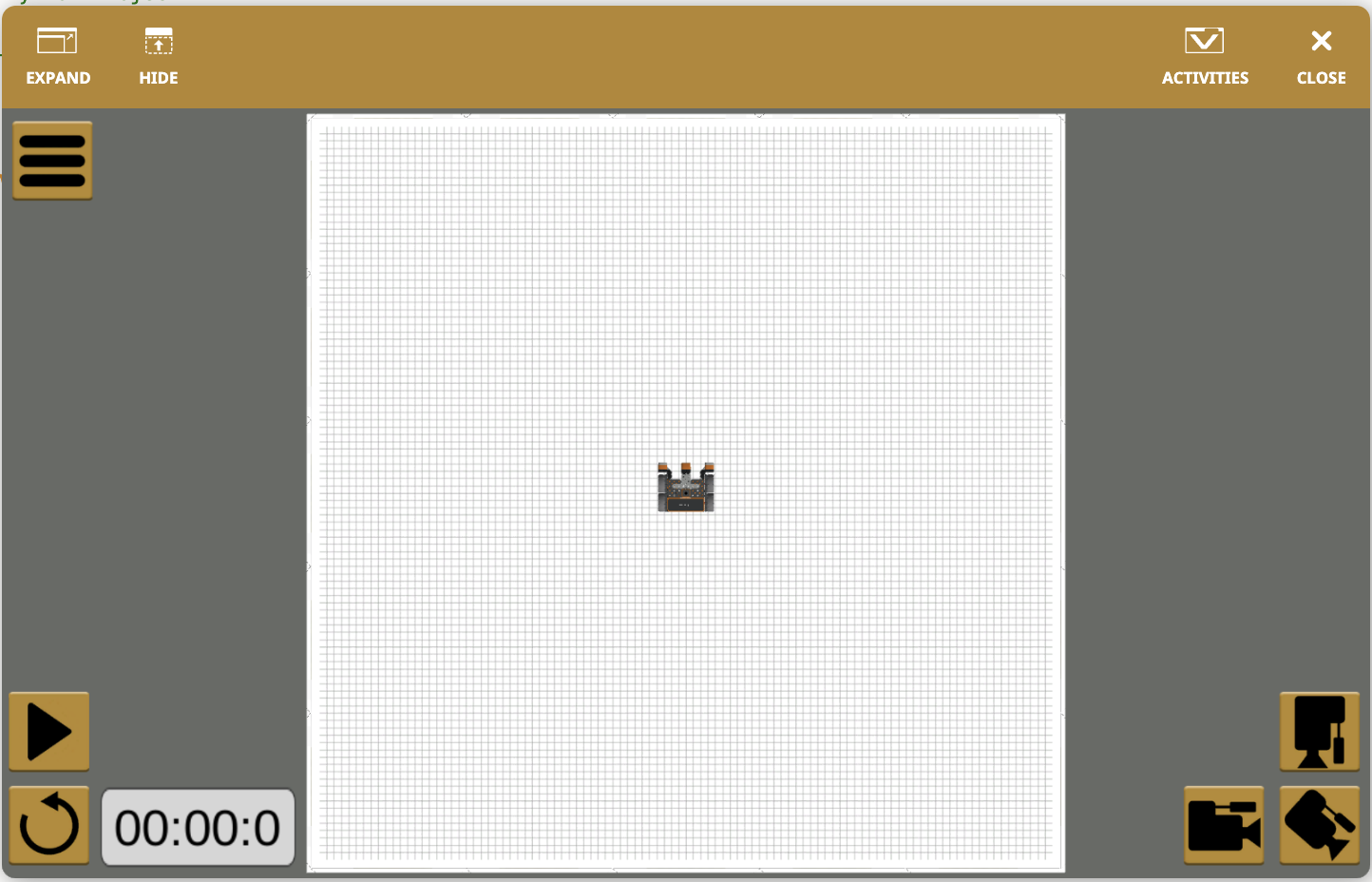
  • PastikanArt Canvas Playgroundterbuka.
    Taman bermain kanvas seni di VEXcode VR.
  • Pilih tombol “Mulai” untuk menguji proyek.

    Bilah alat VEXcode VR dengan tombol mulai di sudut kanan atas disorot. Tombol mulai adalah pilihan ketiga dari sebelah kiri, setelah pilih taman bermain dan buka taman bermain.
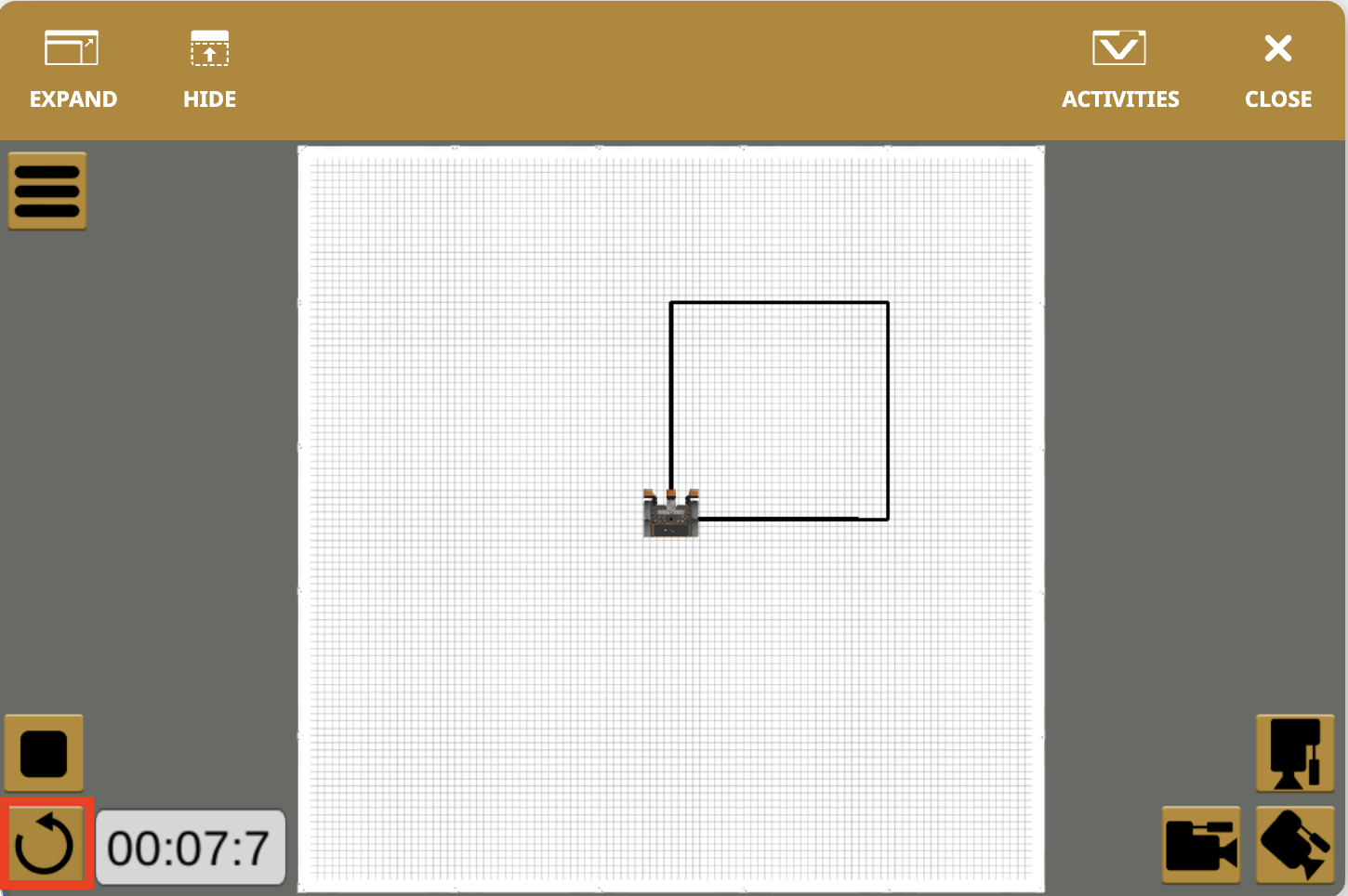
  • Robot VR akan bergerak maju sejauh 600 milimeter (mm) dan kemudian berbelok ke kanan sejauh 90 derajat, sambil menggambar dengan alat Pena. Robot VR akan mengulangi perilaku ini empat kali untuk menggambar keempat sisi persegi.Taman Bermain Kanvas Seni dengan kotak hitam yang digambar di atasnya. Robot VR diposisikan di tengah Taman Bermain, di sudut kiri bawah alun-alun.
  • Pilih tombol “Reset” untuk mengatur ulang Playground dan mengembalikan Robot VR ke posisi awal. VEXcode VR Art Canvas Playground dengan robot di tengah Playground, dan kotak hitam yang digambar. Di sudut kiri bawah Jendela Playground terdapat tombol reset, yang memiliki tanda panah yang menunjuk ke arah melingkar berlawanan arah jarum jam. Tombol ini disorot dengan kotak merah.

Untuk Informasi Anda

Perintah set_pen_color dapat digunakan untuk mengubah warna pena. Pena dapat diatur ke salah satu dari empat warna: Hitam, Biru, Hijau, atau Merah.
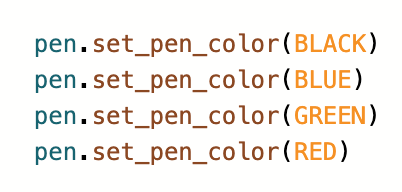
 Tetapkan komentar warna pena dengan parameter terbuka yang menampilkan empat pilihan warna.

Pilih tombol Berikutnya untuk melanjutkan sisa Pelajaran ini.