
പാഠം 1: ഒരു ചതുരം വരയ്ക്കുക

move കമാൻഡ് VR റോബോട്ടിൽ പെൻ ടൂളിനെ മുകളിലേക്കും താഴേക്കും നീക്കുന്നു. ഈ ഉദാഹരണത്തിൽ, ആർട്ട് ക്യാൻവാസ് പ്ലേഗ്രൗണ്ട്ൽ VR റോബോട്ട് ഒരു ചതുരം വരയ്ക്കും.

കറുത്ത ചതുരം വരച്ച ആർട്ട് കാൻവാസ് കളിസ്ഥലം. കളിസ്ഥലത്തിന്റെ മധ്യഭാഗത്ത്, സ്ക്വയറിന്റെ താഴെ ഇടത് മൂലയിലാണ് VR റോബോട്ട് സ്ഥാപിച്ചിരിക്കുന്നത്.


  • പുതിയ ടെക്സ്റ്റ് പ്രോജക്റ്റ് ടെംപ്ലേറ്റ് drive_for കമാൻഡിൽ ആരംഭിക്കുന്നു. ആ കമാൻഡ് നീക്കം ചെയ്ത്, നിങ്ങളുടെ പ്രോജക്റ്റ് ആരംഭിക്കാൻ move കമാൻഡ് ഡ്രാഗ് ചെയ്യുക, ടൈപ്പ് ചെയ്യുക അല്ലെങ്കിൽ പകർത്തുക.
ഡെഫ് മെയിൻ():
	പെൻ.മൂവ്(ഡൗൺ)


നിങ്ങളുടെ അറിവിലേക്കായി

ഒരു VR റോബോട്ടിൽ പെൻ ടൂൾ എടുത്ത് താഴെ വയ്ക്കാൻ moveകമാൻഡ് ഉപയോഗിക്കാം.
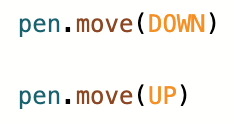
വ്യത്യസ്ത പാരാമീറ്ററുകൾ കാണിക്കുന്നതിനായി VEXcode VR പൈത്തൺ പെൻ കമാൻഡ് രണ്ടുതവണ എഴുതി. ആദ്യ വരിയിൽ "പെൻ ഡോട്ട് മൂവ്" എന്ന് ബ്രാക്കറ്റിൽ എഴുതിയിരിക്കുന്നു, തുടർന്ന് "Down" എന്ന് എഴുതിയിരിക്കുന്നു. രണ്ടാമത്തെ വരിയിൽ ബ്രാക്കറ്റിൽ "Up" ചിഹ്നം ചേർത്ത് "pen dot move" എന്ന് എഴുതിയിരിക്കുന്നു.
  • drive_for കമാൻഡ് ഡ്രാഗ് ഇൻ ചെയ്യുക, ടൈപ്പ് ചെയ്യുക അല്ലെങ്കിൽ പകർത്തുക, moveകമാൻഡിന് താഴെ വയ്ക്കുക. 600 മില്ലിമീറ്റർ (മില്ലീമീറ്റർ) മുന്നോട്ട് ഡ്രൈവ് ചെയ്യുന്നതിന് drive_forകമാൻഡിന്റെ പാരാമീറ്ററുകൾ സജ്ജമാക്കുക.
ഡെഫ് മെയിൻ():
	pen.move(DOWN)
	ഡ്രൈവ്‌ട്രെയിൻ.drive_for(FORWARD, 600, MM)

നിങ്ങളുടെ പ്രോജക്റ്റ് മുകളിൽ കാണിച്ചിരിക്കുന്നതുപോലെ കാണപ്പെടും.

  • അടുത്തതായി, turn_forകമാൻഡ് ഡ്രാഗ് ഇൻ ചെയ്യുക, ടൈപ്പ് ചെയ്യുക അല്ലെങ്കിൽ പകർത്തുക, drive_for കമാൻഡിന് ശേഷം വയ്ക്കുക. turn_forകമാൻഡിന്റെ പാരാമീറ്ററുകൾ വലത്തേക്ക് 90 ഡിഗ്രി തിരിയാൻ സജ്ജമാക്കുക.
ഡെഫ് മെയിൻ():
	pen.move(DOWN)
	ഡ്രൈവ്‌ട്രെയിൻ.drive_for(FORWARD, 600, MM)
	ഡ്രൈവ്‌ട്രെയിൻ.turn_for(RIGHT, 90, DEGREES)

നിങ്ങളുടെ പ്രോജക്റ്റ് മുകളിൽ കാണിച്ചിരിക്കുന്നതുപോലെ കാണപ്പെടും.

  • സ്ക്വയറിന്റെ രണ്ടാം വശം വരയ്ക്കാൻ, drive_forഉം turn_for ഉം കമാൻഡുകൾ പകർത്തുക. പകർത്താൻ, drive_forഉംturn_forകമാൻഡുകളും ഹൈലൈറ്റ് ചെയ്യുക. കമാൻഡുകളിൽ റൈറ്റ് ക്ലിക്ക് ചെയ്യുക അല്ലെങ്കിൽ ദീർഘനേരം അമർത്തിപ്പിടിക്കുക, "പകർത്തുക" തിരഞ്ഞെടുക്കുക. തുടർന്ന് കമാൻഡുകൾക്ക് കീഴിൽ വലത് ക്ലിക്ക് ചെയ്യുക അല്ലെങ്കിൽ ദീർഘനേരം അമർത്തി "ഒട്ടിക്കുക" തിരഞ്ഞെടുക്കുക.
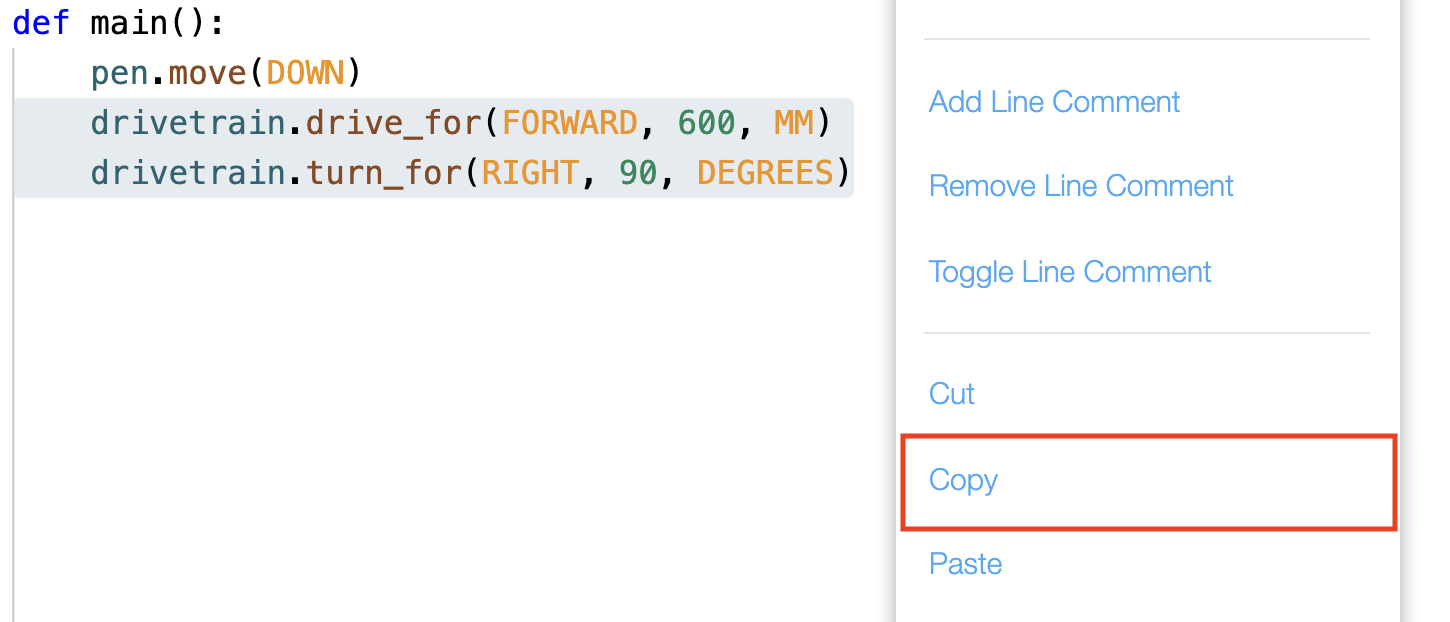
    ഈ പാഠത്തിലെ പ്രോജക്റ്റ് ഇടതുവശത്ത് കാണിച്ചിരിക്കുന്നു, സന്ദർഭ മെനു തുറന്നിരിക്കുന്നു. ഓപ്ഷനുകൾ റീഡ് ചെയ്യുക, ലൈൻ കമന്റ് ചേർക്കുക, ലൈൻ കമന്റ് നീക്കം ചെയ്യുക, ലൈൻ കമന്റ് ടോഗിൾ ചെയ്യുക, മുറിക്കുക, പകർത്തുക, ഒട്ടിക്കുക. പകർത്തൽ ഓപ്ഷൻ ഒരു ചുവന്ന ബോക്സ് ഉപയോഗിച്ച് ഹൈലൈറ്റ് ചെയ്തിരിക്കുന്നു.
  • സ്റ്റാക്കിലേക്ക് അധികമായി drive_forഉം turn_forകമാൻഡുകളും ഇപ്പോൾ ചേർത്തിരിക്കുന്നു. ഇത് ചതുരത്തിന്റെ ആദ്യത്തെ രണ്ട് വശങ്ങൾ സൃഷ്ടിക്കുന്നു.
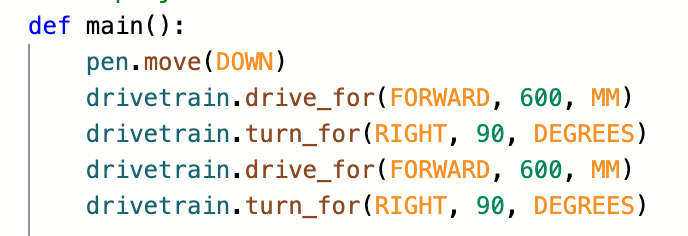
    ചതുരാകൃതിയിലുള്ള വായനയുടെ ആദ്യ രണ്ട് വശങ്ങൾ ഡ്രൈവ് ചെയ്യുന്നതിനുള്ള പ്രോജക്റ്റ്: ലൈൻ വൺ ഡെഫ് മെയിൻ ഓപ്പൺ പരാൻതീസിസ് ക്ലോസ് പരാൻതീസിസ് കോളൺ ലൈൻ രണ്ട് ഇൻഡന്റ് ചെയ്‌ത് വായിക്കുന്നു പേന ഡോട്ട് നീക്കുക ഓപ്പൺ പരാൻതീസിസ് താഴേക്ക് അടയ്ക്കുക പരാൻതീസിസ് ലൈൻ മൂന്ന് റീഡുകൾ ഡ്രൈവ്‌ട്രെയിൻ ഡോട്ട് ഡ്രൈവ് അണ്ടർസ്‌കോർ തുറന്ന പരാൻതീസിസ് ഫോർവേഡ് കോമ അറുനൂറ് കോമ എംഎം ക്ലോസ് പരാൻതീസിസ് ലൈൻ ഫോർ റീഡുകൾ ഡ്രൈവ്‌ട്രെയിൻ ഡോട്ട് ടേൺ അണ്ടർസ്‌കോർ തുറന്ന പരാൻതീസിസ് വലത് കോമ തൊണ്ണൂറ് കോമ ഡിഗ്രി ക്ലോസ് പരാൻതീസിസ് ലൈൻ അഞ്ച് റീഡുകൾ ഡ്രൈവ്‌ട്രെയിൻ ഡോട്ട് ഡ്രൈവ് അണ്ടർസ്‌കോർ തുറന്ന പരാൻതീസിസ് ഫോർവേഡ് കോമ അറുനൂറ് കോമ എംഎം ക്ലോസ് പരാൻതീസിസ് ലൈൻ ആറ് റീഡുകൾ ഡ്രൈവ്‌ട്രെയിൻ ഡോട്ട് തുറന്ന പരാൻതീസിസിനായി അണ്ടർസ്‌കോർ വലത്, 90, ഡിഗ്രി ക്ലോസ് പരാൻതീസിസ്.
  • ചതുരത്തിന്റെ അവസാന രണ്ട് വശങ്ങൾ വരയ്ക്കാൻ, drive_forഉം turn_forകമാൻഡുകളും പകർത്തുക. നാല് കമാൻഡുകളും ഹൈലൈറ്റ് ചെയ്യുക, തുടർന്ന് വലത് ക്ലിക്ക് ചെയ്യുക അല്ലെങ്കിൽ ദീർഘനേരം അമർത്തി "പകർത്തുക" തിരഞ്ഞെടുക്കുക. ഹൈലൈറ്റ് ചെയ്ത കമാൻഡുകൾക്ക് കീഴിൽ വലത് ക്ലിക്ക് ചെയ്യുക അല്ലെങ്കിൽ ദീർഘനേരം അമർത്തിപ്പിടിച്ച് "ഒട്ടിക്കുക" തിരഞ്ഞെടുക്കുക.
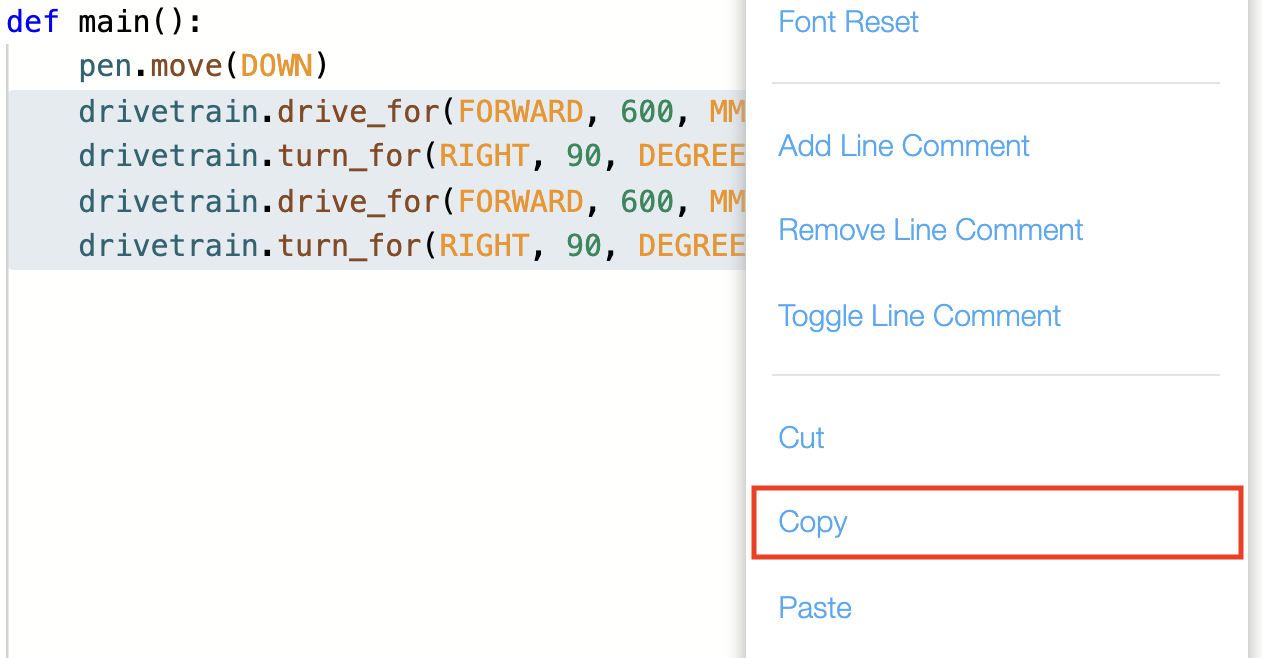
    മുകളിലുള്ള പ്രോജക്റ്റ് ഇടതുവശത്ത് കാണിച്ചിരിക്കുന്നു, അവസാന നാല് ഡ്രൈവ്ട്രെയിൻ കമാൻഡുകൾ ഹൈലൈറ്റ് ചെയ്തിരിക്കുന്നു. വലതുവശത്ത് തുറന്നിരിക്കുന്ന സന്ദർഭ മെനു ഉണ്ട്, അതിൽ പകർത്തൽ ഓപ്ഷൻ ഒരു ചുവന്ന ബോക്സിൽ ഹൈലൈറ്റ് ചെയ്തിരിക്കുന്നു.
  • തുടർന്ന് കമാൻഡുകൾ ഡ്യൂപ്ലിക്കേറ്റ് ചെയ്യപ്പെടുകയും സ്ക്വയറിന്റെ അവസാന രണ്ട് വശങ്ങൾ സൃഷ്ടിക്കുകയും ചെയ്യും.
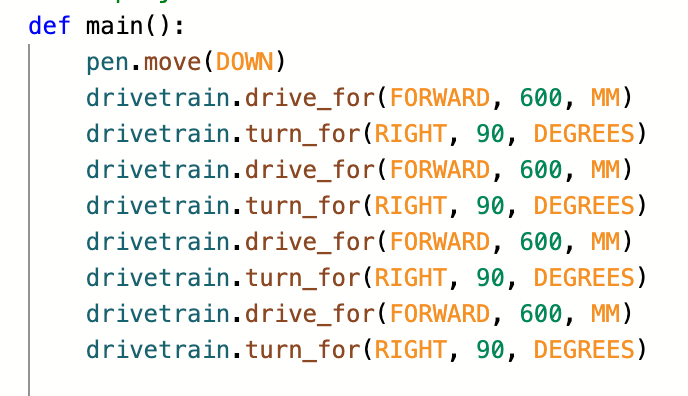
    മുകളിൽ വിവരിച്ചതുപോലെ, അവസാന രണ്ട് വരി കോഡ് ചേർത്ത് ഒരു ചതുരം വരയ്ക്കുന്ന പ്രോജക്റ്റ്. തുറന്ന പരാൻതീസിസിന് ഡ്രൈവ്‌ട്രെയിൻ ഡോട്ട് ഡ്രൈവ് അണ്ടർസ്‌കോർ ഫോർവേഡ് കോമ 600 കോമ എംഎം എന്നും തുറന്ന പരാൻതീസിസിന് ഡ്രൈവ്‌ട്രെയിൻ ഡോട്ട് ടേൺ അണ്ടർസ്‌കോർ വലത് കോമ തൊണ്ണൂറ്, ഡിഗ്രി ക്ലോസ് പരാൻതീസിസ് എന്നും അവർ വായിച്ചു.
  • പ്ലേഗ്രൗണ്ട് വിൻഡോ തുറന്നിട്ടില്ലെങ്കിൽ അത് തുറക്കാൻ "ഓപ്പൺ പ്ലേഗ്രൗണ്ട്" ബട്ടൺ തിരഞ്ഞെടുക്കുക.

    മുകളിൽ വലതുവശത്ത് 'ഓപ്പൺ പ്ലേഗ്രൗണ്ട്' ബട്ടൺ ഹൈലൈറ്റ് ചെയ്തിരിക്കുന്ന VEXcode VR ടൂൾബാർ. തിരഞ്ഞെടുത്ത കളിസ്ഥലത്തിനും ആരംഭത്തിനും ഇടയിലുള്ള രണ്ടാമത്തെ ഓപ്ഷനാണ് ഓപ്പൺ പ്ലേഗ്രൗണ്ട്.
  • ആർട്ട് കാൻവാസ് പ്ലേഗ്രൗണ്ട്തുറന്നിട്ടുണ്ടെന്ന് ഉറപ്പാക്കുക.
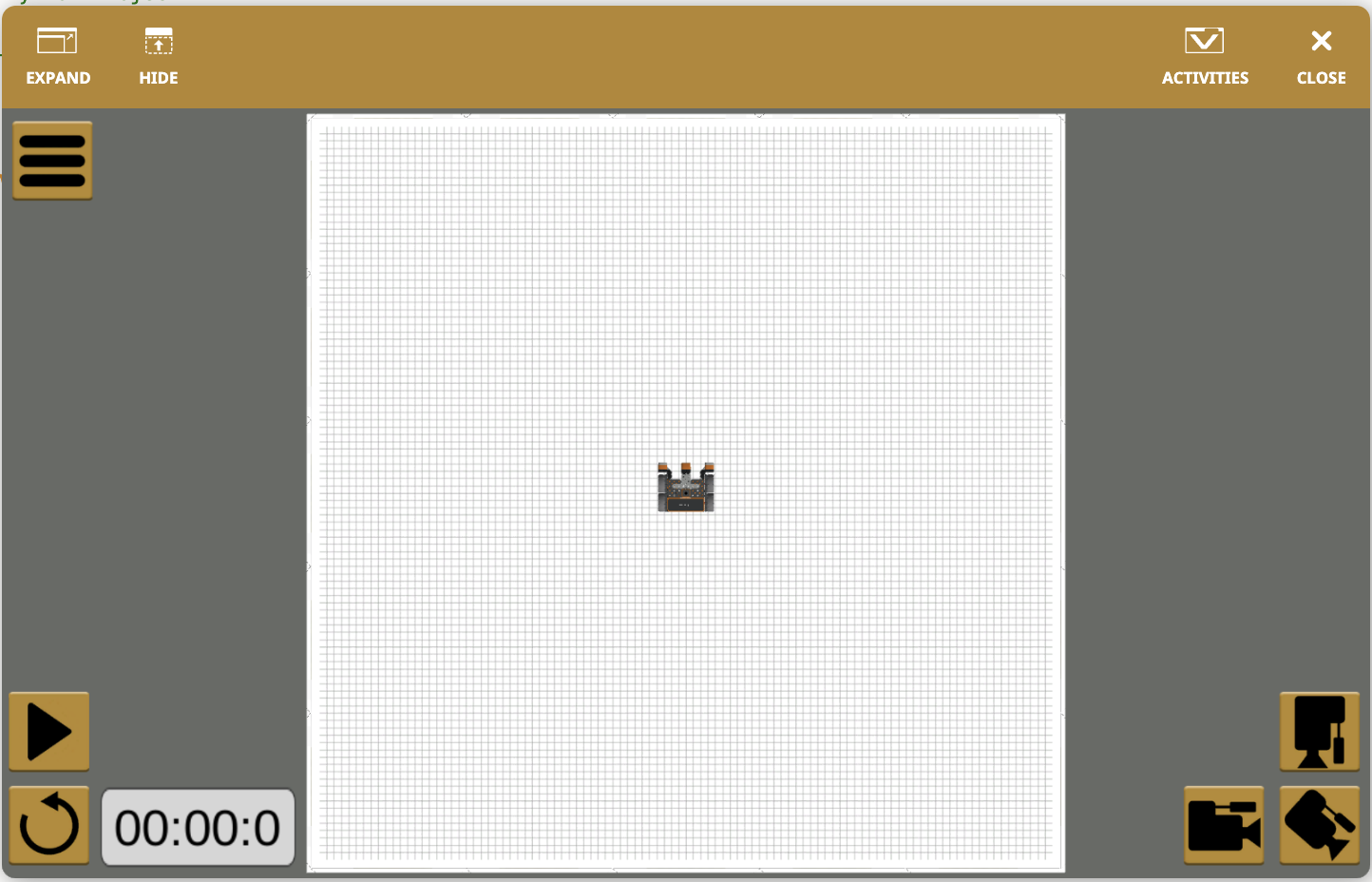
    VEXcode VR-ൽ ആർട്ട് ക്യാൻവാസ് കളിസ്ഥലം.
  • പ്രോജക്റ്റ് പരീക്ഷിക്കാൻ "ആരംഭിക്കുക" ബട്ടൺ തിരഞ്ഞെടുക്കുക.

    മുകളിൽ വലതുവശത്തുള്ള കോററിലെ സ്റ്റാർട്ട് ബട്ടൺ ഹൈലൈറ്റ് ചെയ്തിരിക്കുന്ന VEXcode VR ടൂൾബാർ. പ്ലേഗ്രൗണ്ടും ഓപ്പൺ പ്ലേഗ്രൗണ്ടും തിരഞ്ഞെടുത്തതിന് ശേഷം ഇടതുവശത്തുള്ള മൂന്നാമത്തെ ഓപ്ഷനാണ് സ്റ്റാർട്ട് ബട്ടൺ.
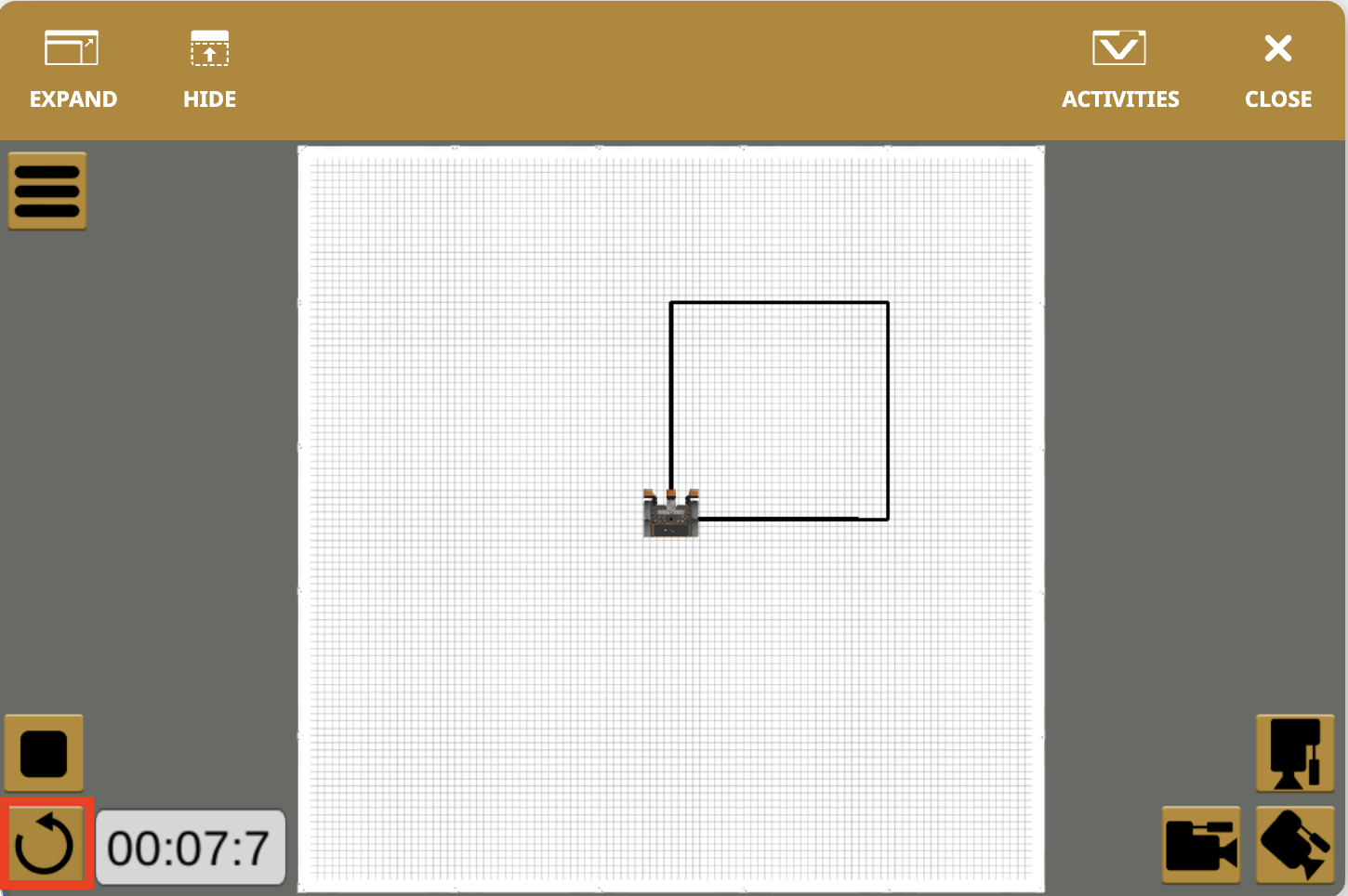
  • പെൻ ടൂൾ ഉപയോഗിച്ച് വരയ്ക്കുമ്പോൾ വിആർ റോബോട്ട് 600 മില്ലിമീറ്റർ (മില്ലീമീറ്റർ) മുന്നോട്ട് ഓടിച്ച ശേഷം 90 ഡിഗ്രി വലത്തേക്ക് തിരിയും. ചതുരത്തിന്റെ നാല് വശങ്ങളും വരയ്ക്കാൻ VR റോബോട്ട് ഈ പെരുമാറ്റങ്ങൾ നാല് തവണ ആവർത്തിക്കും.കറുത്ത ചതുരം വരച്ച ആർട്ട് കാൻവാസ് കളിസ്ഥലം. കളിസ്ഥലത്തിന്റെ മധ്യഭാഗത്ത്, സ്ക്വയറിന്റെ താഴെ ഇടത് മൂലയിലാണ് VR റോബോട്ട് സ്ഥാപിച്ചിരിക്കുന്നത്.
  • പ്ലേഗ്രൗണ്ട് പുനഃസജ്ജമാക്കാൻ "റീസെറ്റ്" ബട്ടൺ തിരഞ്ഞെടുത്ത് VR റോബോട്ടിനെ ആരംഭ സ്ഥാനത്തേക്ക് തിരികെ നീക്കുക. പ്ലേഗ്രൗണ്ടിന്റെ മധ്യഭാഗത്ത് റോബോട്ടും വരച്ച ഒരു കറുത്ത ചതുരവുമുള്ള VEXcode VR ആർട്ട് കാൻവാസ് പ്ലേഗ്രൗണ്ട്. പ്ലേഗ്രൗണ്ട് വിൻഡോയുടെ താഴെ ഇടത് മൂലയിൽ റീസെറ്റ് ബട്ടൺ ഉണ്ട്, അതിൽ എതിർ ഘടികാരദിശയിൽ വൃത്താകൃതിയിലുള്ള ഒരു അമ്പടയാളം ഉണ്ട്. ഈ ബട്ടൺ ഒരു ചുവന്ന ബോക്സ് ഉപയോഗിച്ച് ഹൈലൈറ്റ് ചെയ്തിരിക്കുന്നു.
നിങ്ങളുടെ അറിവിലേക്കായി

പേനയുടെ നിറങ്ങൾ മാറ്റാൻ set_pen_color കമാൻഡ് ഉപയോഗിക്കാം. പേന നാല് നിറങ്ങളിൽ ഒന്നിലേക്ക് സജ്ജീകരിക്കാം: കറുപ്പ്, നീല, പച്ച, അല്ലെങ്കിൽ ചുവപ്പ്.
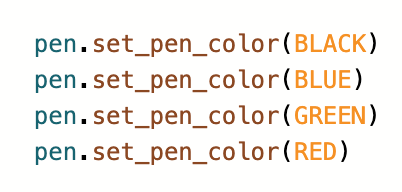
 നാല് കളർ ഓപ്ഷനുകൾ കാണിക്കുന്ന പാരാമീറ്ററുകൾ തുറന്ന് പേന കളർ കമന്റ് സജ്ജമാക്കുക.

ഈ പാഠത്തിന്റെ ബാക്കി ഭാഗം തുടരാൻ അടുത്തത് ബട്ടൺ തിരഞ്ഞെടുക്കുക.

