Bài 1: Vẽ hình vuông

Lệnh move di chuyển công cụ Pen lên và xuống trên Robot VR. Ví dụ này sẽ cho Robot VR vẽ một hình vuông trên Art Canvas Playground.

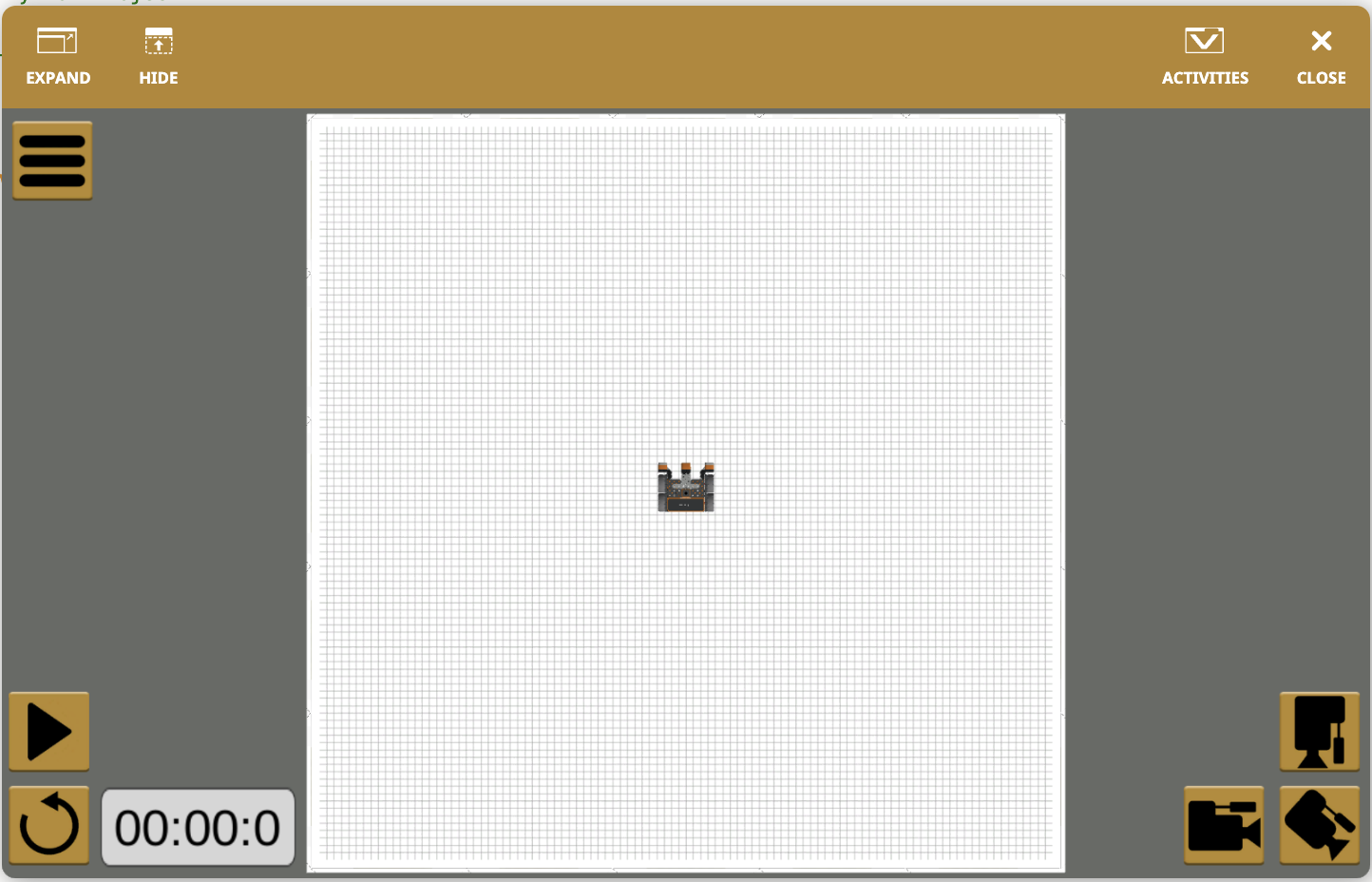
Sân chơi bằng vải canvas nghệ thuật có hình vuông màu đen được vẽ trên đó. Robot VR được đặt ở trung tâm Sân chơi, góc dưới bên trái của hình vuông.


  • Mẫu dự án văn bản mới bắt đầu bằng lệnh drive_for . Xóa lệnh đó và kéo vào, nhập hoặc sao chép lệnh move để bắt đầu dự án của bạn.
def main():
	pen.move(DOWN)


Để bạn biết

Lệnh di chuyểncó thể được sử dụng để nhấc và đặt công cụ Bút trên Robot VR.
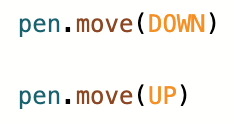
Lệnh VEXcode VR Python Pen được viết hai lần để hiển thị các thông số khác nhau. Dòng đầu tiên ghi là di chuyển dấu chấm bút với dấu Xuống trong ngoặc đơn. Dòng thứ hai ghi là pen dot move với chữ Up trong ngoặc đơn.
  • Kéo vào, nhập hoặc sao chép lệnh drive_for và đặt lệnh này bên dưới lệnh move. Đặt các tham số của lệnh drive_forđể di chuyển về phía trước 600 milimét (mm).
def main():
	pen.move(DOWN)
	drivetrain.drive_for(FORWARD, 600, MM)

Dự án của bạn sẽ hiển thị như trên.

  • Tiếp theo, kéo vào, nhập hoặc sao chép lệnh turn_forvà đặt sau lệnh drive_for. Đặt tham số của lệnh turn_forđể rẽ phải 90 độ.
def main():
	pen.move(DOWN)
	drivetrain.drive_for(FORWARD, 600, MM)
	drivetrain.turn_for(RIGHT, 90, DEGREES)

Dự án của bạn sẽ hiển thị như trên.

  • Để vẽ cạnh thứ hai của hình vuông, hãy sao chép lệnh drive_forturn_for. Để sao chép, hãy đánh dấu các lệnh drive_forturn_for. Nhấp chuột phải hoặc nhấn và giữ vào lệnh và chọn "Sao chép". Sau đó nhấp chuột phải hoặc nhấn và giữ bên dưới các lệnh và chọn "Dán".
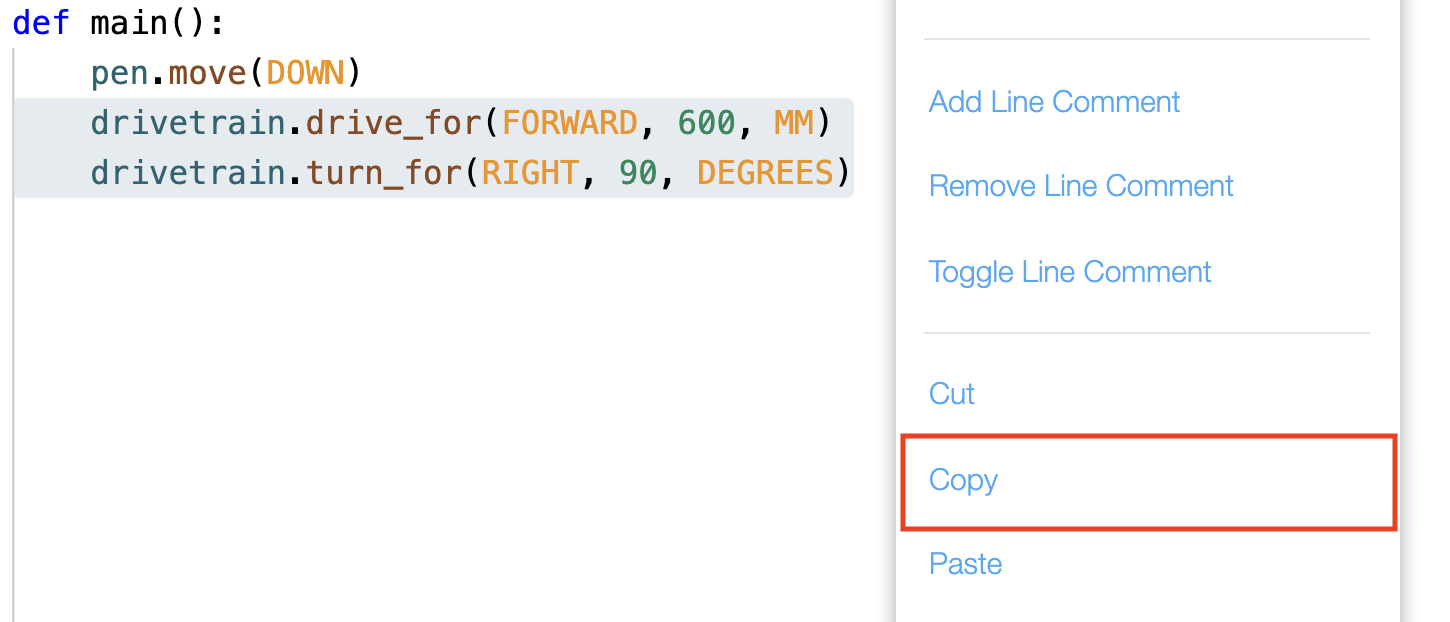
    Dự án trong Bài học này được hiển thị ở bên trái, với menu ngữ cảnh mở. Các tùy chọn bao gồm: Thêm chú thích dòng, Xóa chú thích dòng, Chuyển đổi chú thích dòng, Cắt, Sao chép, Dán. Tùy chọn Sao chép được đánh dấu bằng hộp màu đỏ.
  • Các lệnh drive_forturn_forbổ sung hiện đã được thêm vào ngăn xếp. Điều này tạo ra hai cạnh đầu tiên của hình vuông.
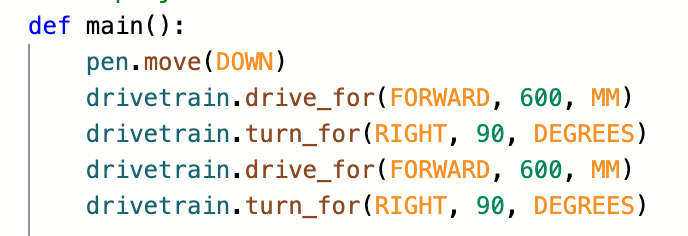
    Dự án lái hai cạnh đầu tiên của hình vuông đọc: Dòng một def main mở ngoặc đơn đóng ngoặc đơn dấu hai chấm Dòng hai thụt vào và đọc pen dot di chuyển mở ngoặc đơn xuống đóng ngoặc đơn Dòng ba đọc drivetrain dot ổ đĩa gạch dưới cho mở ngoặc đơn tiến dấu phẩy sáu trăm dấu phẩy mm đóng ngoặc đơn Dòng bốn đọc drivetrain dot rẽ gạch dưới cho mở ngoặc đơn tiến dấu phẩy chín mươi dấu phẩy độ đóng ngoặc đơn Dòng năm đọc drivetrain dot ổ đĩa gạch dưới cho mở ngoặc đơn tiến dấu phẩy sáu trăm dấu phẩy mm đóng ngoặc đơn Dòng sáu đọc drivetrain dot rẽ gạch dưới cho mở ngoặc đơn phải, 90, độ đóng ngoặc đơn.
  • Để vẽ hai cạnh cuối của hình vuông, hãy sao chép các lệnh drive_forturn_for. Đánh dấu cả bốn lệnh, sau đó nhấp chuột phải hoặc nhấn và giữ, rồi chọn "Sao chép". Nhấp chuột phải hoặc nhấn và giữ bên dưới các lệnh được tô sáng và chọn "Dán".
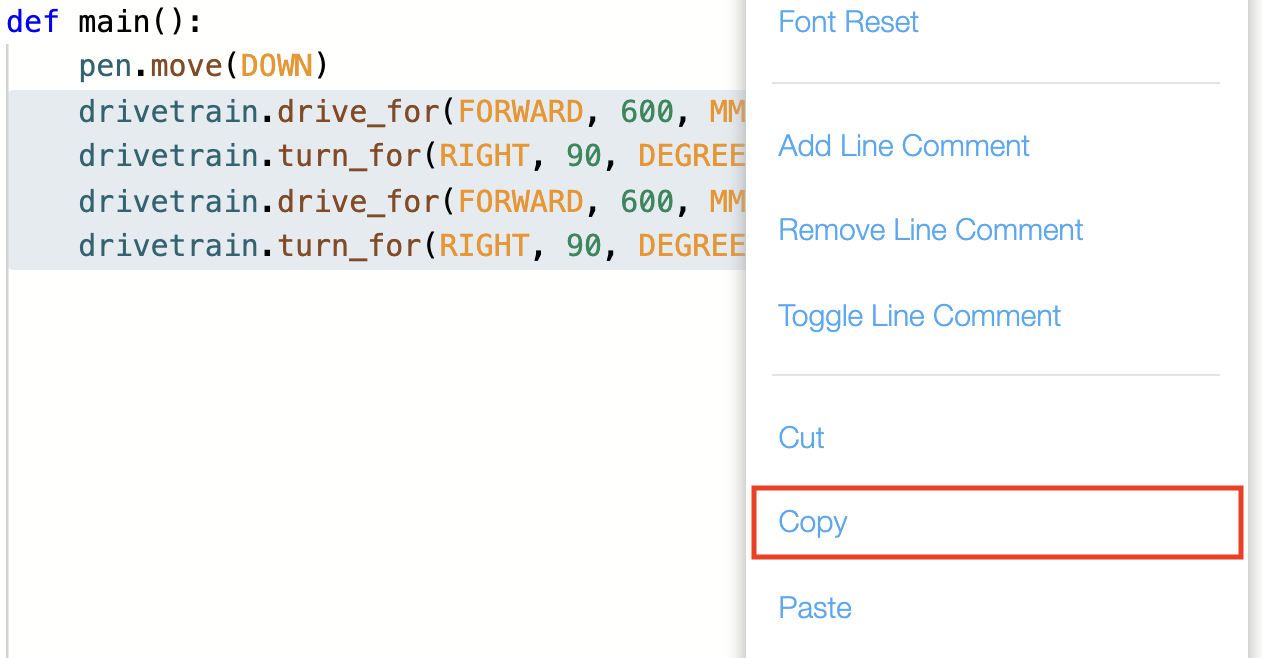
    Dự án nhìn từ trên xuống được hiển thị ở bên trái, với bốn lệnh truyền động cuối cùng được đánh dấu. Bên phải là menu ngữ cảnh mở, với tùy chọn sao chép được đánh dấu bằng hộp màu đỏ.
  • Các lệnh sau đó sẽ được sao chép và tạo ra hai cạnh cuối cùng của hình vuông.
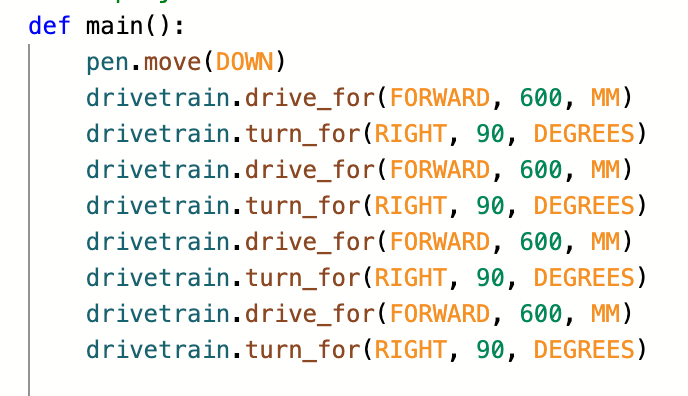
    Dự án vẽ hình vuông như mô tả ở trên, thêm vào hai dòng mã cuối cùng. Họ đọc drivetrain dot drive underscore cho dấu ngoặc đơn mở tiến dấu phẩy 600 dấu phẩy mm và drivetrain dot turn underscore cho dấu ngoặc đơn mở dấu phẩy phải chín mươi, độ đóng ngoặc đơn.
  • Chọn nút “Mở Sân chơi” để mở Cửa sổ Sân chơi nếu nó chưa mở.

    Thanh công cụ VEXcode VR với nút Mở sân chơi ở góc trên bên phải được tô sáng. Sân chơi mở là lựa chọn thứ hai, giữa sân chơi được chọn và điểm bắt đầu.
  • Đảm bảo Sân chơi Canvas Nghệ thuật.
    Sân chơi nghệ thuật trên vải bạt trong VEXcode VR.
  • Chọn nút “Bắt đầu” để kiểm tra dự án.
    Thanh công cụ VEXcode VR với nút bắt đầu ở góc trên bên phải được tô sáng. Nút bắt đầu là tùy chọn thứ ba từ bên trái, sau khi chọn sân chơi và mở sân chơi.
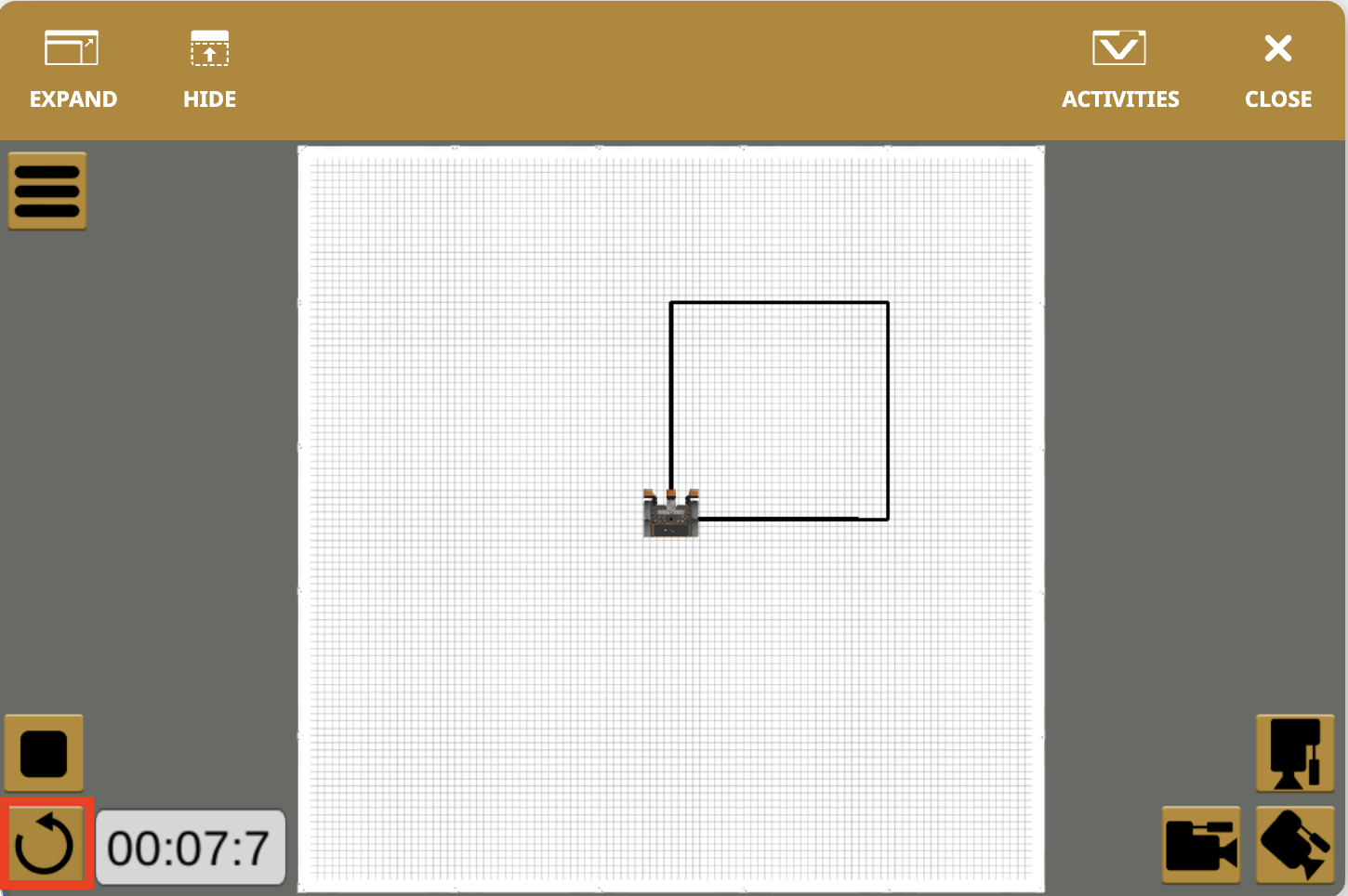
  • Robot VR sẽ di chuyển về phía trước 600 milimét (mm) rồi rẽ phải 90 độ trong khi vẽ bằng công cụ Bút. Robot VR sẽ lặp lại các hành vi này bốn lần để vẽ cả bốn cạnh của hình vuông.Sân chơi bằng vải canvas nghệ thuật có hình vuông màu đen được vẽ trên đó. Robot VR được đặt ở trung tâm Sân chơi, góc dưới bên trái của hình vuông.
  • Chọn nút “Đặt lại” để đặt lại Sân chơi và di chuyển Robot VR trở lại vị trí ban đầu. VEXcode VR Art Canvas Playground với chú robot ở trung tâm của Sân chơi và một hình vuông màu đen được vẽ. Ở góc dưới bên trái của Cửa sổ Sân chơi là nút đặt lại, có mũi tên chỉ theo hướng tròn ngược chiều kim đồng hồ. Nút này được đánh dấu bằng hộp màu đỏ.
Để bạn biết

Lệnh set_pen_color có thể được sử dụng để thay đổi màu sắc của bút. Bút có thể được thiết lập một trong bốn màu: Đen, Xanh lam, Xanh lục hoặc Đỏ.
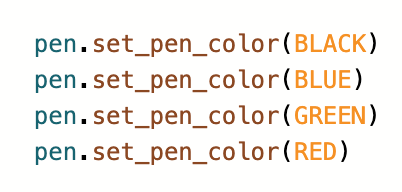
 đặt bình luận màu bút với các tham số mở hiển thị bốn tùy chọn màu.

Chọn nút Tiếp theo để tiếp tục phần còn lại của Bài học này.