
Lección 1: Dibuja un cuadrado

El comando mover mueve la herramienta Pluma hacia arriba y hacia abajo en el robot VR. En este ejemplo, el robot VR dibujará un cuadrado en el lienzo de arte Patio de juegos.

Parque infantil Art Canvas con un cuadrado negro dibujado en él. El robot VR se coloca en el centro del patio de recreo, en la esquina inferior izquierda del cuadrado.


  • La nueva plantilla de proyecto de texto comienza con un comando drive_for . Elimina ese comando y arrastra, escribe o copia el comando mover para comenzar tu proyecto.
def main():
	pen.move(ABAJO)


Para su información

El comando mover  se puede usar para levantar y soltar la herramienta Pluma en un robot VR.
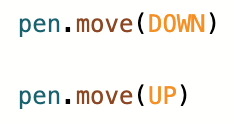
Comando VEXcode VR Python Pen escrito dos veces para mostrar los diferentes parámetros. La primera línea lee el movimiento del punto de la pluma con Abajo entre paréntesis. La segunda línea lee pen dot move con Up entre paréntesis.
  • Arrastre, escriba o copie el comando drive_for y colóquelo debajo del comando move . Establezca los parámetros del comando drive_for para avanzar 600 milímetros (mm).
def main():
	pen.move(DOWN)
	transmisión.drive_for(ADELANTE, 600, MM)

Tu proyecto debe aparecer como se indica arriba.

  • A continuación, arrastre, escriba o copie el comando turn_for y colóquelo después del comando  drive_for. Establezca los parámetros del comando turn_for  para girar a la derecha 90 grados.
def main():
	pen.move(ABAJO)
	transmisión.drive_for(ADELANTE, 600, MM)
	transmisión.turn_for(DERECHA, 90, GRADOS)

Tu proyecto debe aparecer como se indica arriba.

  • Para dibujar el segundo lado del cuadrado, copie el comando drive_for y turn_for. Para copiar, resalte los comandos drive_for y turn_for . Haga clic con el botón derecho o mantenga pulsados los comandos y seleccione "Copiar". A continuación, haga clic con el botón derecho o mantenga pulsado debajo de los comandos y seleccione "Pegar".
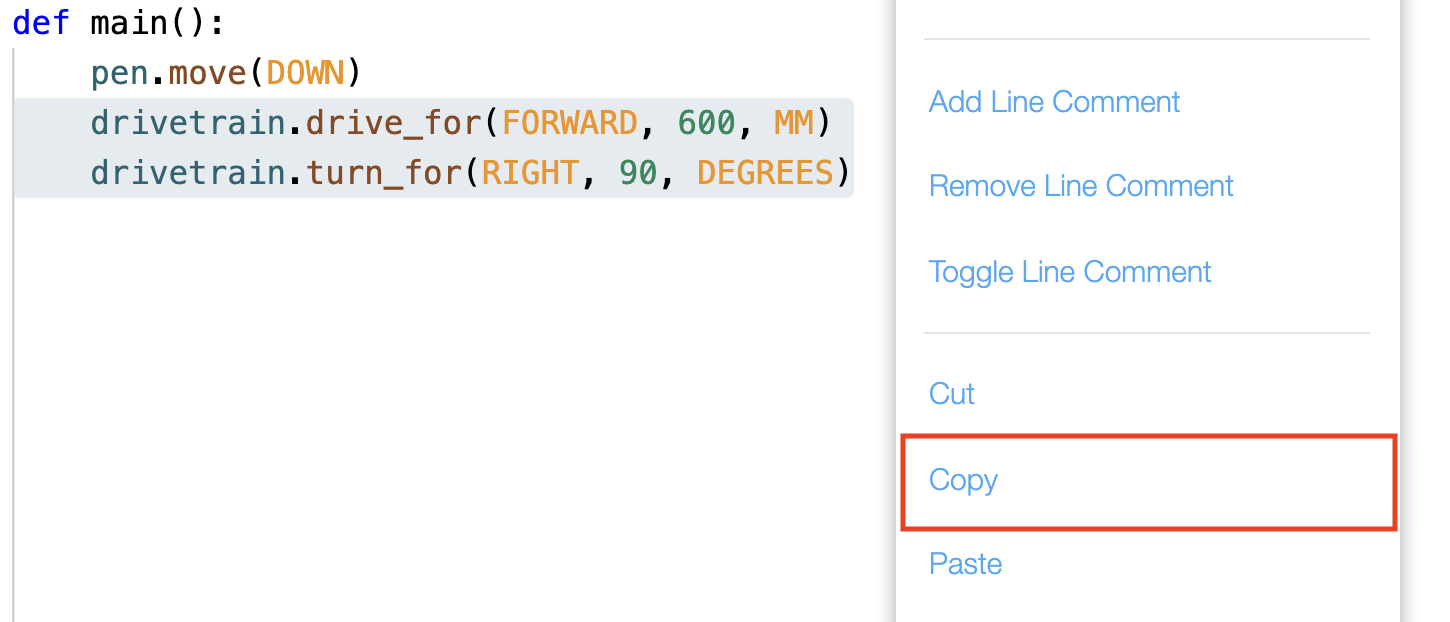
    El proyecto de esta lección se muestra a la izquierda, con el menú contextual abierto. Las opciones de lectura, Añadir comentario de línea, Eliminar comentario de línea, Alternar comentario de línea, Cortar, Copiar, Pegar. La opción Copiar está resaltada con un recuadro rojo.
  • Ahora se agregan comandos adicionales drive_for y turn_for a la pila. Esto crea los dos primeros lados del cuadrado.
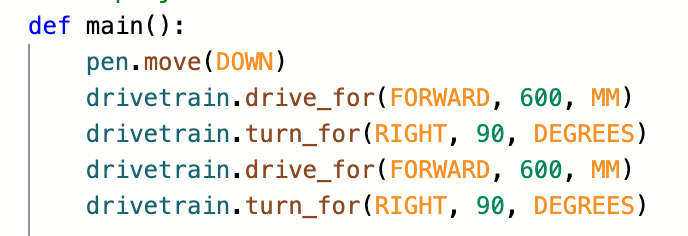
    Proyecto para impulsar los dos primeros lados de la lectura cuadrada: Línea uno def paréntesis abierto principal cerrar paréntesis dos puntos La línea dos está sangrada y lee el punto del bolígrafo mover el paréntesis abierto hacia abajo cerrar paréntesis La línea tres lee el subrayado de la unidad de puntos del tren de transmisión para el paréntesis abierto hacia adelante coma seiscientos mm cerrar paréntesis La línea cuatro lee el punto del tren de transmisión girar el subrayado para el paréntesis abierto derecha coma noventa grados de coma cerrar paréntesis La línea cinco lee el punto del tren de transmisión subrayado de la unidad de puntos para el paréntesis abierto hacia adelante coma seiscientos mm cerrar paréntesis La línea seis lee el punto del tren de transmisión girar el subrayado para el paréntesis abierto derecho, 90 grados cerrar paréntesis.
  • Para dibujar los dos últimos lados del cuadrado, copie los comandos drive_for y turn_for . Resalta los cuatro comandos, luego haz clic con el botón derecho o mantén pulsado y selecciona "Copiar". Haga clic con el botón derecho o mantenga pulsado debajo de los comandos resaltados y seleccione "Pegar".
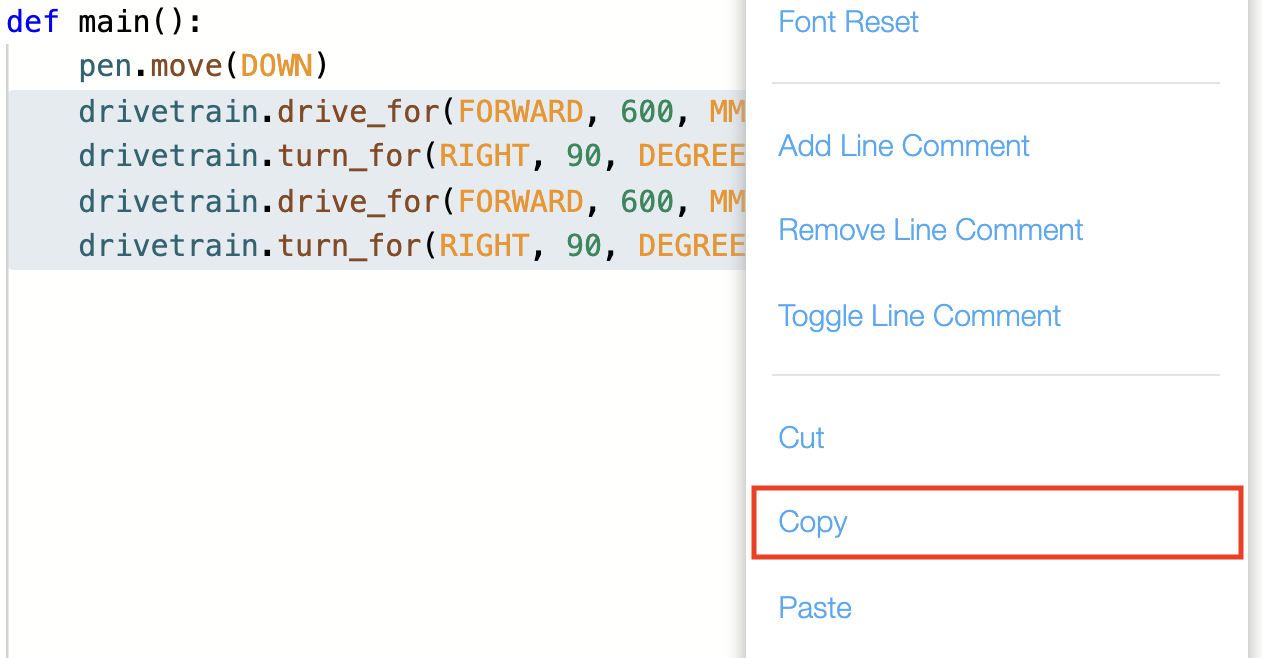
    El proyecto desde arriba se muestra a la izquierda, con los últimos cuatro comandos del tren motriz resaltados. A la derecha se encuentra el menú contextual abierto, con la opción de copia resaltada con un cuadro rojo.
  • Los comandos se duplicarán y crearán los dos últimos lados del cuadrado.
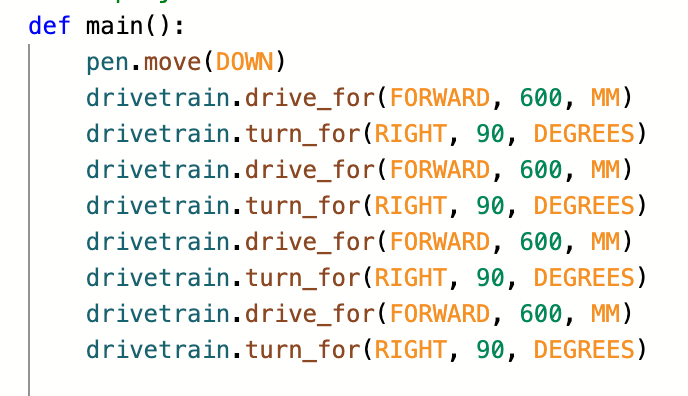
    El proyecto para dibujar un cuadrado como se ha descrito anteriormente, con las dos últimas líneas de código añadidas. Leen el subrayado de la unidad de punto de la transmisión para el paréntesis abierto hacia adelante coma 600 mm y el subrayado del giro del punto de la transmisión para el paréntesis abierto coma derecha noventa, paréntesis de cierre de grados.
  • Seleccione el botón "Abrir patio de recreo" para abrir la ventana del patio de recreo, si aún no está abierta.
    Barra de herramientas VEXcode VR con el botón Abrir parque infantil en la parte superior derecha resaltado. Open Playground es la segunda opción, entre seleccionar Playground y comenzar.
  • Asegúrese de que el área de juegos Art Canvas Playground  esté abierta.
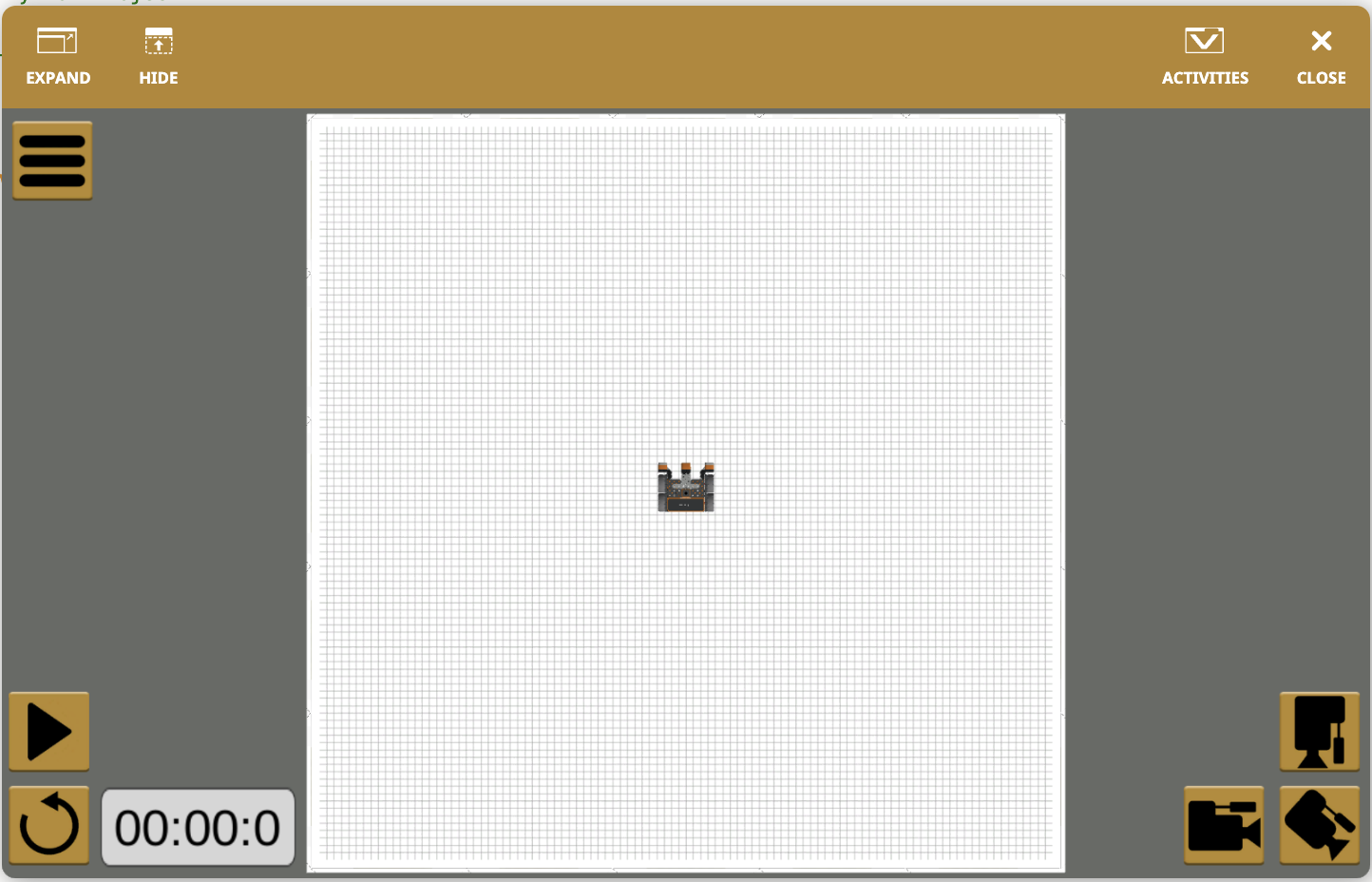
    Patio de recreo de lona de arte en VEXcode VR.
  • Seleccione el botón "Iniciar" para probar el proyecto.

    Barra de herramientas VEXcode VR con el botón de inicio en el núcleo superior derecho resaltado. El botón de inicio es la tercera opción de la izquierda, después de seleccionar el patio de recreo y abrir el patio de recreo.
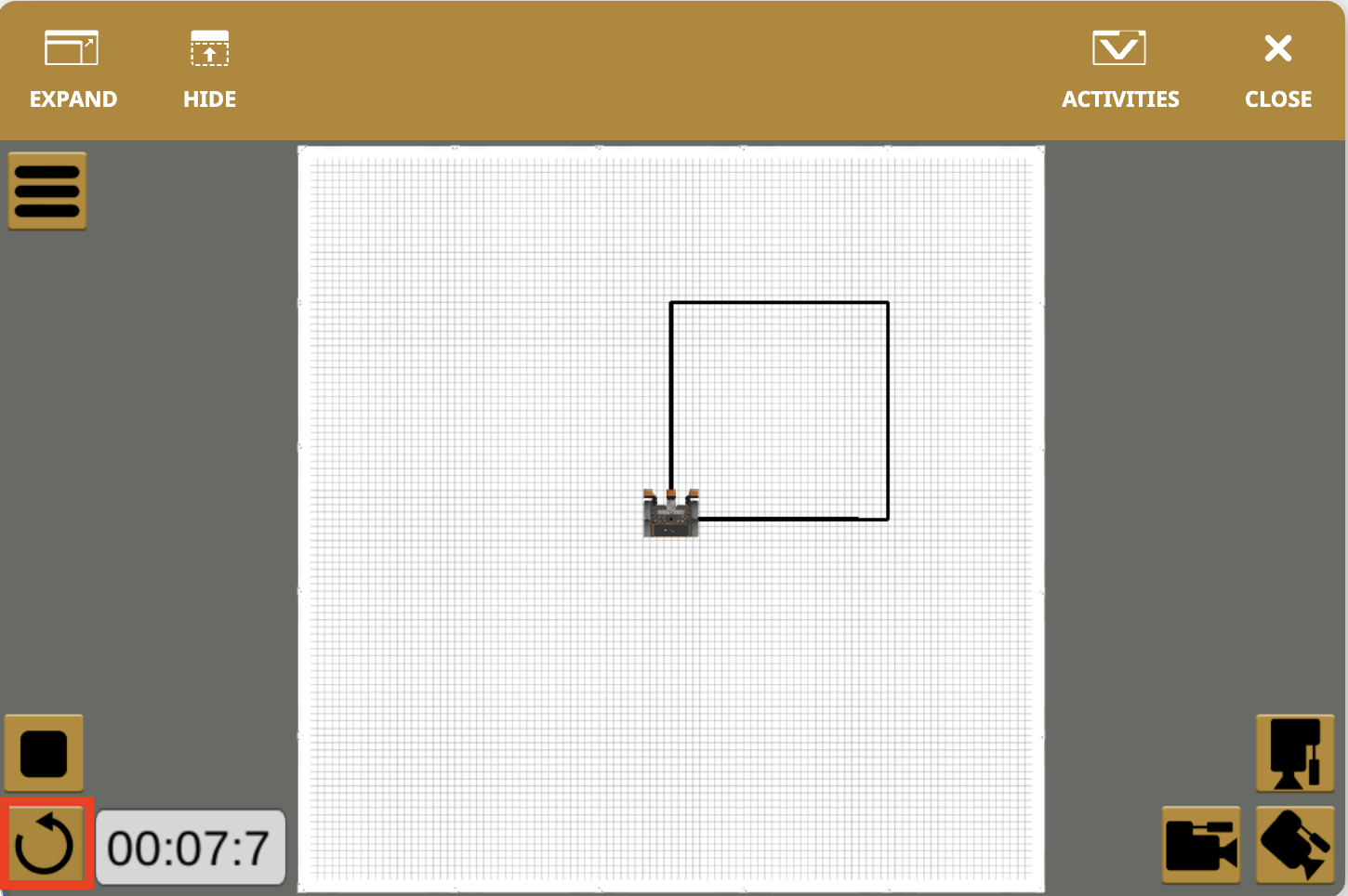
  • El VR Robot avanzará 600 milímetros (mm) y luego girará a la derecha 90 grados, mientras dibuja con la herramienta Pen. El robot de realidad virtual repetirá estos comportamientos cuatro veces para dibujar los cuatro lados del cuadrado.Parque infantil Art Canvas con un cuadrado negro dibujado en él. El robot VR se coloca en el centro del patio de recreo, en la esquina inferior izquierda del cuadrado.
  • Seleccione el botón "Restablecer" para restablecer el patio de recreo y mover el robot VR de nuevo a la posición inicial. Zona de juegos VEXcode VR Art Canvas con el robot en el centro de la zona de juegos y un cuadrado negro dibujado. En la esquina inferior izquierda de la ventana del patio de recreo se encuentra el botón de reinicio, que tiene una flecha que apunta en dirección circular en sentido contrario a las agujas del reloj. Este botón está resaltado con un recuadro rojo.
Para su información

El comando set_pen_color se puede utilizar para cambiar los colores del lápiz. El bolígrafo se puede configurar en uno de los cuatro colores: negro, azul, verde o rojo.
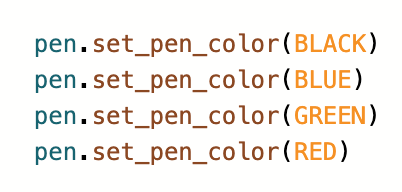
 establecer el comentario de color del bolígrafo con los parámetros abiertos que muestran las cuatro opciones de color.

Seleccione el botón Siguiente para continuar con el resto de esta lección.
