
Leçon 1 : Dessiner un carré

La commande move déplace l'outil Plume de haut en bas sur le robot VR. Cet exemple demandera au robot VR de dessiner un carré sur le Art Canvas Playground.

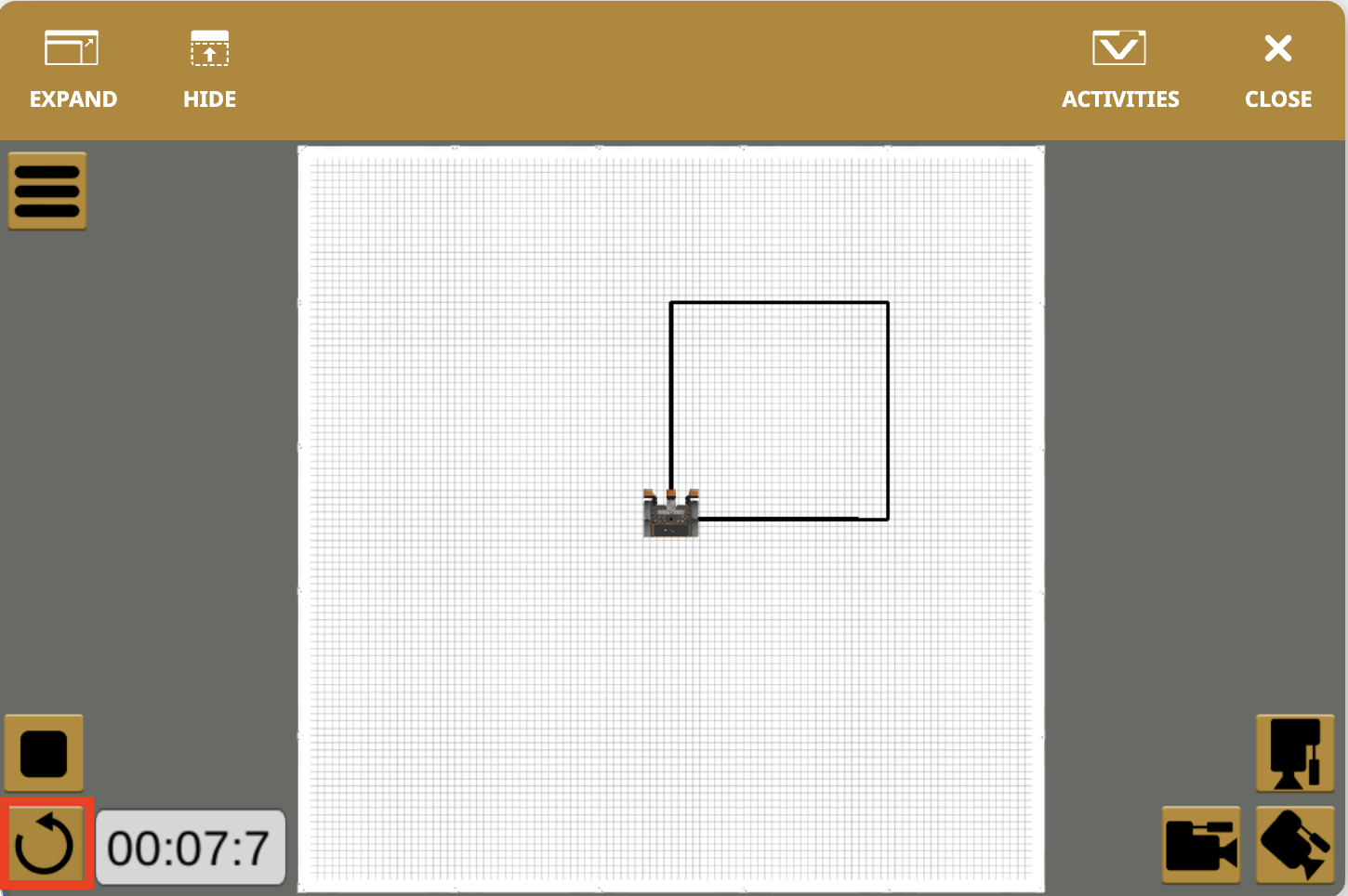
Art Canvas Playground avec un carré noir dessiné dessus. Le robot VR est positionné au centre de l'aire de jeux, dans le coin inférieur gauche de la place.


  • Le nouveau modèle de projet de texte commence par une commande drive_for . Supprimez cette commande et faites glisser, tapez ou copiez la commande move pour commencer votre projet.
def main() :
	pen.move(BAS)


Pour votre information

La commande move  peut être utilisée pour saisir et poser l'outil Stylo sur un robot VR.
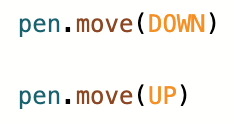
Commande VEXcode VR Python Pen écrite deux fois pour afficher les différents paramètres. La première ligne indique le déplacement du point du stylo avec le bas entre parenthèses. La deuxième ligne indique le déplacement du point du stylo avec le haut entre parenthèses.
  • Faites glisser, saisissez ou copiez la commande drive_for et placez-la sous la commande move . Définissez les paramètres de la commande drive_for pour avancer de 600 millimètres (mm).
def main() :
	pen.move(DOWN)
	drivetrain.drive_for(AVANT, 600, MM)

Votre projet doit apparaître comme ci-dessus.

  • Ensuite, faites glisser, tapez ou copiez la commande turn_for et placez-la après la commande  drive_for. Définissez les paramètres de la commande turn_for  pour tourner à droite de 90 degrés.
def main() :
	pen.move(DOWN)
	drivetrain.drive_for(AVANT, 600, MM)
	drivetrain.turn_for(DROITE, 90, DEGRÉS)

Votre projet doit apparaître comme ci-dessus.

  • Pour dessiner le deuxième côté du carré, copiez la commande drive_for et turn_for. Pour copier, mettez en surbrillance les commandes drive_for et turn_for . Faites un clic droit ou appuyez longuement sur les commandes, puis sélectionnez « Copier ». Ensuite, faites un clic droit ou appuyez longuement sous les commandes et sélectionnez « Coller ».
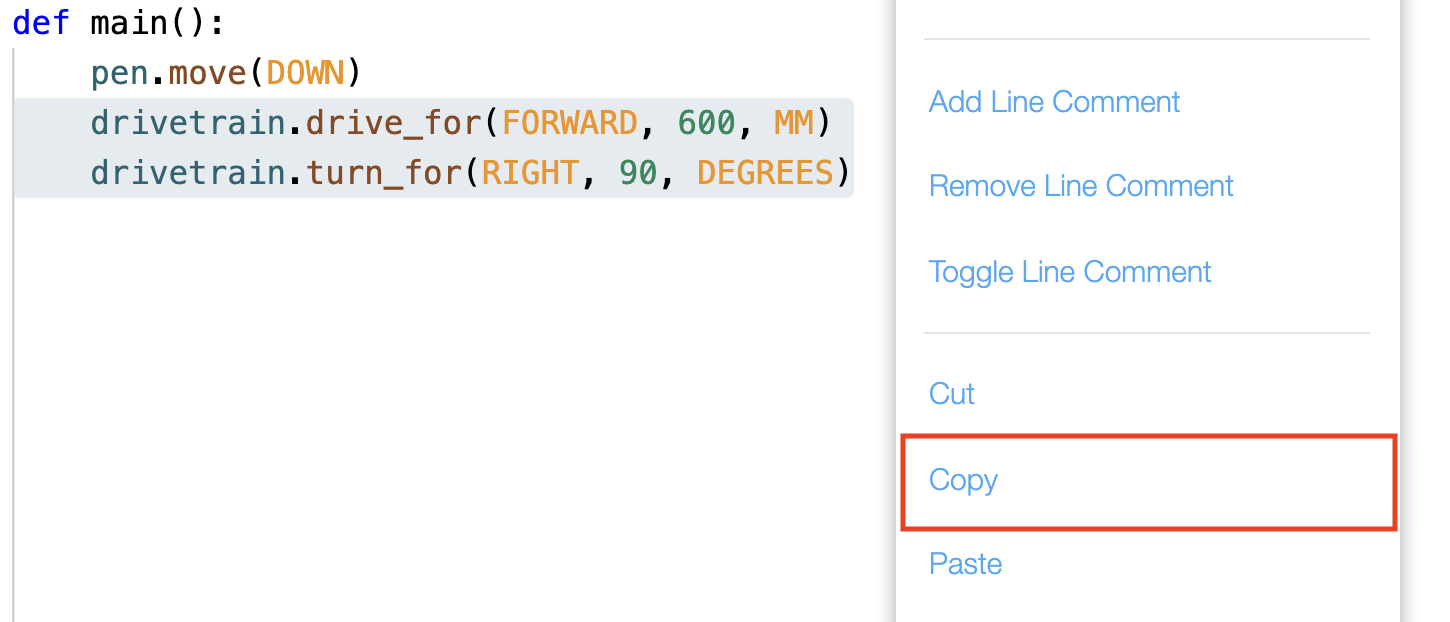
    Le projet de cette leçon est affiché à gauche, avec le menu contextuel ouvert. Les options sont les suivantes : Ajouter un commentaire de ligne, Supprimer un commentaire de ligne, Basculer le commentaire de ligne, Couper, Copier, Coller. L'option Copier est mise en surbrillance avec une case rouge.
  • Les commandes supplémentaires drive_for et turn_for sont désormais ajoutées à la pile. Cela crée les deux premiers côtés du carré.
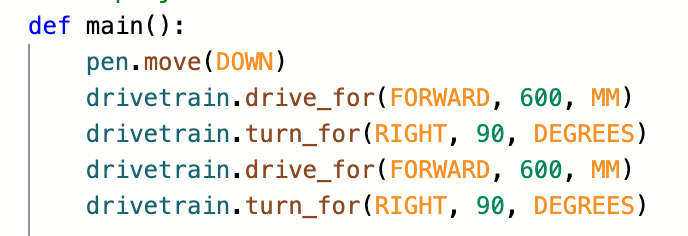
    Projet pour piloter les deux premiers côtés de la lecture carrée : Ligne une déf parenthèse ouverte principale parenthèse fermée deux points La ligne deux est indentée et lit le point du stylo déplacer parenthèse ouverte vers le bas parenthèse fermée Ligne trois lit le trait de soulignement du point du groupe motopropulseur pour la parenthèse ouverte virgule avant six cents virgule mm parenthèse fermée Ligne quatre lit le trait de soulignement du point du groupe motopropulseur pour la parenthèse ouverte virgule droite quatre-vingt-dix virgule degrés parenthèse fermée Ligne cinq lit le trait de soulignement du point du groupe motopropulseur pour la parenthèse ouverte virgule avant six cents virgule mm parenthèse fermée Ligne six lit le trait de soulignement du point du groupe motopropulseur pour la parenthèse ouverte virgule droite, 90, degrés parenthèse fermée.
  • Pour dessiner les deux derniers côtés du carré, copiez les commandes drive_for et turn_for . Mettez en surbrillance les quatre commandes, puis faites un clic droit ou appuyez longuement et sélectionnez « Copier ». Faites un clic droit ou appuyez longuement sous les commandes en surbrillance et sélectionnez « Coller ».
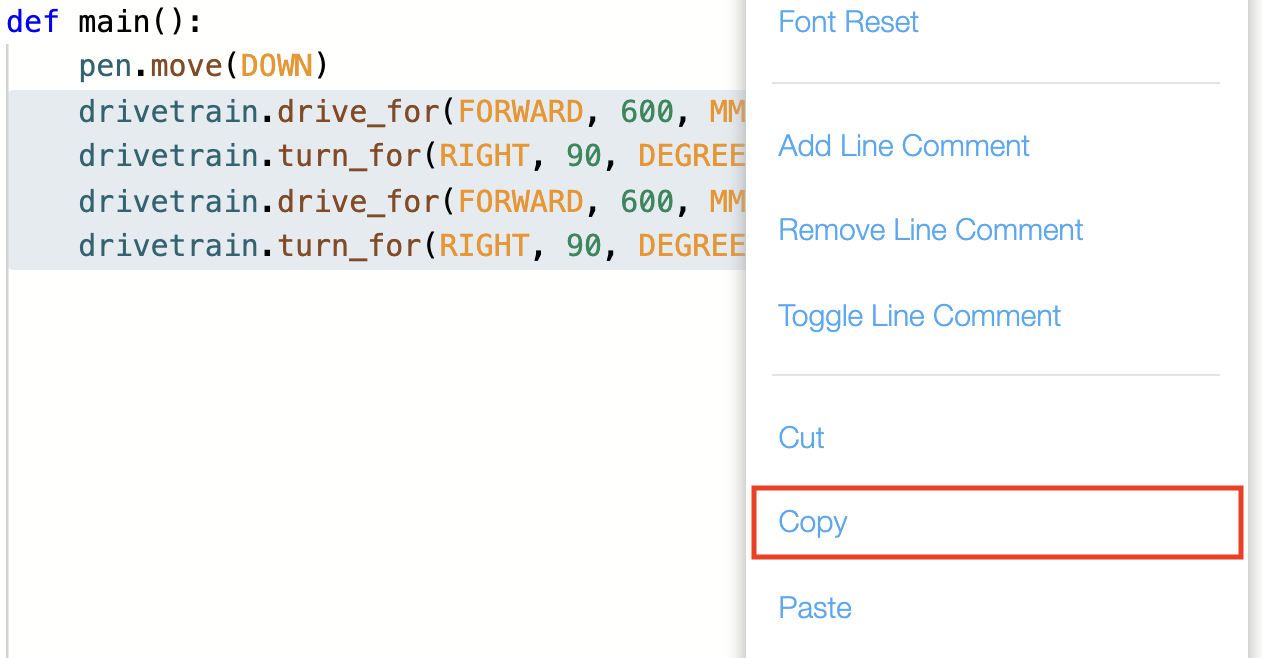
    Le projet ci-dessus est affiché à gauche, avec les quatre dernières commandes du groupe motopropulseur en surbrillance. Sur la droite se trouve le menu contextuel ouvert, avec l'option de copie surlignée avec une case rouge.
  • Les commandes seront ensuite dupliquées et créeront les deux derniers côtés du carré.
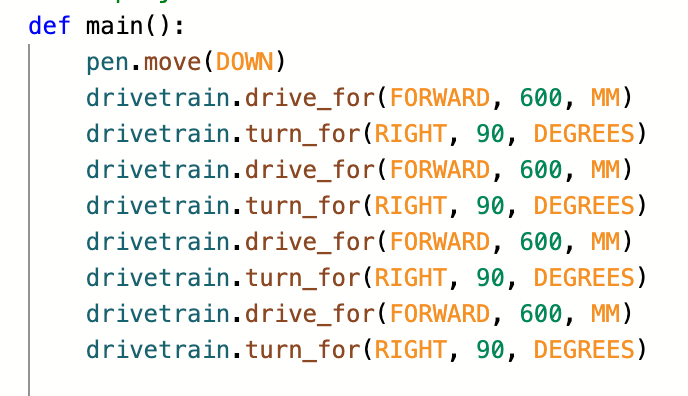
    Le projet de dessiner un carré comme décrit ci-dessus, avec les deux dernières lignes de code ajoutées. Ils lisent le trait de soulignement de l'entraînement du groupe motopropulseur pour la virgule avant de la parenthèse ouverte 600 virgule mm et le trait de soulignement du point du groupe motopropulseur pour la virgule droite de la parenthèse ouverte quatre-vingt-dix, degrés fermer la parenthèse.
  • Sélectionnez le bouton « Ouvrir le terrain de jeu » pour ouvrir la fenêtre du terrain de jeu, si elle n'est pas déjà ouverte.

    Barre d'outils VEXcode VR avec le bouton Open Playground en haut à droite en surbrillance. Open Playground est la deuxième option, entre Select Playground et START.
  • Assurez-vous que le terrain de jeu Art Canvas s'ouvre.
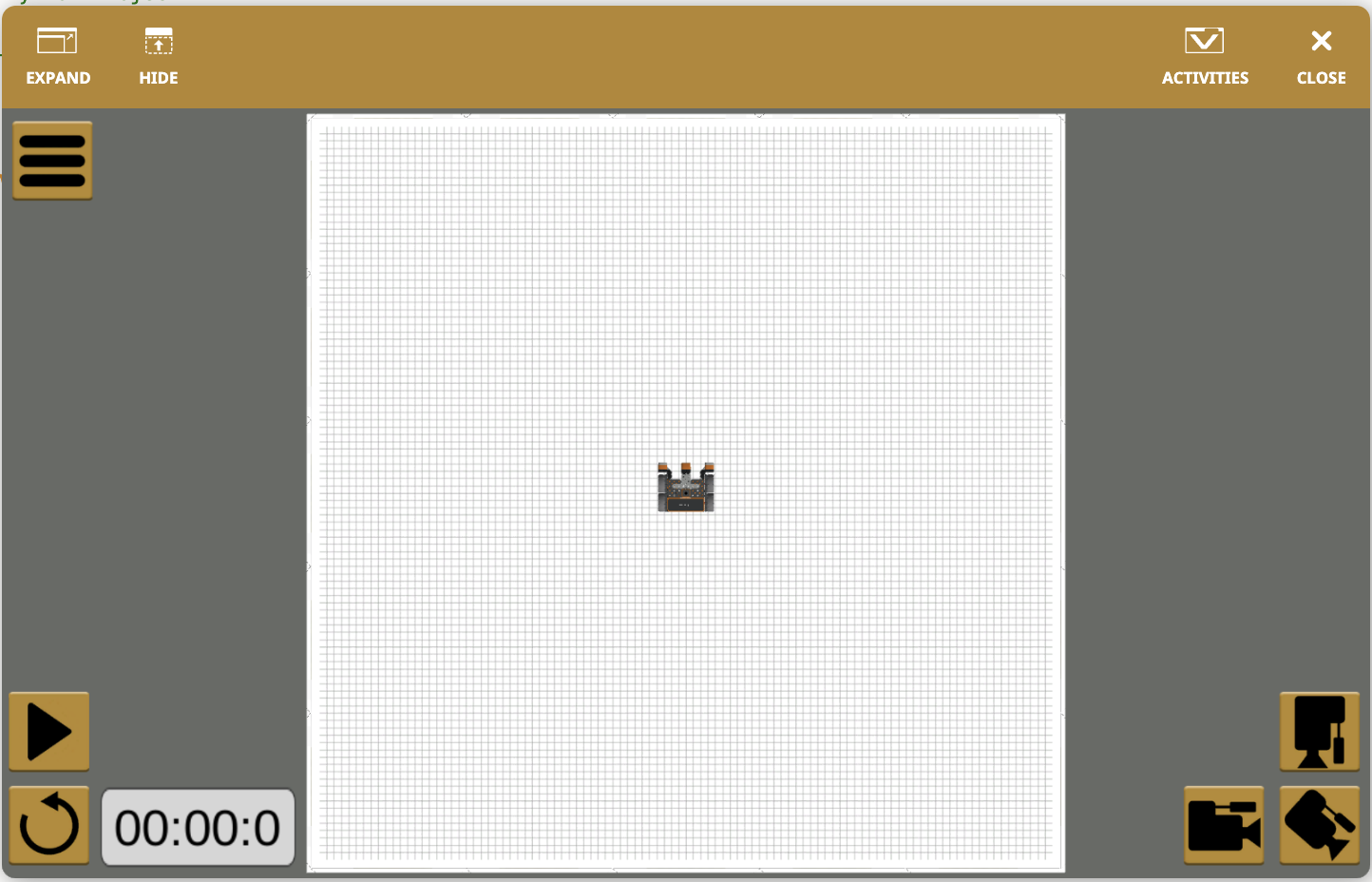
    Terrain de jeu en toile d'art dans VEXcode VR.
  • Sélectionnez le bouton « Démarrer » pour tester le projet.

    Barre d'outils VEXcode VR avec le bouton de démarrage dans le carottier supérieur droit en surbrillance. Le bouton de démarrage est la troisième option à gauche, après sélectionner aire de jeux et aire de jeux ouverte.
  • Le robot VR avancera de 600 millimètres (mm), puis tournera à droite de 90 degrés, tout en dessinant avec l'outil Stylo. Le robot VR répétera ces comportements quatre fois pour dessiner les quatre côtés du carré.Art Canvas Playground avec un carré noir dessiné dessus. Le robot VR est positionné au centre de l'aire de jeux, dans le coin inférieur gauche de la place.
  • Sélectionnez le bouton « Réinitialiser » pour réinitialiser le terrain de jeu et ramener le robot VR à la position de départ. VEXcode VR Art Canvas Playground avec le robot au centre de l'aire de jeux, et un carré noir dessiné. Dans le coin inférieur gauche de la fenêtre du terrain de jeu se trouve le bouton de réinitialisation, qui a une flèche pointant dans le sens circulaire inverse des aiguilles d'une montre. Ce bouton est mis en surbrillance par une case rouge.
Pour votre information

La commande set_pen_color peut être utilisée pour changer les couleurs du stylo. Le stylo peut être réglé sur l'une des quatre couleurs suivantes : noir, bleu, vert ou rouge.
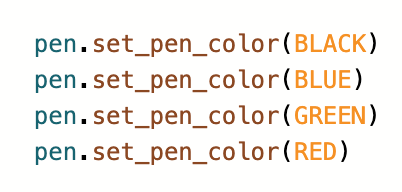
 définir le commentaire de couleur du stylo avec les paramètres ouverts montrant les quatre options de couleur.

Sélectionnez le bouton Suivant pour continuer le reste de cette leçon.
