पाठ 1: एक वर्ग बनाएँ

मूव कमांड वीआर रोबोट पर पेन टूल को ऊपर और नीचे ले जाता है। इस उदाहरण में वीआर रोबोट आर्ट कैनवास खेल के मैदानपर एक वर्ग बनाएगा।

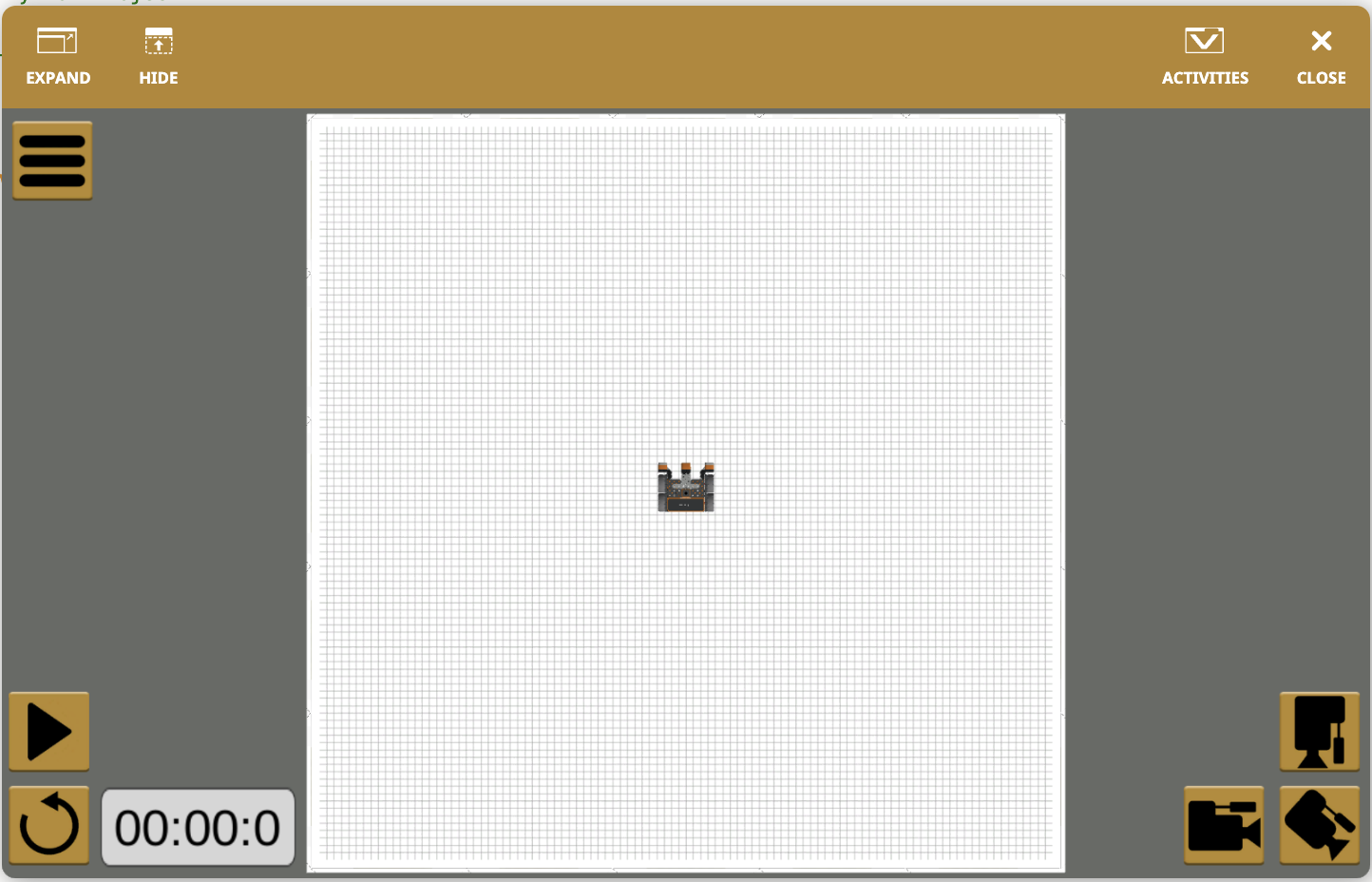
कला कैनवास खेल का मैदान जिस पर एक काला वर्ग बना हुआ है। वी.आर. रोबोट खेल के मैदान के केंद्र में, वर्ग के निचले बाएं कोने में स्थित है।


  • नया टेक्स्ट प्रोजेक्ट टेम्पलेट drive_for कमांड से शुरू होता है। उस कमांड को हटा दें, और अपने प्रोजेक्ट को शुरू करने के लिए move कमांड को खींचें, टाइप करें या कॉपी करें।
def main():
	pen.move(DOWN)


आपकी जानकारी के लिए

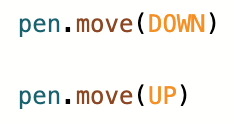
मूवकमांड का उपयोग वीआर रोबोट पर पेन टूल को उठाने और नीचे रखने के लिए किया जा सकता है।

VEXcode VR पायथन पेन कमांड विभिन्न पैरामीटर दिखाने के लिए दो बार लिखा गया है। पहली पंक्ति में पेन डॉट मूव लिखा है तथा कोष्ठक में डाउन लिखा है। दूसरी पंक्ति में पेन डॉट मूव लिखा है, तथा कोष्ठक में ऊपर लिखा है।
  • drive_for कमांड को खींचें, टाइप करें या कॉपी करें और इसे moveकमांड के नीचे रखें। 600 मिलीमीटर (मिमी) आगे ड्राइव करने के लिए drive_forकमांड के पैरामीटर सेट करें।
def main():
	pen.move(DOWN)
	drivetrain.drive_for(FORWARD, 600, MM)

आपका प्रोजेक्ट ऊपर जैसा दिखाई देना चाहिए।

  • इसके बाद, turn_forकमांड को खींचें, टाइप करें या कॉपी करें और इसे drive_for कमांड के बाद रखें। turn_forकमांड के पैरामीटर को 90 डिग्री दाएं मुड़ने के लिए सेट करें।
def main():
	pen.move(DOWN)
	drivetrain.drive_for(FORWARD, 600, MM)
	drivetrain.turn_for(RIGHT, 90, DEGREES)

आपका प्रोजेक्ट ऊपर जैसा दिखाई देना चाहिए।

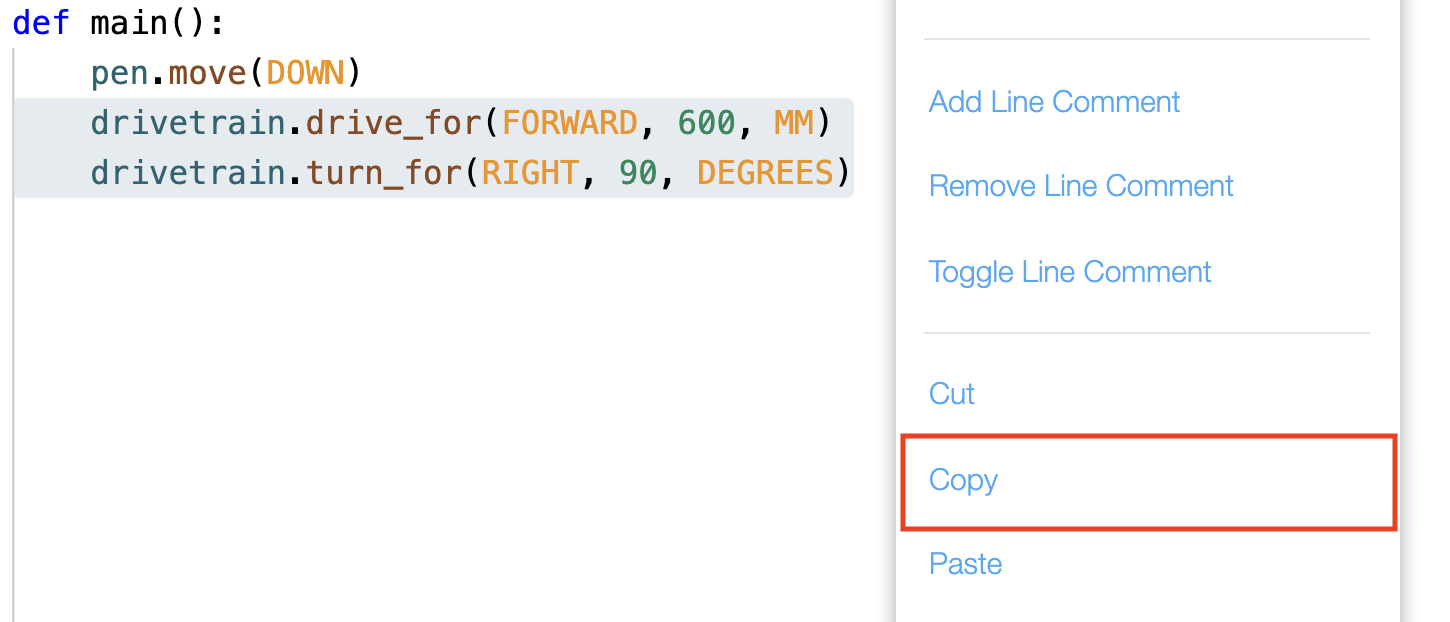
  • वर्ग की दूसरी भुजा खींचने के लिए, drive_forऔर turn_for कमांड की प्रतिलिपि बनाएँ। कॉपी करने के लिए, drive_forऔरturn_forकमांड को हाइलाइट करें। कमांड पर राइट क्लिक करें या देर तक दबाएँ, और "कॉपी" चुनें। फिर कमांड के नीचे राइट क्लिक करें या देर तक दबाएँ और "पेस्ट" चुनें।
    इस पाठ से परियोजना बाईं ओर दिखाई गई है, जिसमें संदर्भ मेनू खुला है। विकल्प हैं, लाइन टिप्पणी जोड़ें, लाइन टिप्पणी हटाएँ, लाइन टिप्पणी टॉगल करें, काटें, कॉपी करें, चिपकाएँ। कॉपी विकल्प को लाल बॉक्स से हाइलाइट किया गया है।
  • अतिरिक्त drive_forऔर turn_forकमांड अब स्टैक में जोड़ दिए गए हैं। इससे वर्ग की पहली दो भुजाएँ बनती हैं।
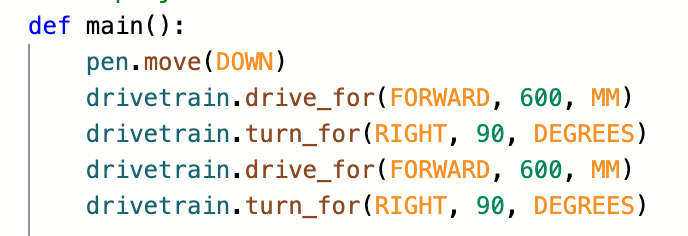
    वर्ग के पहले दो पक्षों को ड्राइव करने के लिए प्रोजेक्ट करें, जिसमें लिखा है: पंक्ति एक def main कोष्ठक खोलें, कोष्ठक बंद करें कोलन पंक्ति दो इंडेंट की गई है और इसमें लिखा है pen dot move कोष्ठक खोलें नीचे कोष्ठक बंद करें पंक्ति तीन में लिखा है drivetrain dot drive underscore कोष्ठक खोलने के लिए forward comma six hundred comma mm कोष्ठक बंद करें पंक्ति चार में लिखा है drivetrain dot turn underscore कोष्ठक खोलने के लिए right comma ninety comma degrees कोष्ठक बंद करें पंक्ति पांच में लिखा है drivetrain dot drive underscore कोष्ठक खोलने के लिए forward comma six hundred comma mm कोष्ठक बंद करें पंक्ति छह में लिखा है drivetrain dot turn underscore कोष्ठक खोलने के लिए right, 90, degrees कोष्ठक बंद करें।
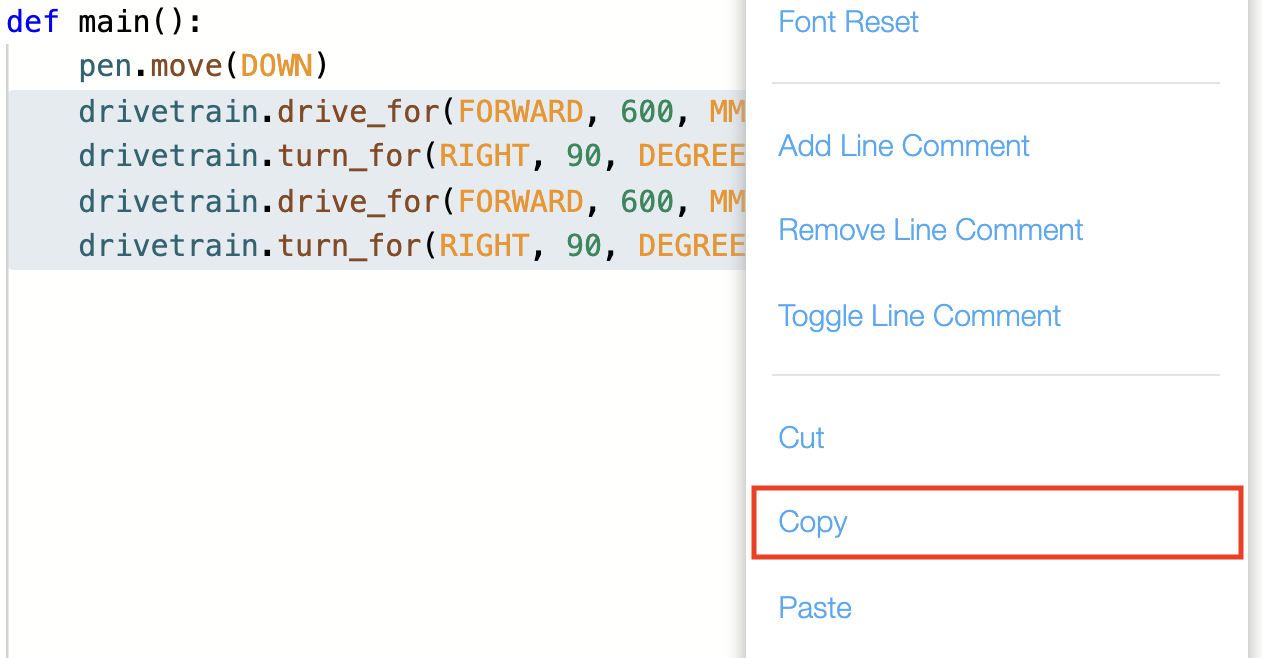
  • वर्ग की अंतिम दो भुजाएँ खींचने के लिए, drive_forऔर turn_forकमांड की प्रतिलिपि बनाएँ। सभी चार कमांड को हाइलाइट करें, फिर राइट क्लिक करें या लंबे समय तक दबाएं, और "कॉपी करें" का चयन करें। हाइलाइट किए गए कमांड के नीचे राइट क्लिक करें या देर तक दबाएँ और "पेस्ट" चुनें।
    ऊपर से परियोजना को बाईं ओर दिखाया गया है, जिसमें अंतिम चार ड्राइवट्रेन कमांड हाइलाइट किए गए हैं। दाईं ओर खुला संदर्भ मेनू है, जिसमें कॉपी विकल्प लाल बॉक्स से चिह्नित है।
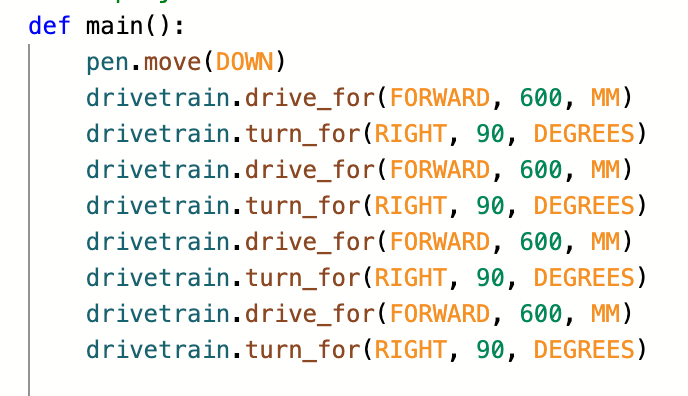
  • इसके बाद कमांड्स की प्रतिलिपि बनाई जाएगी और वर्ग की अंतिम दो भुजाएं बनाई जाएंगी।
    ऊपर वर्णित अनुसार एक वर्ग बनाने की परियोजना, जिसमें कोड की अंतिम दो पंक्तियां जोड़ी गई हैं। उन्होंने ड्राइवट्रेन डॉट ड्राइव अंडरस्कोर को खुले कोष्ठक के लिए आगे कॉमा 600 कॉमा मिमी और ड्राइवट्रेन डॉट टर्न अंडरस्कोर को खुले कोष्ठक के लिए दाएं कॉमा नब्बे, डिग्री कोष्ठक बंद करने के लिए पढ़ा।
  • यदि प्लेग्राउंड विंडो पहले से खुली नहीं है, तो उसे खोलने के लिए “ओपन प्लेग्राउंड” बटन का चयन करें।
    VEXcode VR टूलबार जिसमें ऊपर दाईं ओर ओपन प्लेग्राउंड बटन हाइलाइट किया गया है। ओपन प्लेग्राउंड दूसरा विकल्प है, जो सेलेक्ट प्लेग्राउंड और स्टार्ट के बीच है।
  • सुनिश्चित करें किआर्ट कैनवस प्लेग्राउंडखुलता है।
    VEXcode VR में कला कैनवास खेल का मैदान।
  • प्रोजेक्ट का परीक्षण करने के लिए “प्रारंभ” बटन का चयन करें।
    VEXcode VR टूलबार, जिसमें ऊपरी दाएं कोने में स्टार्ट बटन हाइलाइट किया गया है। स्टार्ट बटन बाईं ओर से तीसरा विकल्प है, सेलेक्ट प्लेग्राउंड और ओपन प्लेग्राउंड के बाद।
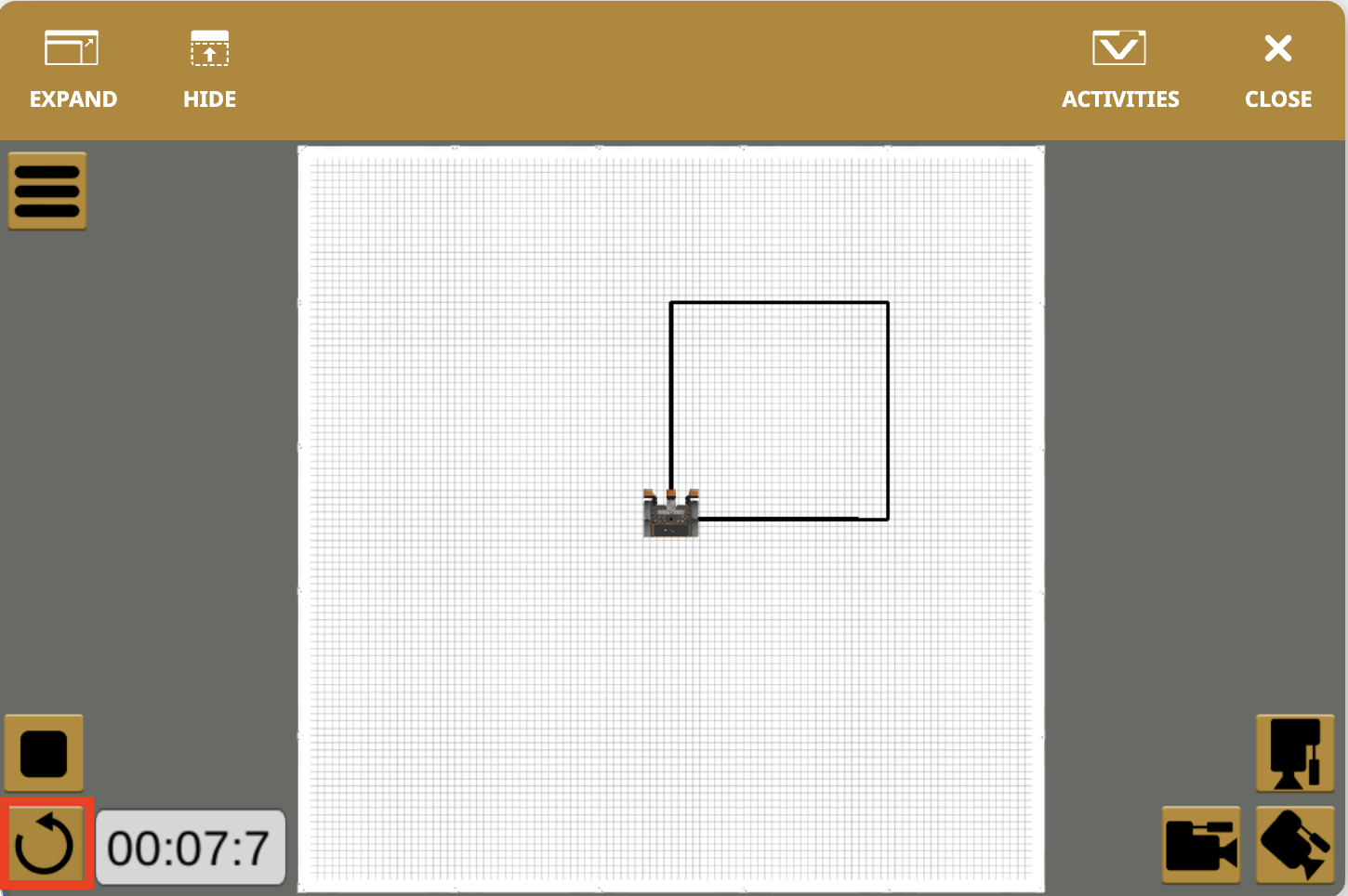
  • वीआर रोबोट 600 मिलीमीटर (मिमी) तक आगे बढ़ेगा और फिर पेन टूल से ड्राइंग करते हुए 90 डिग्री तक दाईं ओर मुड़ेगा। वी.आर. रोबोट वर्ग की चारों भुजाएं बनाने के लिए इन क्रियाओं को चार बार दोहराएगा।कला कैनवास खेल का मैदान जिस पर एक काला वर्ग बना हुआ है। वी.आर. रोबोट खेल के मैदान के केंद्र में, वर्ग के निचले बाएं कोने में स्थित है।
  • खेल के मैदान को रीसेट करने और वीआर रोबोट को प्रारंभिक स्थिति में वापस ले जाने के लिए "रीसेट" बटन का चयन करें। VEXcode VR आर्ट कैनवास खेल का मैदान, जिसमें खेल के मैदान के केंद्र में रोबोट है, तथा एक काला वर्ग बना हुआ है। प्लेग्राउंड विंडो के निचले बाएं कोने में रीसेट बटन है, जिसमें वामावर्त दिशा में इंगित करने वाला एक तीर है। यह बटन लाल बॉक्स से चिन्हित किया गया है।

आपकी जानकारी के लिए

set_pen_color कमांड का उपयोग पेन के रंग बदलने के लिए किया जा सकता है। पेन को चार रंगों में से किसी एक में सेट किया जा सकता है: काला, नीला, हरा या लाल।
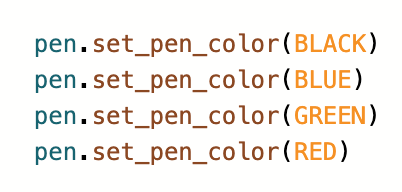
 चार रंग विकल्पों को दिखाते हुए खुले पैरामीटर के साथ पेन रंग टिप्पणी सेट करें।

इस पाठ के शेष भाग को जारी रखने के लिए अगला बटन का चयन करें।