Μετάβαση στο κύριο περιεχόμενο

Μάθημα 1: Σχεδιάστε ένα τετράγωνο

Η εντολή move μετακινεί το εργαλείο πένας πάνω και κάτω στο ρομπότ VR. Σε αυτό το παράδειγμα, το ρομπότ εικονικής πραγματικότητας θα σχεδιάσει ένα τετράγωνο στον καμβά Art Canvas Playground.
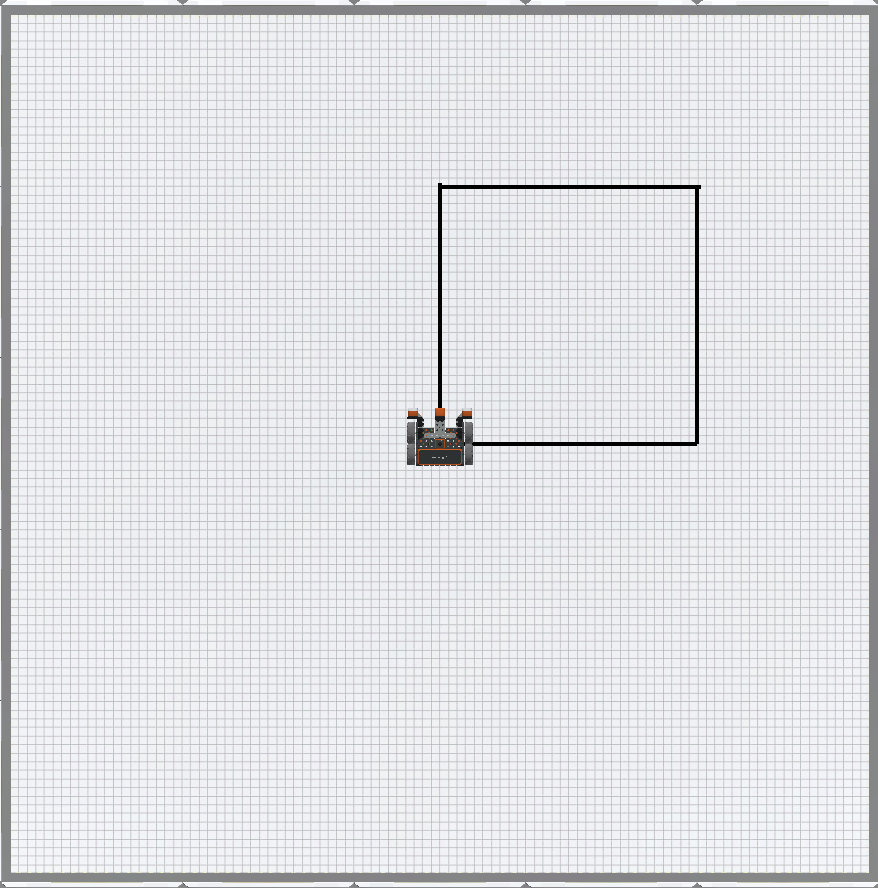
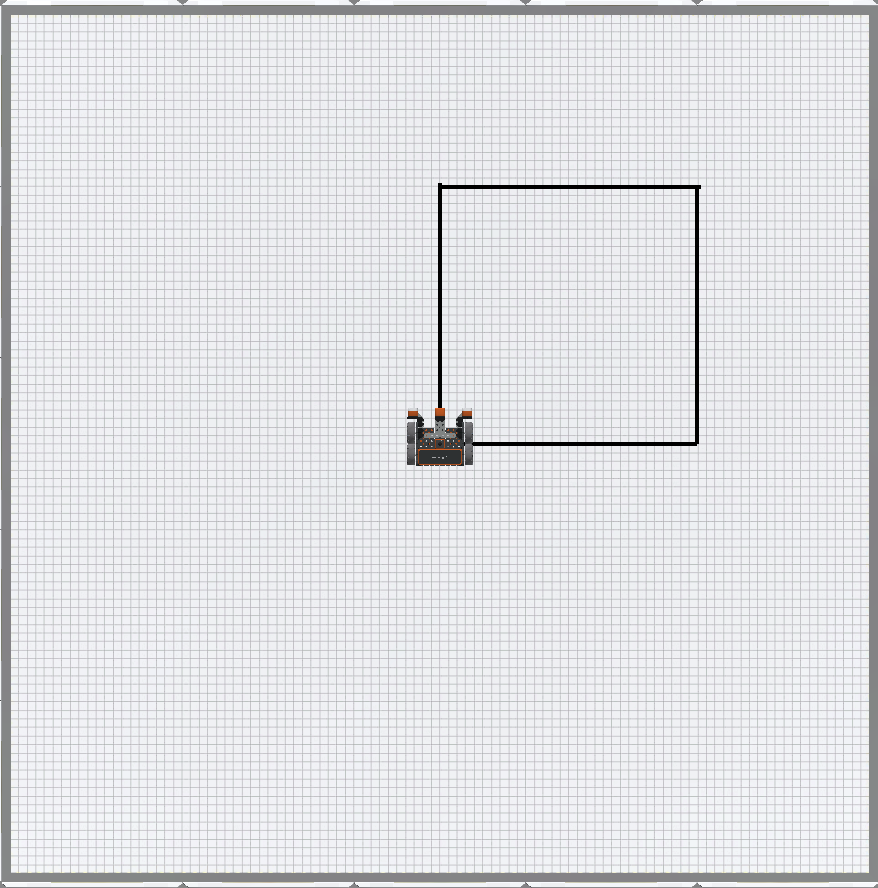
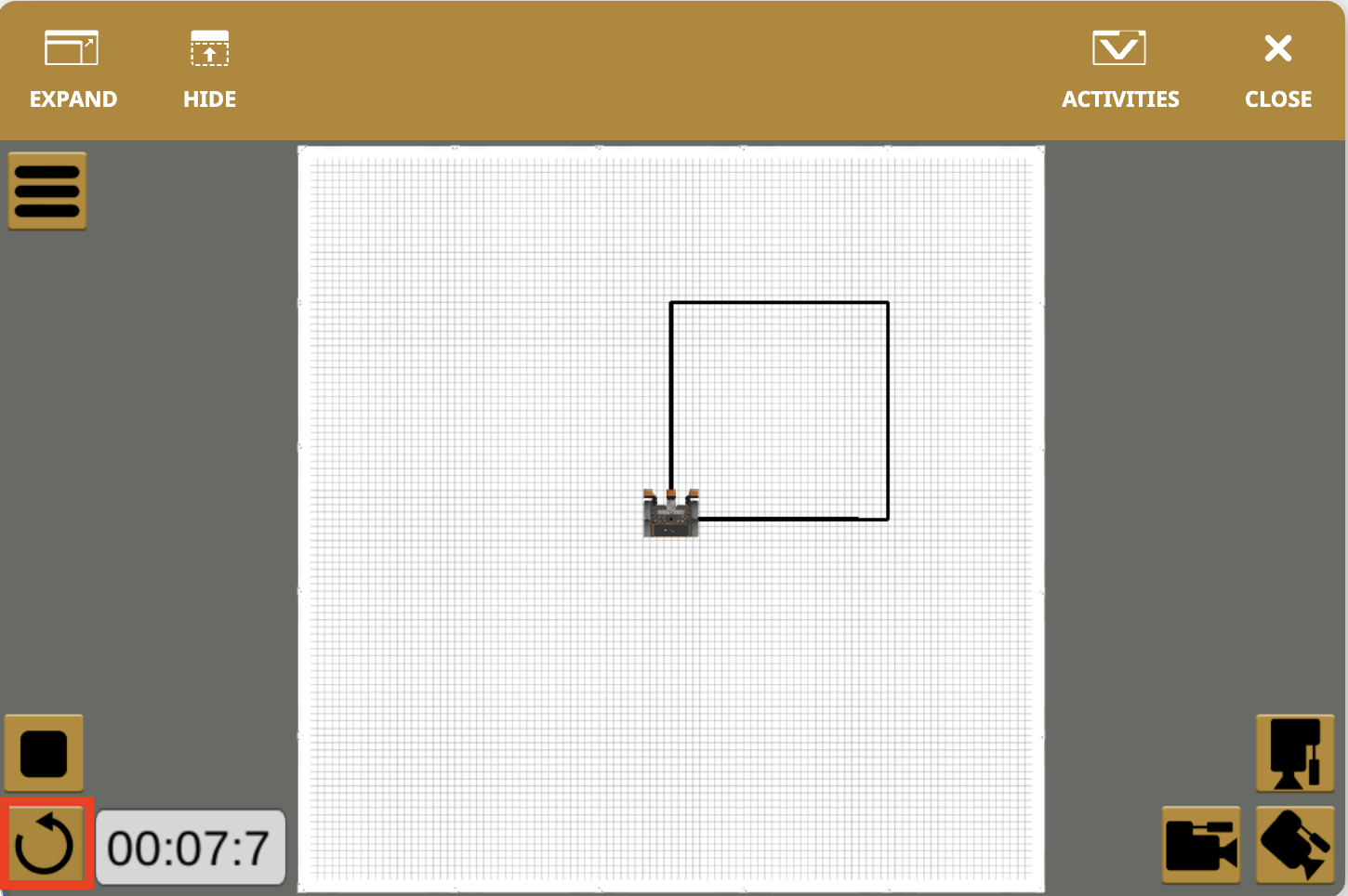
Παιδική χαρά σε καμβά τέχνης με ένα μαύρο τετράγωνο σχεδιασμένο πάνω του. Το ρομπότ εικονικής πραγματικότητας (VR) βρίσκεται στο κέντρο της παιδικής χαράς, στην κάτω αριστερή γωνία του τετραγώνου.


  • Το νέο πρότυπο έργου κειμένου ξεκινά με την εντολή drive_for . Αφαιρέστε αυτήν την εντολή και σύρετε, πληκτρολογήστε ή αντιγράψτε την εντολή move για να ξεκινήσετε το έργο σας.
def main():
	pen.move(ΚΑΤΩ)


Για την ενημέρωσή σας

Η εντολή κίνησημπορεί να χρησιμοποιηθεί για να σηκώσετε και να αφήσετε κάτω το εργαλείο πένας σε ένα ρομπότ εικονικής πραγματικότητας.
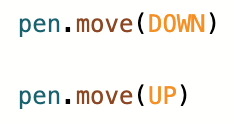
Η εντολή VEXcode VR Python Pen γράφεται δύο φορές για να εμφανίσει τις διαφορετικές παραμέτρους. Η πρώτη γραμμή γράφει "κίνηση τελείας πένας" με το "Κάτω" σε παρένθεση. Η δεύτερη γραμμή γράφει κίνηση τελείας πένας με το γράμμα "Επάνω" σε παρένθεση.
  • Σύρετε, πληκτρολογήστε ή αντιγράψτε την εντολή drive_for και τοποθετήστε την κάτω από την εντολή move. Ορίστε τις παραμέτρους της εντολής drive_forσε κίνηση προς τα εμπρός κατά 600 χιλιοστά (mm).
def main():
	pen.move(ΚΑΤΩ)
	drivetrain.drive_for(ΜΠΡΟΣΤΑ, 600, MM)

Το έργο σας θα πρέπει να εμφανίζεται όπως παραπάνω.

  • Στη συνέχεια, σύρετε, πληκτρολογήστε ή αντιγράψτε την εντολή turn_forκαι τοποθετήστε την μετά την εντολή drive_for. Ορίστε τις παραμέτρους της εντολής turn_forσε στροφή δεξιά 90 μοίρες.
def main():
	pen.move(ΚΑΤΩ)
	drivetrain.drive_for(ΜΠΡΟΣΤΑ, 600, MM)
	drivetrain.turn_for(ΔΕΞΙΑ, 90, ΜΟΙΡΕΣ)

Το έργο σας θα πρέπει να εμφανίζεται όπως παραπάνω.

  • Για να σχεδιάσετε τη δεύτερη πλευρά του τετραγώνου, αντιγράψτε την εντολή drive_forκαι turn_for. Για αντιγραφή, επισημάνετε τις εντολές drive_forκαιturn_for. Κάντε δεξί κλικ ή πατήστε παρατεταμένα τις εντολές και επιλέξτε "Αντιγραφή". Στη συνέχεια, κάντε δεξί κλικ ή πατήστε παρατεταμένα κάτω από τις εντολές και επιλέξτε "Επικόλληση".
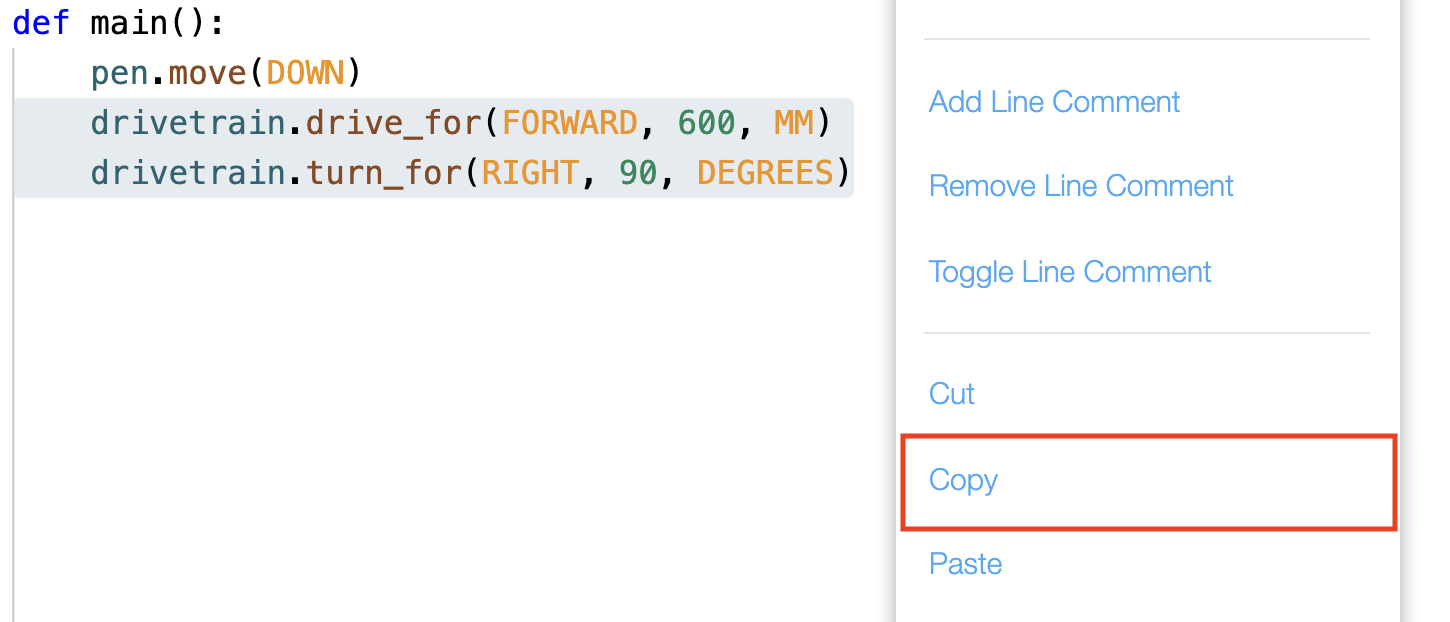
    Το έργο από αυτό το μάθημα εμφανίζεται στα αριστερά, με ανοιχτό το μενού περιβάλλοντος. Οι επιλογές ανάγνωσης, Προσθήκη σχολίου γραμμής, Αφαίρεση σχολίου γραμμής, Εναλλαγή σχολίου γραμμής, Αποκοπή, Αντιγραφή, Επικόλληση. Η επιλογή Αντιγραφή επισημαίνεται με ένα κόκκινο πλαίσιο.
  • Επιπλέον εντολές drive_forκαι turn_forπροστίθενται πλέον στη στοίβα. Αυτό δημιουργεί τις δύο πρώτες πλευρές του τετραγώνου.
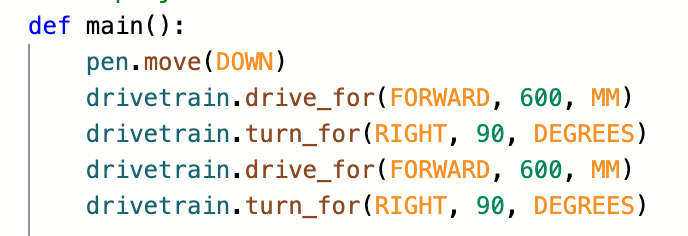
    Έργο για την οδήγηση των δύο πρώτων πλευρών του τετραγώνου που διαβάζει: Γραμμή ένα ορισμός κύρια άνοιγμα παρένθεσης κλείσιμο παρένθεσης άνω και κάτω τελεία Η γραμμή δύο είναι εσοχή και διαβάζει στυλό τελεία μετακίνηση άνοιγμα παρένθεσης κάτω κλείσιμο παρένθεσης Η γραμμή τρία διαβάζει σύστημα μετάδοσης κίνησης τελεία μονάδα υπογράμμισης για άνοιγμα παρένθεσης εμπρός κόμμα εξακόσια κόμμα mm κλείσιμο παρένθεσης Η γραμμή τέταρτη διαβάζει σύστημα μετάδοσης κίνησης τελεία στροφή υπογράμμισης για άνοιγμα παρένθεσης δεξί κόμμα ενενήντα κόμμα μοίρες κλείσιμο παρένθεσης Η γραμμή πέντε διαβάζει σύστημα μετάδοσης κίνησης τελεία μονάδα υπογράμμισης για άνοιγμα παρένθεσης εμπρός κόμμα εξακόσια κόμμα mm κλείσιμο παρένθεσης Η γραμμή έξι διαβάζει σύστημα μετάδοσης κίνησης τελεία στροφή υπογράμμισης για άνοιγμα παρένθεσης δεξιά, 90, μοίρες κλείσιμο παρένθεσης.
  • Για να σχεδιάσετε τις δύο τελευταίες πλευρές του τετραγώνου, αντιγράψτε τις εντολές drive_forκαι turn_for. Επισημάνετε και τις τέσσερις εντολές, κάντε δεξί κλικ ή πατήστε παρατεταμένα και επιλέξτε "Αντιγραφή". Κάντε δεξί κλικ ή πατήστε παρατεταμένα κάτω από τις επισημασμένες εντολές και επιλέξτε "Επικόλληση".
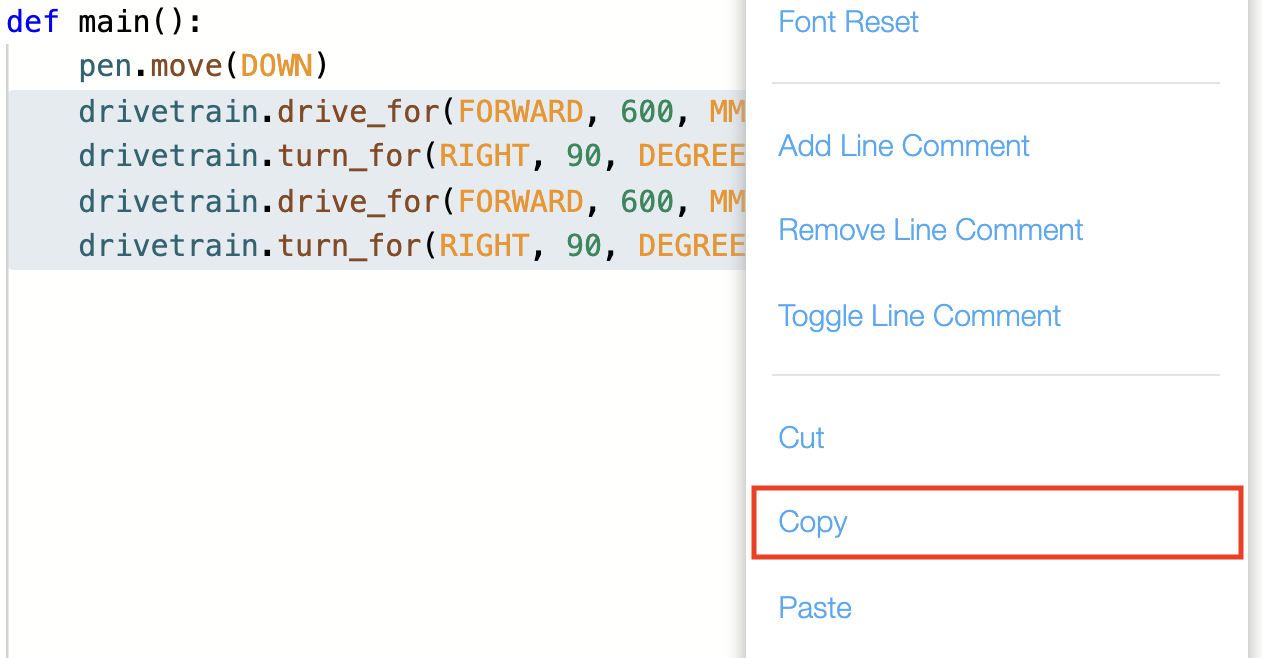
    Το έργο από πάνω εμφανίζεται στα αριστερά, με τις τέσσερις τελευταίες εντολές του συστήματος μετάδοσης κίνησης να είναι επισημασμένες. Στα δεξιά βρίσκεται το ανοιχτό μενού περιβάλλοντος, με την επιλογή αντιγραφής να επισημαίνεται με ένα κόκκινο πλαίσιο.
  • Οι εντολές θα αντιγραφούν στη συνέχεια και θα δημιουργήσουν τις δύο τελευταίες πλευρές του τετραγώνου.
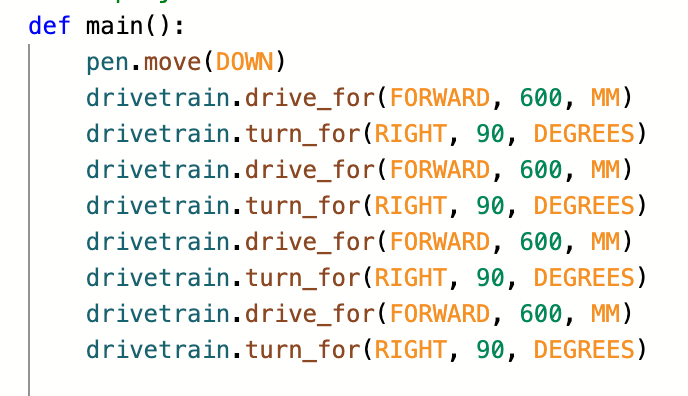
    Το έργο σχεδίασης ενός τετραγώνου όπως περιγράφεται παραπάνω, με την προσθήκη των δύο τελευταίων γραμμών κώδικα. Διαβάζουν την τελεία μετάδοσης κίνησης με υπογράμμιση για ανοιχτή παρένθεση, εμπρός κόμμα 600 κόμμα mm και την τελεία μετάδοσης κίνησης με στροφή με υπογράμμιση για ανοιχτή παρένθεση δεξί κόμμα ενενήντα, μοίρες με κλείσιμο παρένθεσης.
  • Επιλέξτε το κουμπί «Άνοιγμα Παιδικής Χαράς» για να ανοίξετε το Παράθυρο Παιδικής Χαράς, εάν δεν είναι ήδη ανοιχτό.

    Γραμμή εργαλείων VEXcode VR με επισημασμένο το κουμπί "Άνοιγμα παιδικής χαράς" επάνω δεξιά. Η ανοιχτή παιδική χαρά είναι η δεύτερη επιλογή, μεταξύ επιλογής παιδικής χαράς και έναρξης.
  • Βεβαιωθείτε ότι η παιδική χαράArt Canvasανοίγει.
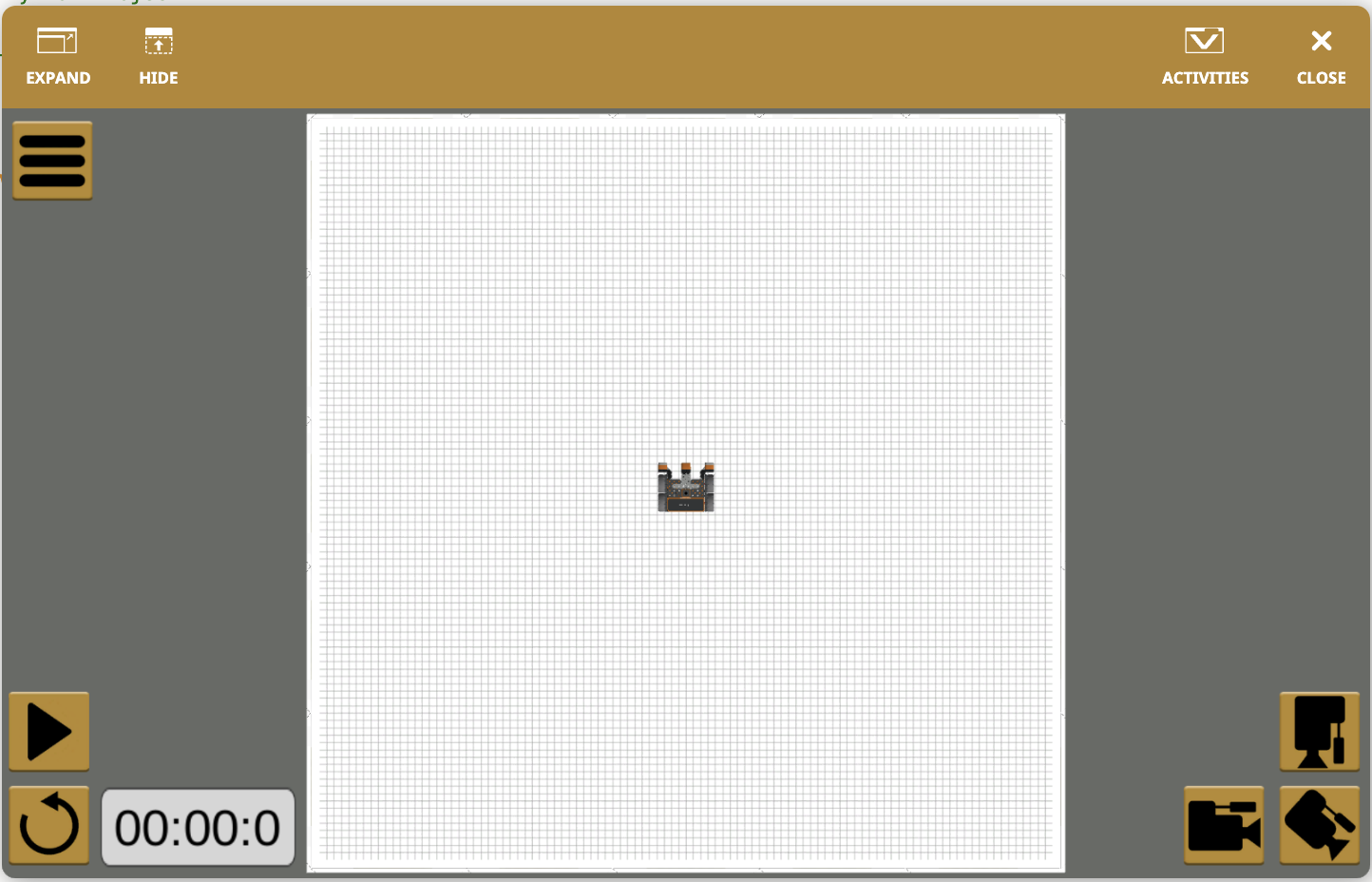
    Παιδική χαρά σε καμβά τέχνης στο VEXcode VR.
  • Επιλέξτε το κουμπί «Έναρξη» για να δοκιμάσετε το έργο.

    Γραμμή εργαλείων VEXcode VR με επισημασμένο το κουμπί έναρξης στην επάνω δεξιά γωνία. Το κουμπί έναρξης είναι η τρίτη επιλογή από τα αριστερά, αφού επιλέξετε παιδική χαρά και ανοίξετε παιδική χαρά.
  • Το ρομπότ εικονικής πραγματικότητας θα κινηθεί προς τα εμπρός για 600 χιλιοστά (mm) και στη συνέχεια θα στρίψει δεξιά για 90 μοίρες, ενώ σχεδιάζει με το εργαλείο πένας. Το ρομπότ εικονικής πραγματικότητας θα επαναλάβει αυτές τις συμπεριφορές τέσσερις φορές για να σχεδιάσει και τις τέσσερις πλευρές του τετραγώνου.Παιδική χαρά σε καμβά τέχνης με ένα μαύρο τετράγωνο σχεδιασμένο πάνω του. Το ρομπότ εικονικής πραγματικότητας (VR) βρίσκεται στο κέντρο της παιδικής χαράς, στην κάτω αριστερή γωνία του τετραγώνου.
  • Επιλέξτε το κουμπί «Επαναφορά» για να επαναφέρετε την Παιδική Χαρά και να μετακινήσετε το Ρομπότ Εικονικής Πραγματικότητας (VR) πίσω στην αρχική του θέση. VEXcode VR Art Canvas Playground με το ρομπότ στο κέντρο της παιδικής χαράς και ένα μαύρο τετράγωνο σχεδιασμένο. Στην κάτω αριστερή γωνία του παραθύρου της παιδικής χαράς βρίσκεται το κουμπί επαναφοράς, το οποίο έχει ένα βέλος που δείχνει αριστερόστροφα, κυκλικά. Αυτό το κουμπί επισημαίνεται με ένα κόκκινο πλαίσιο.
Για την ενημέρωσή σας

Η εντολή set_pen_color μπορεί να χρησιμοποιηθεί για να αλλάξετε τα χρώματα της πένας. Η πένα μπορεί να ρυθμιστεί σε ένα από τα τέσσερα χρώματα: Μαύρο, Μπλε, Πράσινο ή Κόκκινο.
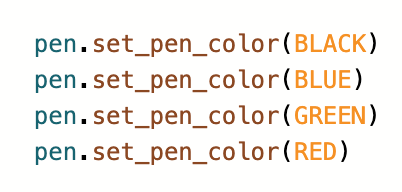
 Ορισμός σχολίου χρώματος πένας με ανοιχτές παραμέτρους που εμφανίζουν τις τέσσερις επιλογές χρώματος.

Επιλέξτε το κουμπί Επόμενο για να συνεχίσετε με το υπόλοιπο μάθημα.