
الدرس 1: الرسم بالقلم
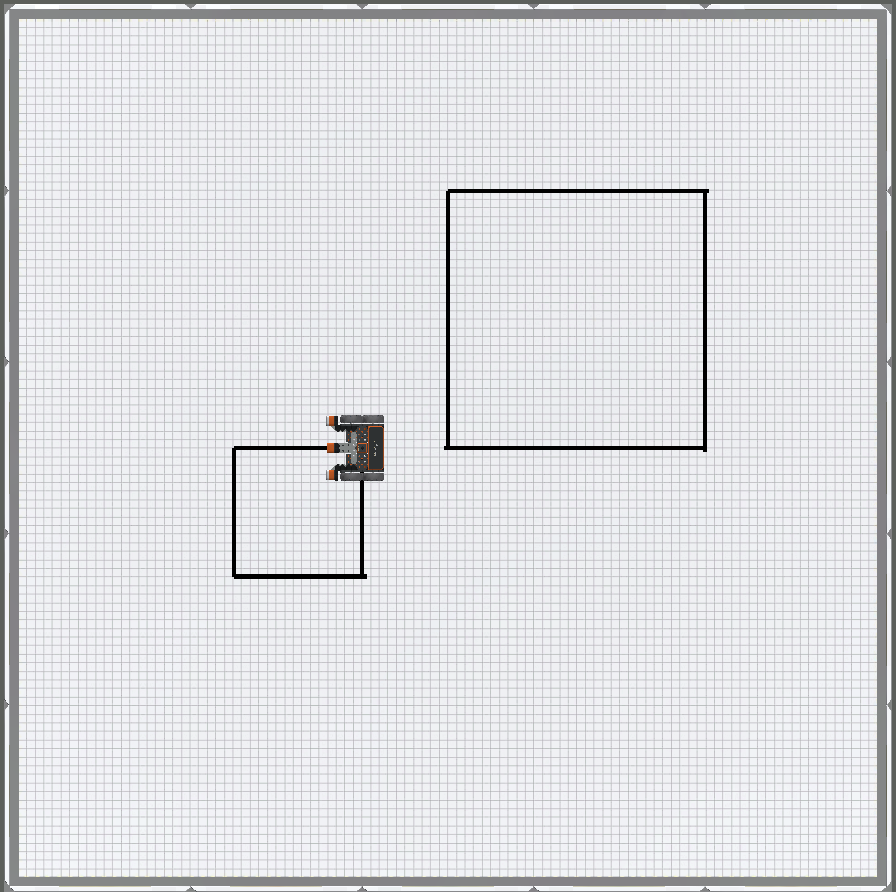
في هذا الدرس، سوف تقوم بإنشاء مشروع نصي يستخدم أداة القلم على روبوت الواقع الافتراضي لرسم مربعين بحجمين مختلفين على لوحة فنية ساحة لعب!
مخرجات التعلم
- تعرف على كيفية ضبط موضع القلم باستخدام الأمر التحرك .
- حدد كيفية استخدام الأمر set_pen_color لتغيير ألوان القلم لإنشاء خطوط سوداء أو حمراء أو خضراء أو زرقاء.
إنشاء مشروع جديد
يجب إنشاء مشروع نصي جديد قبل بدء الوحدة 3 الدرس 1.
اتبع هذه الخطوات لإنشاء مشروع نص VEXcode VR Python جديد.
- قم بتشغيل VEXcode VR على vr.vex.com.
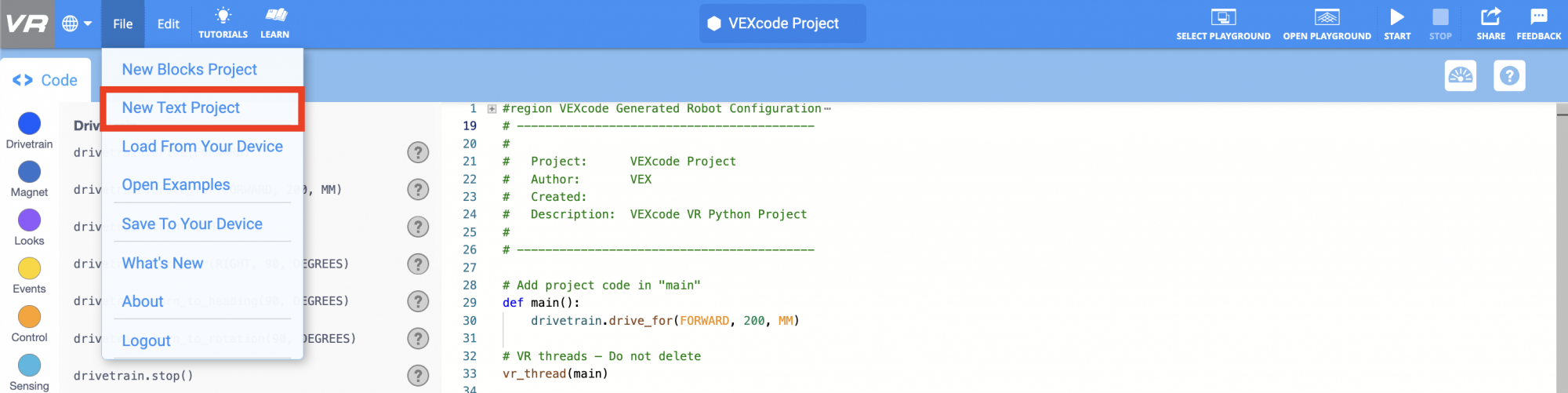
- بمجرد تشغيل VEXcode VR، حدد "ملف"، ثم "مشروع نصي جديد".
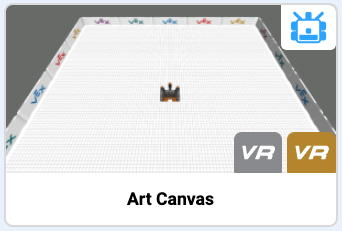
- سيُطلب منك "اختيار ملعب بايثون". حدد ملعب Art Canvas.
اسم مشروعك
- لتسمية مشروعك، حدد مربع اسم المشروع.
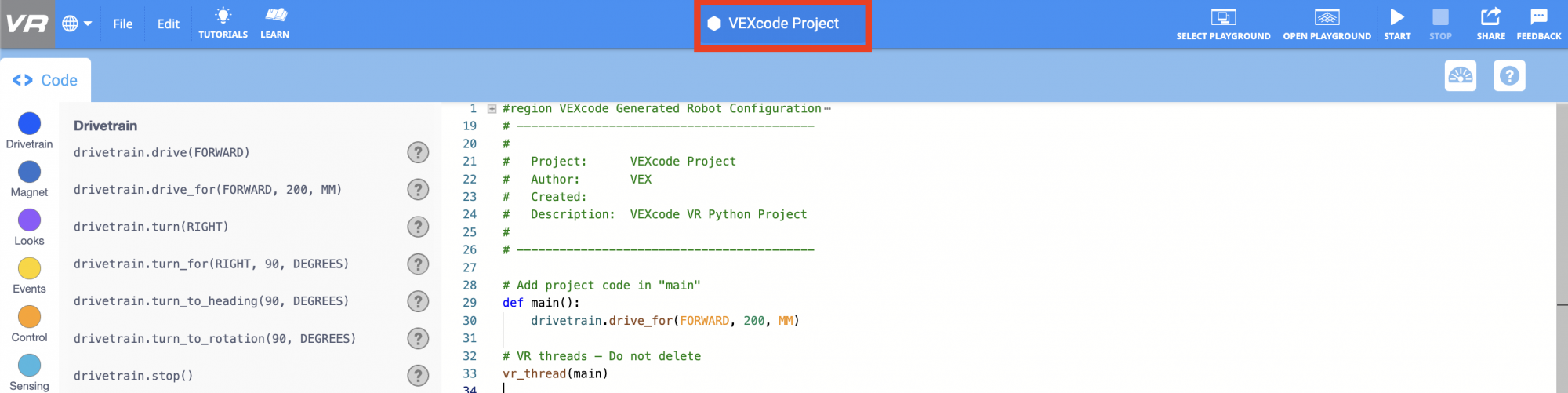
- أدخل اسم المشروع الجديد Unit3Lesson1،
وحدد "حفظ".

قم باختيار الزر التالي لمواصلة بقية هذا الدرس.