
الدرس 4: برمجة مستشعر الكائن
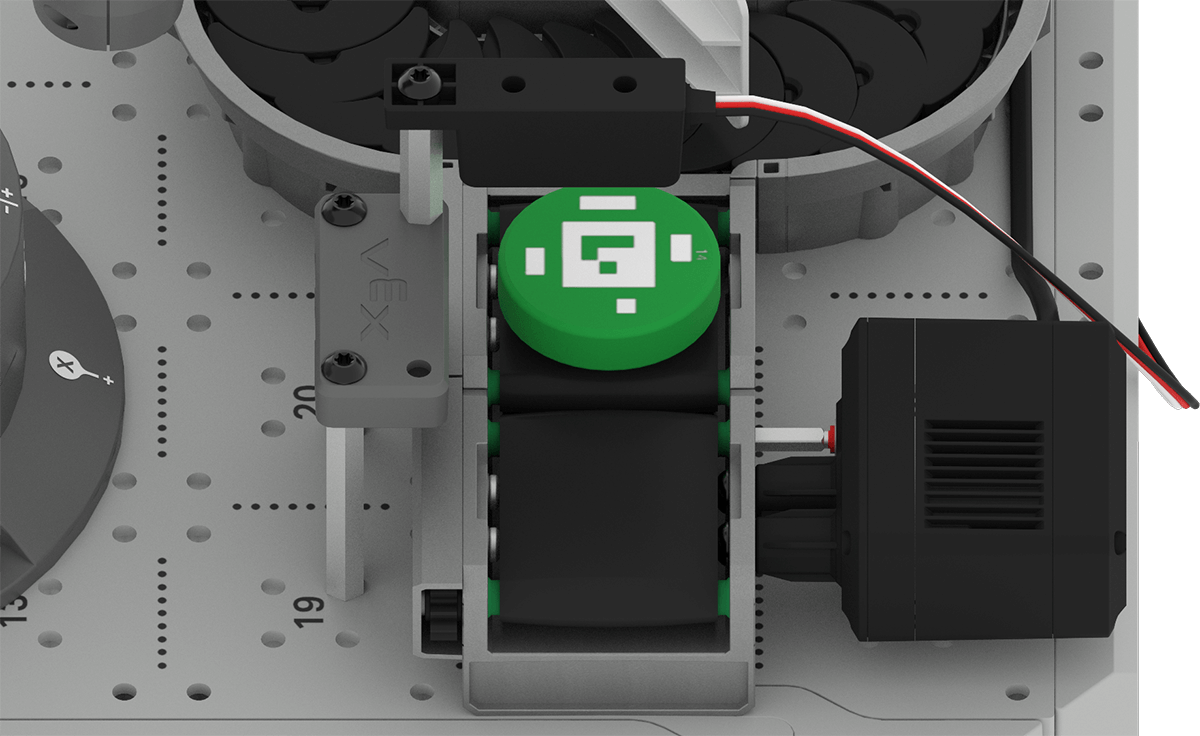
في الدرس الأخير، تعرفت على مستشعر الكائنات وجمعت نسب الانعكاس للأقراص والمكعبات. الآن، سوف تستخدم هذه القيم لبناء مشروع في VEXcode لإيقاف ناقل الخروج عندما يتم اكتشاف القرص بواسطة مستشعر الكائن.
في هذا الدرس سوف تتعلم:
- قم بتكوين مستشعر الكائن في VEXcode.
- تعرف على كيفية استخدام عوامل المقارنة في VEXcode.
- قم بإنشاء مشروع لنقل القرص من ناقل الدخول إلى ناقل الخروج باستخدام الملاحظات الواردة من مستشعر الكائن.
بحلول نهاية هذا الدرس، ستكون قد بنيت على مشروعك من الدرس السابق لإيقاف ناقل الخروج عندما يتم اكتشاف القرص بواسطة مستشعر الكائن.
تحرير المشروع
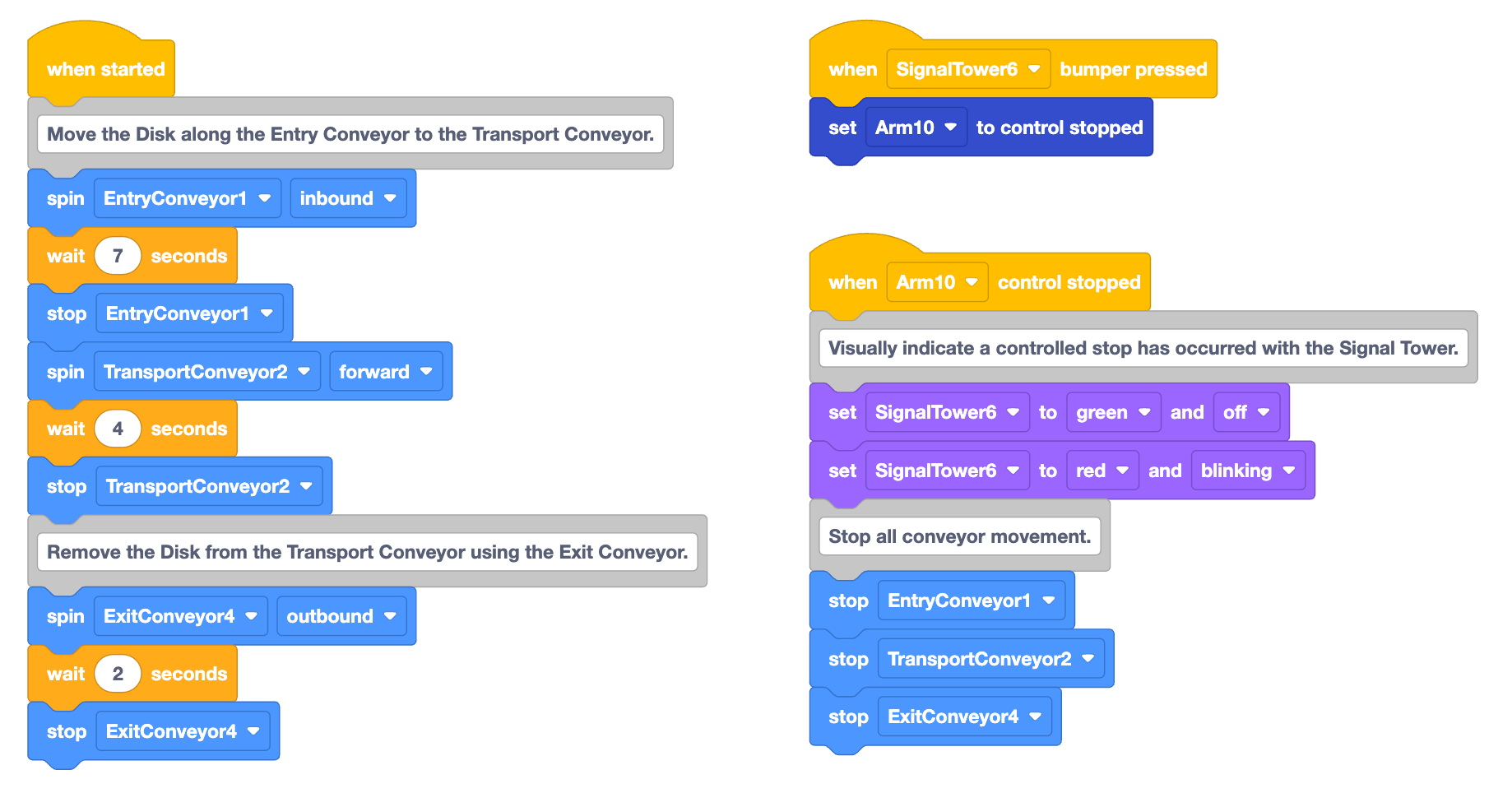
ستبدأ بتحرير مشروعك من نشاط الدرس 2 من الوحدة 4 للتحضير لإضافة الأوامر المتعلقة بمستشعر الكائن.
افتح مشروعكالوحدة 4 الدرس 2 النشاطفي VEXcode EXP، أو أعد إنشاء المشروع الموضح هنا.
إعادة تسمية المشروعالوحدة 4 الدرس 4.
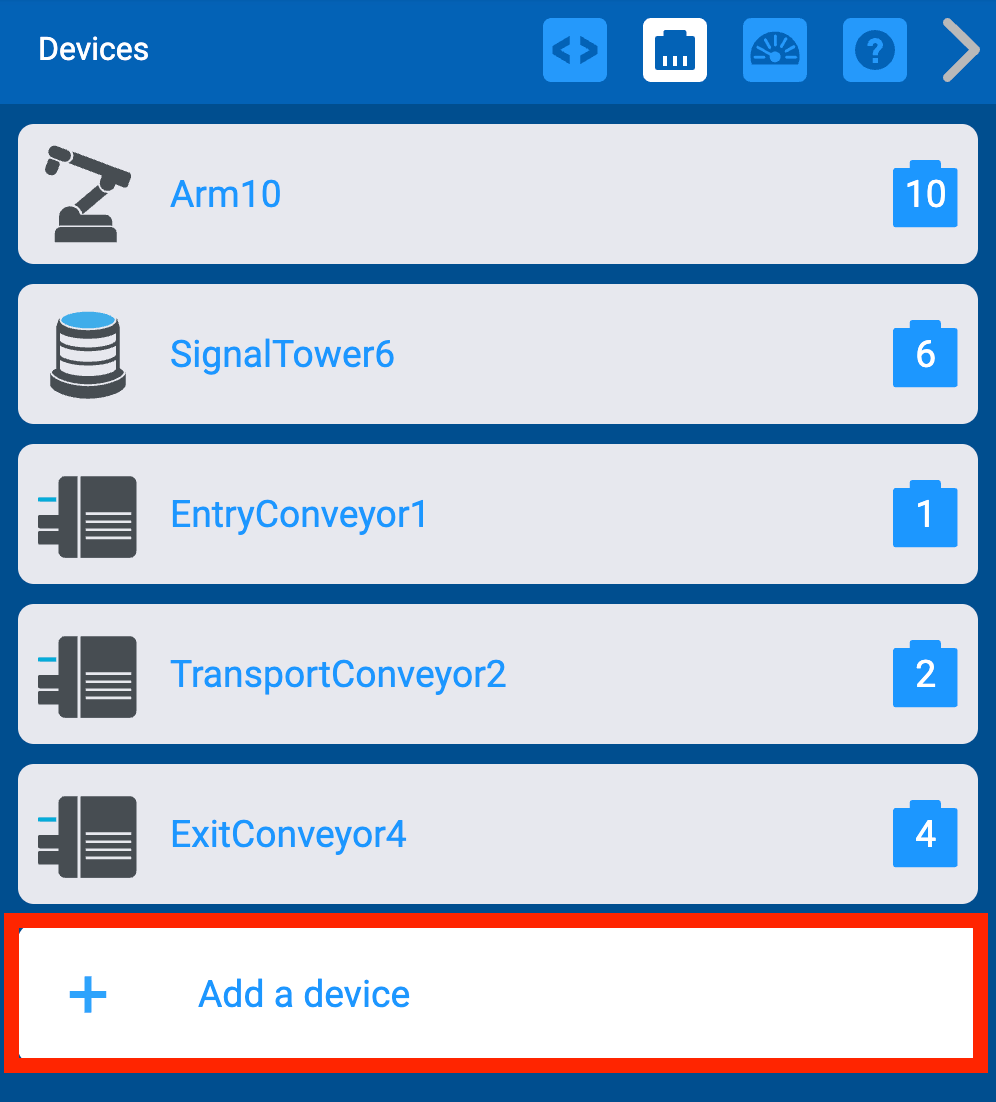
قم بتكوين مستشعر الكائن في VEXcode عن طريق فتح نافذة الأجهزة وتحديدإضافة جهاز.
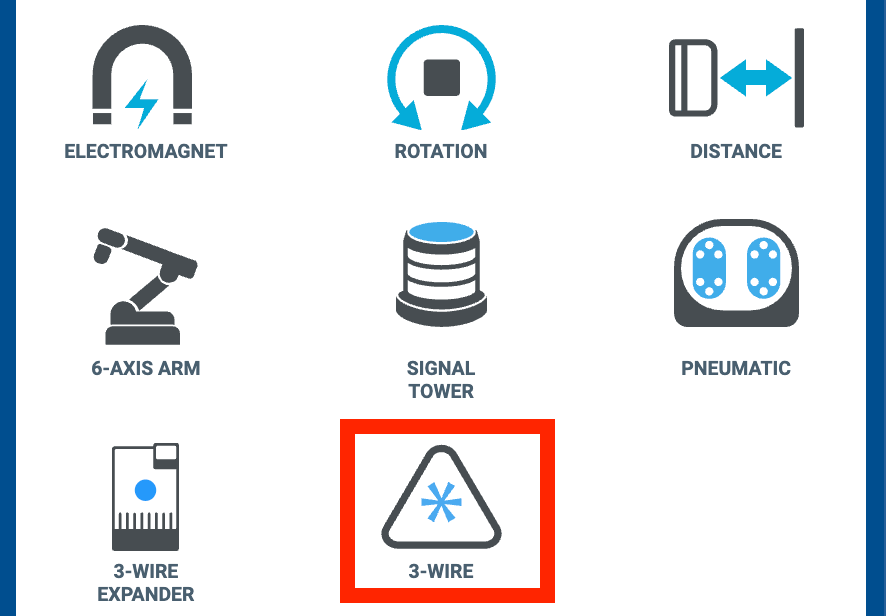
حدد 3-Wireلفتح قائمة الأجهزة ذات الأسلاك الثلاثة.
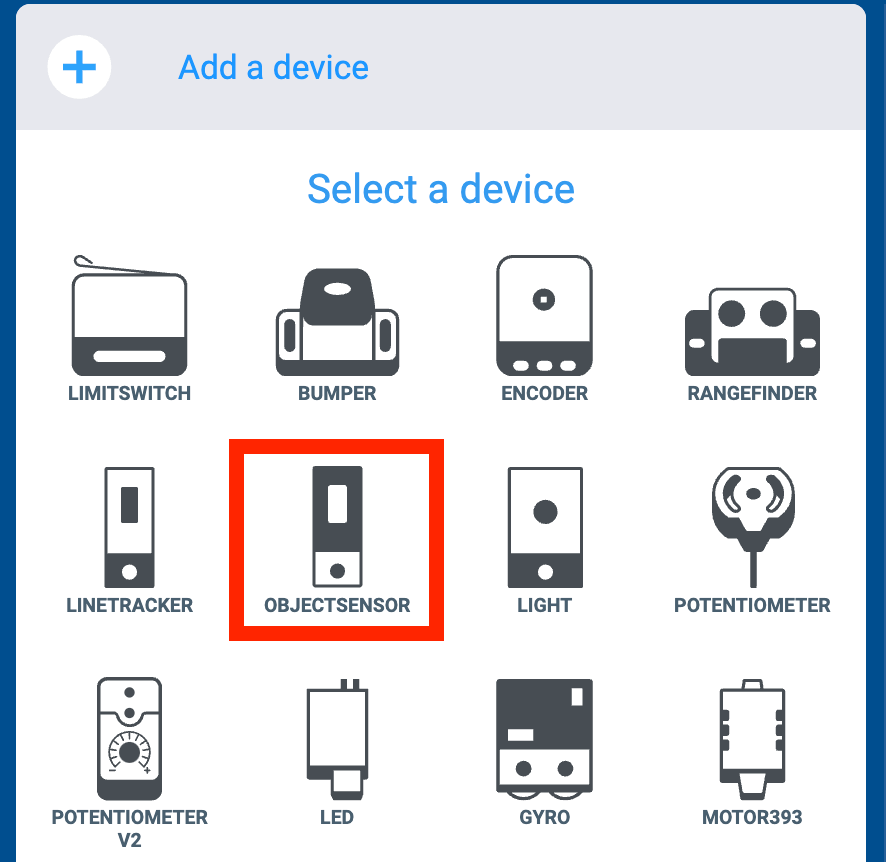
ثم حدد مستشعر الكائن
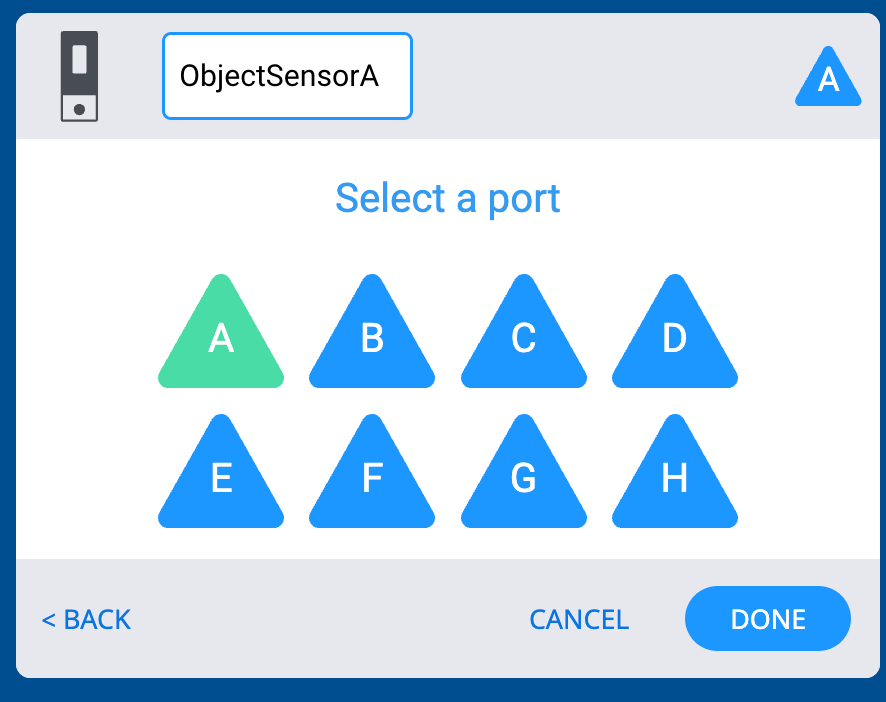
حدد المنفذ A، ثمتملإكمال التكوين.
:تأكد من توصيل مستشعر الكائن بمنفذ A الموجود على الدماغ.
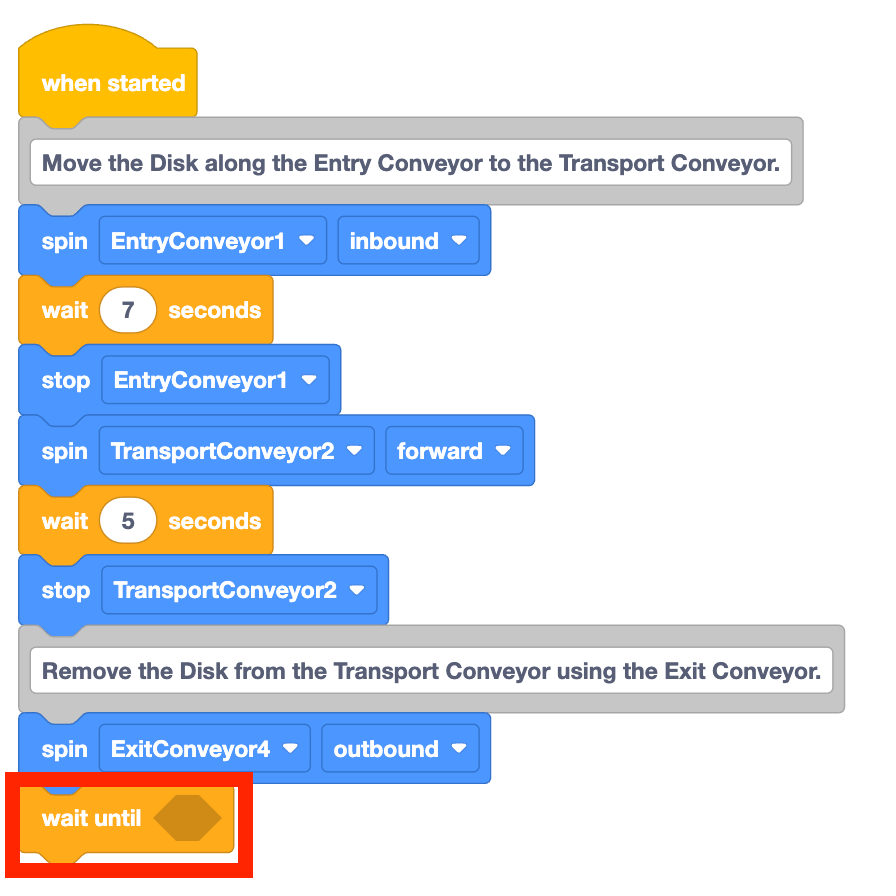
قم بإزالة الكتلتين الأخيرتين في المشروع. يتضمن ذلك كتلةWaitوكتلةStopلناقل الخروج، كما هو موضح في هذا الفيديو.
أضفانتظر حتىكتلة إلى المشروع.
الانتظار حتىهي كتلة تنتظر شرطًا منطقيًا للإبلاغ عن أنه صحيح قبل الانتقال إلى الكتلة التالية في المكدس.
مشغلات المقارنة
الآن بعد أن تمت إضافة كتلةWait حتىإلى المشروع، يجب إضافة الشرط الذي يجب التحقق منه بواسطة الكتلة.
في السابق، تعلمت عن نسبة الانعكاسية التي أبلغ عنها مستشعر الكائن وسجلت تلك القيم في دفتر الهندسة الخاص بك. في هذا المشروع، تحتاج إلى تشغيل ناقل الخروجحتىبحيث تكون القيمة أعلى من عتبة معينة . العتبة هي شيء يستخدم لتحديد ما إذا كانت القيمة أعلى أو أقل أو ضمن نطاق مقبول. يمكن استخدام مشغلات المقارنة للتحقق مما إذا كانت الانعكاسية أعلى من قيمة معينة، أو أعلى من تلك العتبة.
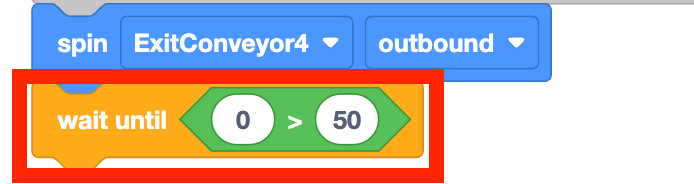
أضف كتلة أكبر منإلى المساحة السداسية للكتلةوانتظر حتى.
أضف كتلة انعكاسية في الفتحة الأولى للكتلةأكبر من.
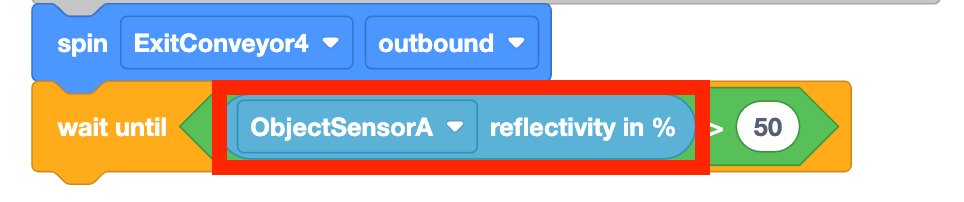
تقارن كتلةأكبر منالقيمة الأولى بالقيمة الثانية. إن الكتلة أكبر منالموجودة حاليًا في المشروع تقوم بمقارنة نسبة الانعكاسية التي أبلغ عنها مستشعر الكائن بالمعلمة "50" قبل إعلان القيمة المنطقية على أنهاصحيحأوخطأ.

فكر في أهداف هذا المشروع. يجب أن يدور ناقل الخروج حتى يكتشف مستشعر الكائن كائنًا، ثم يجب أن يتوقف الناقل. يمكن استخدام القيم التي تم جمعها في الدرس السابق مع كتلةأكبر منلتحديد الحد الذي يجب تجاوزه قبل انتقال المشروع إلى الكتلة التالية في المكدس.
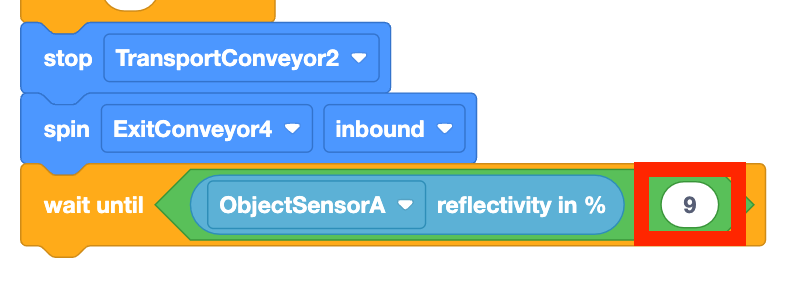
قم بتغيير المعلمة الثانية للكتلةأكبر منإلى '9'.
يعتمد هذا الرقم على القيم التي تم جمعها في نشاط الدرس السابق. The reflectivity was reported as 10% when the green Disk was under the Object Sensor, so anything greater than 9% should report as True.
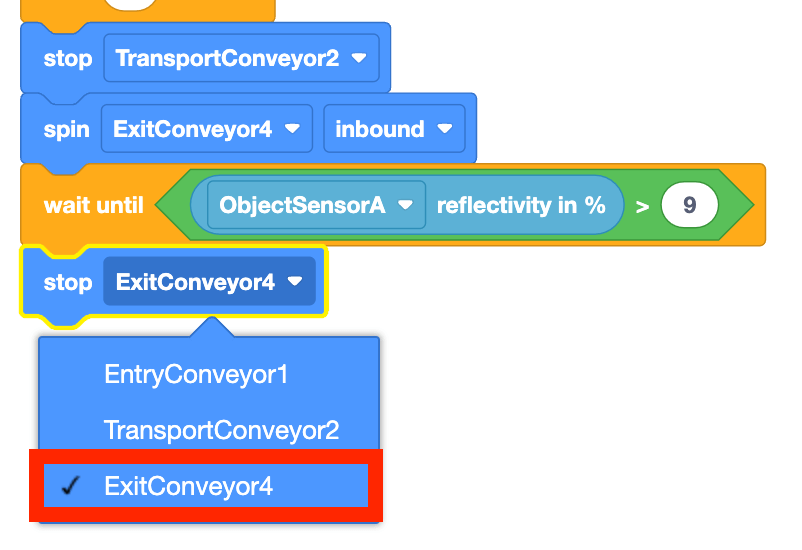
أضف كتلةStopإلى نهاية المشروع. تأكد من تعيين المعلمة على 'ExitConveyor4'.
تأكد من أن Brain متصل بـ VEXcode وقم بتنزيل المشروع.

اقرأ الكود وتوقع ما ستفعله الناقلات عند تشغيل المشروع.
سجل توقعاتك في دفتر الهندسة الخاص بك.
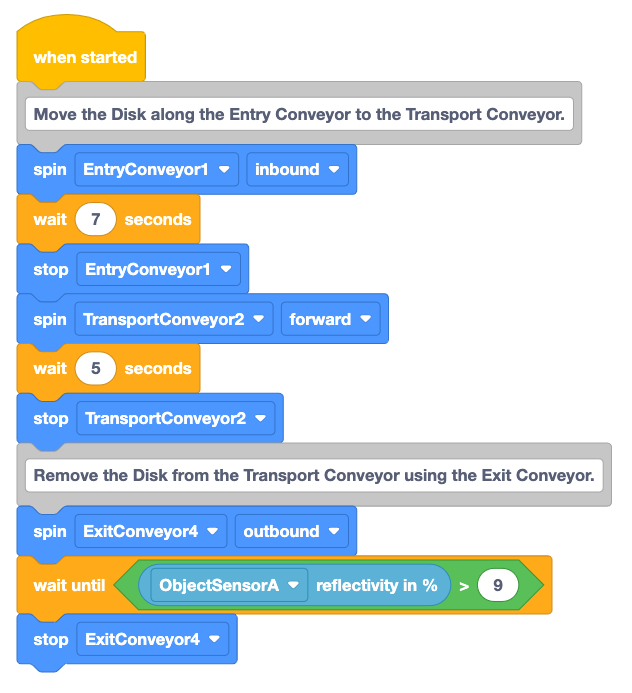
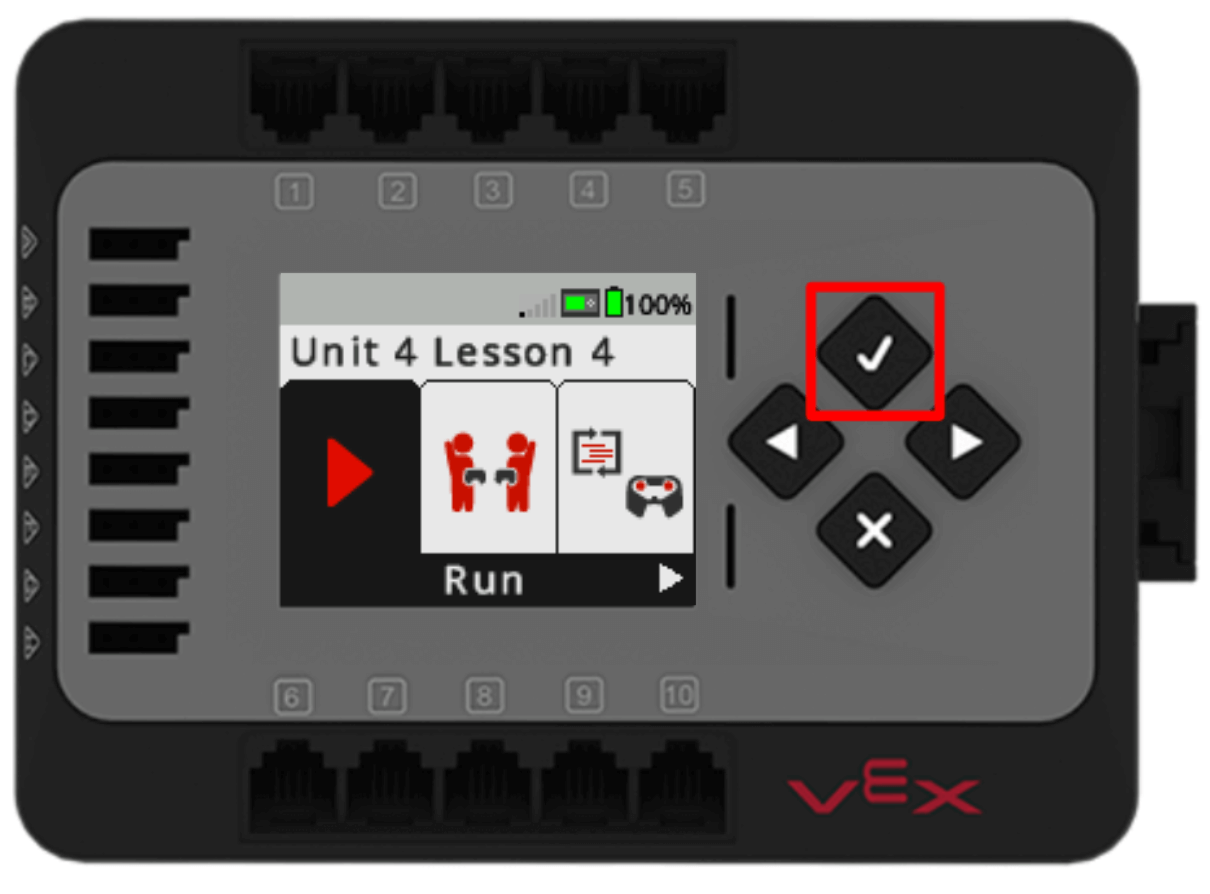
تأكد من وضع قرص أخضر على ناقل الإدخال. اضغط على زر Check الموجود على Brain لتشغيل المشروع واختباره.
راقب سلوك الناقلات أثناء تشغيل المشروع.
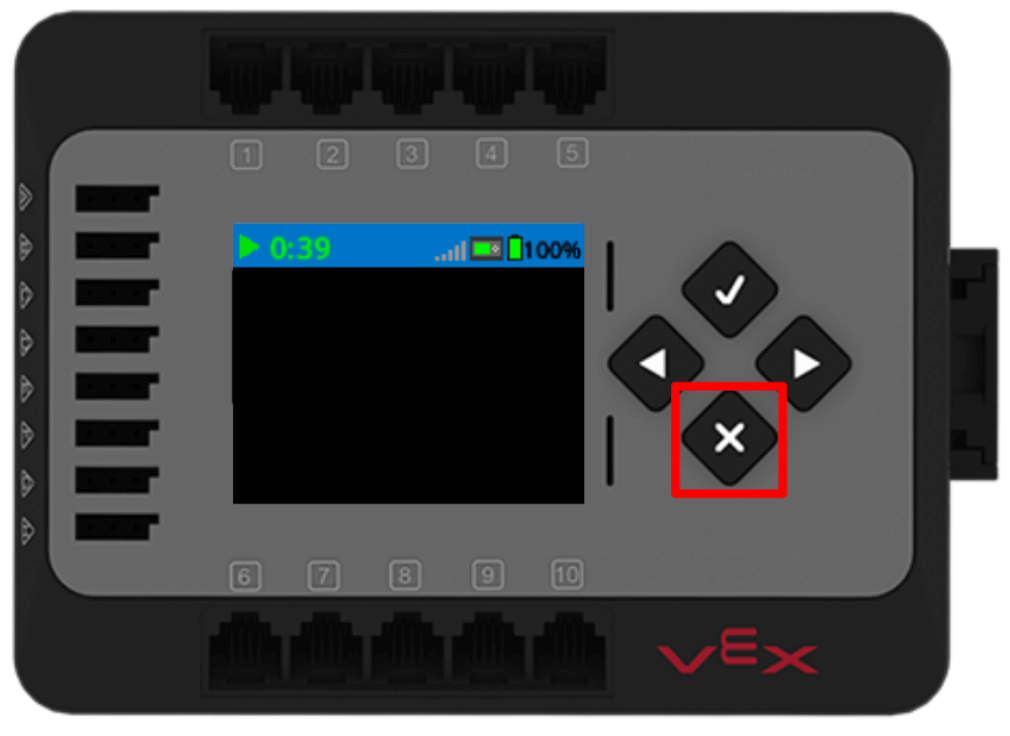
اضغط على الزر × الموجود على Brain لإيقاف المشروع عندما تنتهي الناقلات من الحركة. سجل ملاحظاتك في دفتر الهندسة الخاص بك.
هل تحركت الناقلات كما توقعت؟ هل تم نقل القرص الأخضر إلى ناقل الخروج كما هو مقصود؟ لماذا أو لماذا لا؟
مراجعة المشروع
دعونا نراجع سير المشروع في هذا المشروع الذي أوقف ناقل الخروج عندما تم اكتشاف القرص الأخضر بواسطة مستشعر الكائن. The Wait until block paused the project from moving forward until the condition within is reported as TRUE.
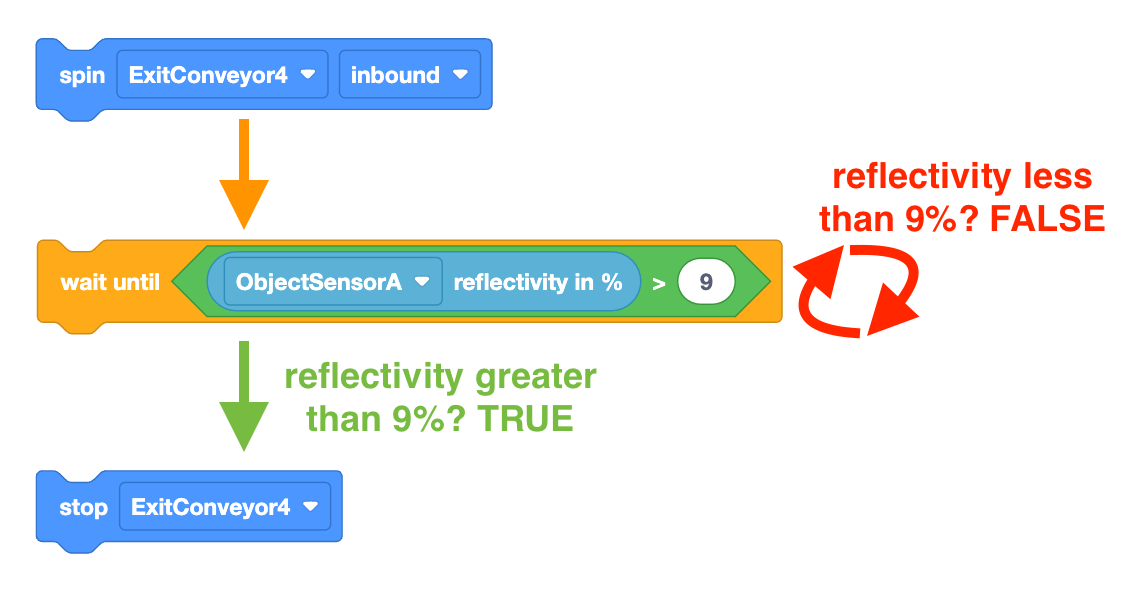
نظرًا لأن كتلةSpinعبارة عن كتلة غير انتظار، فإنها تسمح لخلية عمل CTE بمواصلة تدوير محرك الناقل أثناء التحقق من القيم من مستشعر الكائن وحالة الانعكاسية التي تكون أكبر من 9%. بعد أن يصبح الشرط في كتلةانتظر حتىهوTRUE، ينتقل المشروع إلى الكتلة التالية في المكدس، مما يؤدي إلى إيقاف محرك ناقل الخروج.
لمعلوماتك
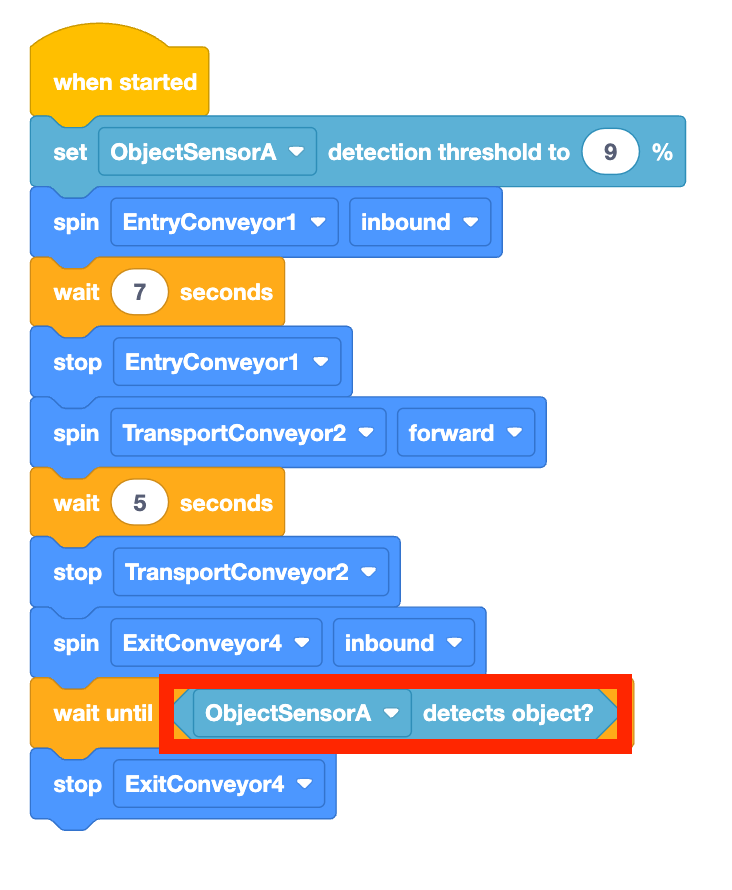
يمكن استخدام مجموعة أخرى من الكتل في مشروع لإيقاف ناقل الخروج عندما يكون الكائن أسفل مستشعر الكائن. يمكن استخدام كتلة "تعيين عتبة الكشففي بداية المشروع لتعيين العتبة، تمامًا كما فعلت كتلةأكبر منفي المشروع الذي تم بناؤه أعلاه.

بمجرد تعيين الحد الأدنى، يمكن استخدام الكتلة BooleanDetects objectفي أي كتل تحتوي على مسافات سداسية. سيقوم هذا المربع بالإبلاغ عن TRUE عندما يتم الوصول إلى عتبة الكشف المحددة بواسطةتعيين عتبة الكشف، أو FALSE عندما تكون نسبة الانعكاسية أقل من تلك العتبة.

نظرًا لأن الكتلةيكتشف الكائنعبارة عن كتلة منطقية، فيمكن أن تتناسب مباشرة مع الكتلةالانتظار حتى.
تحقق من فهمك
قبل الانتقال إلى الدرس التالي، تأكد من فهمك للمفاهيم الموجودة في هذا الدرس من خلال الإجابة على الأسئلة التالية في دفتر الهندسة الخاص بك.
تحقق من أسئلة الفهم الخاصة بك > (Google Doc / .docx / .pdf )
حدد التالي > للانتقال إلى نشاط تجميع كل شيء معًا.