
الدرس الثاني: ترميز الناقلات
في السابق، تعلمت عن الناقلات والمحولات، وكيف أنها تمكن من نقل المواد بكفاءة في البيئات الصناعية. لقد تعلمت أيضًا كيفية عمل الناقلات الموجودة في CTE Workcell. أنت الآن جاهز لبدء برمجة الناقلات لنقل الأقراص. في هذا الدرس سوف تتعلم:
- كيفية تكوين محركات الناقل الفردية في VEXcode.
- كيفية إنشاء مشروع VEXcode لنقل الأقراص من ناقل إلى آخر باستخدام الحركات المعتمدة على الوقت.
بحلول نهاية هذا الدرس، ستتمكن من إنشاء مشروع لنقل القرص طوال الطريق من ناقل الدخول، عبر ناقل النقل، وحتى ناقل الخروج.
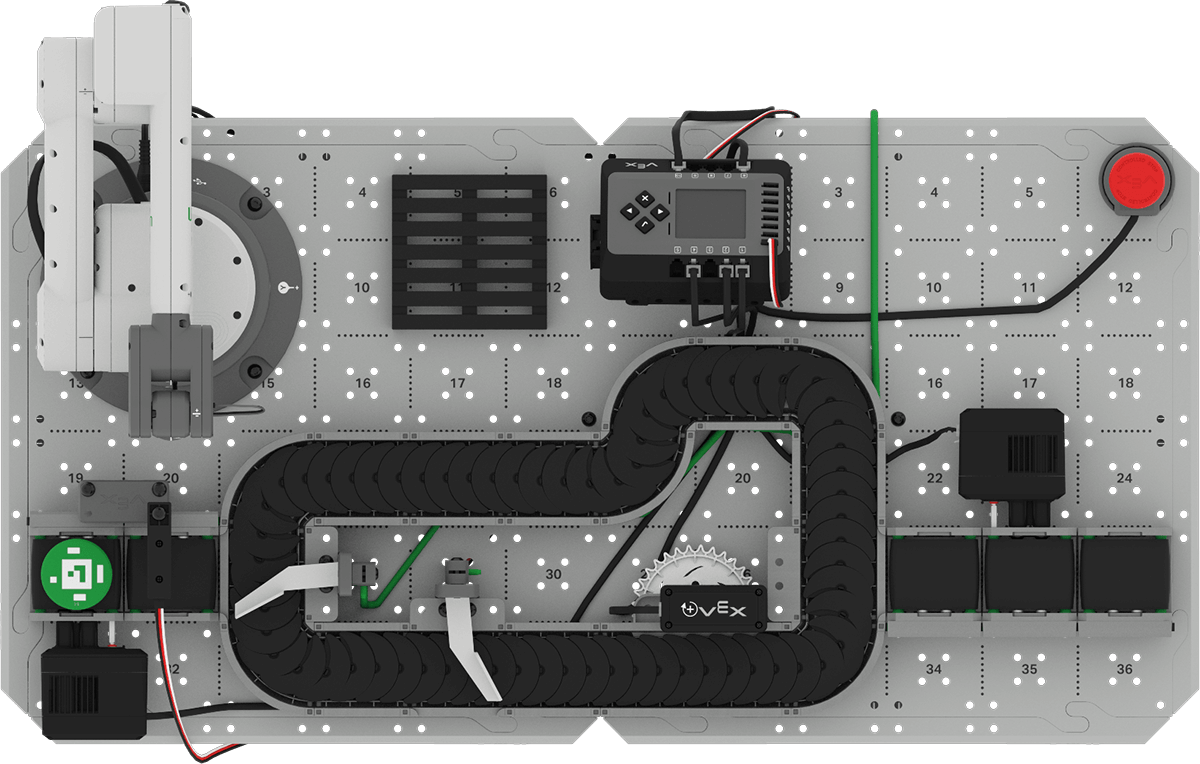
الاستعداد لترميز الناقلات
قبل أن تتمكن من برمجة الناقلات على CTE Workcell، هناك بعض المهام المهمة التي يجب عليك إكمالها لتكون جاهزًا. سوف تحتاج إلى تكوين كل محرك ناقل فردي في VEXcode. سوف تحتاج أيضًا إلى تعديل كومة الكتل التي تبدأ التوقف المتحكم فيه، للتأكد من تضمين جميع محركات الناقل.
تكوين المحركات الفردية في VEXcode
يتم التحكم في كل ناقل على CTE Workcell بواسطة محرك منفصل. لهذا السبب، ستحتاج إلى إضافة كل محرك إلى التكوين في VEXcode قبل أن تتمكن من بدء مشروعك. بالإضافة إلى ذلك، سوف تحتاج إلى التأكد من تسمية كل محرك بشكل صحيح، ومن إعداده للدوران في الاتجاه المطلوب لنقل المواد بنجاح.
تكوين محرك الناقل المدخل
افتح مشروع Brain CTE 6-Axis Arm Base Template.
:للحصول على تذكير حول كيفية فتح الأمثلة في VEXcode EXP، راجع الوحدة السابقة.

قم بإعادة تسمية المشروع إلى الوحدة 4 الدرس 2وحفظه على جهازك.

افتح نافذة الأجهزة.

حدد إضافة جهاز.

حدد المحرك من قائمة الأجهزة.
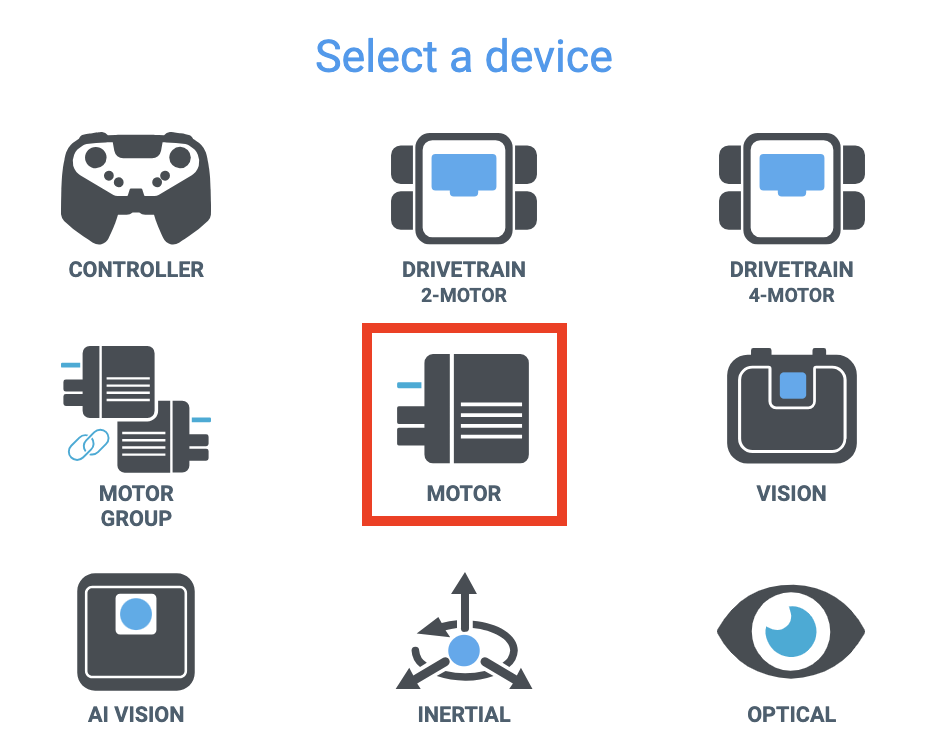
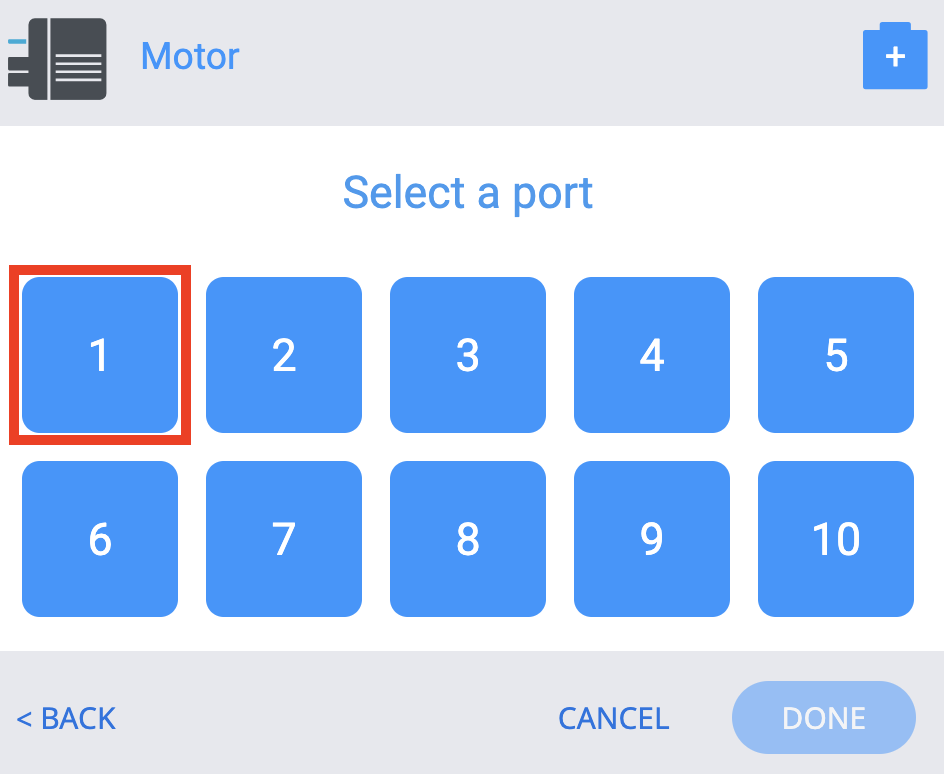
قم باختيار المنفذ 1 الموجود على Brain ليتوافق مع المنفذ الذي تم توصيل محرك ناقل الدخول به.
:تأكد من توصيل محرك ناقل الدخول بالمنفذ 1 الموجود على الدماغ.
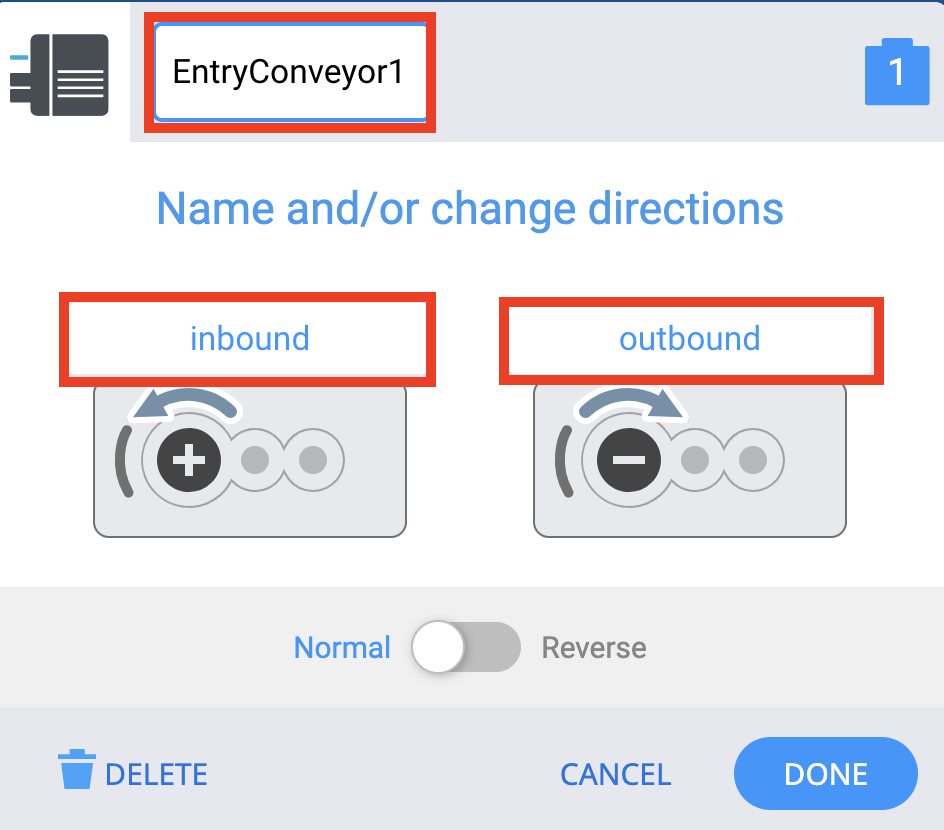
قم بتعديل التسميات لتتناسب مع هذه الصورة.
- ينبغي إعادة تسمية المحرك لتحديده بوضوح باعتباره محرك ناقل الدخول. يشير الرقم الموجود في الاسم إلى المنفذ المتصل به.
- يجب أيضًا إعادة تسمية اتجاهات المحرك إلى وارد و صادر، حيث إن التسميات الافتراضية أمامي و خلفيلا تصف حركة الناقلات بشكل كافٍ.
وارد يعني أن ناقل الدخول يدور باتجاه ناقل النقل. يشير الصادرإلى أن ناقل الدخول يدور بعيدًا عن ناقل النقل.
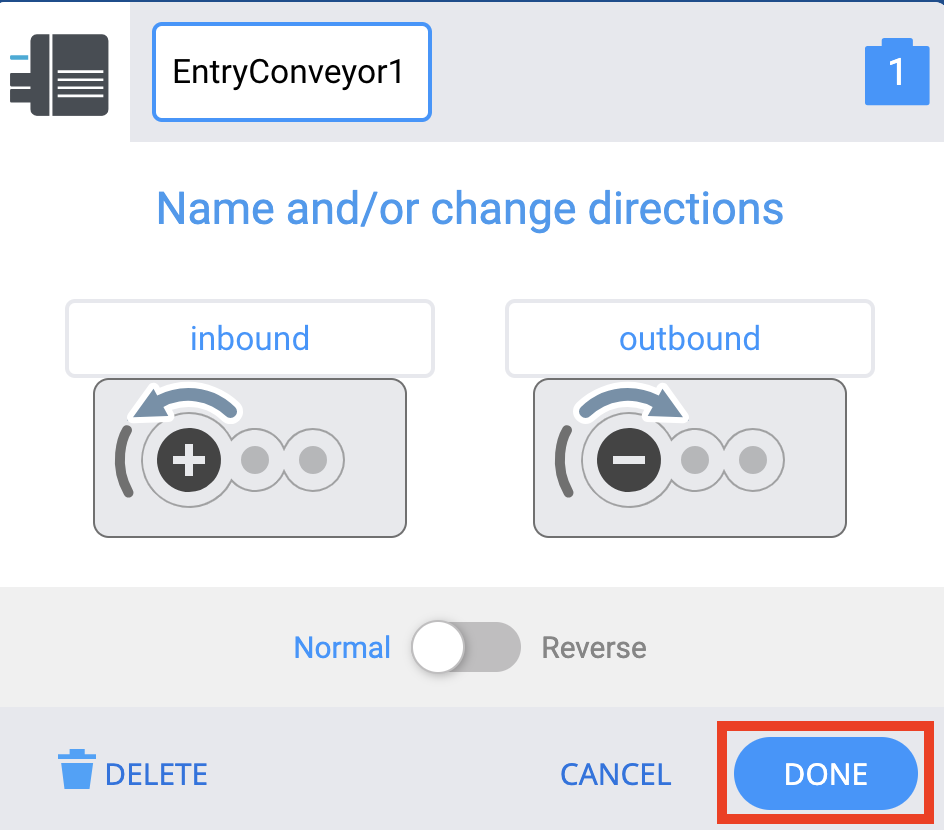
حدد تم.
تكوين محرك ناقل الخروج
يمكن تكوين محرك الناقل للخروج بنفس طريقة تكوين محرك الناقل للدخول.
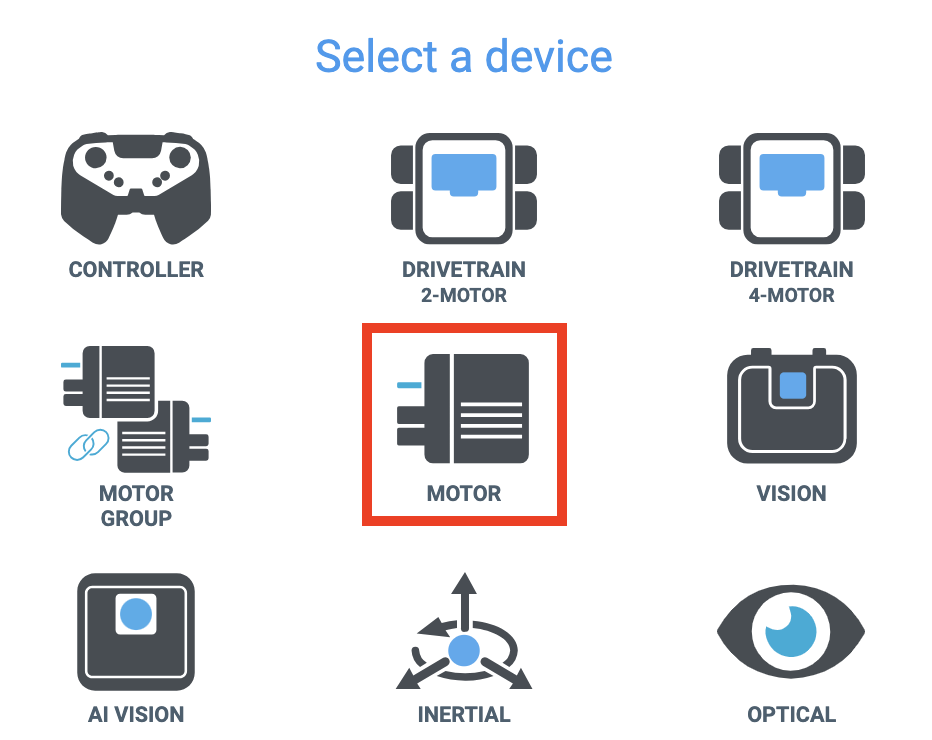
في نافذة الأجهزة، حدد المحرك من قائمة الأجهزة.
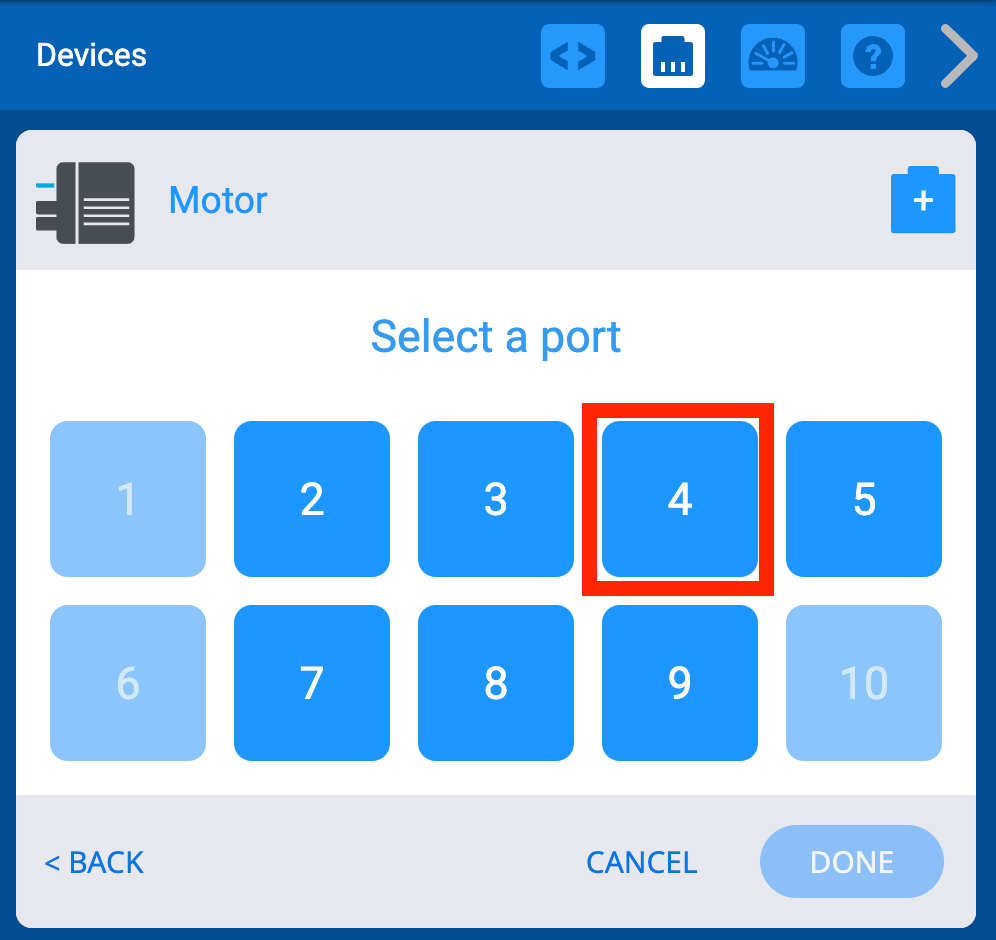
حدد المنفذ 4 ليتوافق مع المنفذ الذي تم توصيل محرك ناقل الخروج به.
:تأكد من توصيل محرك ناقل الخروج بالمنفذ 4 الموجود على الدماغ.
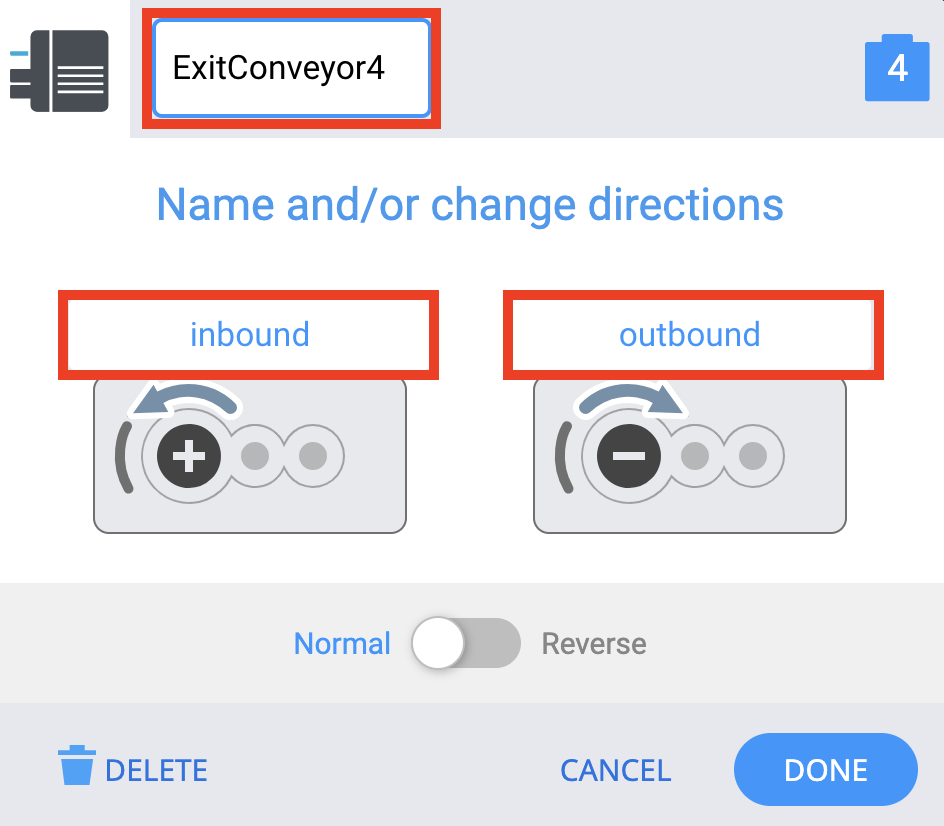
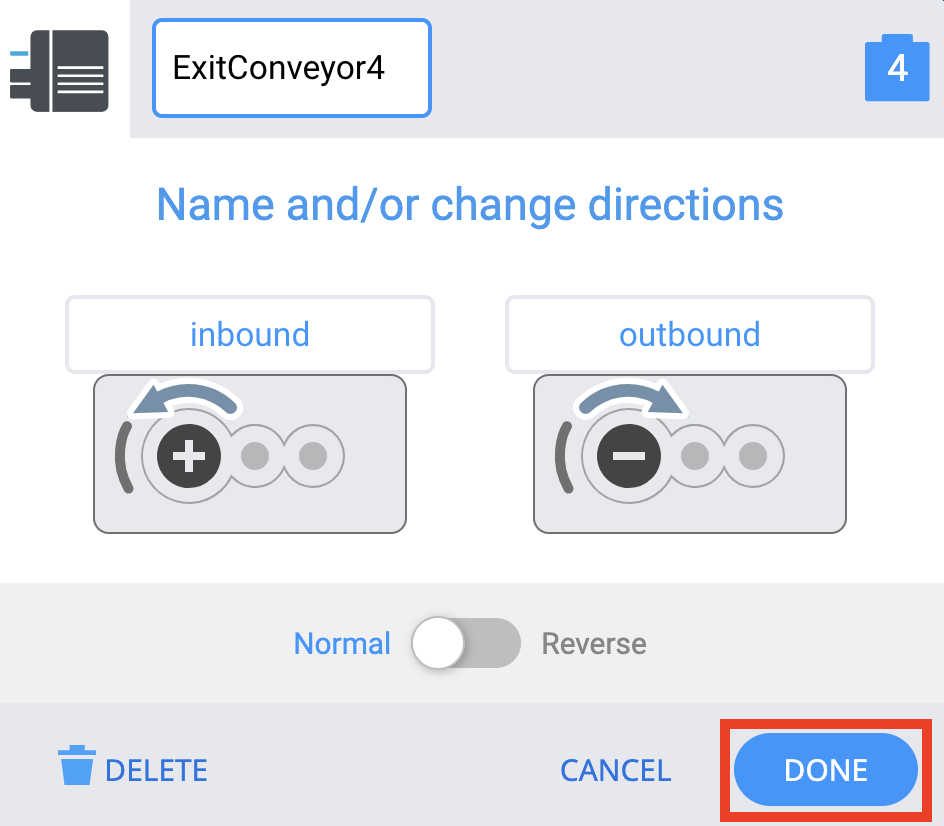
قم بتعديل التسميات لتتناسب مع تلك الموجودة في الصورة.
- ينبغي إعادة تسمية المحرك لتحديده بوضوح باعتباره محرك ناقل الخروج. يشير الرقم الموجود في الاسم إلى المنفذ المتصل به.
- ينبغي أيضًا إعادة تسمية اتجاهات المحرك إلىداخليًا وخارجيًا و،كما فعلت سابقًا بالنسبة لناقل الدخول.
وارديعني أن ناقل الخروج يدورباتجاهناقل النقل. يشير الصادرإلى أن ناقل الخروج يدوربعيدًا عن ناقل النقل.
حدد تم.
تكوين محرك ناقل النقل
أخيرًا، سوف تحتاج إلى تكوين محرك ناقل النقل. بالإضافة إلى ذلك، سوف تحتاج إلى عكس اتجاه المحرك لكي يتحرك الناقل في الاتجاه المطلوب.
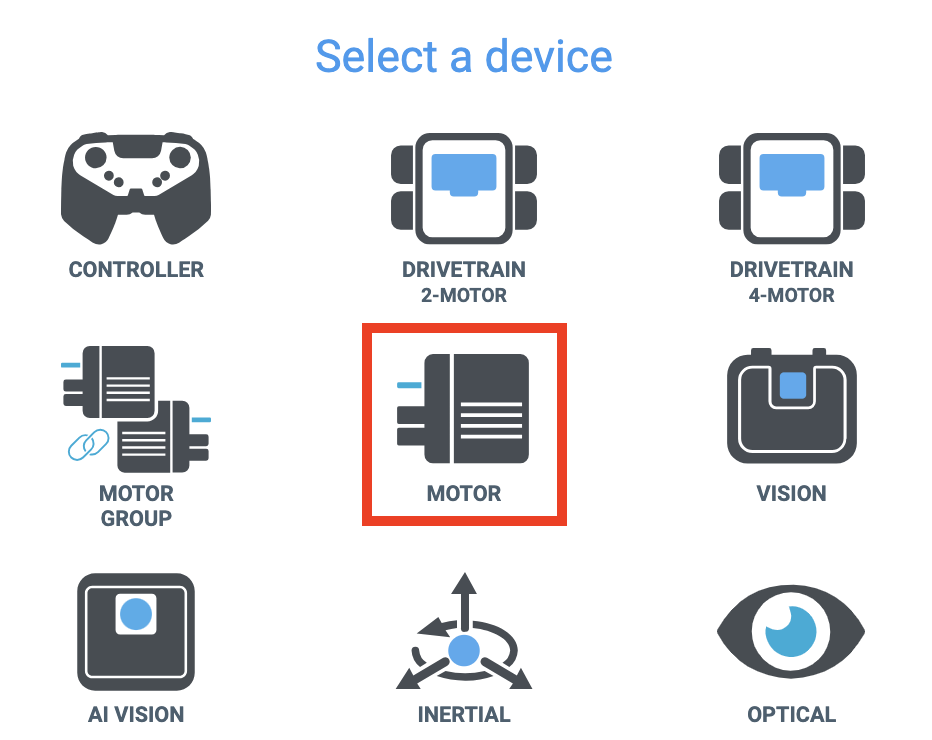
في نافذة الأجهزة، حدد المحرك من قائمة الأجهزة.
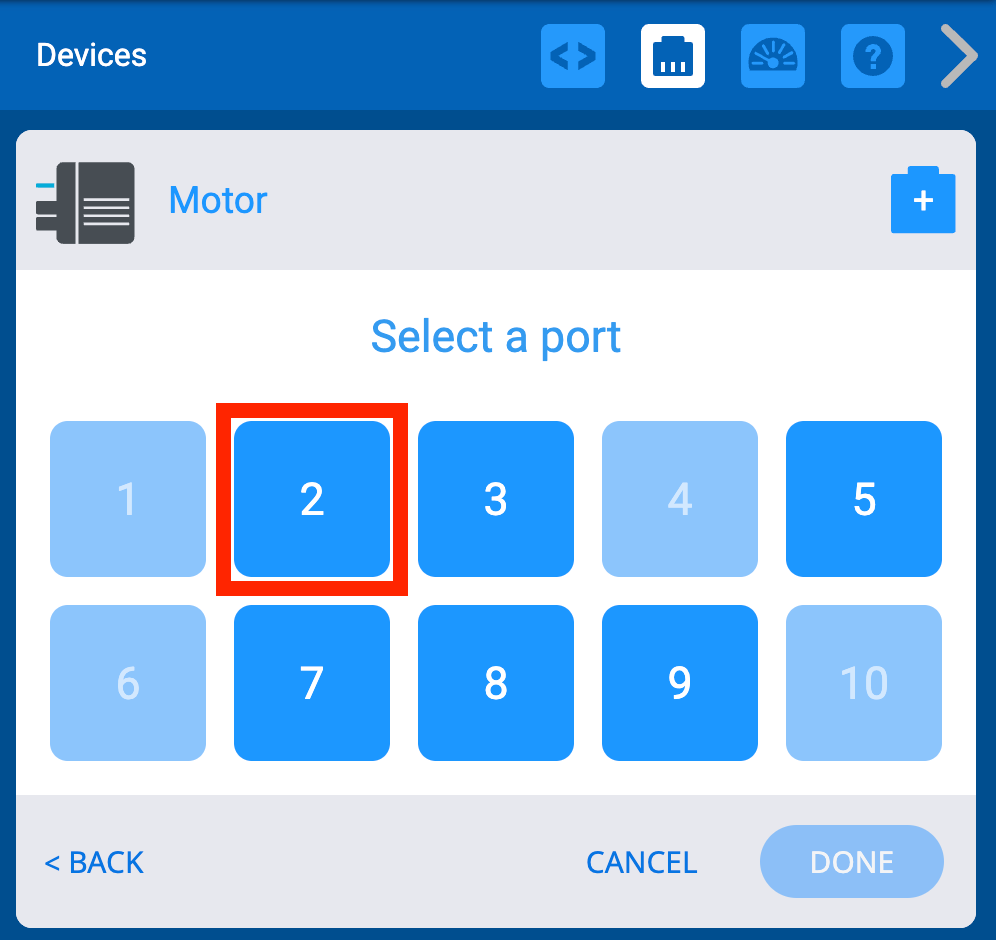
قم باختيار المنفذ 2 ليتوافق مع المنفذ الذي تم توصيل محرك ناقل النقل به.
:تأكد من توصيل محرك ناقل النقل بالمنفذ 2 الموجود على الدماغ.
قم بإعادة تسمية المحرك إلى
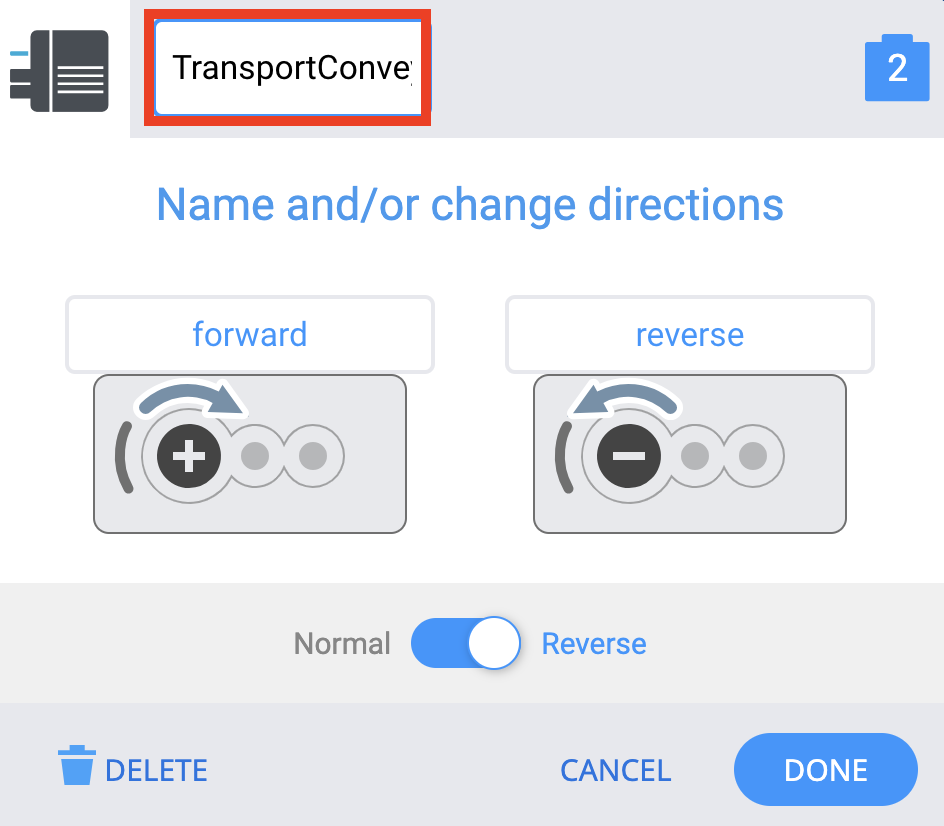
لكي يقوم ناقل النقل بنقل المواد في الاتجاهات الصحيحة، ستحتاج إلى تحديد زر التبديل لتغيير اتجاه المحرك من عادي إلى عكسي.
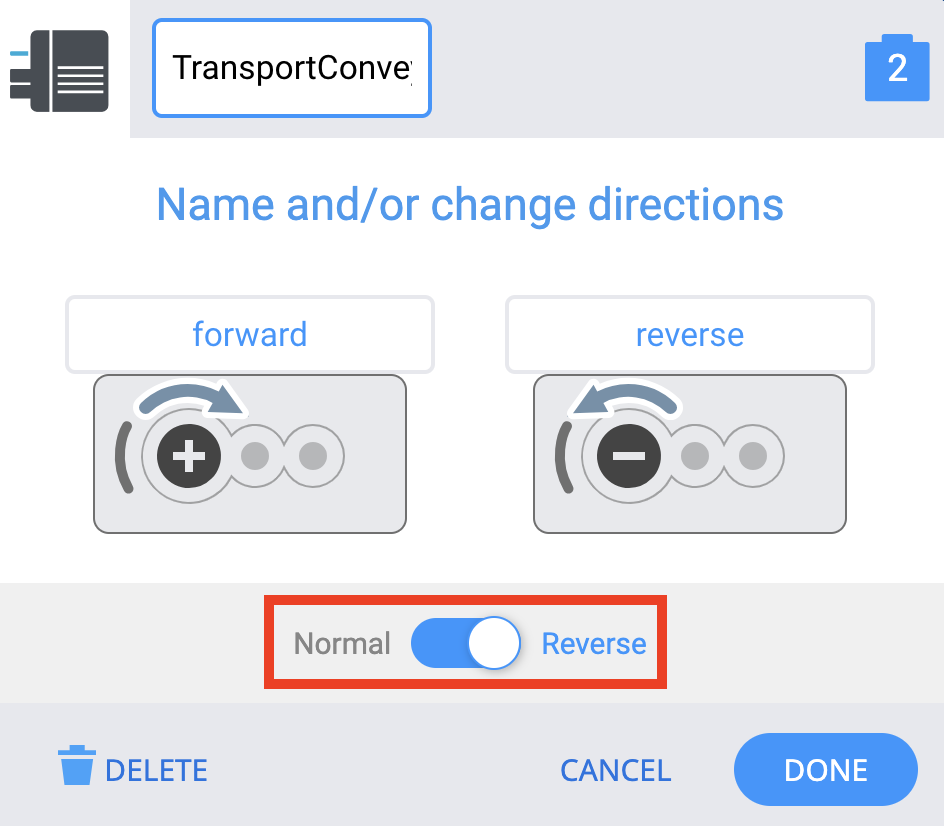
اتجاه محرك ناقل النقل
أثناء تكوين محرك ناقل النقل، كان عليك عكس اتجاهه. يرجع ذلك إلى أن المحرك سوف يقوم بتدوير ناقل النقل في اتجاه عقارب الساعة بشكل افتراضي. يمكنك تحديد اتجاه الدوران الافتراضي للمحرك استنادًا إلى تسمية المحرك.
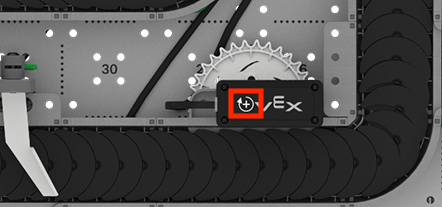
في الجزء العلوي من كل محرك، يوجد رمز يشير إلى الاتجاه الموجب. في حالة ناقل النقل، يشير السهم إلى اتجاه عقارب الساعة. وهذا يعني أنه بشكل افتراضي، أي قرص موضوع على ناقل النقل سوف يدور من ناقل الدخول إلى المحول الأول. من خلال عكس المحرك في التكوين، يمكنك التأكد من أن الاتجاه للأماميتطابق مع ما تمت مناقشته كمسار صحيح على طول الناقل.
تعديل التوقف المتحكم فيه
الآن بعد أن قمت بتكوين كافة محركات الناقل، تحتاج إلى تحديث التوقف المتحكم فيه. عندما يتم تشغيل التوقف المتحكم فيه، يجب أن تتوقف جميع المحركات عن العمل، حتى تتمكن من التأكد من أن قاعدة CTE Workcell آمنة للتحرك. سوف تقوم بإضافة كتل إلى كتلة القبعةعند التحكم في إيقافلإيقاف محركات الناقل هذه.
قم بإنشاء تعليق لوصف سلوكيات الناقل المطلوبة أثناء التوقف الخاضع للرقابة.
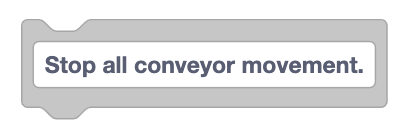
أضف كتلةتعليق إلى كومة الكتل الموجودة.
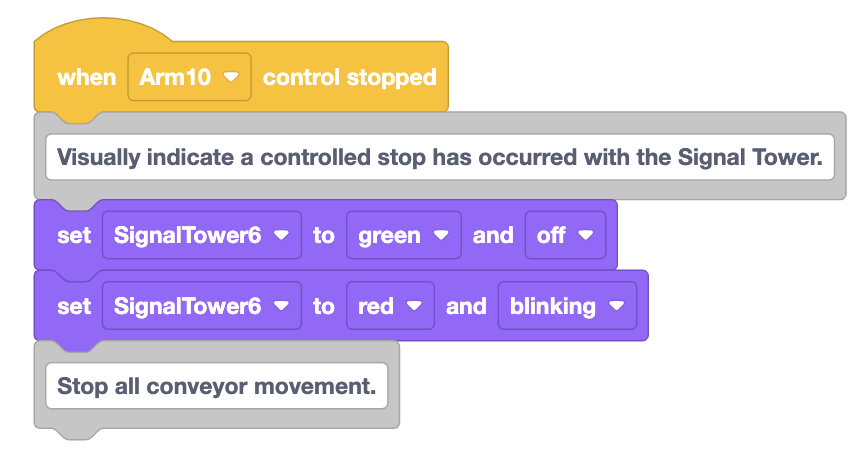
اسحب كتلة محرك التوقف لإيقاف ناقل الدخول، ثم قم بتوصيله بمجموعة الكتل.
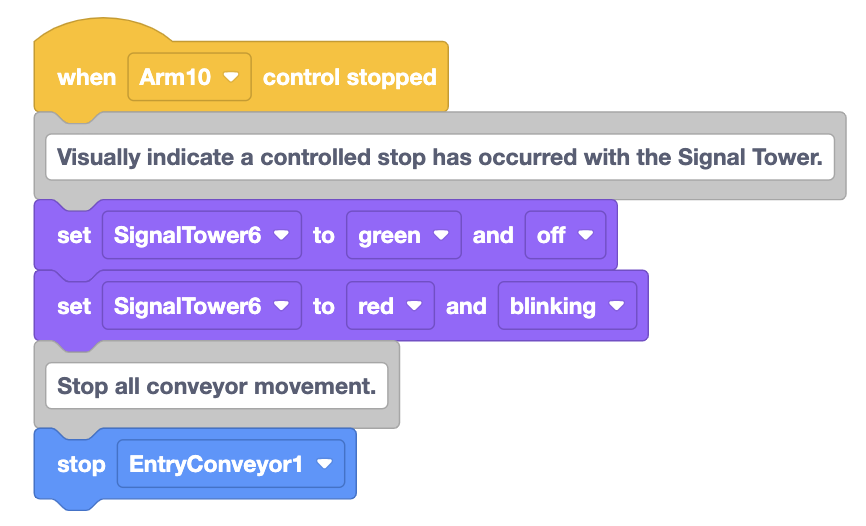
اسحب كتلة من محرك التوقف وقم بتركيبها في الجزء السفلي من كومة الكتل.
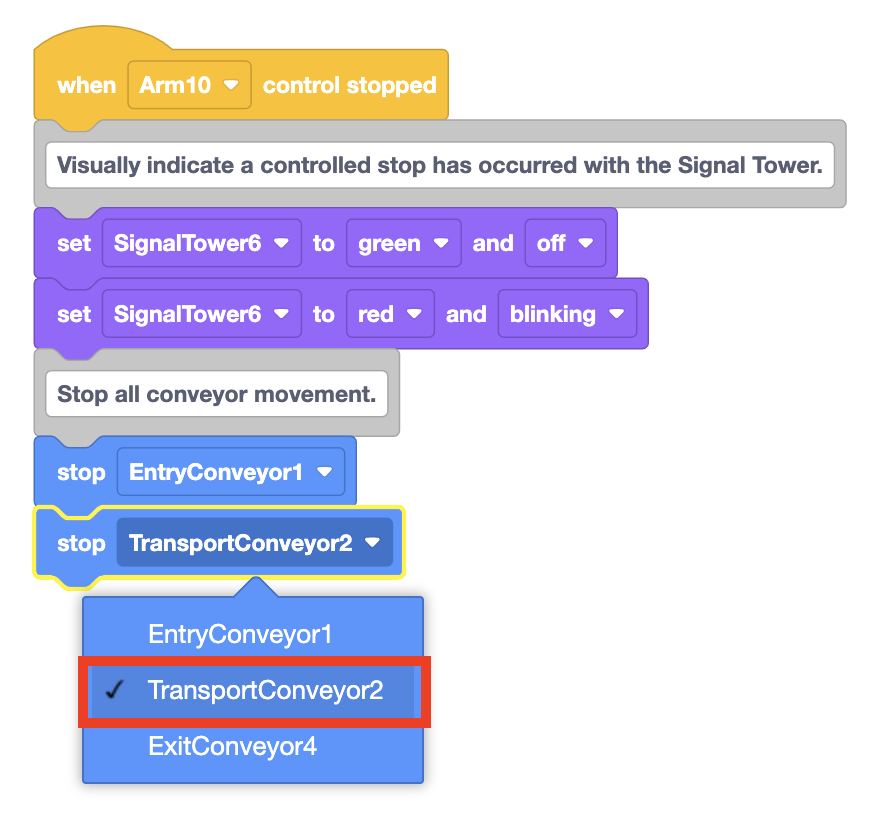
حدد السهم لفتح القائمة المنسدلة وحدد "TransportConveyor2" لتعيين المعلمة لإيقاف ناقل النقل في توقف متحكم فيه.
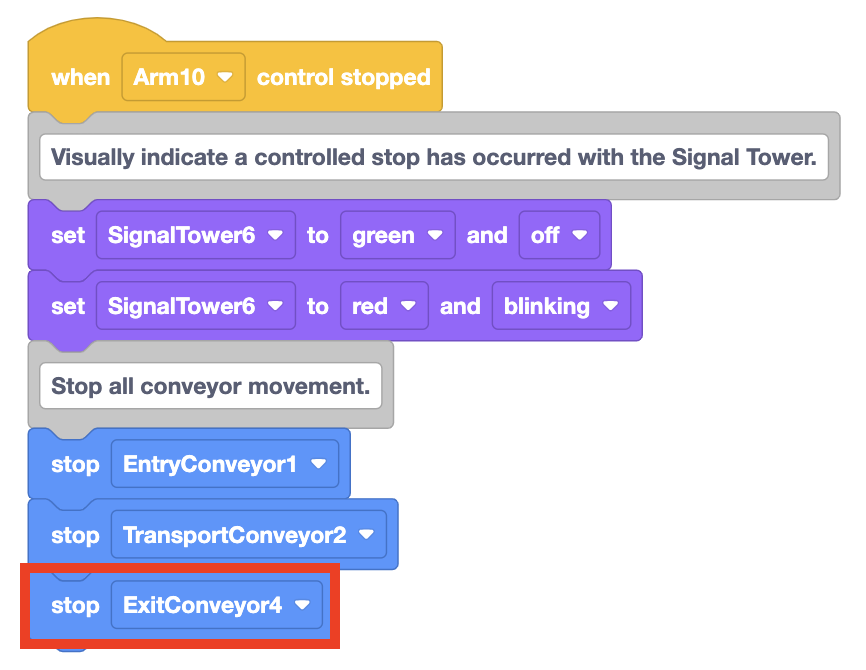
أضف كتلة محرك توقف إلى المكدس. قم بتغيير المعلمة إلى 'ExitConveyor4'.
إنشاء مشروع لنقل قرص باستخدام الناقلات
الآن بعد أن قمت بتكوين محركات الناقل وتعديل التوقف المتحكم فيه، يمكنك البدء في إنشاء مشروع لنقل قرص باستخدام الناقلات. ستبدأ في بناء مشروع للقرص للسفر من ناقل الدخول، على طول ناقل النقل إلى ناقل الخروج. وللقيام بذلك، لا بد من تنسيق حركة القرص على طول الناقلات بعناية. إحدى الطرق لتحقيق هذا التنسيق هي إنشاء مشروع باستخدام حركات تعتمد على الوقت، كما هو موضح في الفيديو أدناه.
الحركات المعتمدة على الوقت
من خلال استخدام مجموعة من Waitو Spinو Stop motor ، يمكنك إنشاء مشروع حيث يبدأ كل ناقل ويتوقف في الوقت المناسب لنقل قرص من ناقل إلى آخر. وتُعرف هذه الطريقة في ترميز الناقلات باسم استخدام الحركات المعتمدة على الوقت.
بناء المشروع
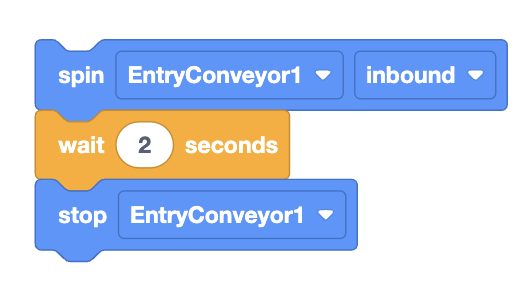
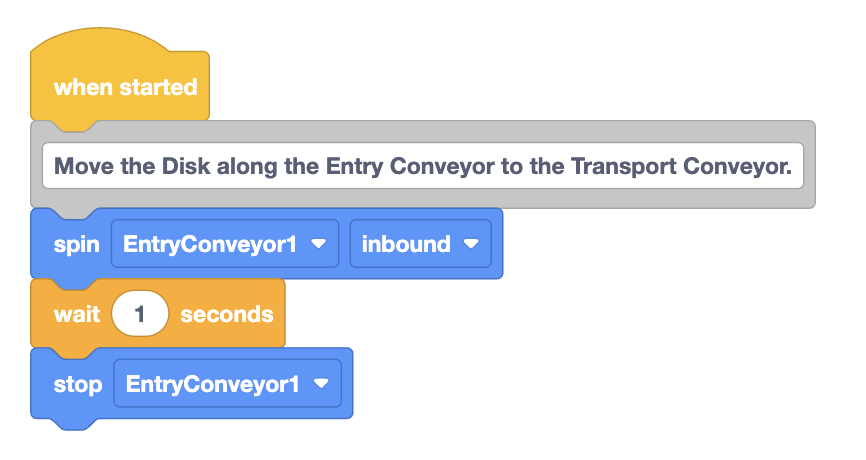
قم بتسجيل خطوات التخطيط اللازمة لنقل القرص، مثل تلك الموضحة في الصورة هنا، في دفتر الهندسة الخاص بك.
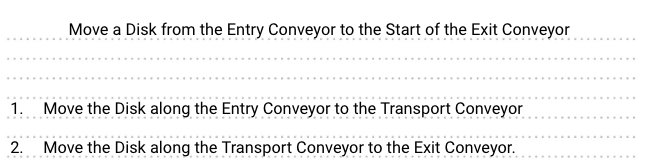
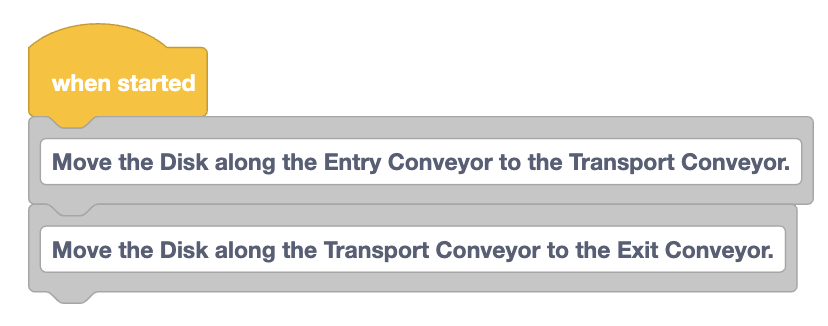
قم بإنشاء كتلة تعليق لكل خطوة من خطتك، وأرفقها بالكتلة عند البدء .
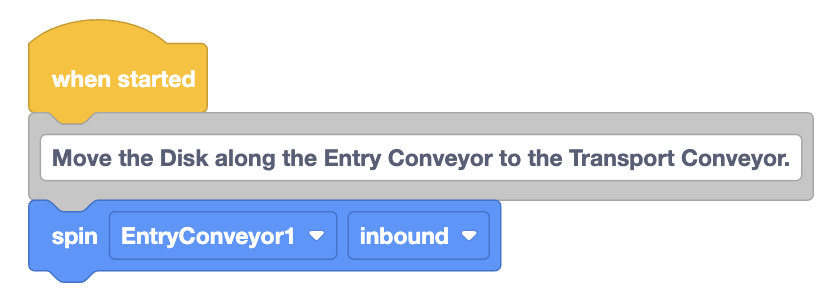
قم بربط كتلة Spinأسفل أول تعليق.
يتم بدء تشغيل القرص على ناقل الإدخال وفي اتجاه ناقل النقل، وبالتالي يمكن أن تظل المعلمات مضبوطة على "EntryConveyor1" و"inbound".
سوف تقوم كتلةSpinبتدوير المحرك إلى الأبد حتى يُطلب منها إيقاف المحرك.
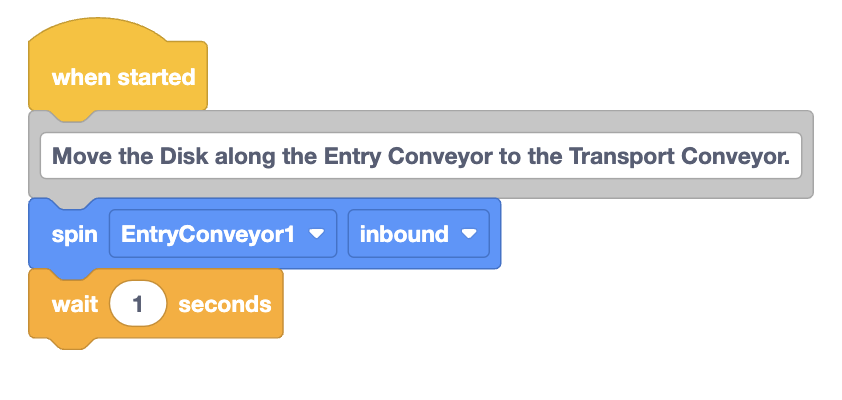
بعد ذلك، قم بإرفاق كتلة Wait.
قم بربط محرك التوقف بأسفل كومة الكتل. تأكد من تعيين المعلمة على 'EntryConveyor1'.
قم بإجراء تنبؤ حول ما تعتقد أنه سيحدث عند تنفيذ المشروع. سجلها في دفتر الهندسة الخاص بك.
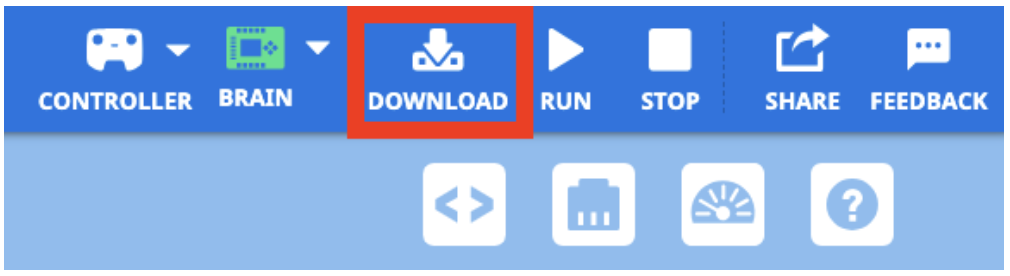
تأكد من أن Brain متصل بـ VEXcode، وقم بتنزيل المشروع إلى Brain.
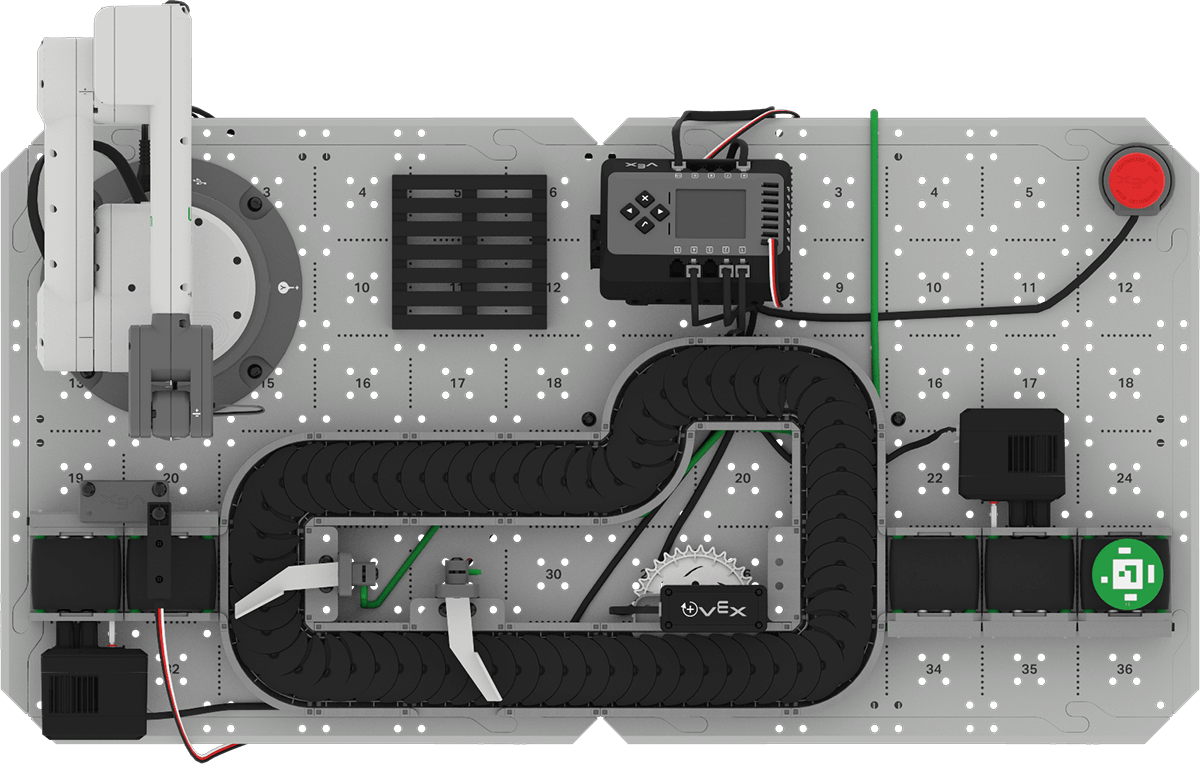
تأكد من وضع قرص أخضر في بداية ناقل الإدخال، كما هو موضح هنا. اضغط على زر Check الموجود على Brain لتشغيل المشروع واختباره.
راقب سلوكيات الناقل. هل ينقل القرص إلى نهاية ناقل الإدخال؟ لماذا أو لماذا لا؟
عندما يتوقف الناقل عن الحركة، اضغط على الزر × الموجود على Brain لإيقاف المشروع. سجل ملاحظاتك في دفتر الهندسة الخاص بك.

توقيت الناقل
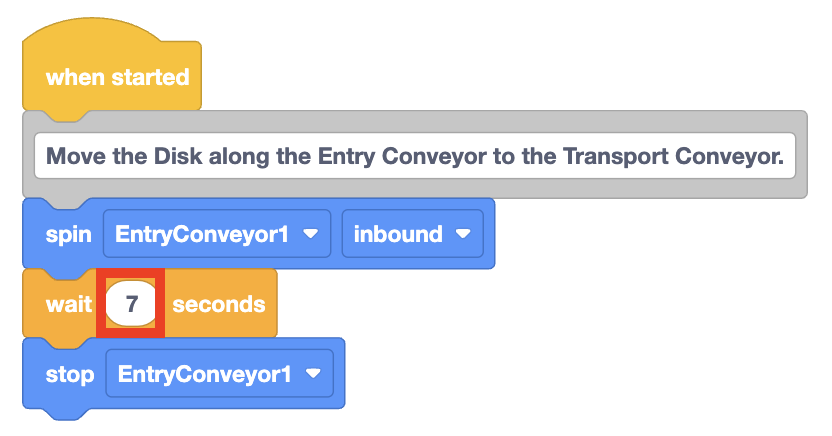
عندما قمت بتشغيل مشروعك، ربما لاحظت أن ناقل الإدخال لم يحرك القرص طوال الطريق إلى ناقل النقل. يرجع ذلك إلى أن المعلمة الموجودة في كتلة Wait تم ضبطها على ثانية واحدة فقط. هناك حاجة إلى مزيد من الوقت لكي يدور ناقل الدخول، قبل تشغيل كتلة محرك التوقف.
عند إنشاء مشروع واختباره باستخدام الحركات المستندة إلى الوقت، قد تحتاج إلى ضبط المعلمة في كتلة Wait أكثر من مرة لتحقيق التوقيت الصحيح.
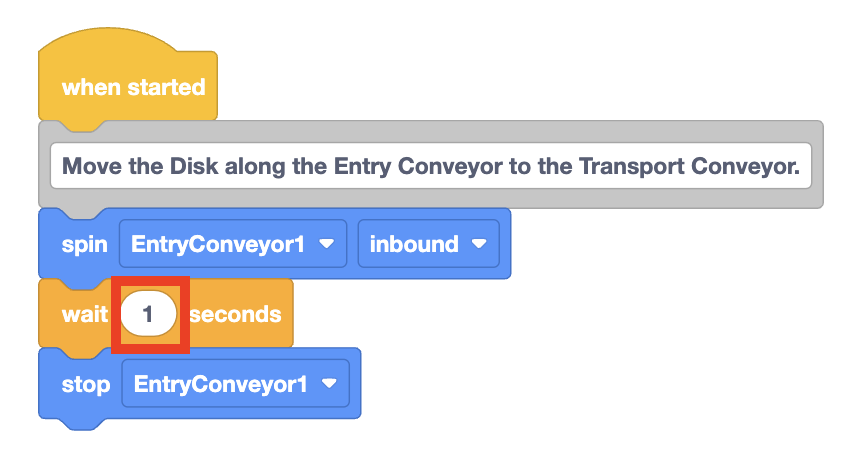
قم بضبط المعلمة في كتلة Wait إلى 7 ثوانٍ، ثم قم بتنزيل المشروع وتشغيله مرة أخرى للاختبار.
هل قام ناقل الدخول بنقل القرص حتى النهاية، حيث يمكن التقاطه بواسطة ناقل النقل؟ إذا لم يكن الأمر كذلك، فقم بضبط المعلمة مرة أخرى حتى يحدث ذلك.
ملاحظة:قد يختلف عدد الثواني المطلوبة في المعلمة. استخدم الأرقام التي تعمل بشكل موثوق مع قاعدة خلية العمل CTE الخاصة بك.
أضف الكتل اللازمة لتحريك القرص على طول ناقل النقل.
لاحظ أن هذه هي نفس الكتل المستخدمة في ناقل الإدخال، فقط مع تعيين المعلمات على 'TransportConveyor2' و'forward'.
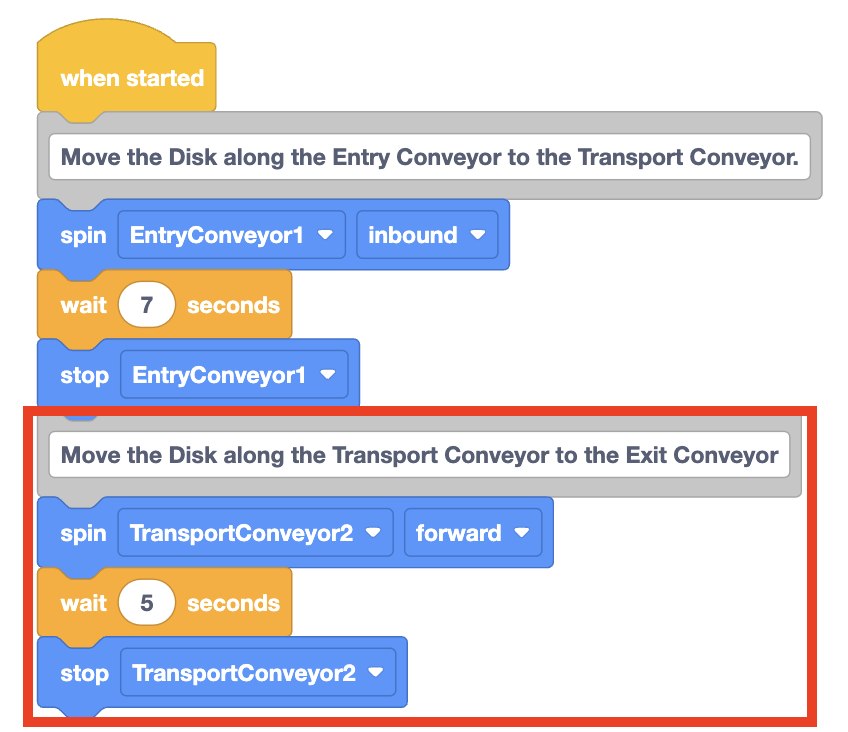
قم بتنزيل المشروع على Brain، ثم قم بتشغيله للاختبار. هل يتحرك القرص على طول ناقل النقل، ويتوقف عند المحول؟ إذا لم يكن الأمر كذلك، فقم بتعديل معلمة كتلة Waitحتى يحدث ذلك.
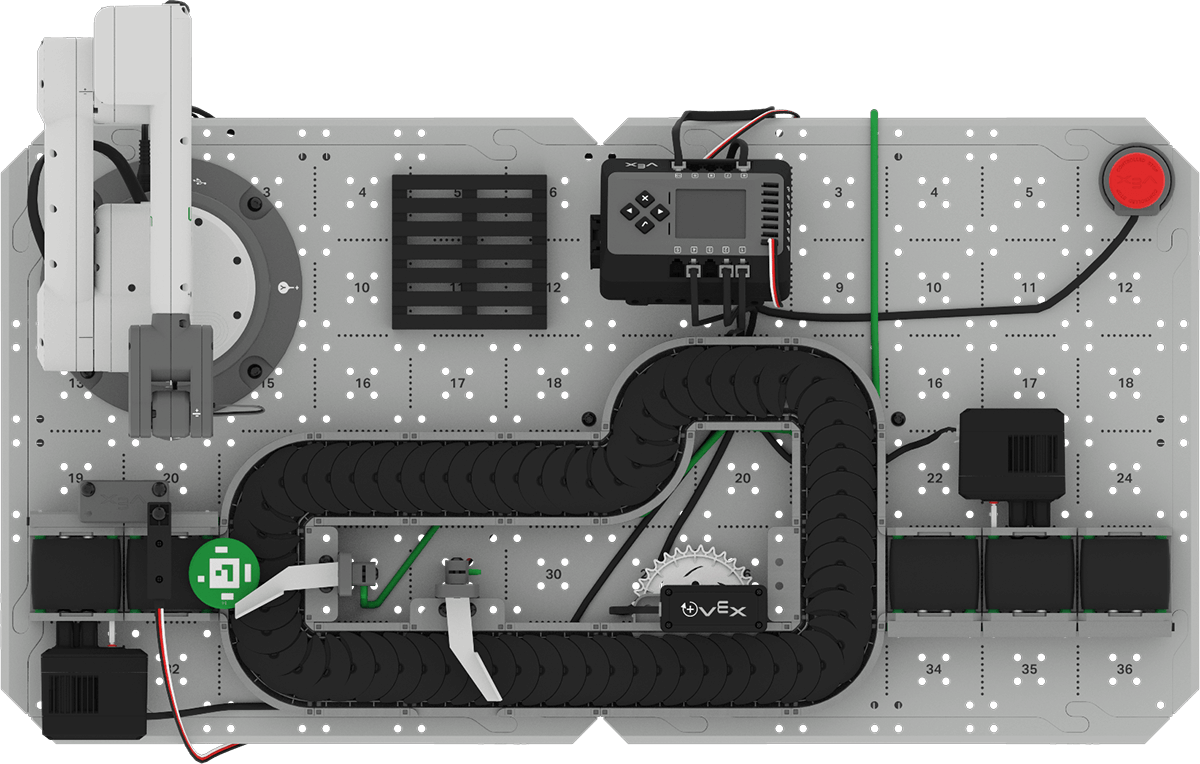
لمعلوماتك
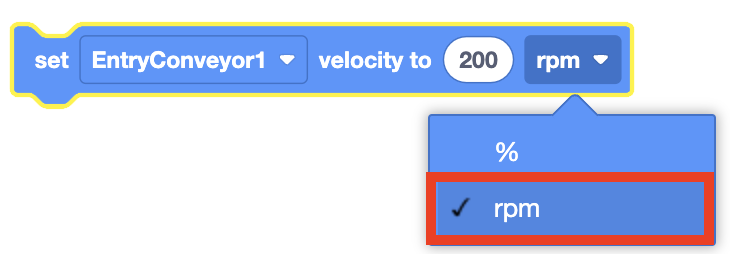
يمكن تعديل السرعة التي تنتقل بها الأشياء على طول الناقل باستخدام كتلة ضبط سرعة المحرك . يمكن تغيير المعلمة الموجودة في الكتلة للتسبب في دوران الناقل بشكل أسرع أو أبطأ. سرعة الناقل الافتراضية هي 50%، والحد الأقصى للسرعة هو 100%.
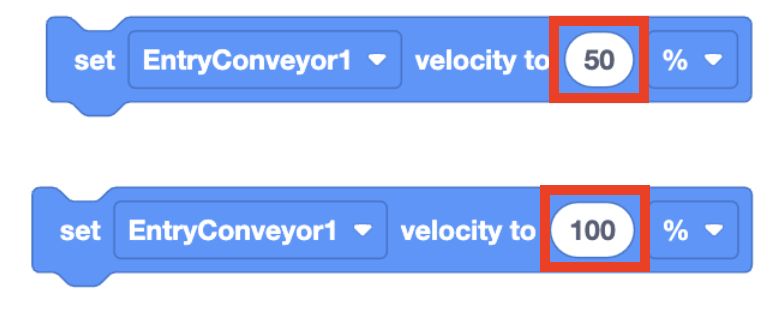
يمكن أيضًا ضبط معلمة كتلة ضبط سرعة المحرك باستخدام عدد الدورات في الدقيقة.
نشاط
الآن بعد أن استخدمت الحركات المستندة إلى الوقت لترميز الناقلات لتحريك القرص من ناقل الدخول وعلى طول ناقل النقل إلى ناقل الخروج، ستبني على مشروعك لتحريك القرص إلى نهاية ناقل الخروج دون السقوط من نهاية الناقل.
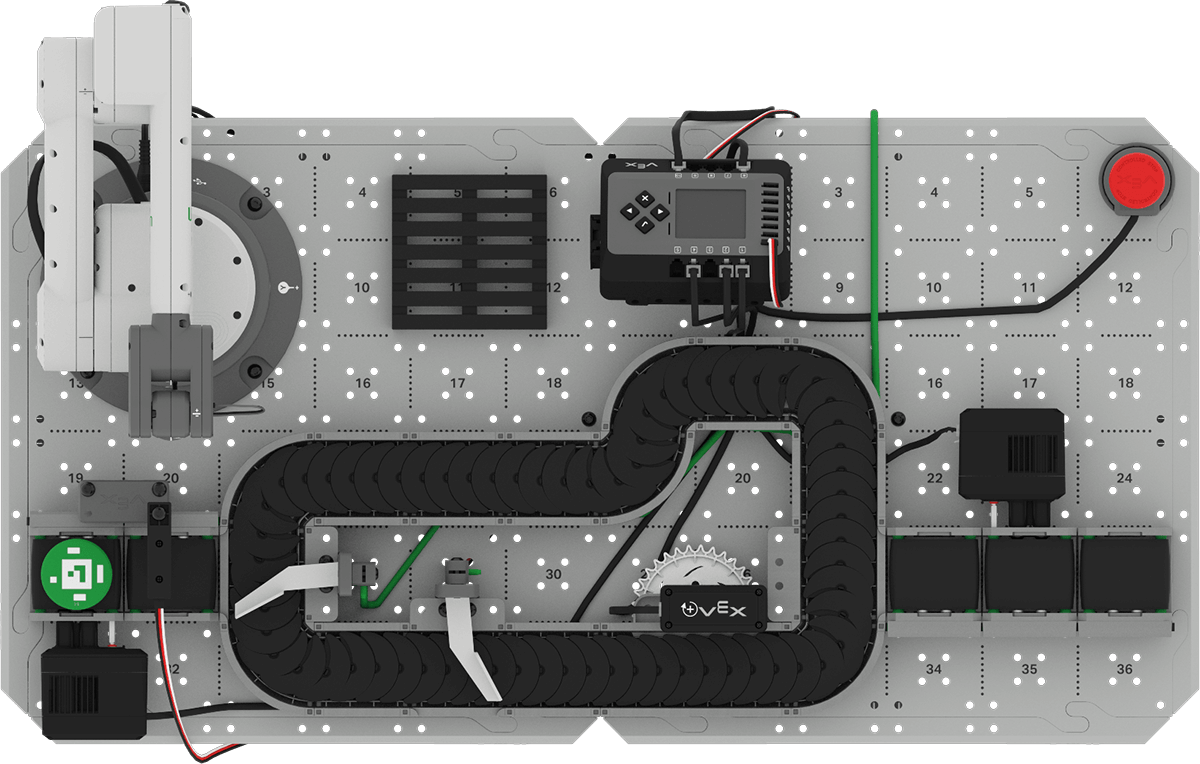
الإعداد:ضع القرص في بداية ناقل الإدخال كما هو موضح أدناه.
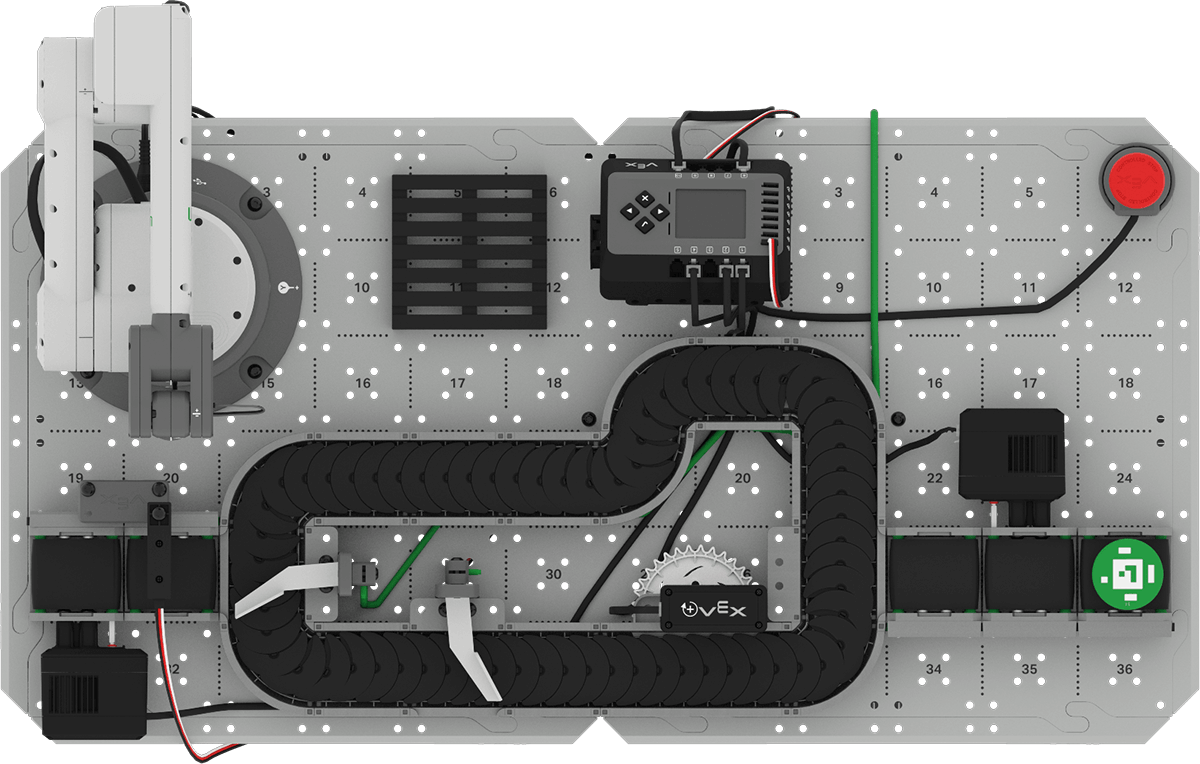
: قم بإنشاء مشروع VEXcode الذي سينقل القرص من ناقل الدخول، على طول ناقل النقل، إلى نهاية ناقل الخروج.
- قم بالتخطيط لكيفية البناء على مشروعك لنقل القرص إلى نهاية ناقل الخروج.
- قم بتوثيق خطتك في دفتر الهندسة الخاص بك.
- قم بإعادة تسمية مشروعك الوحدة 4 الدرس 2 النشاط واحفظه على جهازك قبل البدء في تحرير المشروع.
- قم بتعديل المشروع في VEXcode ليتناسب مع الخطة التي وافقت عليها مجموعتك.
- ضع القرص على نقطة بداية ناقل الإدخال وقم بتشغيل المشروع. هل تقوم الناقلات بنقل القرص إلى نهاية ناقل الخروج دون أن يسقط؟ أوقف المشروع عندما تنتهي من تحريك الناقلات، وسجل ملاحظاتك في دفتر الهندسة الخاص بك.
- إذا سقط القرص من نهاية الناقل الخارجي، فقم بتحرير مشروعك حتى ينتقل القرص إلى نهاية الناقل دون أن يسقط. قم بتوثيق أي تغييرات في دفتر الهندسة الخاص بك.
تحقق من فهمك
قبل الانتقال إلى الدرس التالي، تأكد من فهمك للمفاهيم الموجودة في هذا الدرس من خلال الإجابة على الأسئلة التالية في دفتر الهندسة الخاص بك.
تحقق من أسئلة الفهم الخاصة بك > ( Google Doc / .docx / .pdf )
حدد التالي > للانتقال إلى انعكاس الوحدة المتوسطة.