
Leçon 4 : codage du capteur d'objet
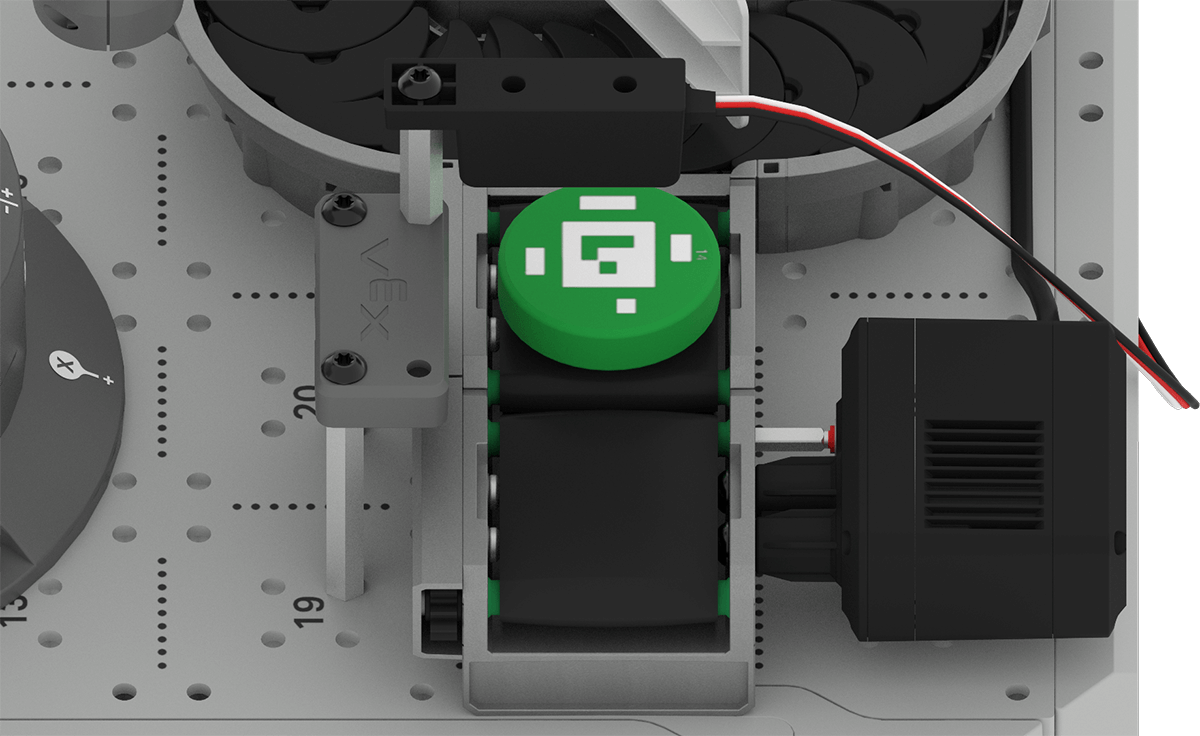
Dans la dernière leçon, vous avez découvert le capteur d’objets et collecté les pourcentages de réflectivité des disques et des cubes. Vous allez maintenant utiliser ces valeurs pour créer un projet dans VEXcode afin d’arrêter le convoyeur de sortie lorsqu’un disque est détecté par le capteur d’objet.
Dans cette leçon, vous allez :
- Configurer le capteur d'objet dans VEXcode.
- Apprenez à utiliser les opérateurs de comparaison dans VEXcode.
- Créez un projet pour déplacer un disque du convoyeur d'entrée au convoyeur de sortie à l'aide des commentaires du capteur d'objet.
À la fin de cette leçon, vous aurez développé votre projet de la leçon précédente pour arrêter le convoyeur de sortie lorsque le disque est détecté par le capteur d'objet.
Modification du projet
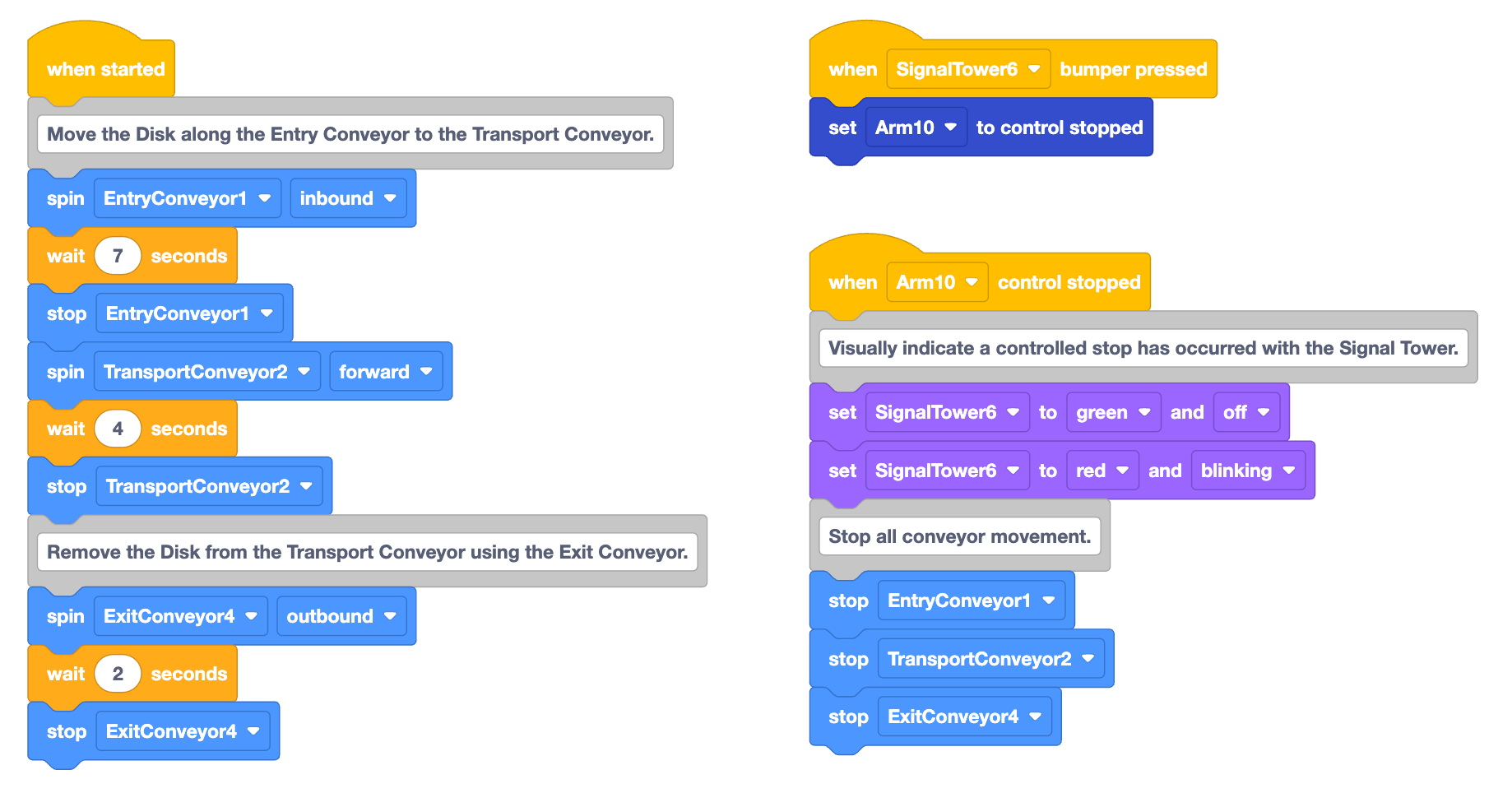
Vous commencerez par éditer votre projet à partir de l’activité de la leçon 2 de l’unité 4 pour vous préparer à ajouter les commandes liées au capteur d’objets.
Ouvrez votre projetUnit 4 Lesson 2 Activitydans VEXcode EXP ou recréez le projet présenté ici.
Renommer le projetUnité 4 Leçon 4.
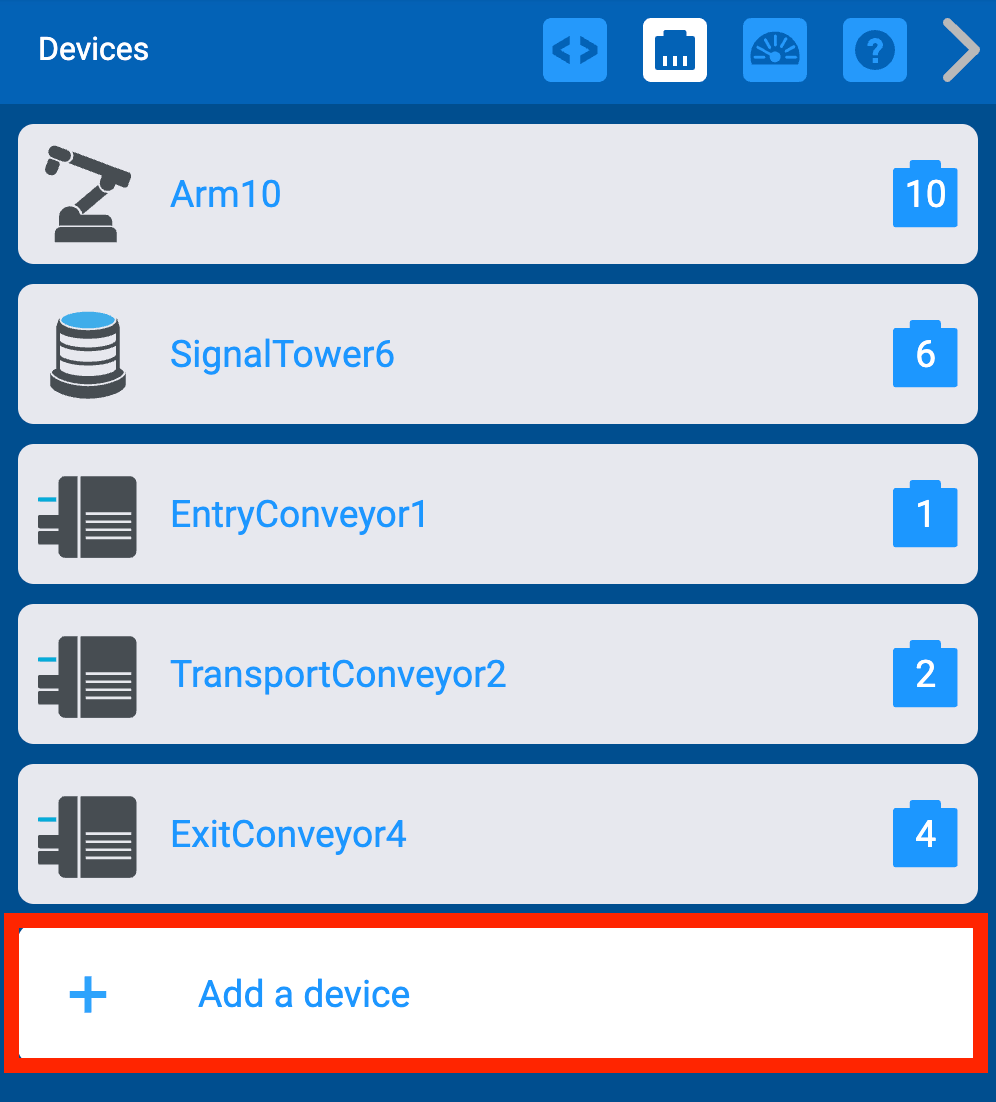
Configurez le capteur d'objet dans VEXcode en ouvrant la fenêtre Appareils et en sélectionnantAjouter un appareil.
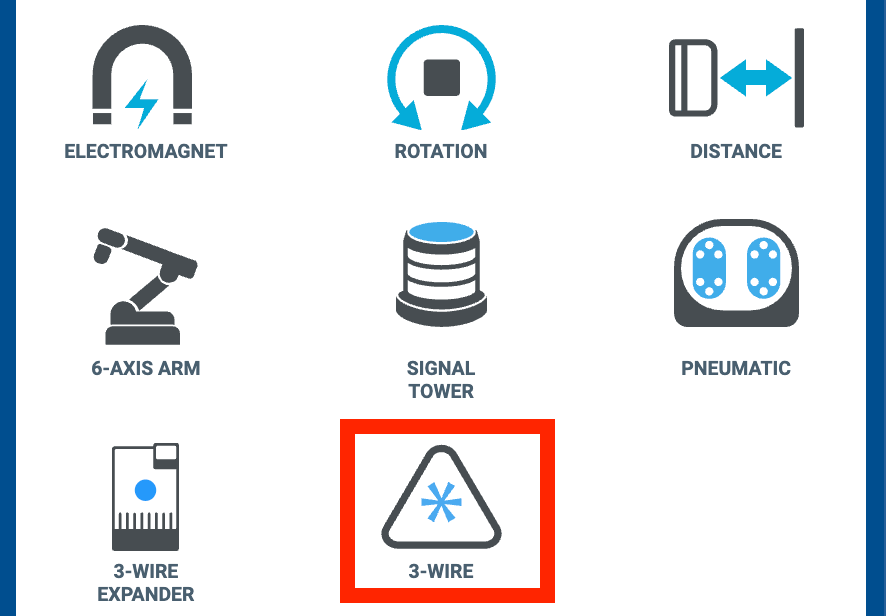
Sélectionnez 3-Wirepour ouvrir la liste des appareils 3 fils.
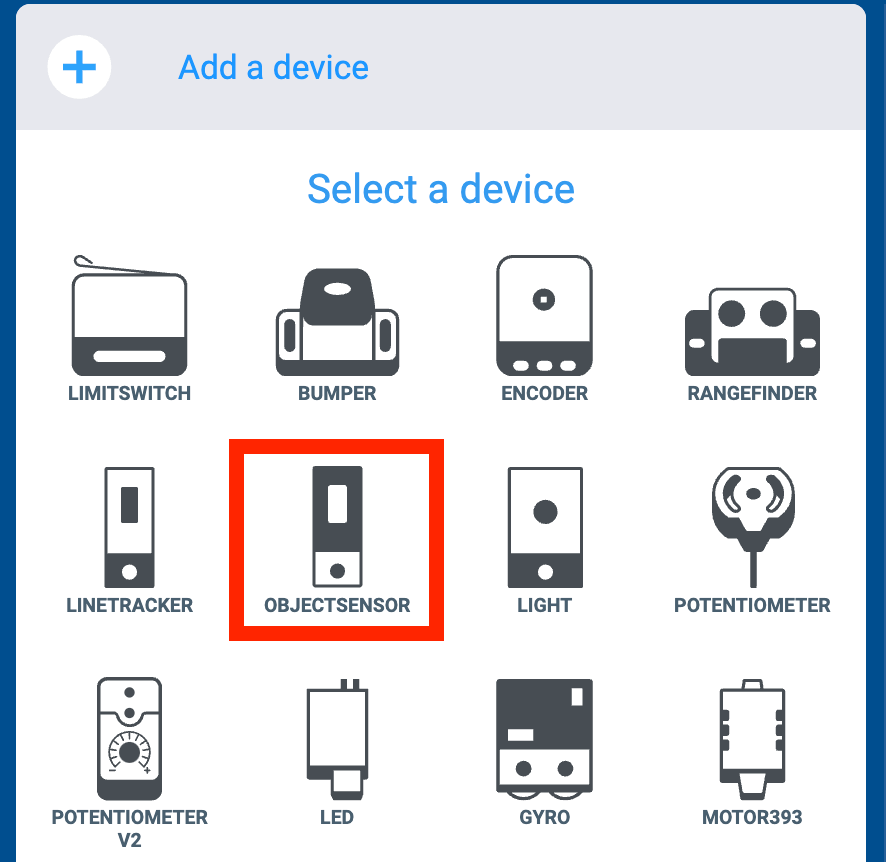
Ensuite, sélectionnez le capteur d’objet
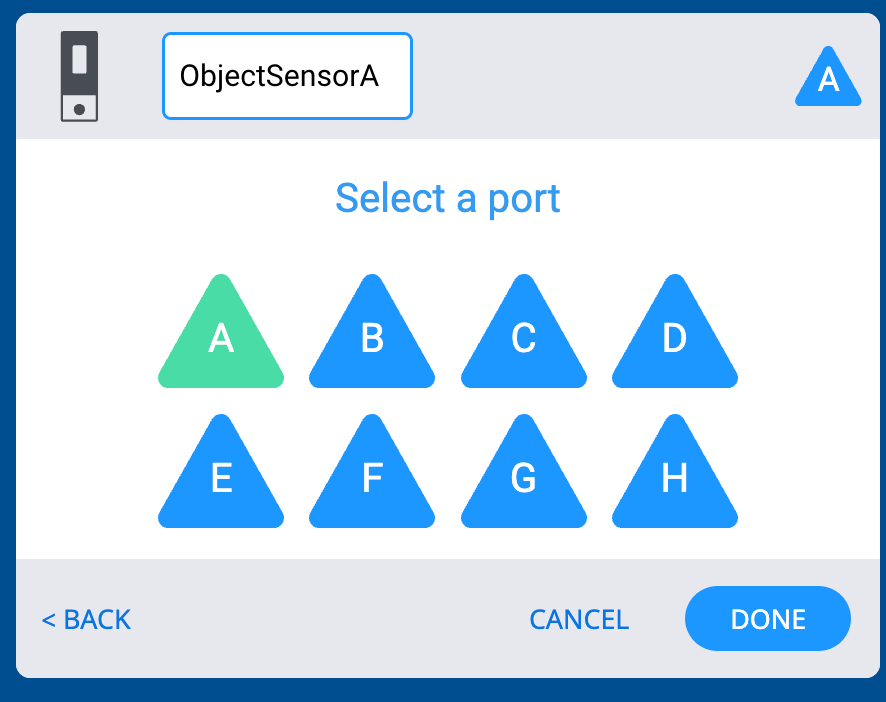
Sélectionnez le port A, puisTerminépour terminer la configuration.
Remarque :Assurez-vous que le capteur d’objet est branché sur le port A du Brain.
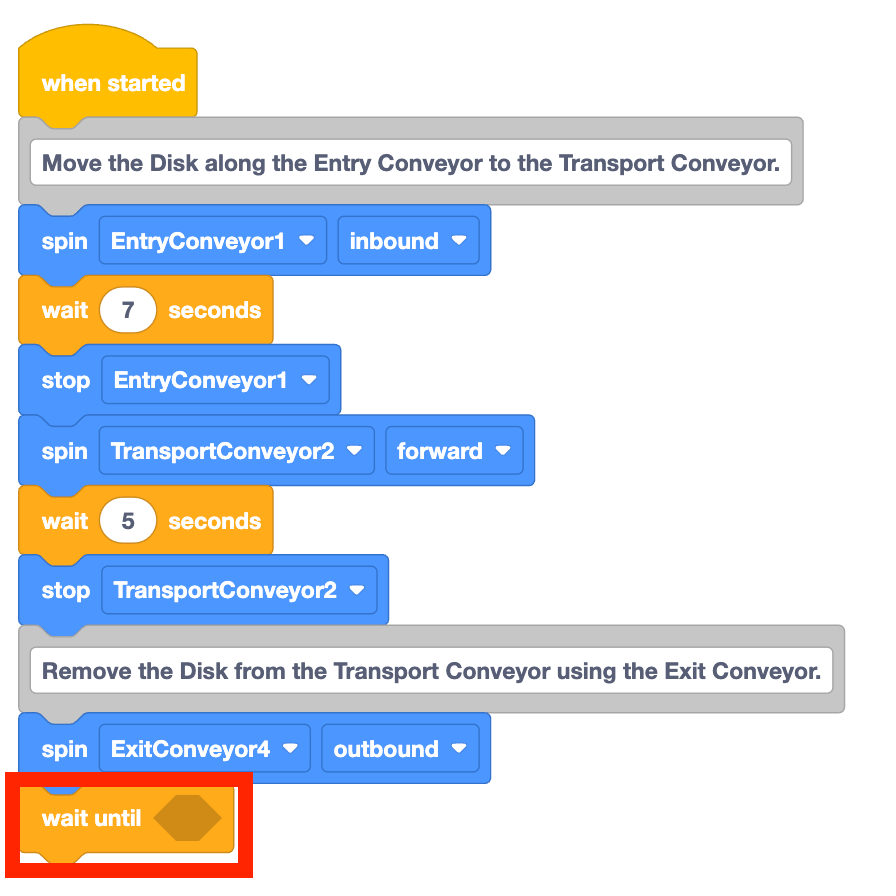
Supprimez les deux derniers blocs du projet. Cela inclut le blocAttendreet le blocArrêterpour le convoyeur de sortie, comme indiqué dans cette vidéo.
Ajoutez un blocAttendreau projet.
Le blocAttendre jusqu'àest un bloc qui attend qu'une condition booléenne soit signalée comme vraie avant de passer au bloc suivant de la pile.
Opérateurs de comparaison
Maintenant que le blocAttendre jusqu'àest ajouté au projet, la condition à vérifier par le bloc doit être ajoutée.
Auparavant, vous avez découvert le pourcentage de réflectivité signalé par le capteur d’objet et enregistré ces valeurs dans votre carnet d’ingénierie. Dans ce projet, vous devez faire fonctionner le convoyeur de sortie deà, cette valeur étant supérieure à un certain seuil . Un seuil est un élément utilisé pour déterminer si une valeur est supérieure, inférieure ou dans une plage acceptable. Les opérateurs de comparaison peuvent être utilisés pour vérifier si la réflectivité est supérieure à une certaine valeur ou au-dessus de ce seuil.
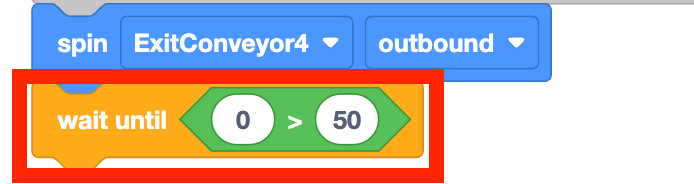
Ajoutez un bloc supérieur àà l'espace hexagonal du blocAttendre.
Ajoutez un bloc Réflectivitédans la première ouverture du blocSupérieur à.
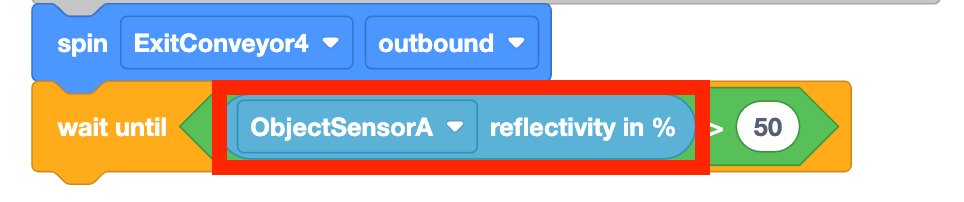
Le blocsupérieur àcompare la première valeur à la seconde. Le bloc supérieur àactuellement dans le projet compare le pourcentage de réflectivité signalé par le capteur d'objet au paramètre « 50 » avant de déclarer le booléen commeVraiouFaux.

Pensez aux objectifs de ce projet. Le convoyeur de sortie doit tourner jusqu'à ce que le capteur d'objet détecte un objet, puis le convoyeur doit s'arrêter. Les valeurs collectées dans la leçon précédente peuvent être utilisées avec ce blocsupérieur àpour déterminer le seuil qui doit être dépassé avant que le projet ne passe au bloc suivant de la pile.
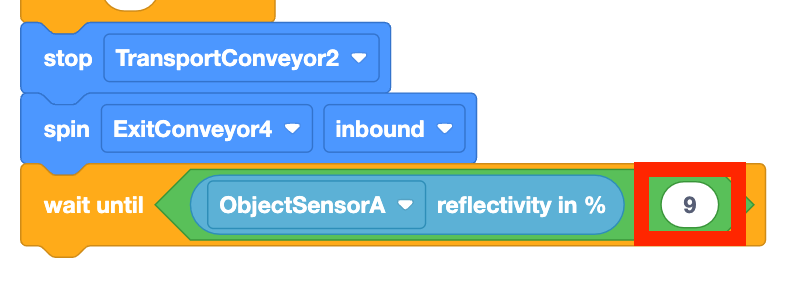
Modifiez le deuxième paramètre du blocsupérieur àpar « 9 ».
Ce nombre est basé sur les valeurs collectées lors de l'activité de la leçon précédente. La réflectivité a été signalée comme étant de 10 % lorsque le disque vert était sous le capteur d'objet, donc tout ce est supérieur à9 % devrait être signalé commeVrai.
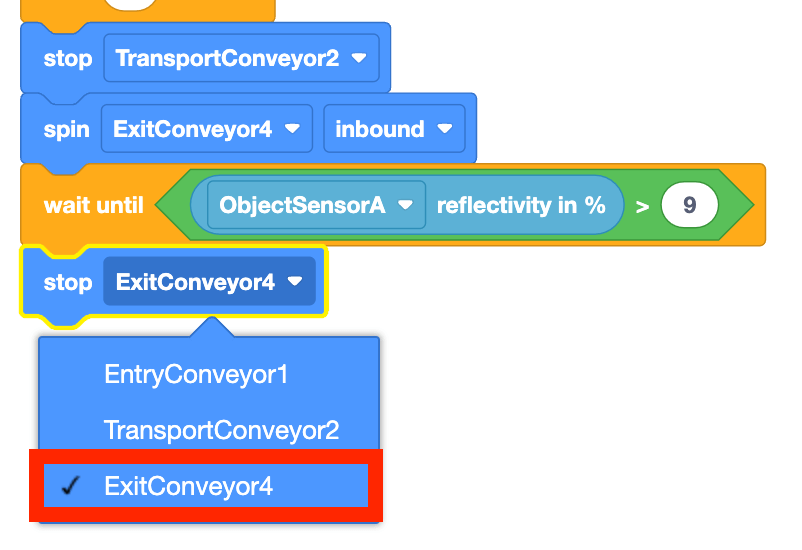
Ajoutez un blocStopà la fin du projet. Assurez-vous que le paramètre est défini sur « ExitConveyor4 ».
Assurez-vous que le cerveau est connecté à VEXcode et téléchargez le projet.

Lisez le code et prédisez ce que les convoyeurs feront lorsque le projet sera exécuté.
Notez votre prédiction dans votre carnet d’ingénierie.
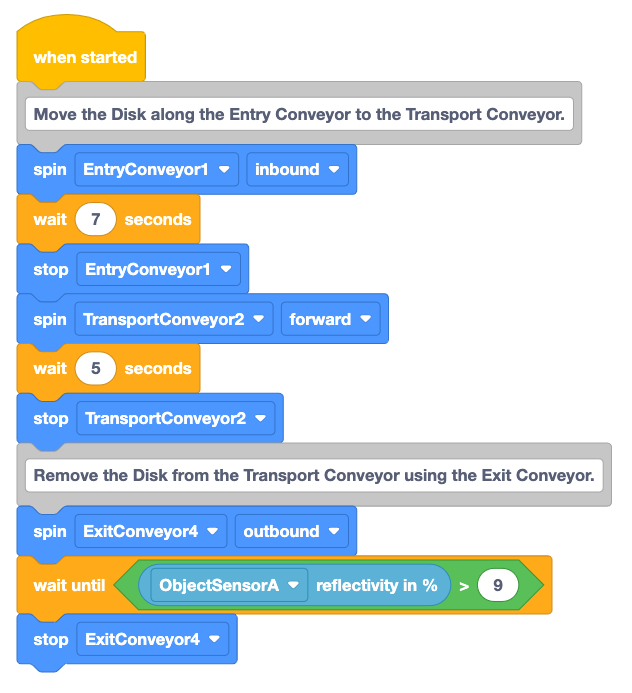
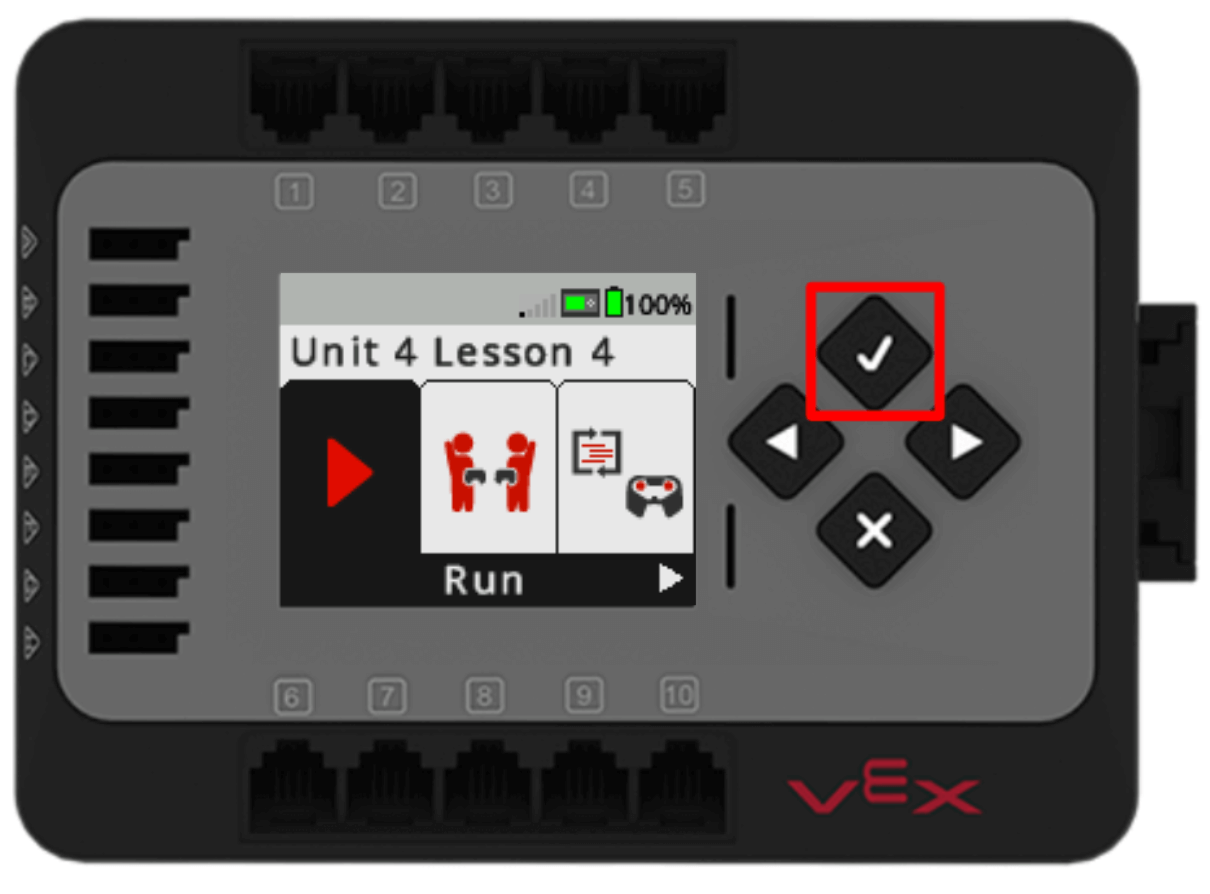
Assurez-vous qu'un disque vert est placé sur le convoyeur d'entrée. Appuyez sur le bouton Check du Brain pour exécuter le projet afin de le tester.
Observez le comportement des convoyeurs au fur et à mesure du déroulement du projet.
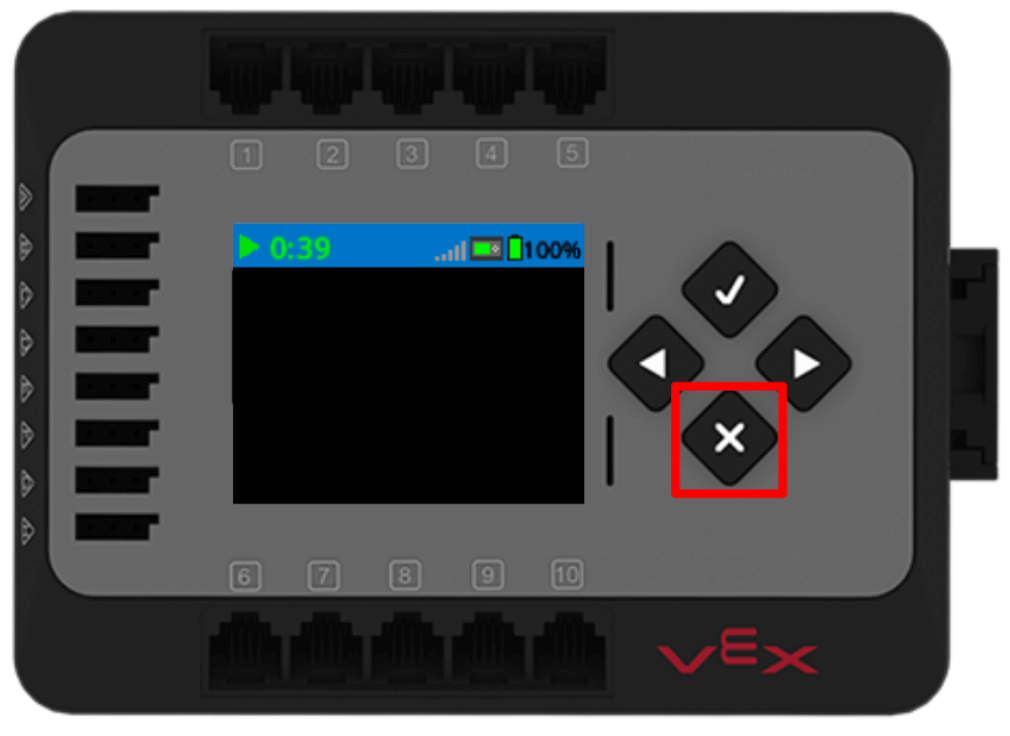
Appuyez sur le bouton X du Brain pour arrêter le projet lorsque les convoyeurs ont fini de bouger. Notez vos observations dans votre carnet d’ingénierie.
Les convoyeurs ont-ils bougé comme vous l’aviez prévu ? Le disque vert a-t-il été déplacé vers le convoyeur de sortie comme prévu ? Pourquoi ou pourquoi pas ?
Examen du projet
Passons en revue le flux de projet dans ce projet qui a arrêté le convoyeur de sortie lorsque le disque vert a été détecté par le capteur d’objet. Le blocAttendre jusqu'à ce queinterrompe l'avancement du projet jusqu'à ce que la condition à l'intérieur soit signalée comme VRAIE.
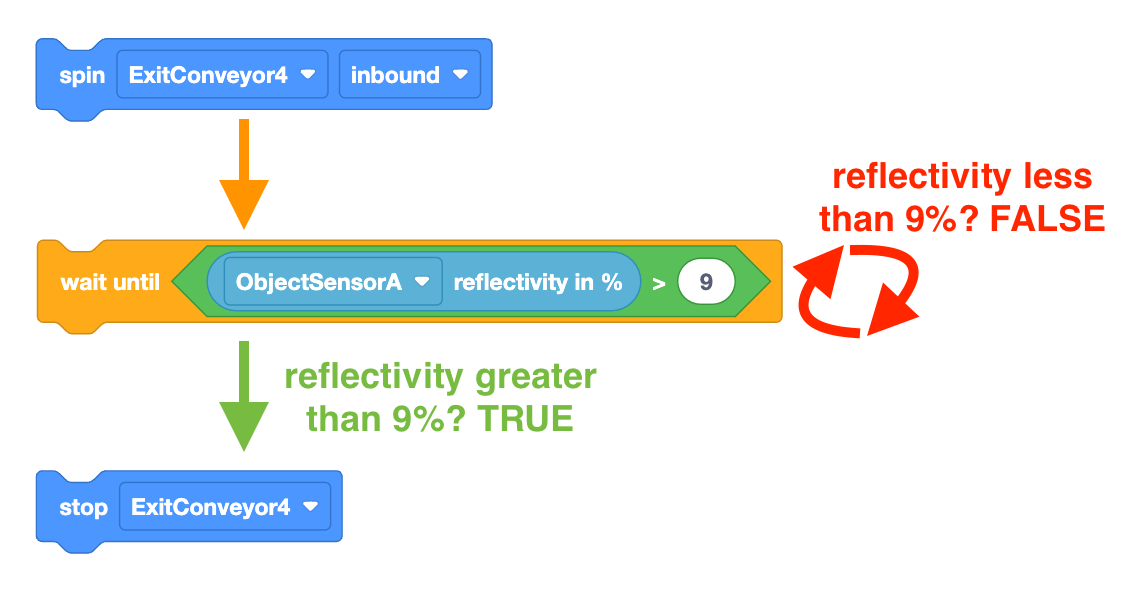
Étant donné que le blocSpinest un bloc sans attente, il permet à la cellule de travail CTE de continuer à faire tourner le moteur du convoyeur tout en vérifiant les valeurs du capteur d'objet et la condition de réflectivité supérieure à 9 %. Une fois la condition du blocAttendre jusqu'à ce querenvoieVRAI, le projet passe au bloc suivant de la pile, arrêtant le moteur du convoyeur de sortie.
Pour votre information
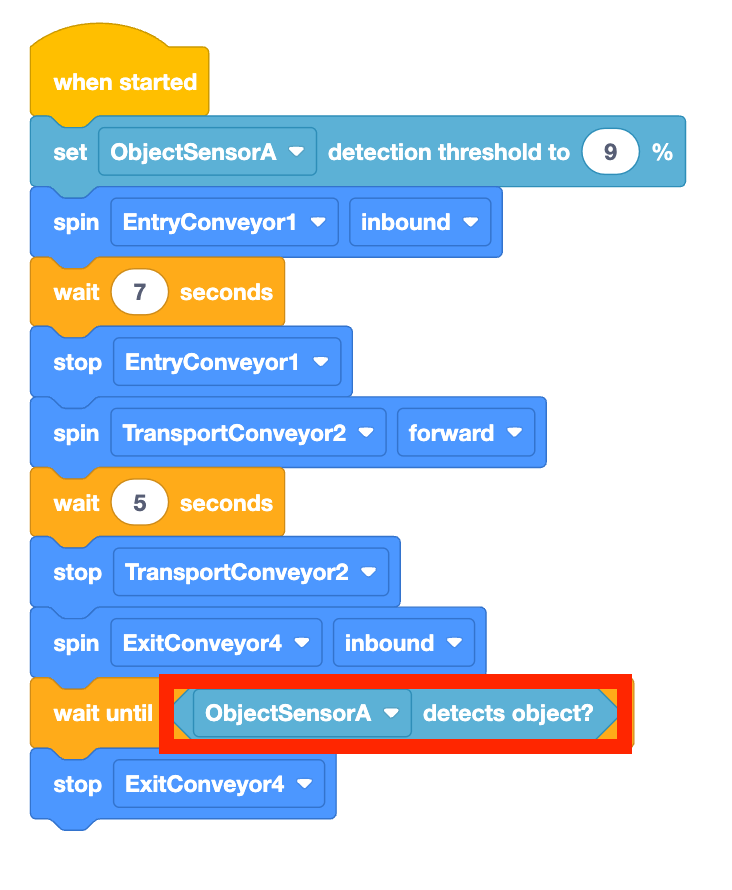
Une autre combinaison de blocs peut être utilisée dans un projet pour arrêter le convoyeur de sortie lorsqu'un objet se trouve sous le capteur d'objet. Le blocDéfinir le seuil de détectionpeut être utilisé au début d'un projet pour définir le seuil, tout comme le blocSupérieur àl'a fait dans le projet créé ci-dessus.

Une fois le seuil défini, le bloc booléenDétecte l'objetpeut être utilisé dans tous les blocs comportant des espaces hexagonaux. Ce bloc signalera VRAI lorsque le seuil de détection défini par le blocDéfinir le seuil de détectionest atteint, ou FAUX lorsque le pourcentage de réflectivité est inférieur à ce seuil.

Étant donné que le blocDétecte l'objetest un bloc booléen, il peut s'insérer directement dans le blocAttendre jusqu'à.
Vérifiez votre compréhension
Avant de passer à la leçon suivante, assurez-vous de bien comprendre les concepts de cette leçon en répondant aux questions suivantes dans votre cahier d’ingénierie.
Vérifiez vos questions de compréhension > (Google Doc / .docx / .pdf )
Sélectionnez Suivant > pour passer à l’activité « Mettre le tout ensemble ».