
Lektion 4: Codierung des Objektsensors
In der letzten Lektion haben Sie etwas über den Objektsensor gelernt und die Prozentwerte der Reflektivität von Scheiben und Würfeln ermittelt. Jetzt verwenden Sie diese Werte, um in VEXcode ein Projekt zu erstellen, das das Ausgangsförderband anhält, wenn der Objektsensor eine Scheibe erkennt.
In dieser Lektion werden Sie:
- Konfigurieren Sie den Objektsensor in VEXcode.
- Erfahren Sie, wie Sie Vergleichsoperatoren in VEXcode verwenden.
- Erstellen Sie ein Projekt, um eine Scheibe mithilfe der Rückmeldung des Objektsensors vom Eingangsförderband zum Ausgangsförderband zu bewegen.
Am Ende dieser Lektion haben Sie auf Ihrem Projekt aus der vorherigen Lektion aufgebaut, um das Ausgangsförderband anzuhalten, wenn die Scheibe vom Objektsensor erkannt wird.
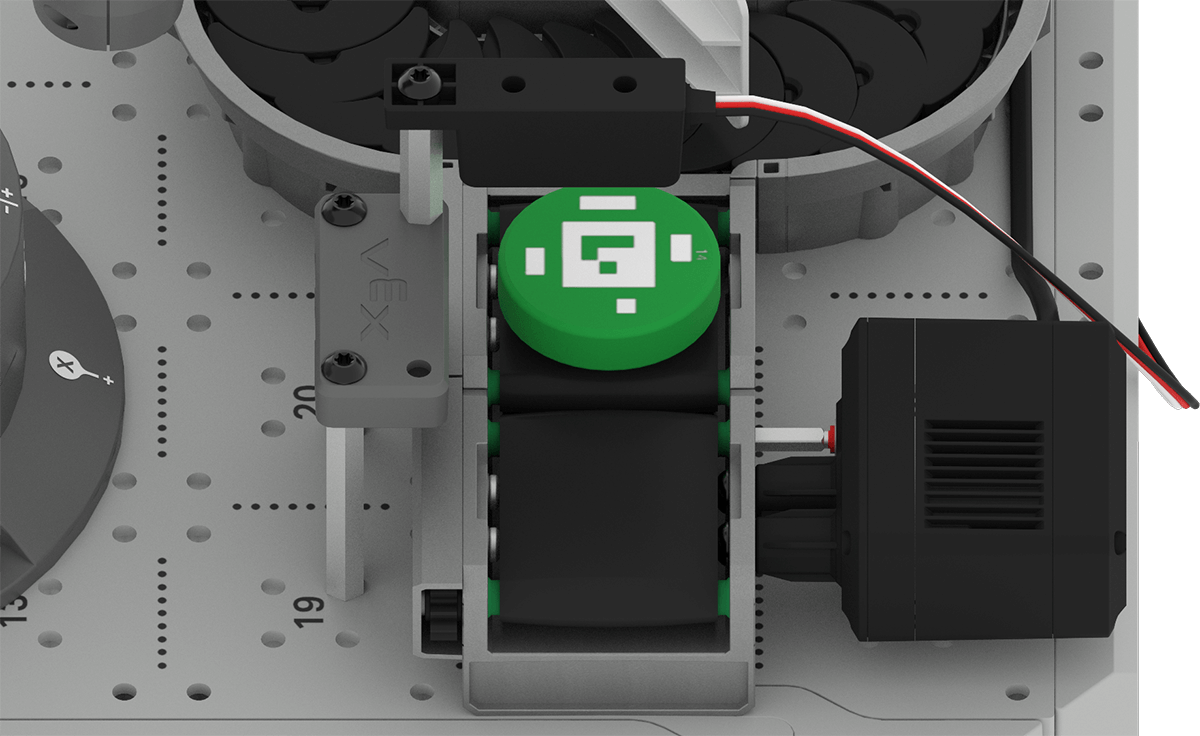
Bearbeiten des Projekts
Sie beginnen mit der Bearbeitung Ihres Projekts aus der Aktivität „Einheit 4, Lektion 2“, um es für das Hinzufügen der Befehle für den Objektsensor vorzubereiten.
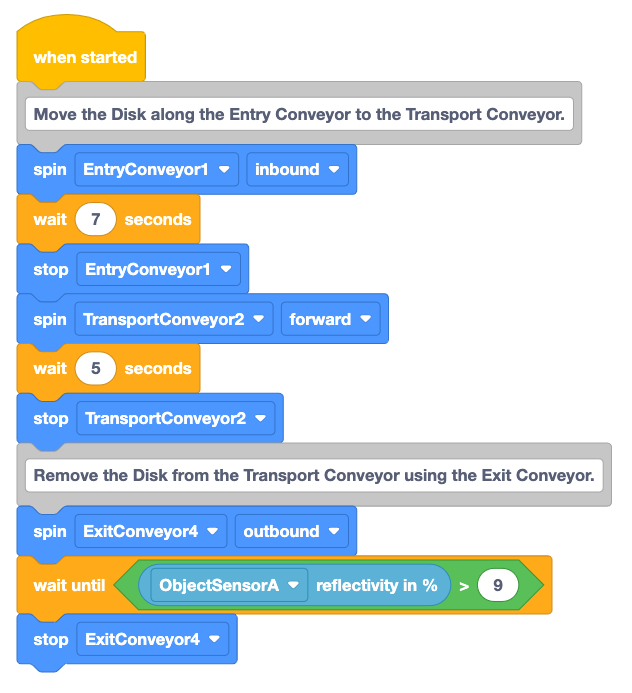
Öffnen Sie Ihr ProjektEinheit 4 Lektion 2 Aktivitätin VEXcode EXP oder erstellen Sie das hier gezeigte Projekt neu.
Benennen Sie das ProjektEinheit 4 Lektion 4.
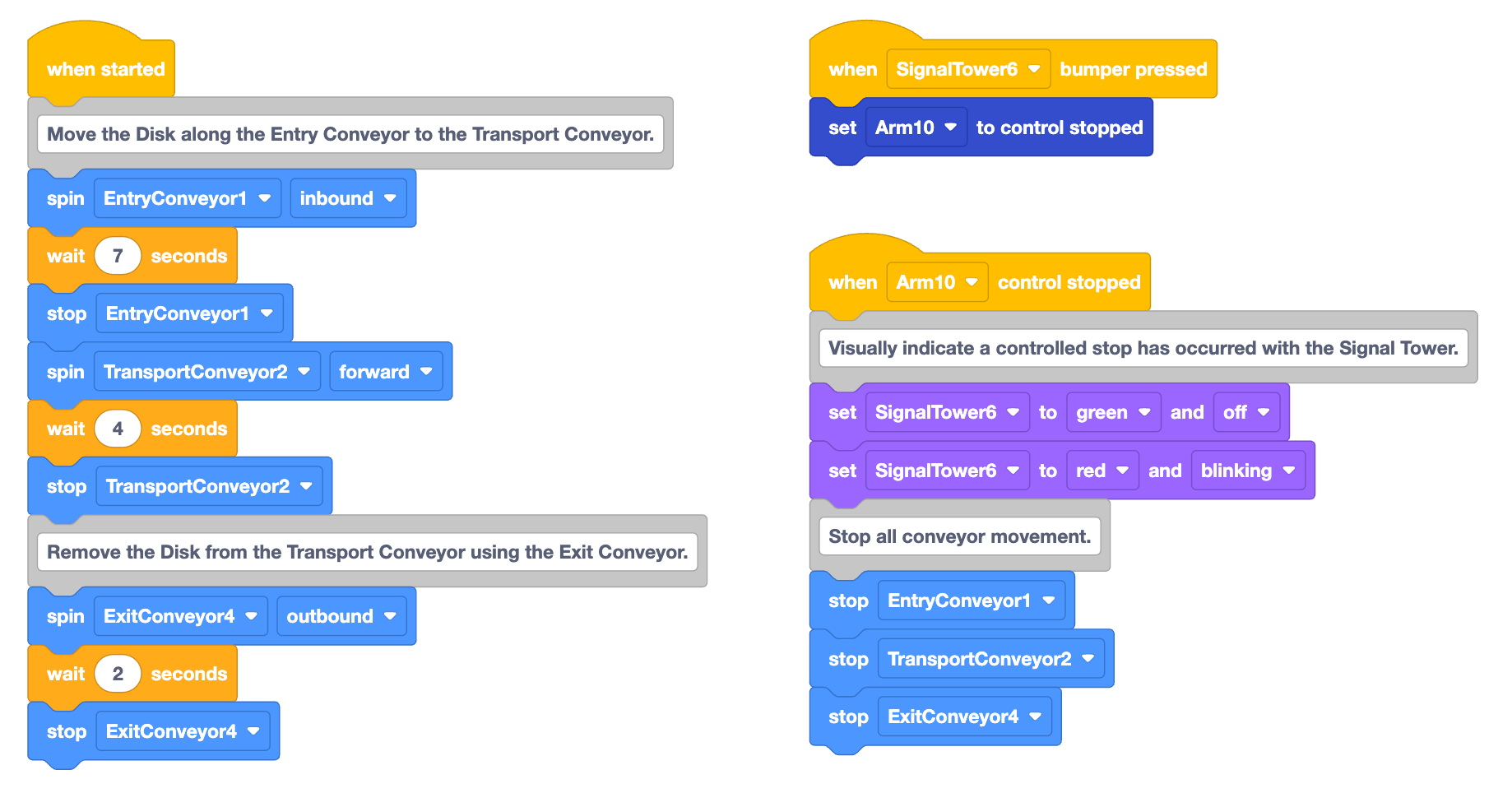
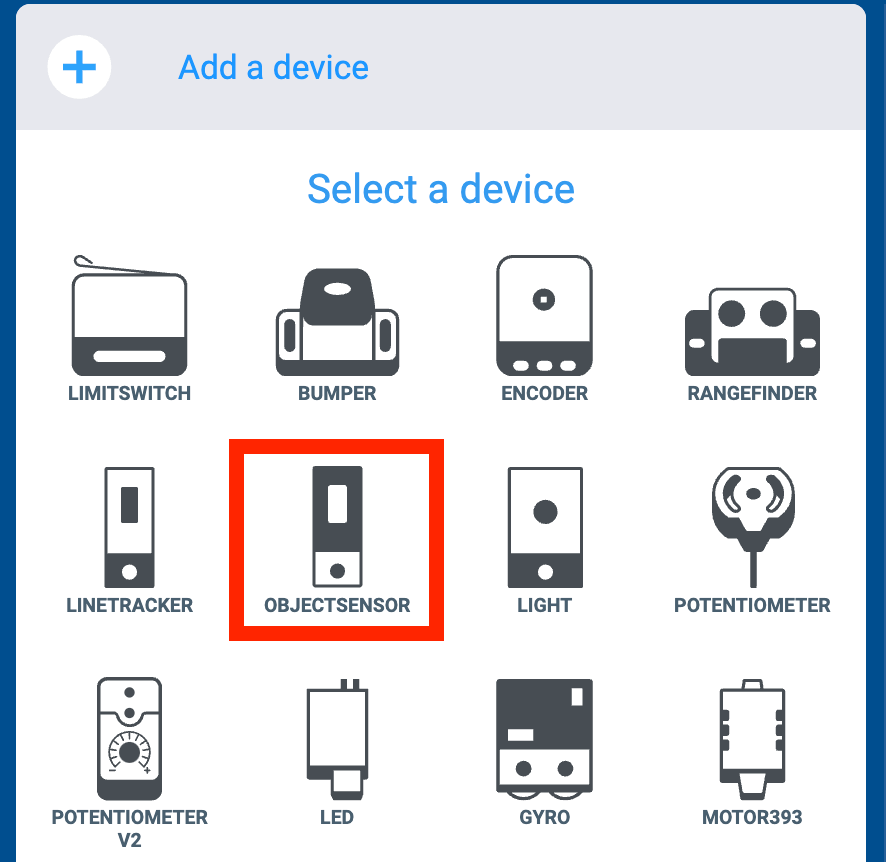
Konfigurieren Sie den Objektsensor in VEXcode, indem Sie das Gerätefenster öffnen undGerät hinzufügen auswählen.
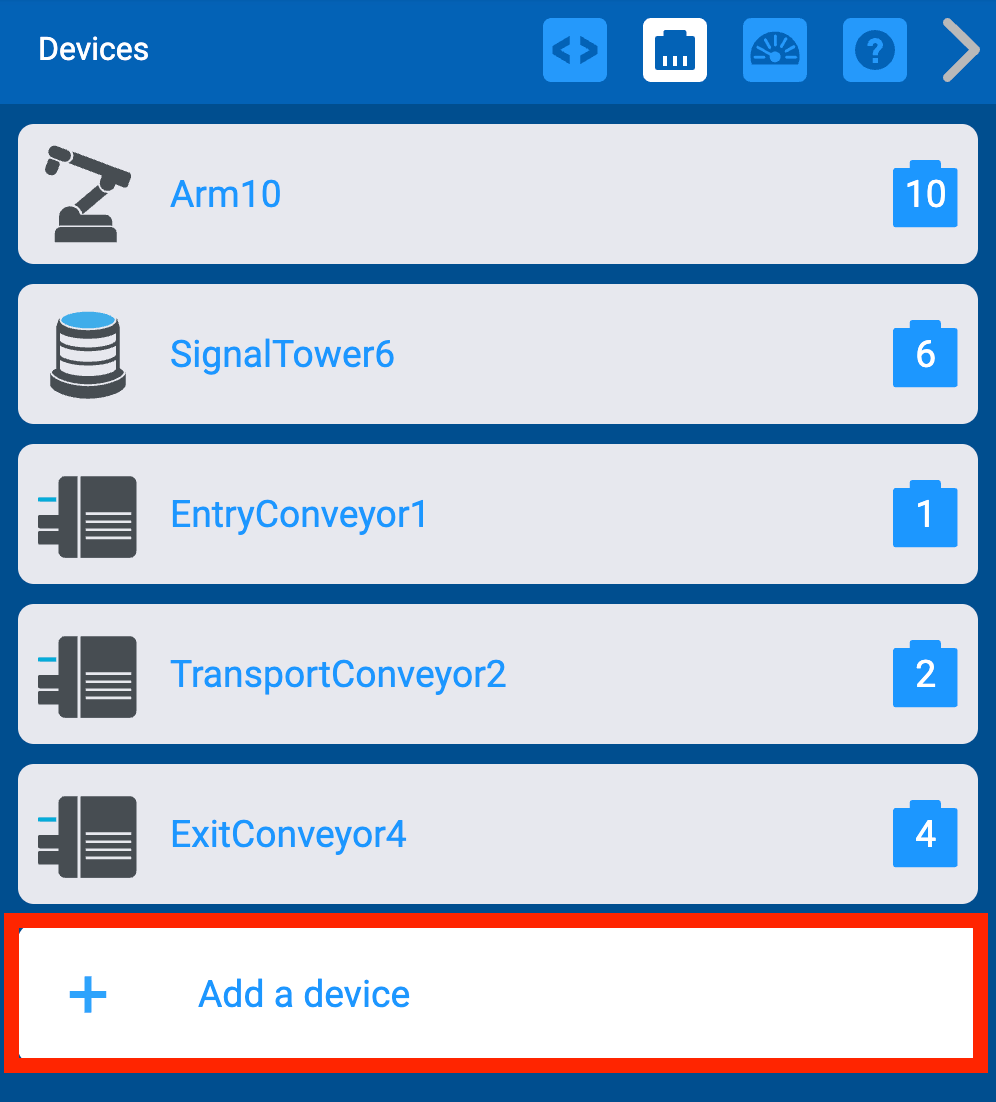
Wählen Sie 3-Draht, um die Liste der 3-Draht-Geräte zu öffnen.
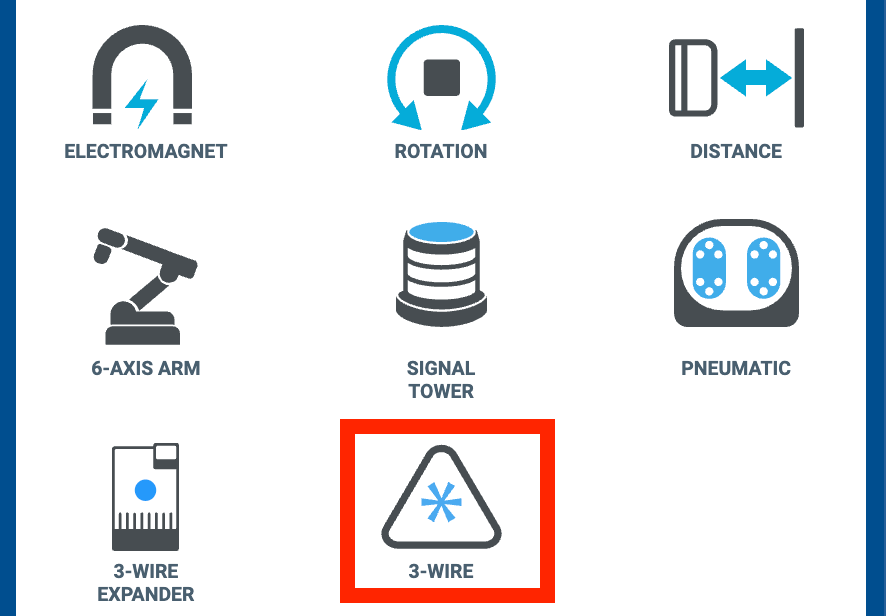
Wählen Sie dann denObjektsensor.
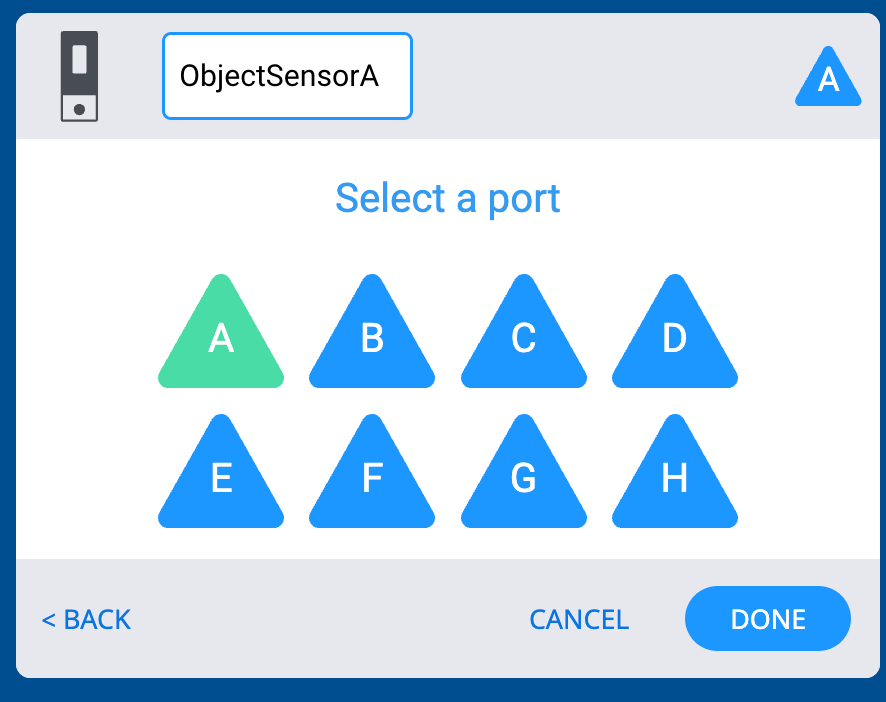
Wählen Sie Port Aund dannFertigum die Konfiguration abzuschließen.
Hinweis:Stellen Sie sicher, dass der Objektsensor an Port A des Brain angeschlossen ist.
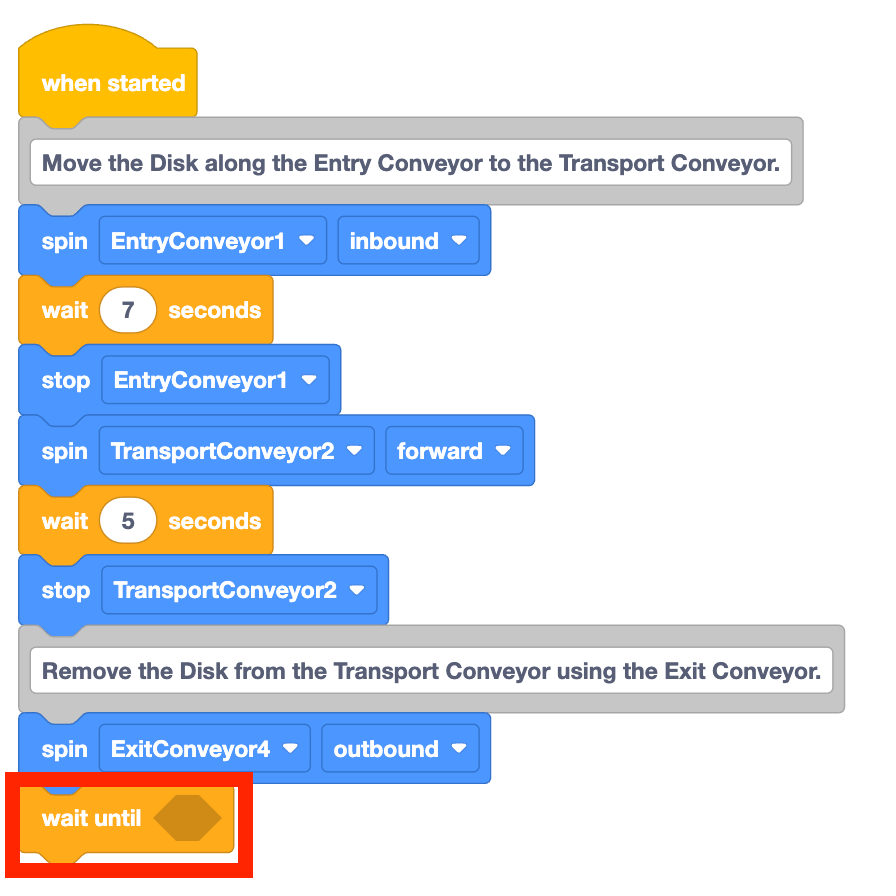
Entfernen Sie die letzten beiden Blöcke im Projekt. Hierzu gehören der BlockWartenund der BlockStoppfür das Ausgangsförderband, wie in diesem Video gezeigt.
Fügen Sie dem Projekt einen BlockWarten bishinzu.
Der BlockWarten bisist ein Block, der wartet, bis eine Boolesche Bedingung als wahr gemeldet wird, bevor mit dem nächsten Block im Stapel fortgefahren wird.
Vergleichsoperatoren
Nachdem nun der BlockWarten biszum Projekt hinzugefügt wurde, muss die vom Block zu überprüfende Bedingung hinzugefügt werden.
Zuvor haben Sie etwas über den vom Objektsensor gemeldeten Reflektivitätsprozentsatz gelernt und diese Werte in Ihrem technischen Notizbuch aufgezeichnet. In diesem Projekt müssen Sie das Ausgangsförderband solaufen lassen, bisdieser Wert über einem bestimmten Schwellenwertliegt. Mithilfe eines Schwellenwerts lässt sich bestimmen, ob ein Wert über, unter oder innerhalb eines akzeptablen Bereichs liegt. Mithilfe von Vergleichsoperatoren kann überprüft werden, ob die Reflektivität über einem bestimmten Wert oder über diesem Schwellenwert liegt.
Add a Greater than block to the hexagonal space of the Wait until block.
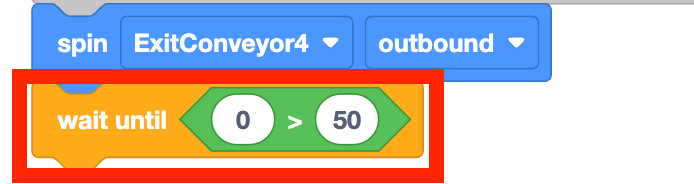
Fügen Sie in die erste Öffnung des BlocksGrößer alseinen Block mit der Reflektivität ein.
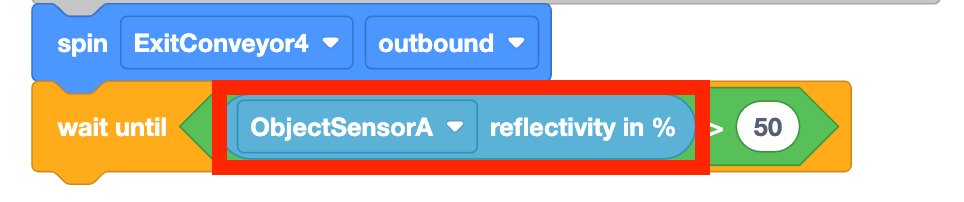
Der Blockgrößer alsvergleicht den ersten Wert mit dem zweiten. Der aktuelle Größer alsBlock im Projekt vergleicht den vom Objektsensor gemeldeten Reflektivitätsprozentsatz mit dem Parameter „50“, bevor der Boolesche Wert alsWahroderFalschdeklariert wird.

Denken Sie über die Ziele dieses Projekts nach. Das Ausgangsförderband muss sich drehen, bis der Objektsensor ein Objekt erkennt, dann muss das Förderband anhalten. Die in der vorherigen Lektion gesammelten Werte können mit diesemGrößer alsBlock verwendet werden, um den Schwellenwert zu bestimmen, der überschritten werden muss, bevor das Projekt zum nächsten Block im Stapel wechselt.
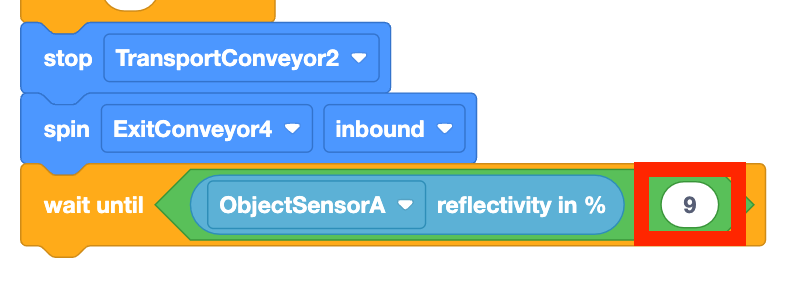
Ändern Sie den zweiten Parameter des Blocksgrößer als“ in „9“.
Diese Zahl basiert auf den in der Aktivität der vorherigen Lektion erfassten Werten. Die Reflektivität wurde mit 10 % angegeben, als sich die grüne Scheibe unter dem Objektsensor befand, daher sollte alles, was größer als% ist, alsRichtigangegeben werden.
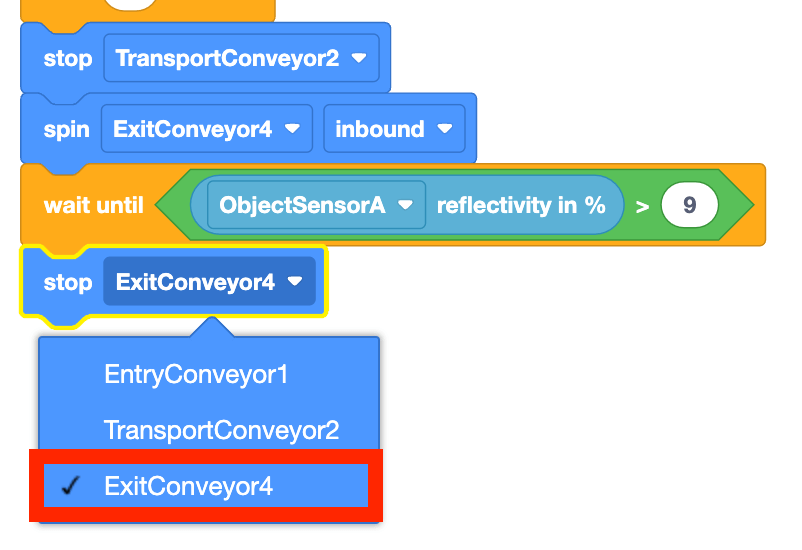
Fügen Sie am Ende des Projekts einenStop-Block hinzu. Stellen Sie sicher, dass der Parameter auf „ExitConveyor4“ eingestellt ist.
Stellen Sie sicher, dass das Brain mit VEXcode verbunden ist, und laden Sie das Projekt herunter.
Lesen Sie den Code und sagen Sie voraus, was die Förderbänder tun, wenn das Projekt ausgeführt wird.
Notieren Sie Ihre Vorhersage in Ihrem technischen Notizbuch.
Stellen Sie sicher, dass eine grüne Scheibe auf dem Eingangsförderband platziert ist. Drücken Sie die Taste Check auf dem Brain, um das Projekt testweise auszuführen.
Beobachten Sie das Verhalten der Förderbänder im Verlauf des Projekts.
Drücken Sie die Taste x auf dem Gehirn, um das Projekt zu stoppen, wenn die Förderbänder fertig sind. Notieren Sie Ihre Beobachtungen in Ihrem technischen Notizbuch.
Haben sich die Förderbänder wie vorhergesagt bewegt? Wurde die grüne Scheibe wie vorgesehen auf das Ausgangsförderband verschoben? Warum oder warum nicht?
Überprüfung des Projekts
Lassen Sie uns den Projektablauf in diesem Projekt überprüfen, bei dem das Ausgangsförderband gestoppt wurde, als der Objektsensor die grüne Scheibe erkannte. Der BlockWarten bisunterbricht die Ausführung des Projekts, bis die darin enthaltene Bedingung als WAHR gemeldet wird.
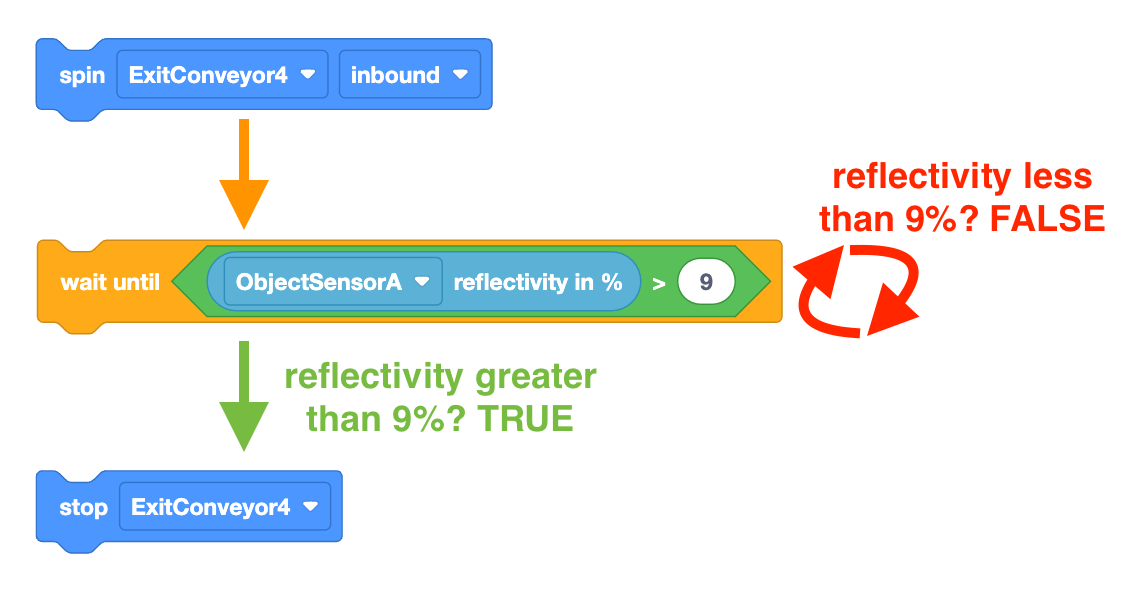
Da es sich bei dem BlockSpinum einen Nicht-Warteblock handelt, kann die CTE-Arbeitszelle den Fördermotor weiterdrehen lassen, während sie die Werte vom Objektsensor und den Zustand der Reflektivität, die über 9 % liegt, überprüft. Wenn die Bedingung im BlockWarten bisalsWAHR“ gemeldet wird, bewegt sich das Projekt zum nächsten Block im Stapel und stoppt den Motor des Ausgangsförderbands.
Zu Ihrer Information
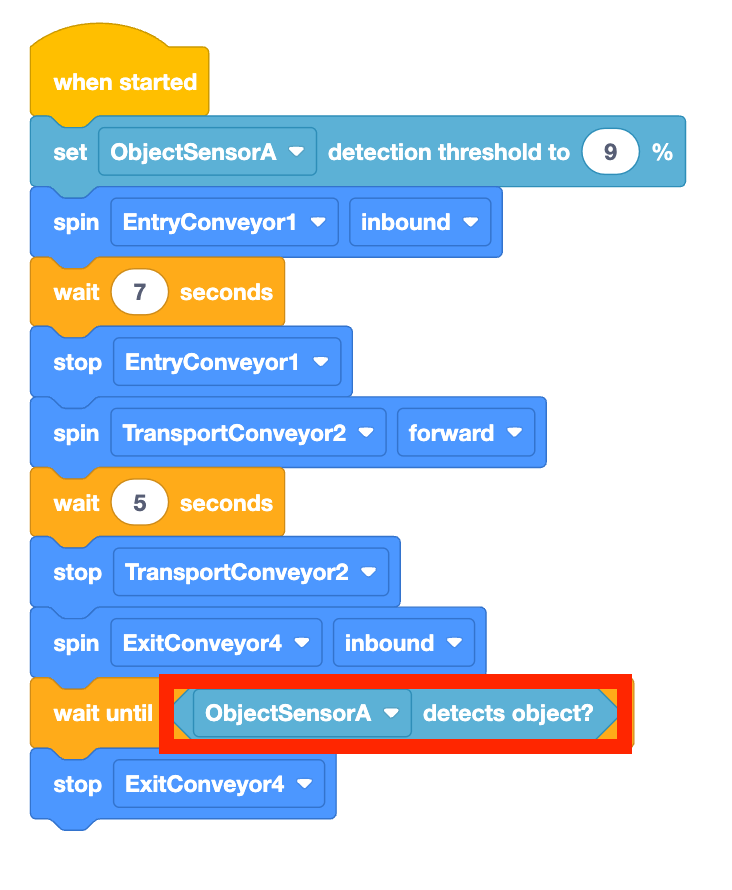
Eine andere Kombination von Blöcken kann in einem Projekt verwendet werden, um das Ausgangsförderband anzuhalten, wenn sich ein Objekt unter dem Objektsensor befindet. Der BlockErkennungsschwellefestlegen“ kann zu Beginn eines Projekts zum Festlegen der Schwelle verwendet werden, genau wie der BlockGrößer alsim oben erstellten Projekt.

Sobald der Schwellenwert festgelegt ist, kann der Block „Boolescherkennt Objektin allen Blöcken mit sechseckigen Bereichen verwendet werden. Dieser Block meldet „TRUE“, wenn der durch den BlockErkennungsschwellefestlegen“ definierte Erkennungsschwellenwert erreicht wird, oder „FALSE“, wenn der Reflektivitätsprozentsatz unter diesem Schwellenwert liegt.

Da der BlockErkenntObjektein Boolescher Block ist, passt er direkt in den BlockWarten bis.
Überprüfen Sie Ihr Verständnis
Bevor Sie mit der nächsten Lektion fortfahren, stellen Sie sicher, dass Sie die Konzepte dieser Lektion verstehen, indem Sie die folgenden Fragen in Ihrem technischen Notizbuch beantworten.
Überprüfen Sie Ihre Verständnisfragen > (Google Doc / .docx / .pdf )
Wählen Sie Weiter > , um mit der Aktivität „Alles zusammenfügen“ fortzufahren.