
പാഠം 4: ഒബ്ജക്റ്റ് സെൻസർ കോഡ് ചെയ്യുന്നു
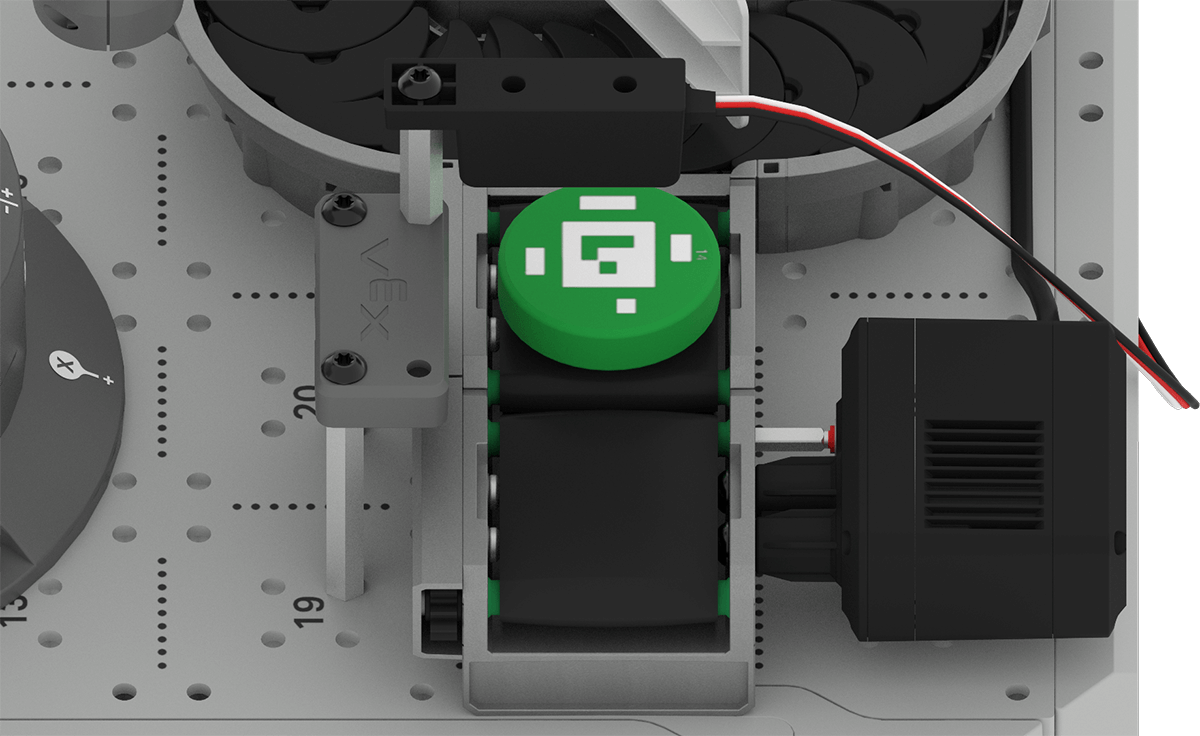
കഴിഞ്ഞ പാഠത്തിൽ, നിങ്ങൾ ഒബ്ജക്റ്റ് സെൻസറിനെക്കുറിച്ച് പഠിക്കുകയും ഡിസ്കുകളുടെയും ക്യൂബുകളുടെയും പ്രതിഫലന ശതമാനങ്ങൾ ശേഖരിക്കുകയും ചെയ്തു. ഇനി, ഒബ്ജക്റ്റ് സെൻസർ ഒരു ഡിസ്ക് കണ്ടെത്തുമ്പോൾ എക്സിറ്റ് കൺവെയർ നിർത്തുന്നതിന് VEXcode-ൽ ഒരു പ്രോജക്റ്റ് നിർമ്മിക്കാൻ നിങ്ങൾ ആ മൂല്യങ്ങൾ ഉപയോഗിക്കും.
ഈ പാഠത്തിൽ, നിങ്ങൾ:
- VEXcode-ൽ ഒബ്ജക്റ്റ് സെൻസർ കോൺഫിഗർ ചെയ്യുക.
- VEXcode-ൽ താരതമ്യ ഓപ്പറേറ്ററുകൾ എങ്ങനെ ഉപയോഗിക്കാമെന്ന് മനസിലാക്കുക.
- ഒബ്ജക്റ്റ് സെൻസറിൽ നിന്നുള്ള ഫീഡ്ബാക്ക് ഉപയോഗിച്ച് എൻട്രി കൺവെയറിൽ നിന്ന് എക്സിറ്റ് കൺവെയറിലേക്ക് ഒരു ഡിസ്ക് നീക്കുന്നതിനുള്ള ഒരു പ്രോജക്റ്റ് സൃഷ്ടിക്കുക.
ഈ പാഠത്തിന്റെ അവസാനത്തോടെ, ഒബ്ജക്റ്റ് സെൻസർ ഡിസ്ക് കണ്ടെത്തുമ്പോൾ എക്സിറ്റ് കൺവെയർ നിർത്തുന്നതിന് മുൻ പാഠത്തിലെ നിങ്ങളുടെ പ്രോജക്റ്റിൽ നിങ്ങൾ നിർമ്മിച്ചിരിക്കും.
പ്രോജക്റ്റ് എഡിറ്റ് ചെയ്യുന്നു
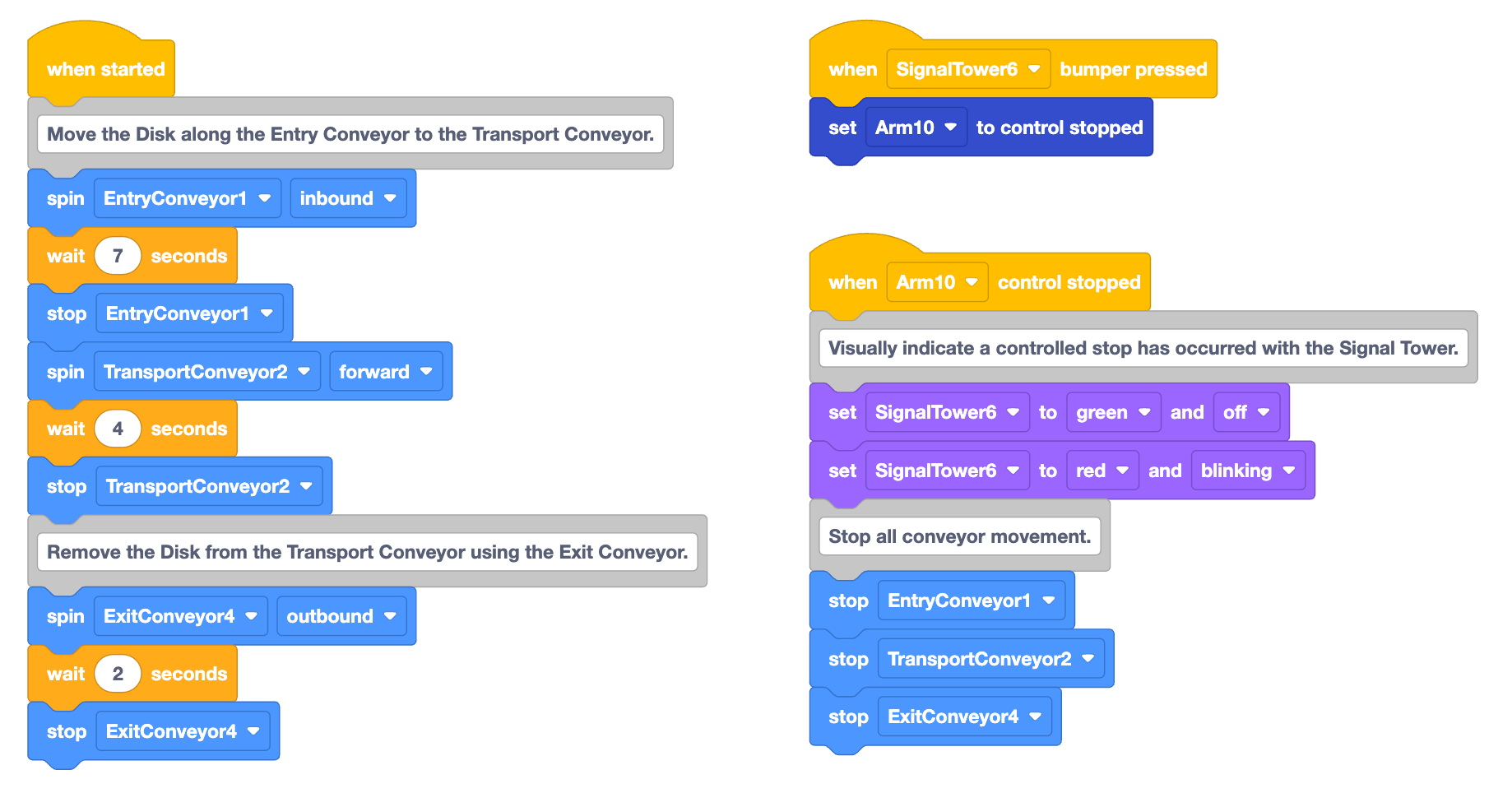
ഒബ്ജക്റ്റ് സെൻസറുമായി ബന്ധപ്പെട്ട കമാൻഡുകൾ ചേർക്കുന്നതിനുള്ള തയ്യാറെടുപ്പിനായി യൂണിറ്റ് 4 പാഠം 2 പ്രവർത്തനത്തിൽ നിന്ന് നിങ്ങളുടെ പ്രോജക്റ്റ് എഡിറ്റ് ചെയ്തുകൊണ്ട് നിങ്ങൾ ആരംഭിക്കും.
നിങ്ങളുടെയൂണിറ്റ് 4 പാഠം 2 ആക്ടിവിറ്റിപ്രോജക്റ്റ് VEXcode EXP-യിൽ തുറക്കുക, അല്ലെങ്കിൽ ഇവിടെ കാണിച്ചിരിക്കുന്ന പ്രോജക്റ്റ് പുനഃസൃഷ്ടിക്കുക.
പ്രോജക്റ്റിന്റെ പേര് മാറ്റുകയൂണിറ്റ് 4 പാഠം 4.
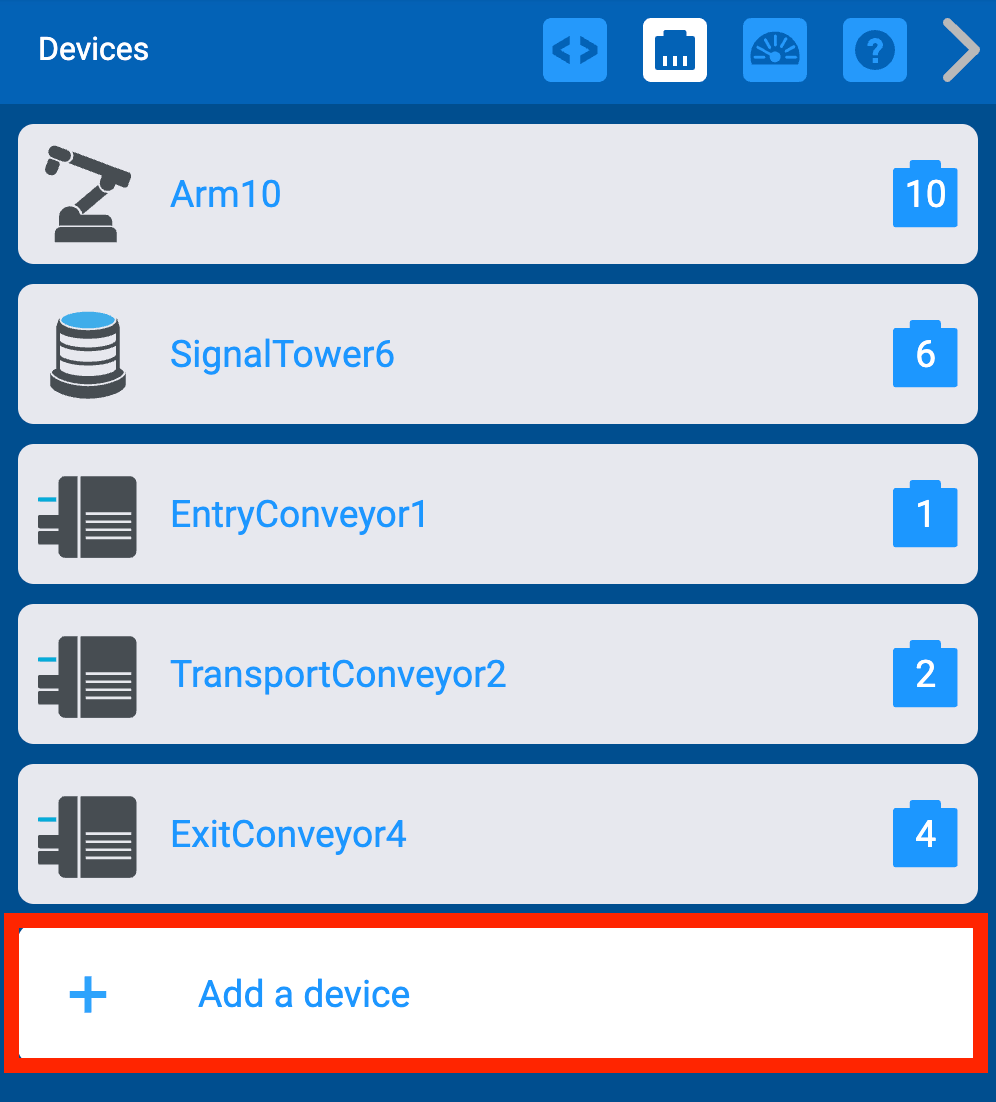
ഡിവൈസസ് വിൻഡോ തുറന്ന്ആഡ് എ ഡിവൈസ് തിരഞ്ഞെടുത്ത് VEXcode-ൽ ഒബ്ജക്റ്റ് സെൻസർ കോൺഫിഗർ ചെയ്യുക.
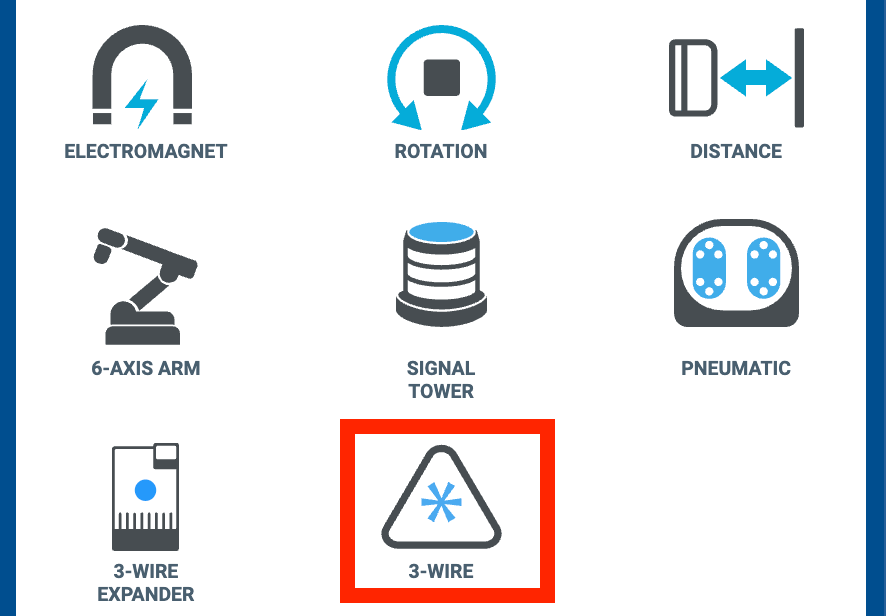
3-വയർ ഉപകരണങ്ങളുടെ ലിസ്റ്റ് തുറക്കാൻ 3-വയർതിരഞ്ഞെടുക്കുക.
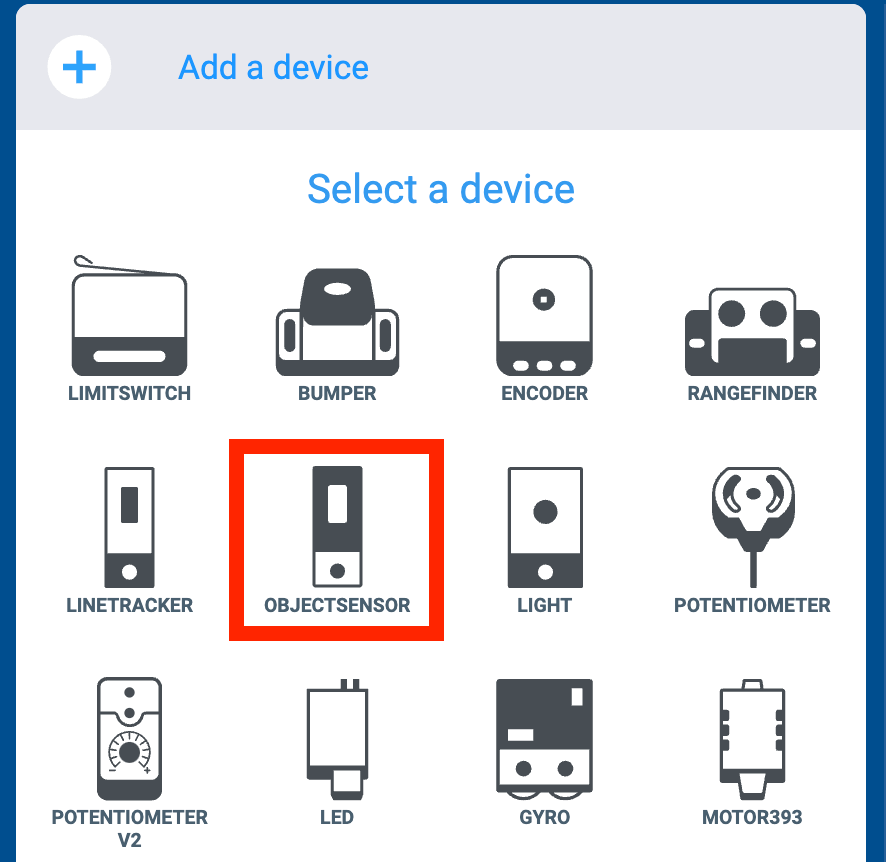
പിന്നെ,ഒബ്ജക്റ്റ് സെൻസർ തിരഞ്ഞെടുക്കുക.
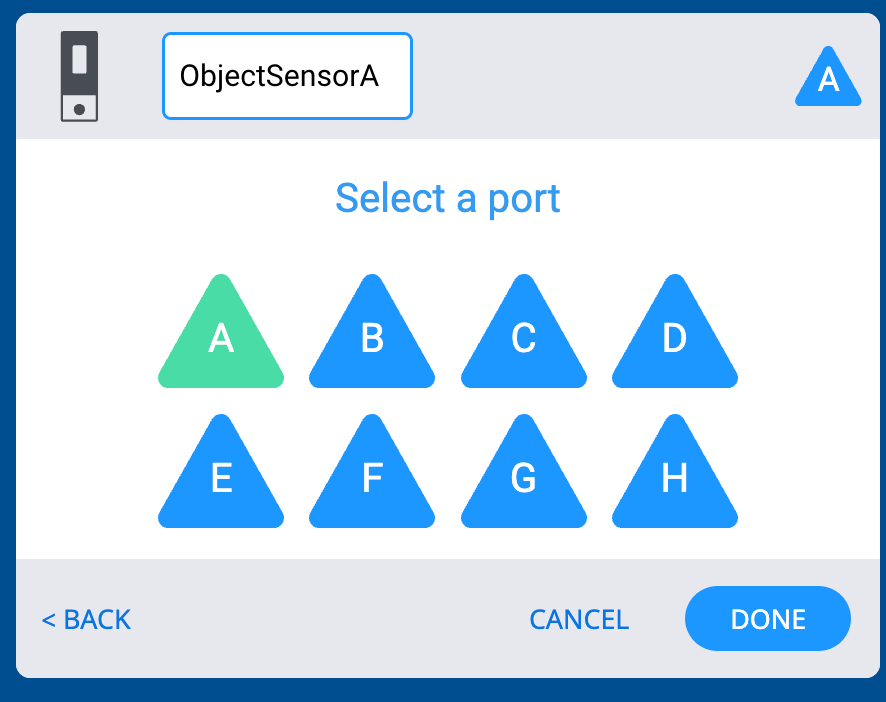
കോൺഫിഗറേഷൻ പൂർത്തിയാക്കാൻ പോർട്ട് Aതിരഞ്ഞെടുക്കുക, തുടർന്ന്പൂർത്തിയായിതിരഞ്ഞെടുക്കുക.
കുറിപ്പ്:ഒബ്ജക്റ്റ് സെൻസർ തലച്ചോറിലെ പോർട്ട് എയിൽ പ്ലഗ് ചെയ്തിട്ടുണ്ടെന്ന് ഉറപ്പാക്കുക.
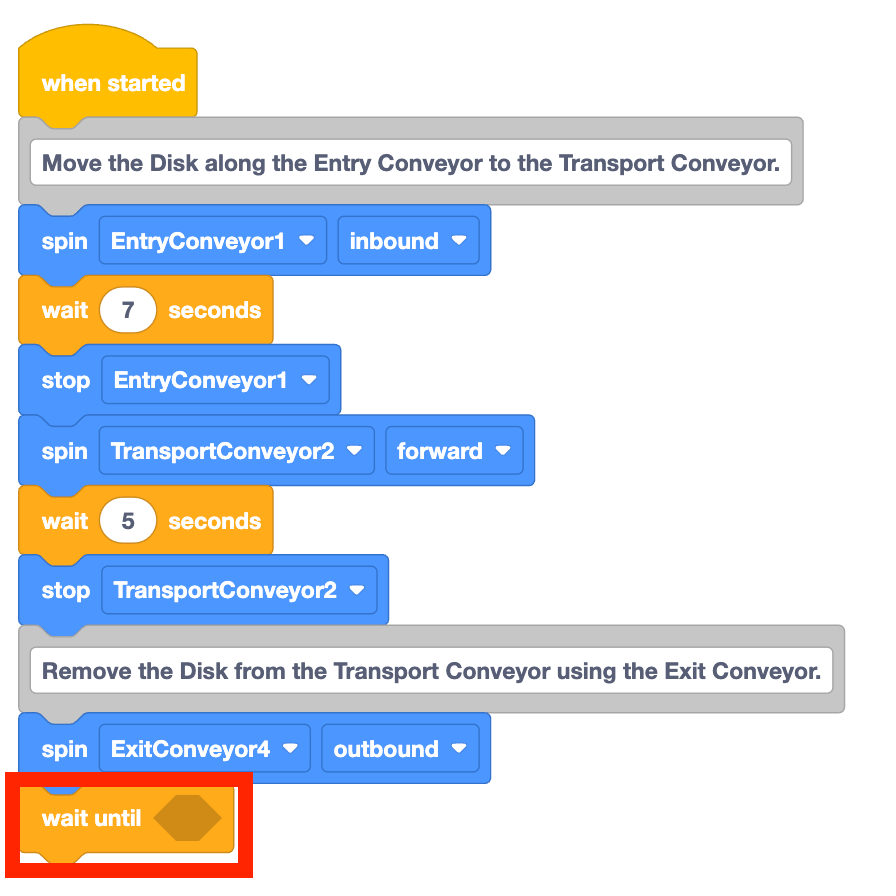
പ്രോജക്റ്റിലെ അവസാന രണ്ട് ബ്ലോക്കുകൾ നീക്കം ചെയ്യുക. ഈ വീഡിയോയിൽ കാണിച്ചിരിക്കുന്നതുപോലെ, എക്സിറ്റ് കൺവെയറിനായുള്ളവെയ്റ്റ്ബ്ലോക്കുംസ്റ്റോപ്പ്ബ്ലോക്കും ഇതിൽ ഉൾപ്പെടുന്നു.
പ്രോജക്റ്റിലേക്ക് ഒരുWait untilബ്ലോക്ക് ചേർക്കുക.
സ്റ്റാക്കിലെ അടുത്ത ബ്ലോക്കിലേക്ക് പോകുന്നതിന് മുമ്പ് ഒരു ബൂളിയൻ അവസ്ഥ ശരിയാണെന്ന് റിപ്പോർട്ട് ചെയ്യുന്നതിനായി കാത്തിരിക്കുന്ന ഒരു ബ്ലോക്കാണ്Wait untilബ്ലോക്ക്.
താരതമ്യ ഓപ്പറേറ്റർമാർ
ഇപ്പോൾ പ്രോജക്റ്റിലേക്ക്Wait untilബ്ലോക്ക് ചേർത്തതിനാൽ, ബ്ലോക്ക് പരിശോധിക്കേണ്ട അവസ്ഥ ചേർക്കേണ്ടതുണ്ട്.
മുമ്പ്, ഒബ്ജക്റ്റ് സെൻസർ റിപ്പോർട്ട് ചെയ്ത പ്രതിഫലന ശതമാനത്തെക്കുറിച്ച് നിങ്ങൾ മനസ്സിലാക്കുകയും ആ മൂല്യങ്ങൾ നിങ്ങളുടെ എഞ്ചിനീയറിംഗ് നോട്ട്ബുക്കിൽ രേഖപ്പെടുത്തുകയും ചെയ്തു. ഈ പ്രോജക്റ്റിൽ,പ്രവർത്തിപ്പിക്കുന്നതിന് നിങ്ങൾ എക്സിറ്റ് കൺവെയറിലേക്ക് പോകേണ്ടതുണ്ട്,ആ മൂല്യം ഒരു നിശ്ചിത പരിധിക്ക് മുകളിലാണ്. ഒരു മൂല്യം സ്വീകാര്യമായ പരിധിക്ക് മുകളിലാണോ, താഴെയാണോ, അല്ലെങ്കിൽ അതിനുള്ളിലാണോ എന്ന് നിർണ്ണയിക്കാൻ ഉപയോഗിക്കുന്ന ഒന്നാണ് ഒരു പരിധി. പ്രതിഫലനശേഷി ഒരു നിശ്ചിത മൂല്യത്തിന് മുകളിലാണോ അതോ ആ പരിധിക്ക് മുകളിലാണോ എന്ന് പരിശോധിക്കാൻ താരതമ്യ ഓപ്പറേറ്റർമാർ ഉപയോഗിക്കാം.
ന്റെ ഷഡ്ഭുജ സ്പെയ്സിലേക്ക്ബ്ലോക്കിനേക്കാൾ കൂടുതൽ ചേർക്കുക.ബ്ലോക്ക് വരെ കാത്തിരിക്കുക.
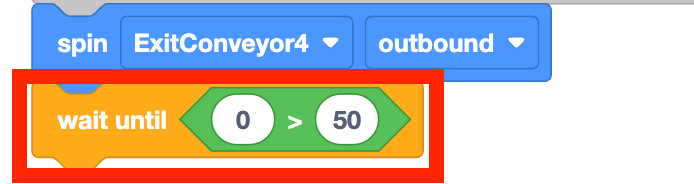
ഗ്രേറ്റർ ദാൻബ്ലോക്കിന്റെ ആദ്യ ഓപ്പണിംഗിൽ ഒരു റിഫ്ലെക്ടിവിറ്റിബ്ലോക്ക് ചേർക്കുക.
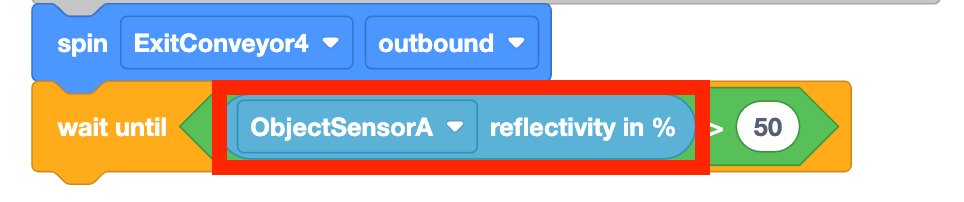
എന്നത്നെക്കാൾ വലുതായ ബ്ലോക്ക് ആണ്, ആദ്യ മൂല്യത്തെ രണ്ടാമത്തേതുമായി താരതമ്യം ചെയ്യുന്നത്. നിലവിൽ പ്രോജക്റ്റിലുള്ള ഗ്രേറ്റർബ്ലോക്ക്, ബൂളിയനെട്രൂഅല്ലെങ്കിൽഫാൾസ് ആയി പ്രഖ്യാപിക്കുന്നതിന് മുമ്പ്, ഒബ്ജക്റ്റ് സെൻസർ റിപ്പോർട്ട് ചെയ്ത പ്രതിഫലന ശതമാനത്തെ '50' എന്ന പാരാമീറ്ററുമായി താരതമ്യം ചെയ്യുന്നു.

ഈ പദ്ധതിയുടെ ലക്ഷ്യങ്ങളെക്കുറിച്ച് ചിന്തിക്കുക. ഒബ്ജക്റ്റ് സെൻസർ ഒരു വസ്തുവിനെ കണ്ടെത്തുന്നതുവരെ എക്സിറ്റ് കൺവെയർ കറങ്ങേണ്ടതുണ്ട്, തുടർന്ന് കൺവെയർ നിർത്തേണ്ടതുണ്ട്. സ്റ്റാക്കിലെ അടുത്ത ബ്ലോക്കിലേക്ക് പ്രോജക്റ്റ് നീങ്ങുന്നതിനുമുമ്പ് മറികടക്കേണ്ട പരിധി നിർണ്ണയിക്കാൻ, മുൻ പാഠത്തിൽ ശേഖരിച്ച മൂല്യങ്ങൾ ഈബ്ലോക്കിനേക്കാൾ വലുതാണ് ഉപയോഗിച്ച് ഉപയോഗിക്കാം.
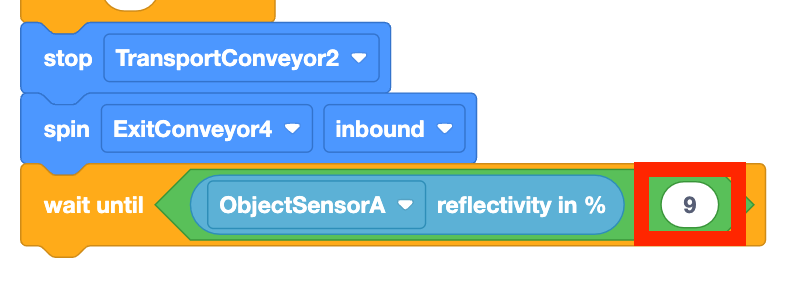
ഗ്രേറ്റർ ദാൻബ്ലോക്കിന്റെ രണ്ടാമത്തെ പാരാമീറ്റർ '9' ആക്കുക.
ഈ സംഖ്യ മുൻ പാഠത്തിലെ പ്രവർത്തനത്തിൽ ശേഖരിച്ച മൂല്യങ്ങളെ അടിസ്ഥാനമാക്കിയുള്ളതാണ്. പച്ച ഡിസ്ക് ഒബ്ജക്റ്റ് സെൻസറിന് കീഴിലായിരിക്കുമ്പോൾ പ്രതിഫലനം 10% ആയി റിപ്പോർട്ട് ചെയ്യപ്പെട്ടു, അതിനാൽ9% നേക്കാൾ കൂടുതലുള്ള എന്തും True ആയി റിപ്പോർട്ട് ചെയ്യണം.
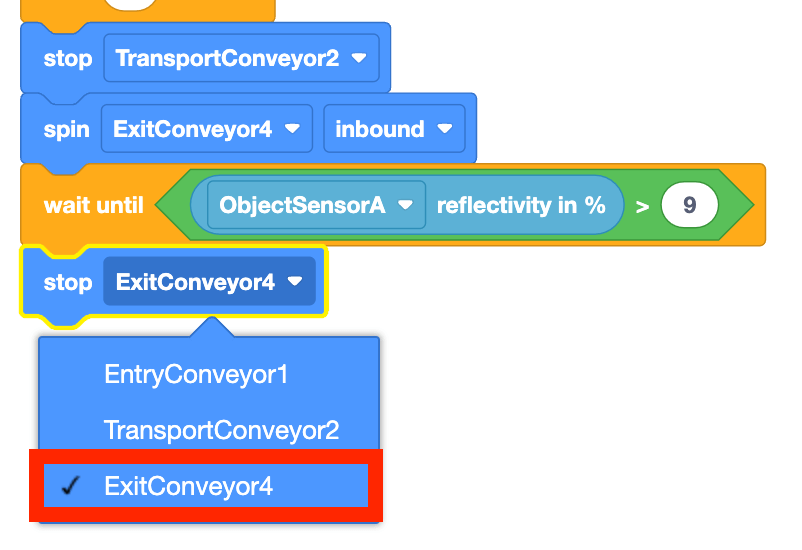
പ്രോജക്റ്റിന്റെ അവസാനം ഒരുസ്റ്റോപ്പ്ബ്ലോക്ക് ചേർക്കുക. പാരാമീറ്റർ 'ExitConveyor4' ആയി സജ്ജീകരിച്ചിട്ടുണ്ടെന്ന് ഉറപ്പാക്കുക.
ബ്രെയിൻ VEXcode-ലേക്ക് ബന്ധിപ്പിച്ചിട്ടുണ്ടെന്ന് ഉറപ്പാക്കുക, തുടർന്ന് പ്രോജക്റ്റ് ഡൗൺലോഡ് ചെയ്യുക.
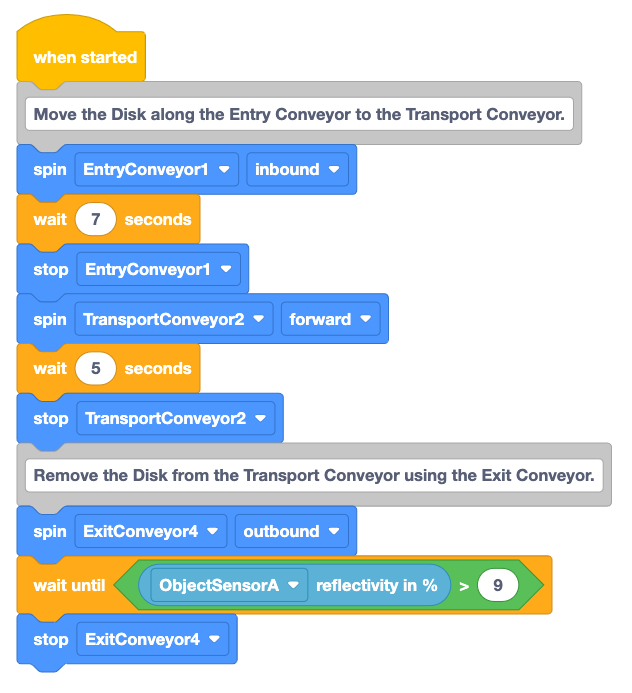
കോഡ് വായിച്ച് പ്രോജക്റ്റ് പ്രവർത്തിപ്പിക്കുമ്പോൾ കൺവെയറുകൾ എന്തുചെയ്യുമെന്ന് പ്രവചിക്കുക.
നിങ്ങളുടെ എഞ്ചിനീയറിംഗ് നോട്ട്ബുക്കിൽ നിങ്ങളുടെ പ്രവചനം രേഖപ്പെടുത്തുക.
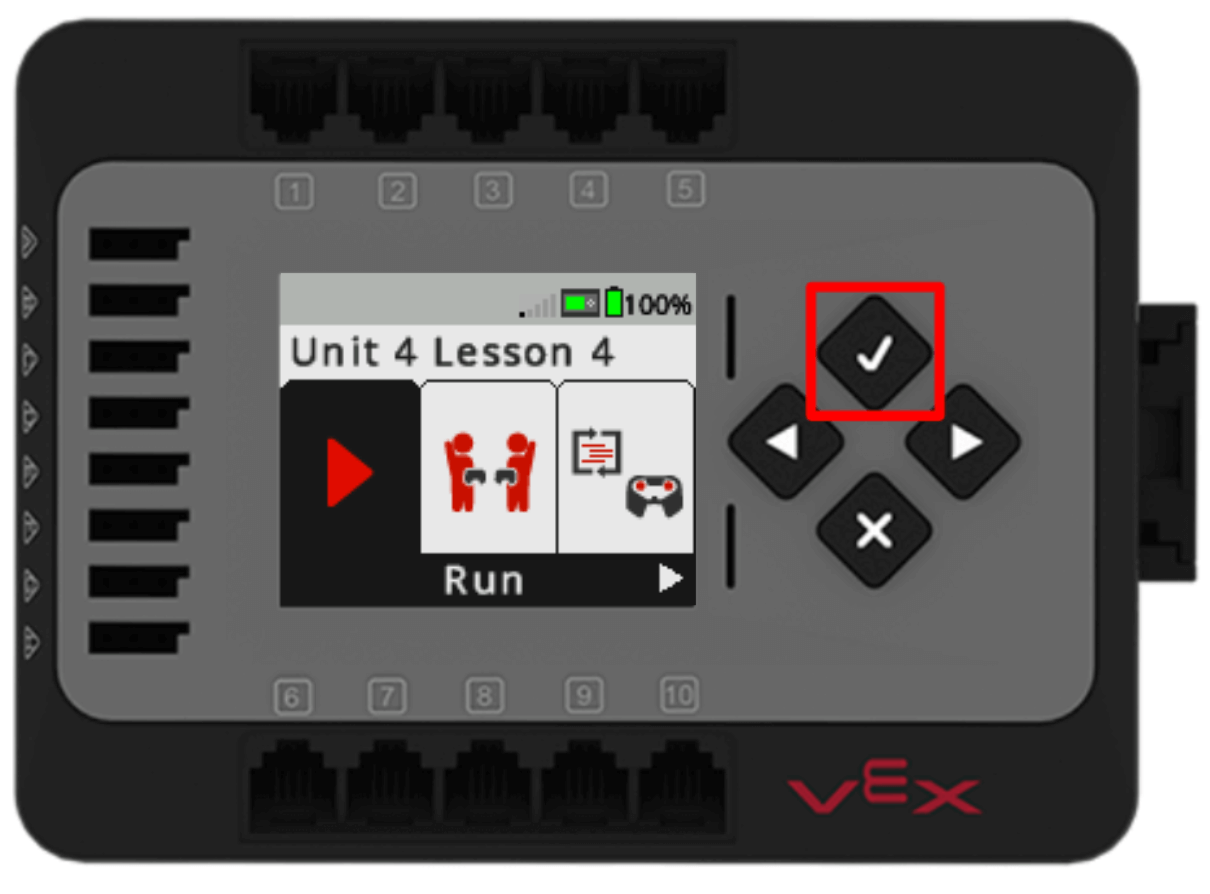
എൻട്രി കൺവെയറിൽ ഒരു പച്ച ഡിസ്ക് സ്ഥാപിച്ചിട്ടുണ്ടെന്ന് ഉറപ്പാക്കുക. പ്രോജക്റ്റ് പരീക്ഷിച്ചു നോക്കുന്നതിനായി അത് പ്രവർത്തിപ്പിക്കുന്നതിന് തലച്ചോറിലെ ചെക്ക് ബട്ടൺ അമർത്തുക.
പദ്ധതി നടക്കുമ്പോൾ കൺവെയറുകളുടെ സ്വഭാവം നിരീക്ഷിക്കുക.
കൺവെയറുകൾ നീങ്ങി കഴിയുമ്പോൾ പ്രോജക്റ്റ് നിർത്താൻ തലച്ചോറിലെ X ബട്ടൺ അമർത്തുക. നിങ്ങളുടെ നിരീക്ഷണങ്ങൾ എഞ്ചിനീയറിംഗ് നോട്ട്ബുക്കിൽ രേഖപ്പെടുത്തുക.
നിങ്ങൾ പ്രവചിച്ചതുപോലെ കൺവെയറുകൾ നീങ്ങിയോ? പച്ച ഡിസ്ക് ഉദ്ദേശിച്ചതുപോലെ എക്സിറ്റ് കൺവെയറിലേക്ക് നീക്കിയോ? എന്തുകൊണ്ട് അല്ലെങ്കിൽ എന്തുകൊണ്ട്?
പദ്ധതി അവലോകനം ചെയ്യുന്നു
ഒബ്ജക്റ്റ് സെൻസർ പച്ച ഡിസ്ക് കണ്ടെത്തിയപ്പോൾ എക്സിറ്റ് കൺവെയർ നിർത്തിയ ഈ പ്രോജക്റ്റിലെ പ്രോജക്റ്റ് ഫ്ലോ നമുക്ക് അവലോകനം ചെയ്യാം. എന്നത്ബ്ലോക്ക് വരെ കാത്തിരിക്കുക, അതിനുള്ളിലെ അവസ്ഥ TRUE എന്ന് റിപ്പോർട്ട് ചെയ്യുന്നതുവരെ പ്രോജക്റ്റ് മുന്നോട്ട് പോകുന്നത് നിർത്തി.
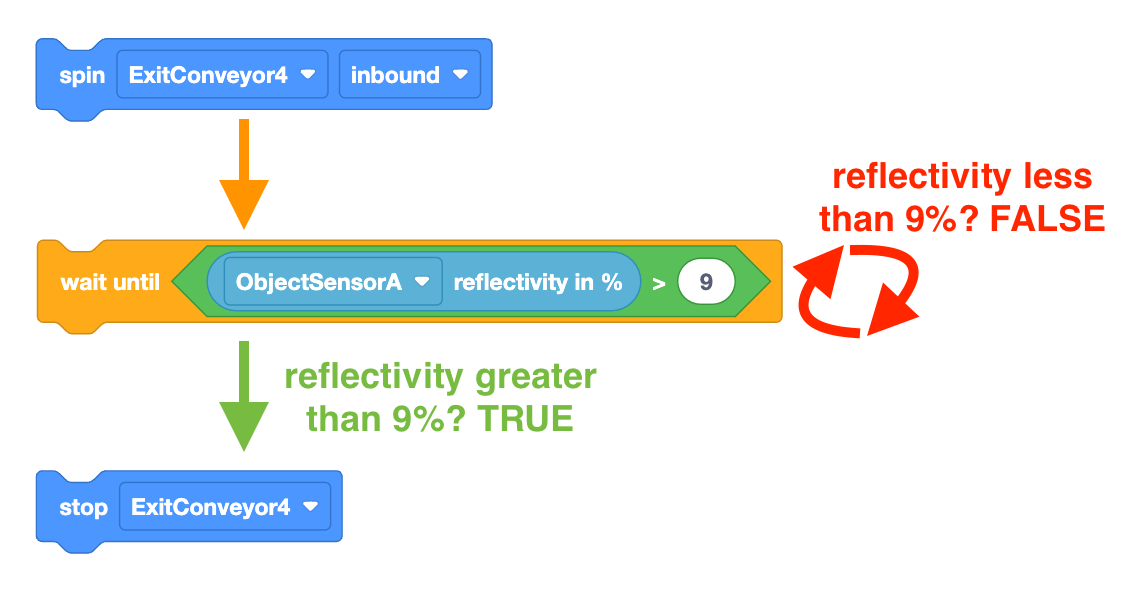
സ്പിൻബ്ലോക്ക് ഒരു നോൺ-വെയ്റ്റിംഗ് ബ്ലോക്ക് ആയതിനാൽ, ഒബ്ജക്റ്റ് സെൻസറിൽ നിന്നുള്ള മൂല്യങ്ങളും പ്രതിഫലനത്തിന്റെ അവസ്ഥ 9% ൽ കൂടുതലാണോ എന്നും പരിശോധിക്കുമ്പോൾ കൺവെയർ മോട്ടോർ കറങ്ങിക്കൊണ്ടിരിക്കാൻ ഇത് CTE വർക്ക്സെല്ലിനെ അനുവദിക്കുന്നു. ലെ അവസ്ഥയ്ക്ക് ശേഷംബ്ലോക്ക്TRUE ആയി റിപ്പോർട്ട് ചെയ്യുന്നതുവരെ കാത്തിരിക്കുക, പ്രോജക്റ്റ് സ്റ്റാക്കിലെ അടുത്ത ബ്ലോക്കിലേക്ക് നീങ്ങുന്നു, എക്സിറ്റ് കൺവെയർ മോട്ടോർ നിർത്തുന്നു.
നിങ്ങളുടെ അറിവിലേക്കായി
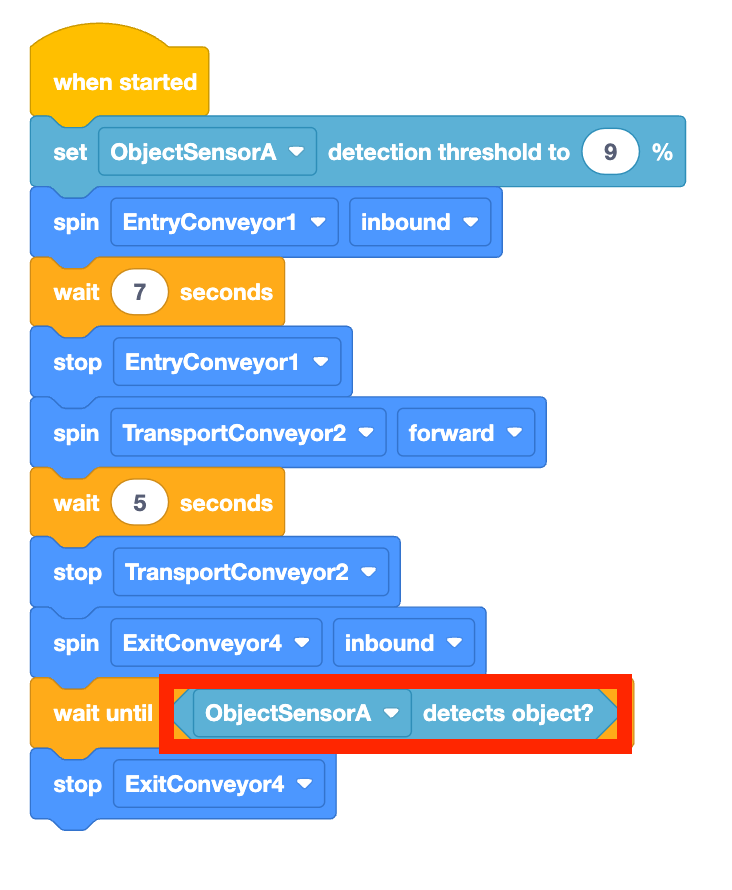
ഒരു വസ്തു ഒബ്ജക്റ്റ് സെൻസറിന് കീഴിലായിരിക്കുമ്പോൾ എക്സിറ്റ് കൺവെയർ നിർത്താൻ ഒരു പ്രോജക്റ്റിൽ ബ്ലോക്കുകളുടെ മറ്റൊരു സംയോജനം ഉപയോഗിക്കാം. മുകളിൽ നിർമ്മിച്ച പ്രോജക്റ്റിൽഗ്രേറ്റർ ദാൻബ്ലോക്ക് ചെയ്തതുപോലെ, ത്രെഷോൾഡ് സജ്ജീകരിക്കുന്നതിന് ഒരു പ്രോജക്റ്റിന്റെ തുടക്കത്തിൽസെറ്റ് ഡിറ്റക്ഷൻ ത്രെഷോൾഡ്ബ്ലോക്ക് ഉപയോഗിക്കാം.

ത്രെഷോൾഡ് സജ്ജീകരിച്ചുകഴിഞ്ഞാൽ, ഷഡ്ഭുജ സ്പെയ്സുകളുള്ള ഏത് ബ്ലോക്കുകളിലും ബൂളിയൻഡിറ്റക്റ്റ്സ് ഒബ്ജക്റ്റ്ബ്ലോക്ക് ഉപയോഗിക്കാൻ കഴിയും. സെറ്റ് ഡിറ്റക്ഷൻ ത്രെഷോൾഡ്ബ്ലോക്ക് നിർവചിച്ചിരിക്കുന്ന ഡിറ്റക്ഷൻ ത്രെഷോൾഡ് എത്തുമ്പോൾ ഈ ബ്ലോക്ക് TRUE എന്നും, പ്രതിഫലന ശതമാനം ആ ത്രെഷോൾഡിന് താഴെയാകുമ്പോൾ FALSE എന്നും റിപ്പോർട്ട് ചെയ്യും.

Detectionsobjectബ്ലോക്ക് ഒരു ബൂളിയൻ ബ്ലോക്ക് ആയതിനാൽ, അത് നേരിട്ട്Wait untilബ്ലോക്കിലേക്ക് ഉൾക്കൊള്ളാൻ കഴിയും.
നിങ്ങളുടെ ധാരണ പരിശോധിക്കുക
അടുത്ത പാഠത്തിലേക്ക് കടക്കുന്നതിനു മുമ്പ്, നിങ്ങളുടെ എഞ്ചിനീയറിംഗ് നോട്ട്ബുക്കിൽ താഴെ പറയുന്ന ചോദ്യങ്ങൾക്ക് ഉത്തരം നൽകി ഈ പാഠത്തിലെ ആശയങ്ങൾ മനസ്സിലാക്കിയിട്ടുണ്ടെന്ന് ഉറപ്പാക്കുക.
നിങ്ങളുടെ ധാരണാ ചോദ്യങ്ങൾ പരിശോധിക്കുക > (Google Doc / .docx / .pdf)
പുട്ടിംഗ് ഇറ്റ് ഓൾ ടുഗെദർ ആക്റ്റിവിറ്റിയിലേക്ക് നീങ്ങാൻ അടുത്തത് > തിരഞ്ഞെടുക്കുക.