
নিযুক্ত করা
এনগেজ বিভাগটি চালু করুন
শিক্ষক যা করবেন তা হলো ACTS এবং শিক্ষক কীভাবে সাহায্য করবেন তা হলো ASKS।
| আইন | জিজ্ঞাসা |
|---|---|
|
|
শিক্ষার্থীদের তৈরি করার জন্য প্রস্তুত করা
আমরা আমাদের প্রকল্পগুলি তৈরি করার আগে, কোড বেস যখন সিদ্ধান্ত নিচ্ছে তখন তারা কীভাবে কাজ করছে তা আরও ঘনিষ্ঠভাবে দেখে নেওয়া যাক । (যদি শিক্ষার্থীদের পূর্বনির্ধারিত কোড বেস 2.0 না থাকে - পূর্ববর্তী ল্যাব থেকে আই + ইলেক্ট্রোম্যাগনেট, ল্যাব ক্রিয়াকলাপের আগে শিক্ষার্থীদের এটি তৈরি করার জন্য 10 - 15 মিনিটের অনুমতি দিন ।)
বিল্ডকে সহজতর করুন
-
শিক্ষার্থীদের নির্দেশ দিন যে আপনি প্রথমে VEXcode GO-তে ধাপের বৈশিষ্ট্যটি ব্যবহার করে ল্যাব 2 থেকে তাদের প্রকল্পটি দেখতে যাচ্ছেন, যাতে প্রকল্পটি আরও স্পষ্টভাবে প্রবাহিত হয় ।
- যখন শিক্ষার্থীরা তাদের গ্রুপে যোগ দেয়, তখন তাদের রোবোটিক্স রোলস & রুটিন শীটটি সম্পূর্ণ করতে বলুন । এই শীটটি সম্পূর্ণ করার জন্য শিক্ষার্থীদের জন্য একটি গাইড হিসাবে চিত্র স্লাইডশোতে প্রস্তাবিত ভূমিকা দায়িত্ব স্লাইড ব্যবহার করুন ।
-
একটি প্রাক-নির্মিত কোড বেস 2.0 বিতরণ করুন - আই + ইলেক্ট্রোম্যাগনেট, একটি রেড ডিস্ক এবং VEXcode GO সহ একটি ট্যাবলেট বা কম্পিউটার প্রদর্শনের উদ্দেশ্যে উন্মুক্ত । শিক্ষার্থীদের স্ক্রিন এবং রোবট দেখতে সক্ষম হওয়া উচিত । বিক্ষোভের পরে শিক্ষার্থীরা তাদের উপকরণ সংগ্রহ করবে ।
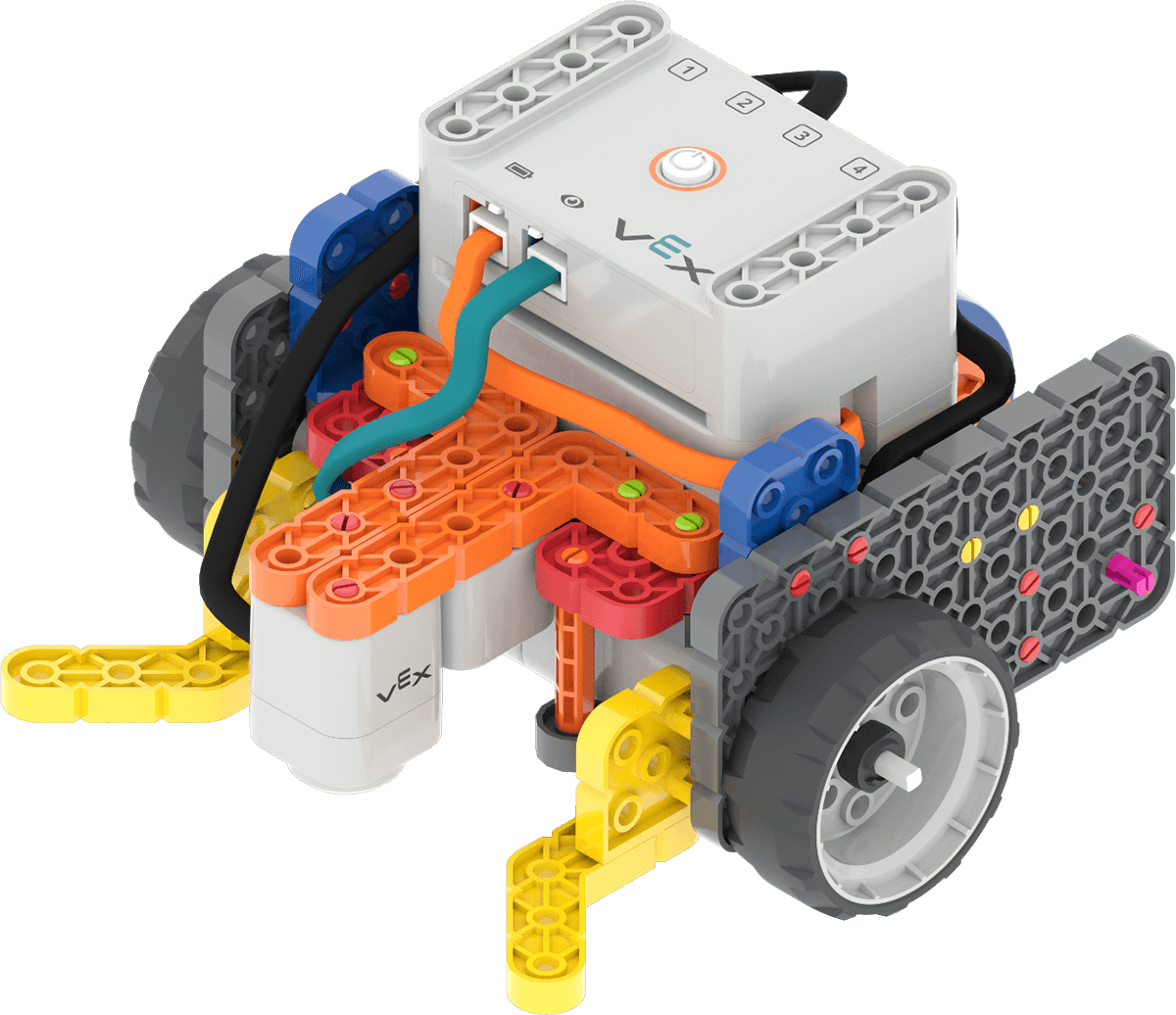
কোড বেস 2.0 - আই + ইলেক্ট্রোম্যাগনেট -
[যদি তারপর] ব্লকের সাথে প্রকল্পের প্রবাহ দেখানোর জন্য শিক্ষার্থীদের জন্য একটি প্রকল্পের মাধ্যমে পদক্ষেপ নেওয়ার একটি বিক্ষোভকে সহজতর
করুন ।
- কোড বেসের জন্য VEXcode GO চালু করুন, সংযোগ করুন এবং কনফিগার করুন, যদি আপনি ল্যাব শুরু হওয়ার আগে ইতিমধ্যে এটি না করে থাকেন । আপনার রোবটকে VEXcode GO-এর সাথে সংযুক্ত করার বিষয়ে ডিভাইস-নির্দিষ্ট তথ্যের জন্য VEX লাইব্রেরিতে সংযোগকারী নিবন্ধগুলি দেখুন । আপনার রোবটের জন্য VEXcode GO কনফিগার করার বিষয়ে আরও তথ্যের জন্য একটি কোড বেস নিবন্ধ কনফিগার করা দেখুন ।
-
ল্যাব 2 থেকে সাজান লাল 1 প্রকল্প খুলুন । প্রয়োজনে VEXcode GO প্রকল্প খোলার জন্য ডিভাইস-নির্দিষ্ট পদক্ষেপের জন্য VEXcode GO VEX লাইব্রেরির খুলুন এবং সংরক্ষণ করুন বিভাগটি দেখুন । আপনার যদি ল্যাব 2 থেকে প্রকল্পের অ্যাক্সেস না থাকে তবে VEXcode GO-তে নিম্নলিখিত প্রকল্পটি তৈরি করুন ।

লাল সাজান ১প্রকল্প -
নীচের ফিল্ড সেটআপ ছবিতে দেখানো স্থানে একটি রেড ডিস্ক রাখুন এবং মঙ্গল গ্রহে কোড বেস রাখুন (শুরুর অবস্থান) ।
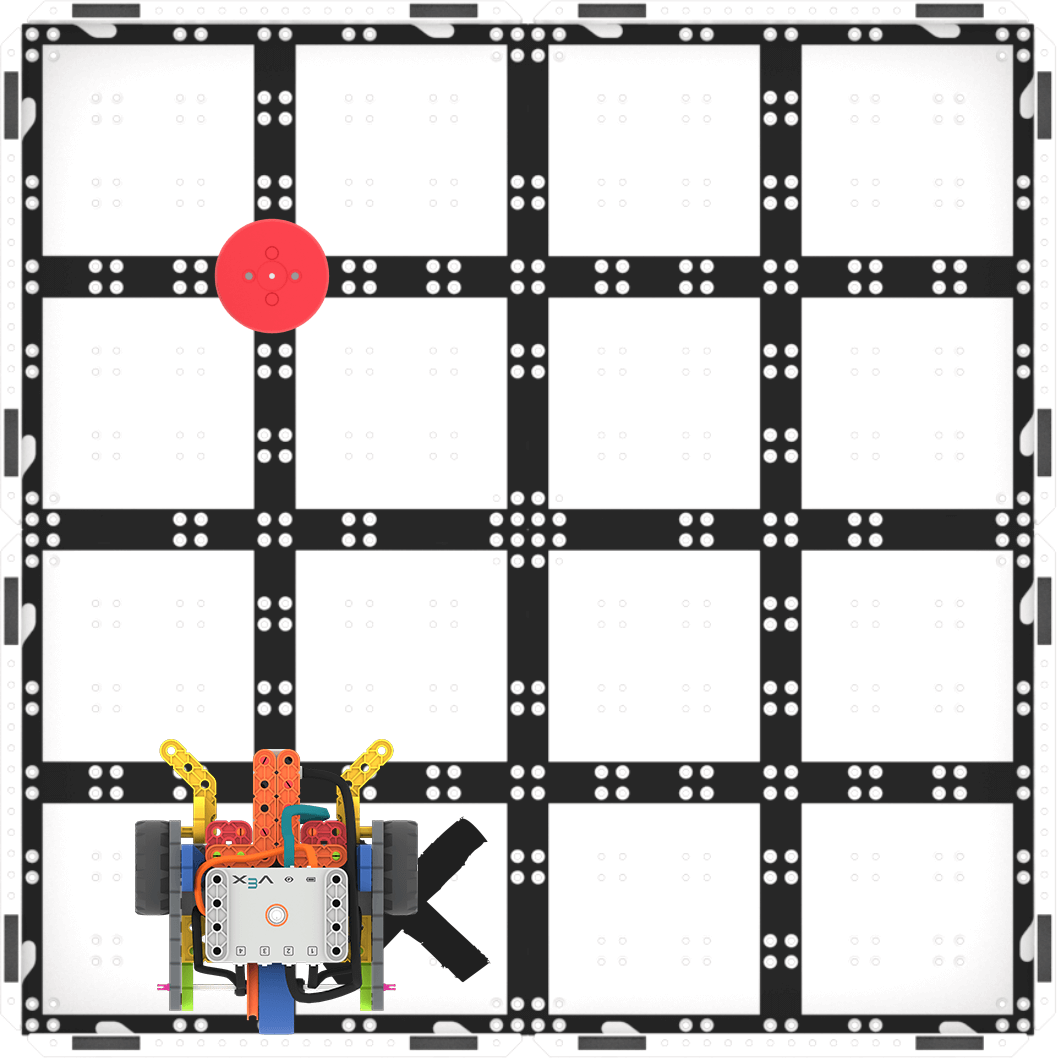 পরীক্ষা করার জন্য
 সেটআপ করুন -
একবারে একটি ব্লক করে প্রকল্পটি শুরু করতে VEXcode GO টুলবারে Step বোতাম টিপুন। স্টেপ বোতামটি টিপলে, VEXcode GO-তে হাইলাইট বৈশিষ্ট্যটি কার্যকর করা ব্লকে ফ্ল্যাশ করবে, তারপর প্রকল্পের পরবর্তী ব্লকের চারপাশে দৃঢ়ভাবে জ্বলবে। প্রকল্পের প্রতিটি ব্লকে যেতে আবার ধাপ বোতামটি টিপুন । শিক্ষার্থীদের বুঝতে সাহায্য করুন যে হাইলাইট করা ব্লকটি হল প্রকল্পে চলমান ব্লক। VEXcode GO-তে স্টেপিং বৈশিষ্ট্য সম্পর্কে আরও জানতে, VEXcode GO-তে স্টেপিং থ্রু আ প্রজেক্ট VEX লাইব্রেরি নিবন্ধটি দেখুন।

ধাপ বোতাম -
কোড বেস লাল ডিস্ক সংগ্রহ করার পর, শিক্ষার্থীদের [যদি তাহলে] ব্লকের প্রকল্প প্রবাহ সম্পর্কে চিন্তা করতে নির্দেশ দিন। [যদি তারপর] ব্লকের ভেতরের ব্লকগুলো চলবে কিনা তা শিক্ষার্থীদের ভবিষ্যদ্বাণী করতে বলুন। এই ব্লকগুলি চলছে কিনা তা আমরা জানতে পারব কারণ সেগুলি হাইলাইট করা হবে:
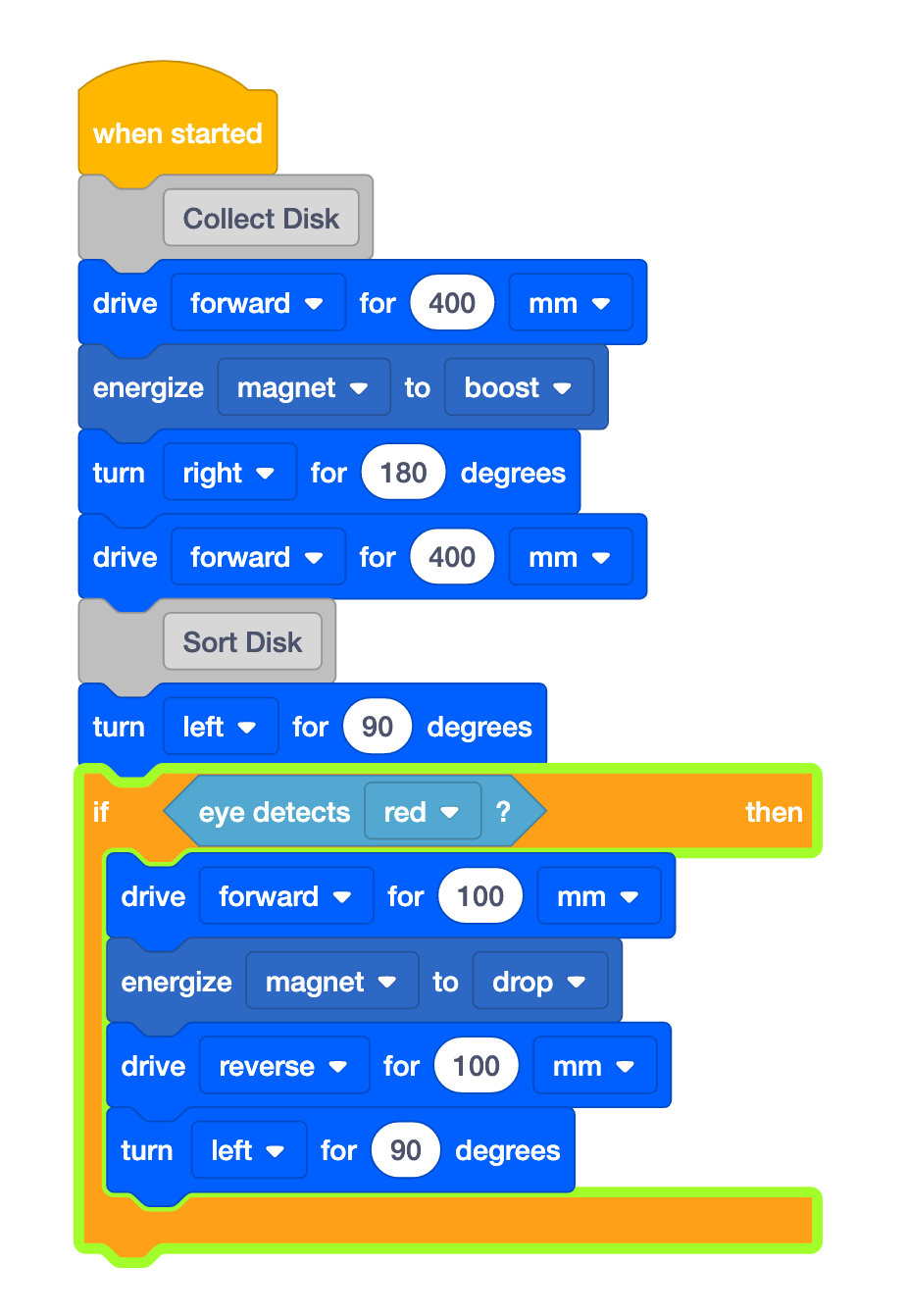
[যদি তারপর] এর মধ্যে ব্লকগুলি কি চলবে? - আমাদের কোড বেস রেড ডিস্ক সংগ্রহ করেছে । [যদি তারপর] ব্লকের ভেতরের ব্লকগুলো কি পরবর্তীতে হাইলাইট করা হবে? কেন অথবা কেন নয়?
- যেহেতু ডিস্কটি লাল, এবং <Detects color> ব্লকটি 'লাল' তে সেট করা আছে, তাই [যদি তারপর] ব্লকের অবস্থা সত্য । তাহলে [যদি তারপর] 'C' ব্লকের ভেতরের ব্লকগুলো চলবে।
- আমাদের কোড বেস রেড ডিস্ক সংগ্রহ করেছে । [যদি তারপর] ব্লকের ভেতরের ব্লকগুলো কি পরবর্তীতে হাইলাইট করা হবে? কেন অথবা কেন নয়?
- কোড বেস যখন লাল ডিস্কটি সাজায়, তখন [যদি তারপর] ব্লকের ব্লকগুলির মধ্য দিয়ে হাইলাইটিং কীভাবে চলে তা শিক্ষার্থীদের দেখানোর জন্য প্রকল্পটি চালিয়ে যান।
- প্রকল্পটি সম্পূর্ণরূপে সম্পন্ন করার পর, শিক্ষার্থীদের মনে করিয়ে দিন যে মঙ্গল গ্রহের রোভার বিভিন্ন ধরণের নমুনা সংগ্রহ করবে। শিক্ষার্থীদের ব্লু ডিস্কটি দেখান, যাতে তারা একটি ভিন্ন শিলা নমুনা উপস্থাপন করতে পারে। ফিল্ডে আপনার কোড বেস রিসেট করুন এবং লাল ডিস্কটি একটি নীল ডিস্ক দিয়ে প্রতিস্থাপন করুন।
- প্রকল্পটি আবার শুরু করুন এবং ব্লু ডিস্ক সংগ্রহ করার পর, শিক্ষার্থীদের [যদি তাহলে] ব্লকের ভিতরের ব্লকগুলি হাইলাইট করা হবে কিনা তা ভবিষ্যদ্বাণী করতে বলুন:
- আমরা যদি রেড ডিস্কের পরিবর্তে ব্লু ডিস্ক ব্যবহার করি, তাহলে কি [যদি তারপর] ব্লকের ভিতরে থাকা ব্লকগুলি হাইলাইট করা হবে? কেন অথবা কেন নয়?
- যেহেতু ডিস্কটি নীল, এবং <Detects color> ব্লকটি 'লাল' তে সেট করা আছে, তাই [যদি তারপর] ব্লকের অবস্থা মিথ্যা । তাহলে [যদি তারপর] 'C' ব্লকের ভেতরের ব্লকগুলো চলবে না।
- আমরা যদি রেড ডিস্কের পরিবর্তে ব্লু ডিস্ক ব্যবহার করি, তাহলে কি [যদি তারপর] ব্লকের ভিতরে থাকা ব্লকগুলি হাইলাইট করা হবে? কেন অথবা কেন নয়?
- শিক্ষার্থীদের লাল এবং নীল ডিস্ক উভয়ই সাজানোর জন্য তাদের কোড বেস কোড করতে তারা কী করতে পারে তা জিজ্ঞাসা করুন । শিক্ষার্থীদের বলুন যে তারা খেলার সময় এটি অন্বেষণ করবে, যখন তারা তাদের প্রকল্পগুলি তৈরি করবে যাতে আরও [যদি থাকে] ব্লক যোগ করা যায়, যাতে তাদের কোড বেস রঙের উপর ভিত্তি করে বিভিন্ন রঙের ডিস্ক সংগ্রহ করে তাদের সাজানোর জায়গায় সাজাতে পারে।
- যারা বিক্ষোভে সক্রিয়ভাবে অংশগ্রহণ করছেন, প্রশ্ন জিজ্ঞাসা করছেন এবং উত্তর দিচ্ছেন এবং তাদের সহপাঠীদের কথা শুনছেন তাদের জন্য ইতিবাচক শক্তিবৃদ্ধি অফার করুন ।

শিক্ষক সমস্যা সমাধান
- রঙগুলি পরীক্ষা করুন - শিক্ষার্থীদের <Detects color> ব্লকের রঙ পরীক্ষা করার জন্য মনে করিয়ে দিন, যাতে তারা তাদের প্রকল্পগুলি তৈরি এবং পরীক্ষা করার সময় তারা সঠিক ডিস্কের অবস্থানগুলিতে মনোনিবেশ করছে তা নিশ্চিত করতে সহায়তা করে ।
- [If then] - যদি আই সেন্সর কোনও রঙ সনাক্ত করার পরে কোড বেস সঠিক স্থানে গাড়ি চালাচ্ছে না, তাহলে নিশ্চিত হয়ে নিন যে প্রয়োজনীয় ড্রাইভট্রেন ব্লকগুলি [If then] ‘C‘ ব্লকের ভিতরে অবস্থিত, যাতে প্রকল্পটি অভিপ্রায় অনুযায়ী চলতে পারে । শিক্ষার্থীরা তাদের প্রকল্পের মধ্যে টেনে এনে এবং ফেলে দিয়ে ‘সি’ ব্লকের মধ্যে এবং বাইরে ব্লকগুলি পুনরায় অর্ডার করতে পারে ।
- আপনার পোর্ট চেক করুন - শিক্ষার্থীদের মনে করিয়ে দিন যে তারা আই সেন্সর এবং ইলেক্ট্রোম্যাগনেটকে সঠিক পোর্টে সংযুক্ত করছে কিনা । আই সেন্সরটি মস্তিষ্কের সামনের টিল পোর্টে প্লাগ করা হয় এবং ইলেক্ট্রোম্যাগনেট পোর্ট 3 এর সাথে সংযুক্ত হয় ।
সুবিধা কৌশল
- আপনার শিক্ষার্থীরা কীভাবে VEXcode GO অ্যাক্সেস করবে সে সম্পর্কে চিন্তা করুন । শিক্ষার্থীদের ব্যবহার করা কম্পিউটার বা ট্যাবলেটগুলিতে VEXcode GO অ্যাক্সেস রয়েছে তা নিশ্চিত করুন । VEXcode GO স্থাপন সম্পর্কে আরও তথ্যের জন্য, এই VEX লাইব্রেরি নিবন্ধটি দেখুন ।
- প্রতিটি গ্রুপের ক্লাসের আগে প্রয়োজনীয় উপকরণ সংগ্রহ করুন । এই ল্যাবের জন্য, দুই শিক্ষার্থীর প্রতিটি গ্রুপের একটি GO কিট, নির্দেশাবলী তৈরি করুন, VEXcode GO অ্যাক্সেস করার জন্য একটি কম্পিউটার বা ট্যাবলেট এবং কিট থেকে লাল, নীল এবং সবুজ ডিস্ক প্রয়োজন হবে । শিক্ষার্থীদেরও পরীক্ষার জন্য একটি ফিল্ডে অ্যাক্সেসের প্রয়োজন হবে ।
-
আগে থেকে আপনার ক্ষেত্রগুলি সেট আপ করুন, নীচের ছবিতে দেখানো হয়েছে, কোড বেসের জন্য একটি পরীক্ষার এলাকা হিসাবে পরিবেশন করার জন্য। শিক্ষার্থীদের তাদের প্রকল্পগুলি পরীক্ষা করার জন্য পর্যাপ্ত জায়গা দেওয়ার জন্য এগুলি শ্রেণীকক্ষের চারপাশে ছড়িয়ে দিন । এই ছবিতে, ব্লু ডিস্কটি প্লে পার্ট 1 এর জন্য জায়গায় দেখানো হয়েছে । আপনি ডিস্ক এবং কোড বেসের প্রারম্ভিক অবস্থানগুলি চিহ্নিত করতে পারেন, পাশাপাশি শিক্ষার্থীদের তাদের প্রকল্পগুলি পরীক্ষা করার জন্য সেট আপ করার সময় সহায়তা করার জন্য একটি শুকনো মোছা চিহ্নিতকারী সহ বাছাই করা এলাকার অবস্থানগুলি চিহ্নিত করতে পারেন ।
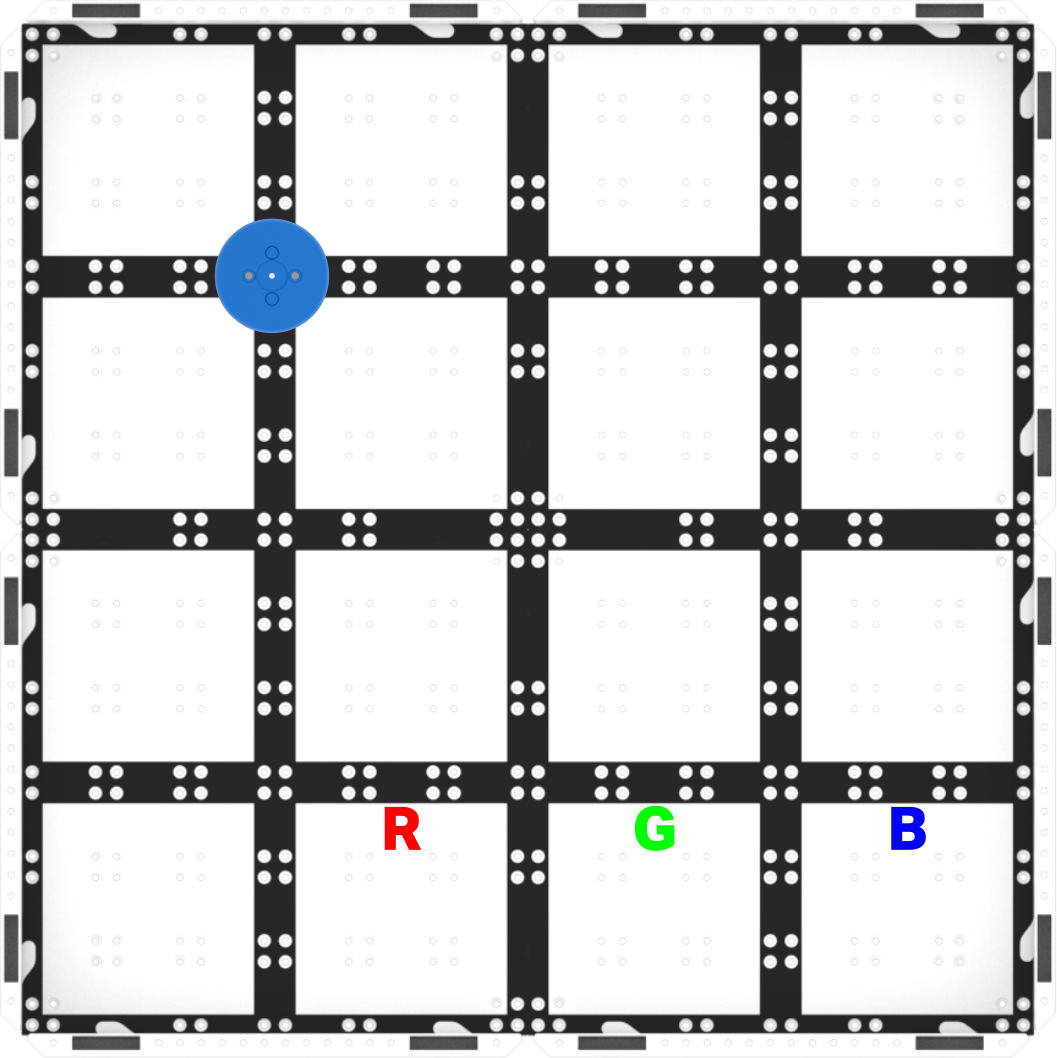
ফিল্ড সেটআপ - সারিবদ্ধকরণে সাহায্য করার জন্য ক্ষেত্রের গ্রিডলাইনগুলি ব্যবহার করুন। ডিস্ক এবং ইলেক্ট্রোম্যাগনেট উভয়কেই ক্ষেত্রের ছেদকারী গ্রিড লাইনে সারিবদ্ধ করা যেতে পারে, যাতে শিক্ষার্থীদের তাদের প্রকল্প পরীক্ষা করার সময় সাফল্যের জন্য প্রস্তুত করা সহজ হয়।
- শিক্ষার্থীরা পরীক্ষার সময় যেকোনো সময় স্টেপ বোতামটি ব্যবহার করতে পারে।শিক্ষার্থীদের পরীক্ষার সময় স্টেপ বোতামটি ব্যবহার করা যেতে পারে, যাতে তারা তাদের প্রকল্পের বাস্তবায়ন ধীর করতে পারে এবং সমস্যা সমাধানের সময় আরও সহজে ভুলগুলি সনাক্ত করতে পারে। রোবটটি কোথায় উদ্দেশ্য অনুযায়ী কাজ করছে না তা আরও ভালভাবে সনাক্ত করতে শিক্ষার্থীরা প্রতিটি ব্লকের আচরণ পৃথকভাবে দেখতে পারে ।
- শিক্ষার্থীরা যদি তাড়াতাড়ি শেষ হয় তবে তাদের রেড ডিস্ক দিয়ে তাদের প্রকল্পটি পরীক্ষা করতে বলুন । এটি কি রেড ডিস্ককে সঠিক বাছাইয়ের জায়গায় সংগ্রহ এবং বাছাই করে? কেন?