
নখর প্রোগ্রামিং - পাইথন
 শিক্ষক টুলবক্স
-
কার্যকলাপের রূপরেখা
শিক্ষক টুলবক্স
-
কার্যকলাপের রূপরেখা
-
এই অন্বেষণ শিক্ষার্থীদের V5 Clawbot এর Claw Motor এর মৌলিক প্রোগ্রামিংয়ের সাথে পরিচয় করিয়ে দেবে।
-
ক্ল মোটর প্রোগ্রামিং শেখার মাধ্যমে শিক্ষার্থীরা V5 ক্লবট কীভাবে তার পরিবেশে বস্তুগুলিকে আঁকড়ে ধরে তা সঠিকভাবে নিয়ন্ত্রণ করতে সক্ষম হয়।
V5 Clawbot ধরতে প্রস্তুত!
এই অন্বেষণ আপনাকে কিছু দুর্দান্ত প্রকল্প তৈরি করতে দেবে যা বস্তুগুলি ধরতে V5 Clawbot-এর নখ ব্যবহার করে ।
- এই অন্বেষণে ব্যবহার করা হবে এমন VEXcode V5 পাইথন কমান্ডগুলির মধ্যে রয়েছে:
- claw_motor.set_position(0, ডিগ্রী)
- claw_motor.spin_for(ফরোয়ার্ড, 90, ডিগ্রী)
- claw_motor.set_timeout(2, সেকেন্ড)
-
কমান্ড সম্পর্কে আরও তথ্য জানতে, আরও তথ্য দেখতে একটি কমান্ডের পাশে প্রশ্ন চিহ্ন আইকনটি নির্বাচন করুন..
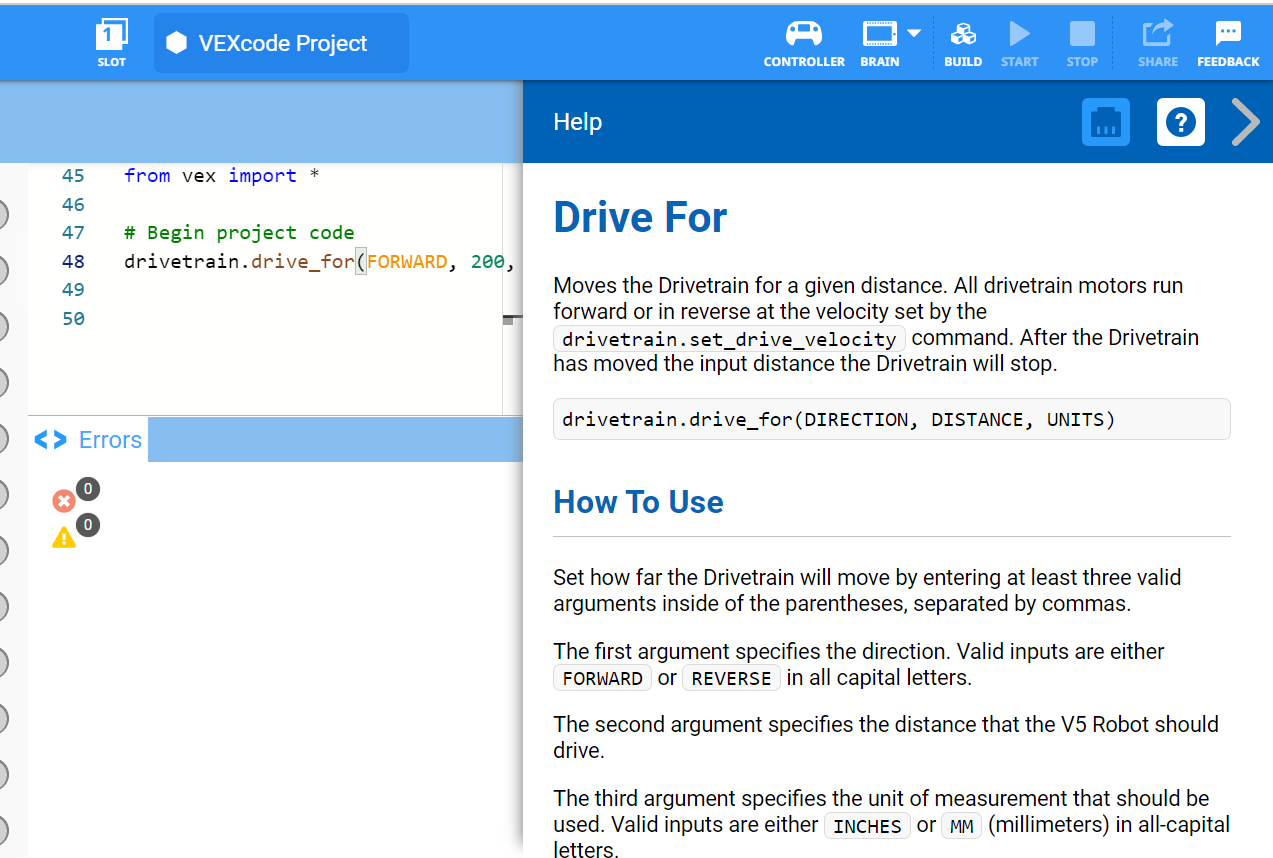
- আপনার প্রয়োজনীয় হার্ডওয়্যার, আপনার ইঞ্জিনিয়ারিং নোটবুক এবং VEXcode V5 ডাউনলোড এবং প্রস্তুত রয়েছে তা নিশ্চিত করুন ।
| পরিমাণ | প্রয়োজনীয় উপকরণ |
|---|---|
| 1 |
VEX V5 ক্লাসরুম স্টার্টার কিট (আপ-টু-ডেট ফার্মওয়্যার সহ) |
| 1 |
VEXcode V5 |
| ১ |
ইঞ্জিনিয়ারিং নোটবুক |
| ১ |
ক্লবট এবং অ্যাডভান্সড ট্রেনিংবট (ড্রাইভট্রেন ২-মোটর, গাইরো নেই) উদাহরণ প্রকল্প |
| ১ |
অ্যালুমিনিয়াম পারে |
ধাপ 1: অন্বেষণের জন্য প্রস্তুতি
আপনি ক্রিয়াকলাপ শুরু করার আগে, আপনার কাছে কি এই আইটেমগুলির প্রতিটি প্রস্তুত আছে? নিম্নলিখিতগুলির প্রতিটি পরীক্ষা করুন:
-
মোটরগুলি কি সঠিক বন্দরে প্লাগ করা আছে?
-
স্মার্ট কেবলকি সমস্ত মোটরেসম্পূর্ণরূপে ঢোকানো আছে?
-
মস্তিষ্ককিচালু আছে?
 শিক্ষকদের টিপস
শিক্ষার্থীদের জন্য প্রতিটি সমস্যা সমাধানের ধাপ মডেল করুন।
ধাপ 2: একটি নতুন প্রকল্প শুরু করুন
আপনি আপনার প্রকল্প শুরু করার আগে, সঠিক টেম্পলেট প্রকল্প নির্বাচন করুন । ক্লবট এবং অ্যাডভান্সড ট্রেনিংবট (ড্রাইভট্রেন ২-মোটর, নো গাইরো) উদাহরণ প্রকল্পটিতে ক্লবটের মোটর কনফিগারেশন রয়েছে। যদি টেমপ্লেটটি ব্যবহার না করা হয়, তাহলে আপনার রোবট প্রকল্পটি সঠিকভাবে চালাবে না ।

নিম্নলিখিত ধাপগুলি সম্পূর্ণ করুন:
- ফাইল মেনু খুলুন ।
- নির্বাচন করুনখুলুনউদাহরণ।
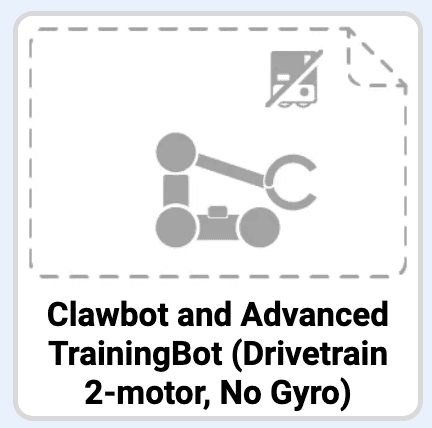
- Clawbot এবং Advanced TrainingBot (Drivetrain 2-motor, No Gyro) উদাহরণ প্রকল্পটি নির্বাচন করুন এবং খুলুন।
- যেহেতু আমরা ক্ল নিয়ন্ত্রণের জন্য প্রোগ্রামিং করব, তাই আপনার প্রকল্পের নাম পরিবর্তন করুনClawControl।
- আপনার প্রকল্পসংরক্ষণ করুন।
- প্রকল্পের নাম ClawControl এখন টুলবারের কেন্দ্রে উইন্ডোতে রয়েছে তা নিশ্চিত করার জন্য চেক করুন ।

শিক্ষকদের টিপস
- যেহেতু এটি প্রোগ্রামিং সহ একটি প্রাথমিক কার্যকলাপ, তাই শিক্ষকের পদক্ষেপগুলি মডেল করা উচিত এবং তারপরে শিক্ষার্থীদের একই কার্যকলাপগুলি সম্পন্ন করতে বলা উচিত। এরপর শিক্ষকের উচিত শিক্ষার্থীদের উপর নজর রাখা যাতে তারা সঠিকভাবে পদক্ষেপগুলি অনুসরণ করছে কিনা তা নিশ্চিত করা যায়।
- নিশ্চিত করুন যে শিক্ষার্থীরা ফাইল মেনু থেকে "Open Examples" নির্বাচন করেছে।
- নিশ্চিত করুন যে শিক্ষার্থীরা Clawbot এবং Advanced TrainingBot (Drivetrain 2-motor, No Gyro) উদাহরণ প্রকল্পটি নির্বাচন করেছে। তুমি শিক্ষার্থীদের বলতে পারো যে উদাহরণ পৃষ্ঠা থেকে বেছে নেওয়ার জন্য বেশ কয়েকটি নির্বাচন রয়েছে। তারা যখন অন্যান্য রোবট তৈরি এবং ব্যবহার করবে, তখন তারা বিভিন্ন টেমপ্লেট ব্যবহার করার সুযোগ পাবে।
- আপনি শিক্ষার্থীদের প্রকল্পের নামের সাথে তাদের নামের আদ্যক্ষর অথবা তাদের দলের নাম যোগ করতে বলতে পারেন। আপনি যদি শিক্ষার্থীদের প্রকল্পগুলি জমা দিতে বলেন, তাহলে এটি প্রকল্পগুলিকে আলাদা করতে সাহায্য করবে।
শিক্ষক টুলবক্স
-
থামুন এবং আলোচনা করুন
VEXcode V5-এ একটি নতুন প্রকল্প শুরু করার জন্য ছাত্র দলগুলিকে যে পদক্ষেপগুলি সম্পন্ন করা হয়েছে তা পর্যালোচনা করার জন্য এটি একটি ভাল বিষয়।
ধাপ ৩: V5 ক্ল খোলার জন্য প্রোগ্রাম করুন
আমরা এখন নখ খোলার জন্য প্রোগ্রাম করে শুরু করতে যাচ্ছি!
# VEX আমদানি
থেকে লাইব্রেরি আমদানি *

# প্রজেক্ট কোড শুরু করুন
claw_motor.set_position(0, ডিগ্রী)- ক্লোর শুরুর অবস্থান নির্ধারণ করতে প্রোগ্রামিং এরিয়ায় উপরে দেখানোclaw_motor.set_position()কমান্ডটি লিখুন।
claw_motor.set_position(0, ডিগ্রী)
claw_motor.set_timeout(2, সেকেন্ড)- উপরে দেখানোclaw_motor.set_timeout()কমান্ডটি যোগ করুন।
- লক্ষ্য করুন যে এই নির্দেশটিclaw_motor.spin_for()কমান্ডের আগে উপস্থিত রয়েছে। এর উদ্দেশ্য হল ক্লো মোটর কতক্ষণ চালাতে পারে তা নির্ধারণ করা এবং সেই সময়ের পরে এটি থামানো । সুতরাং মোটরটি সম্পূর্ণ 60 ডিগ্রি নড়াচড়া না করলেও, প্রকল্পটি দুই সেকেন্ড পেরিয়ে যাওয়ার পরে ক্লো মোটরটি বন্ধ করে দেয় ।
claw_motor.set_position(0, ডিগ্রী)
claw_motor.set_timeout(2, সেকেন্ড)
claw_motor.spin_for(বিপরীত, 60, ডিগ্রী)- উপরে দেখানোclaw_motor.spin_for()কমান্ডটি লিখুন যাতে নখরটি 60 ডিগ্রি খোলা যায়।

- সমস্ত উপলব্ধ প্রকল্প স্লট খুলতে এবং পছন্দসই স্লট নির্বাচন করতে বাক্সযুক্ত 1 আইকনটি নির্বাচন করে V5 রোবট মস্তিষ্কে প্রকল্পটি ডাউনলোড করা হবে এমন স্লটটি নির্বাচন করুন ।
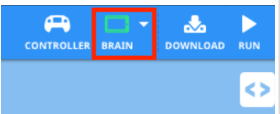
- রোবটটিকে আপনার কম্পিউটার বা ট্যাবলেটের সাথে সংযুক্ত করুন । সফল সংযোগ তৈরি হওয়ার পর টুলবারএর ব্রেন আইকনটি সবুজপরিণত হয়।
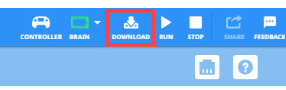
- V5 রোবট ব্রেইনে প্রকল্পটি ডাউনলোড করতে ডিভাইস তথ্য আইকনের পাশে ডাউনলোড আইকনে ক্লিক করুন ।

- আপনার বেছে নেওয়া স্লটে ClawControl প্রকল্পটি মস্তিষ্কে ডাউনলোড হয়েছে কিনা তা পরীক্ষা করে দেখুন ।
শিক্ষক টুলবক্স
-
মডেল ফার্স্ট
সকল শিক্ষার্থীকে একসাথে চেষ্টা করার আগে ক্লাসের সামনে প্রকল্পটি চালানোর মডেল তৈরি করুন। শিক্ষার্থীদের একটি জায়গায় জড়ো করুন এবং ক্লবটটিকে এমনভাবে স্থাপন করুন যাতে এর নখর সকলের কাছে দেখা যায়। যদি আপনি একাধিকবার প্রদর্শন করার পরিকল্পনা করেন, তাহলে দৌড়ের মাঝখানে বন্ধ নখরটি আলতো করে ঠেলে দিতে পারেন।
শিক্ষার্থীদের বলুন এখন তাদের প্রকল্প পরিচালনার পালা।
- Clawbot-এ প্রকল্পটিরান করুন, নিশ্চিত করুন যে প্রকল্পটি নির্বাচিত হয়েছে এবং তারপর Run বোতাম টিপুন। নখ সরানোর জন্য আপনার প্রথম প্রকল্প তৈরির জন্য অভিনন্দন!
ধাপ 4: এটি ব্যবহার করে দেখুন: V5 নখর বন্ধ করুন
এখন আপনি নখ খোলার জন্য প্রোগ্রাম করেছেন, আপনি এখন এটি বন্ধ করার জন্য প্রোগ্রাম করবেন ।
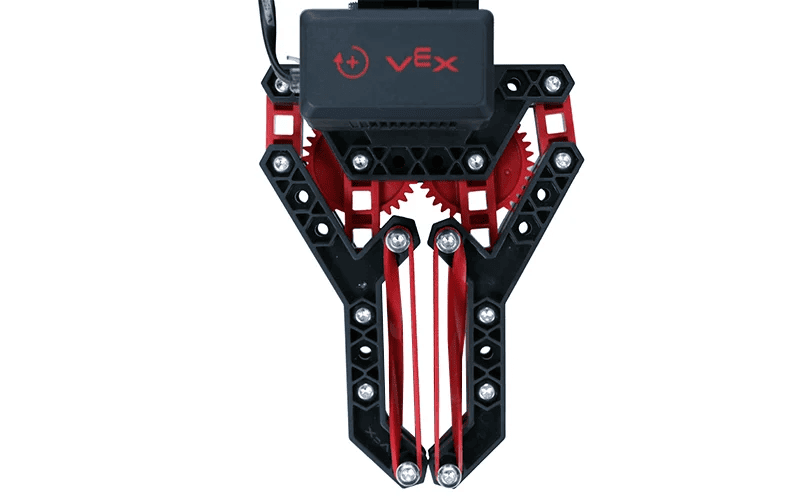
 এখন আপনি নখ খুলতে পারেন, আপনি এটিও বন্ধ করতে চাইবেন ।
- আপনার ClawControl প্রজেক্টে ফিরে যান এবং Claw মোটর স্পিন 30 ডিগ্রি বন্ধ করার জন্য একটি অতিরিক্তclaw_motor.spin_for()কমান্ডযোগ করুন। নখটি অর্ধেক পথ বন্ধ করা উচিত কারণ এটি মূলত 60 ডিগ্রির জন্য খোলা থাকে ।
- আপনার সংশোধিত প্রকল্পে 60 ডিগ্রির জন্য নখ খোলা আছে কিনা তা পরীক্ষা করুন এবং তারপরে আপনার ClawControl প্রকল্প ডাউনলোড এবং চালানোর মাধ্যমে 30 ডিগ্রির জন্য বন্ধ করুন ।
শিক্ষক টুলবক্স
-
সমাধান
পূর্বে, নখরটি ৬০ ডিগ্রি পর্যন্ত খোলা থাকত। সেই প্রকল্পে একটি নির্দিষ্ট মোটর টাইমআউট নির্দেশ অন্তর্ভুক্ত ছিল কারণ একটি ম্যানিপুলেটরকে পাওয়ার দেওয়ার সময় একটি টাইমআউট সেট করা একটি গুরুত্বপূর্ণ অনুশীলন যা কোনওভাবে এর চলাচলকে সীমাবদ্ধ করতে পারে। টাইমআউট সেট করলে মোটরের অপ্রয়োজনীয় ক্ষয় রোধ করা যায়।
এই ধাপের সমাধান নিম্নরূপ:
# প্রকল্প কোড শুরু করুন
claw_motor.set_position(0, DEGREES)
claw_motor.set_timeout(2, SECONDS)
claw_motor.spin_for(REVERSE, 60, DEGREES)
claw_motor.spin_for(FORWARD, 30, DEGREES)
ধাপ 5: এটি ব্যবহার করে দেখুন: একাধিক নড়াচড়া ক্রমবিন্যাস করা
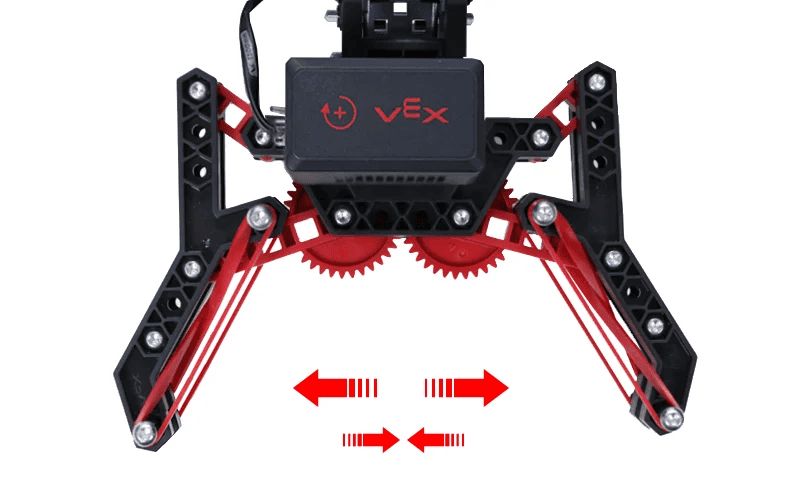
 আপনি নখের সাথে যে সমস্ত জিনিস পিকআপ করেন তা একই আকারের হবে না । গতি পরিসীমা বরাবর বিভিন্ন অবস্থানে নখ খোলার চেষ্টা করুন ।
- মোটরটি স্পিন করুন যাতে:
- 70 ডিগ্রির জন্য খোলা
- 20 ডিগ্রির জন্য বন্ধ করুন
- 10 ডিগ্রির জন্য খোলা
- 30 ডিগ্রির জন্য বন্ধ করুন
- 25 ডিগ্রির জন্য বন্ধ করুন
- যদি নখর মোটর 0 ডিগ্রি থেকে শুরু হয়, প্রকল্পের শেষে নখর মোটরটি কত ডিগ্রি খোলা থাকে?
- ক্লো মোটর বন্ধ দিয়ে শুরু করুন ।
শিক্ষক টুলবক্স
-
সমাধান
এই ধাপের সমাধান নিচে উপস্থাপন করা হল।
প্রকল্পের শেষে ক্ল মোটরটি এখনও 5 ডিগ্রিতে খোলা থাকে: 70 - 20 = 50 --> 50 + 10 = 60 --> 60 - 30 => 30 - 25 = 5 ডিগ্রি।
# প্রকল্প কোড

শুরু করুন # ক্লোর বর্তমান অবস্থান শূন্য হিসেবে ধরুন
claw_motor.set_position(0, DEGREES)

# ক্লোর টাইমআউট সেট করুন
claw_motor.set_timeout(2, SECONDS)

claw_motor.spin_for(REVERSE, 70, DEGREES)
claw_motor.spin_for(FORWARD, 20, DEGREES)
claw_motor.spin_for(REVERSE, 10, DEGREES)
claw_motor.spin_for(FORWARD, 30, DEGREES)
claw_motor.spin_for(FORWARD, 25, DEGREES)
ধাপ ৬: লক টাইট চ্যালেঞ্জ সম্পন্ন করা

 লক টাইট চ্যালেঞ্জ
- একটি খালি 12-আউন্স অ্যালুমিনিয়ামের নখর নিরাপদে বন্ধ করার জন্য ক্লবটকে প্রোগ্রাম করুন পক্ষগুলি পেষণ না করে ।
- ক্লবোটটি ক্যানের উপর ধরে রাখুন যখন এটি 45 ডিগ্রির জন্য তার বাহু উঁচু করে এবং নিচু করে ।
- তারপরে ক্লবটটি ক্যানটি ছেড়ে দেওয়া উচিত এবং এটি থেকে দূরে সরে যাওয়া উচিত ।
- একটি খোলা নখ এবং এর মধ্যে একটি খালি ক্যান দিয়ে চ্যালেঞ্জটি শুরু করুন ।
শিক্ষকদের টিপস
- শিক্ষার্থীদের একটি খোলা নখর এবং তার ভেতরে একটি খালি ক্যান দিয়ে চ্যালেঞ্জটি শুরু করতে বলুন।
- যদি ক্যানটি ভেঙে যায় বা নখর থেকে পড়ে যায়, তাহলে প্রকল্পটি সামঞ্জস্য করার পরে চ্যালেঞ্জটি পুনরায় শুরু করতে হবে।
শিক্ষক টুলবক্স
-
সমাধান
এখানে একটি উদাহরণ সমাধান দেওয়া হল:
# প্রকল্প কোড

শুরু করুন # ক্লোর বর্তমান অবস্থান শূন্য হিসেবে ধরুন
claw_motor.set_position(0, DEGREES)

# ক্লোর টাইমআউট সেট করুন
claw_motor.set_timeout(2, SECONDS)

claw_motor.spin_for(FORWARD, 170, DEGREES)
arm_motor.spin_for(FORWARD, 45, DEGREES)
arm_motor.spin_for(REVERSE, 45, DEGREES)
claw_motor.spin_for(REVERSE, 150, DEGREES)
drivetrain.drive_for(REVERSE, 150, DEGREES)