
Hrát
Část 1 – Krok za krokem
- InstrukceSdělte studentům, že v programu VEXcode GO vytvoří projekt, jehož cílem bude pomocí elektromagnetu odebrat vzorek marťanské horniny (červený disk) z kódové základny a poté jej vrátit na „marťanskou základnu“ (výchozí bod).
-
Studenti s vámi tento projekt postaví a poté ho otestují na povrchu Marsu (na poli). Níže uvedená animace ukazuje, jak se bude kódová báze pohybovat po spuštění tohoto projektu. Robot jede vpřed, dokud nedosáhne Červeného disku, poté napájí svůj elektromagnet, aby ho zvedl, než se otočí a vrátí do výchozí polohy.
Video soubor
-
- Modelový model pro studenty, jak vytvořit projekt ve VEXcode GO a otestovat své projekty v terénu.
- Začněte tím, že studentům ukážete, jak připojit Brain na jejich Code Base k jejich zařízení ve VEXcode GO. Vzhledem k tomu, že se kroky připojení mezi zařízeními liší, naleznete konkrétní kroky pro připojení VEXcode GO Brain k počítači nebo tabletu v části Připojení článků knihovny VEXcode GO VEX.
- Budou také muset nakonfigurovat VEXCode GO pro Code Base. V případě potřeby modelujte kroky z článku Configure a Code Base VEX Library a zajistěte, aby studenti viděli bloky hnacího ústrojí v panelu nástrojů.
-
Pak začněte společně budovat svůj projekt. Nejprve přetáhněte blok [Drive for] do pracovního prostoru a připojte jej k {When started} bloku. Změňte parametr vzdálenosti na 400 mm. Tím se základna kódu dostane těsně za červený disk a vyzvedne ji.

Přidej [Drive for] a nastav vzdálenost -
Přidejte blok [Energize electromagnet] do projektu. To způsobí, že elektromagnet zvedne disk.
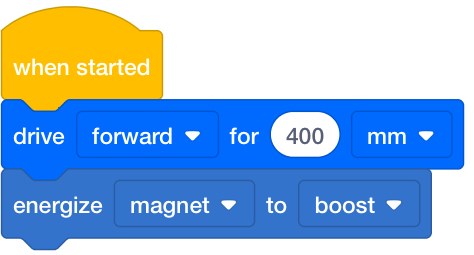
Přidat [Energize electromagnet] -
Přidejte blok [Turn for] a nastavte hodnotu otočení na 180 stupňů tak, aby se kódová základna otočila, aby se vrátila zpět na základnu Mars.

Přidejte [Otočte pro] a nastavte na 180 stupňů -
Přidejte další sadu [Drive for] pro posun vpřed o 400 mm a další blok [Energize electromagnet] a nastavte jej na „drop“. To způsobí, že kódová základna doručí disk do základny. Celý projekt by měl odpovídat obrázku níže:
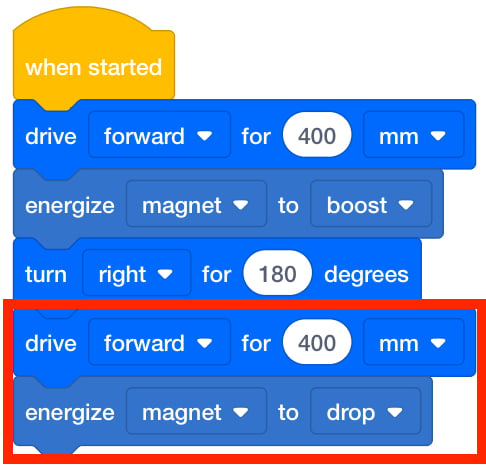
Přidejte poslední bloky a nastavte parametry -
Požádejte studenty, aby svůj projekt pojmenovali jako Geo Sample 1 a uložili jej do svého zařízení. Postup pro uložení projektu VEXcode GO naleznete v části Otevřít a uložit v knihovně VEXcode GO VEX.
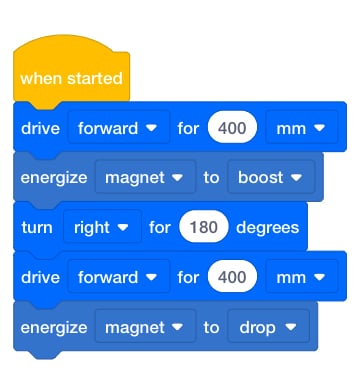
Dokončit projekt - Geo vzorek 1
Ukažte studentům, jak otestovat svůj projekt v praxi.
-
Nejprve jim ukažte, jak umístit svého robota do výchozího bodu (základna Mars) a červený disk na pole, jak je znázorněno na obrázku níže. Pro pomoc se zarovnáním použijte čáry mřížky na poli. Disk i elektromagnet mohou být seřazeny na protínajících se mřížkových liniích pole, aby bylo pro studenty snazší připravit se na úspěch při testování svých projektů.
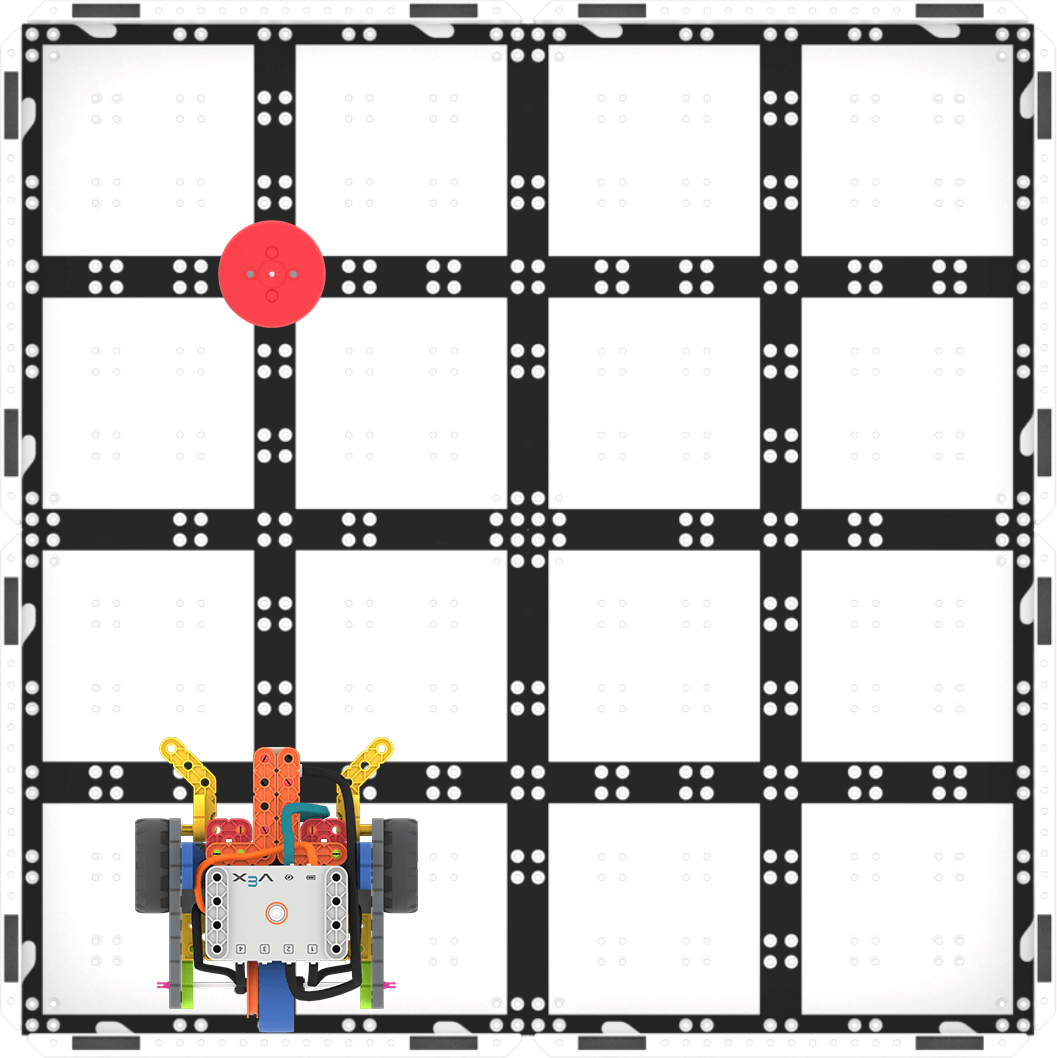
Nastavení pro testování -
Jakmile je Code Base na svém místě, vyberte „Start“ ve VEXcode GO a otestujte projekt.
 Pro otestování projektu
 zvolte „Start“ - Studenti budou muset pro zastavení projektu vybrat tlačítko „Stop“ na panelu nástrojů VEXcode GO.
-
- Pro studenty, kteří dokončí dříve a potřebují další výzvy, nechte je přesunout červený disk dále. Mohou upravit svůj kód tak, aby kódová báze shromažďovala disk?
- Usnadněte konverzaci se studenty při testování jejich projektů.
- Jak se v tomto projektu pohybuje Code Base?
- Jak kódová základna ví, kdy má elektromagnet napájet?
- Jak jsme nakódovali robota, aby se vrátil na základnu?
Zaměřte se na koncept, ne na přesnost. Cílem této laboratoře je zaměřit se na koncept využití elektromagnetu v projektu. Pokud studenti mírně nesouosí svou kódovou základnu nebo disk není přesně na správném místě, když k němu jedou, připomeňte jim, že je v pořádku disk mírně posunout, aby se ujistil, že ho elektromagnet zvedne.
- Připomeňte studentům, že i když se jedná o malý projekt, mohou se dopustit chyb a může trvat více než jeden pokus o úspěšnou práci na projektu.
- Studenti by měli zkontrolovat parametr v bloku [Drive for], aby se ujistili, že má správnou vzdálenost potřebnou k dosažení vzorku.
- Měli by také zkontrolovat, zda je parametr v bloku [Turn for] nastaven tak, aby se kódová základna otáčela kolem dokola.
Abyste studenty povzbudili k tomu, aby si uvědomovali své chyby, pokládejte jim otázky, jako například:
- Jakou chybu jste udělali, že jste se naučili něco nového?
- Která část laboratoře vás přiměla k zamyšlení?
- Zeptejte se studentů na různé druhy vzorků hornin a půdy, o kterých si myslí, že je vozítko Perseverance shromažďuje na své misi. Kdyby to byli vědci studující Mars, o čem by se chtěli dozvědět? Jaké senzory by mohl rover použít, aby to prozkoumal?
& Skupinová diskuse o přestávce v polovině hry
Jakmile každá skupina zakóduje svou kódovou základnu, aby shromáždila a vrátila červený disk, sejděte se na krátkou konverzaci.
- Jak funguje elektromagnet v našem projektu? Jaké bloky ovládají elektromagnet?
- Jak jste způsobili, že elektromagnet upustil disk?
- Co když potřebujete vyzvednout disk z jiného místa? Jak byste mohli svůj projekt změnit? Jaké parametry byste změnili?
Část 2 - Krok za krokem
- Poučte studenty, že budou aplikovat to, co se naučili v 1. části hry, aby opakovali na svých projektech, aby se kódová základna shromáždila a vrátila červený disk z nového místa. Mohou měnit parametry nebo bloky ve svých projektech, aby měli kódovou základnu na tomto novém místě.
- Ukažte studentům nové nastavení Field a poskytněte jim vzdálenost pohonu 200 milimetrů (cca 8 palců), aby se mohli soustředit na kód pro tento projekt.
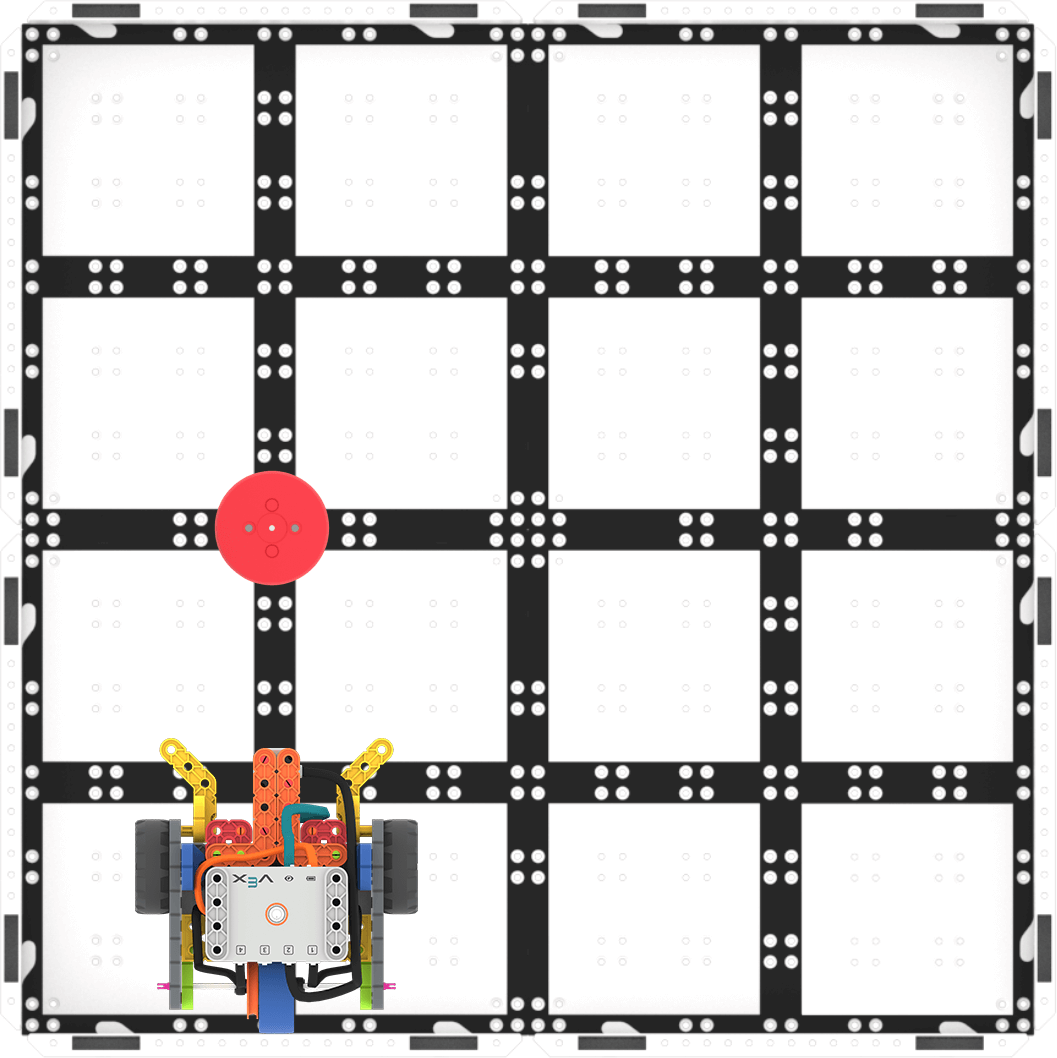 Nastavení pole
 přehrávání části 2 -
Následující animace ukazuje jeden z možných způsobů, jak se Code Base může pohybovat, aby dokončil výzvu. Robot jede vpřed, dokud nedosáhne Červeného disku, poté napájí svůj elektromagnet, aby ho zvedl, než se otočí a vrátí do výchozí polohy.
Video soubor
- Modelový model pro studenty, jak začít se svými projekty ve VEXcode GO.
- V případě potřeby ukažte studentům, jak připojit Brain na jejich Code Base k jejich zařízení ve VEXcode GO. Vzhledem k tomu, že se kroky připojení mezi zařízeními liší, naleznete konkrétní kroky pro připojení VEXcode GO Brain k počítači nebo tabletu v části Připojení článků knihovny VEXcode GO VEX.
- V případě potřeby namodelujte krokyz článku Konfigurace knihovny VEX s kódovou základnou a ujistěte se, že studenti vidí bloky Drivetrain v sadě nástrojů.
- Požádejte studenty, aby svůj projekt pojmenovali jako Geo Sample 2 a uložili jej do svého zařízení. Postup pro uložení projektu VEXcode GO naleznete v části Otevřít a uložit v knihovně VEXcode GO VEX.
V případě potřeby model pro studenty, jak otestovat svůj projekt v terénu.
- Ukažte jim, jak se nastavit na testování umístěním kódové základny na základnu Mars. V případě potřeby se podívejte na výše uvedený obrázek nastavení pole přehrávání části 2.
-
Jakmile je Code Base na svém místě, vyberte „Start“ ve VEXcode GO a otestujte projekt.
 Pro otestování projektu
 zvolte „Start“ - Studenti budou muset projekt zastavit kliknutím na tlačítko „Stop“ v panelu nástrojů VEXcode GO.
Pokud studenti skončí dříve, nechte je umístit na pole druhý disk. Mohou naprogramovat svého robota tak, aby sbíral a vracel oba vzorky?
- Usnadněte konverzaci se studenty při vytváření a testování jejich projektů pomocí otázek, jako jsou:
- Jak se musí kódová základna přesunout, aby mohla Disk vyzvednout? Můžeš mi to ukázat rukama?
- Jaké bloky přidáváte do svého projektu, aby vaše kódová báze shromažďovala disk z nového umístění?
- Jak měníte svůj kód, aby kódová základna doručila disk na nové místo?
Připravte studenty na pokusy a omyly, které jsou nedílnou součástí experimentování, do kterého se s touto výzvou zapojí. Možná budete chtít použít grafiku cyklu řešení problémů ze stránky pozadí jako vizuálního pomocníka pro vytvoření struktury pro proces řešení problémů se svými studenty.
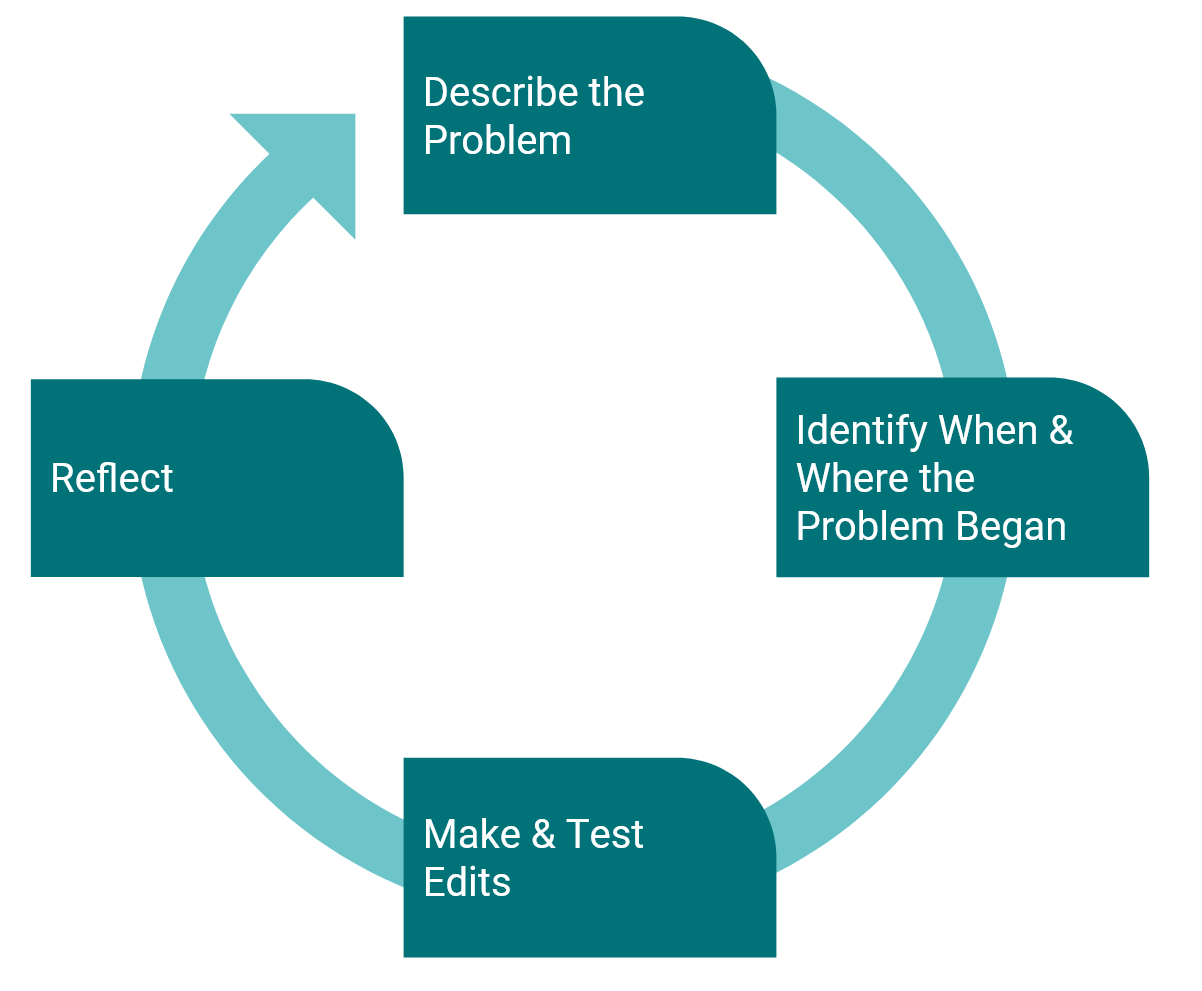 Cyklus řešení
 studentských problémů Existuje mnoho možných řešení této výzvy. Následuje jeden příklad.
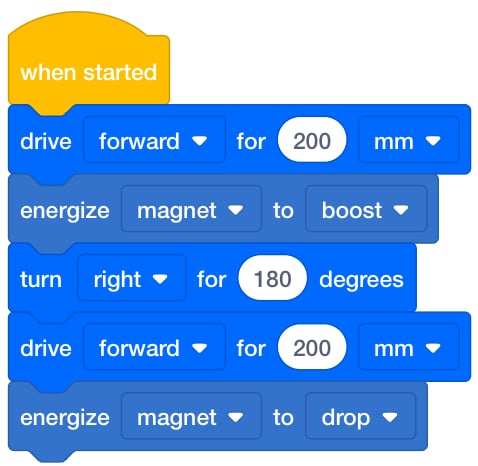
Přehrát část 2 Možné řešení - Zaměřte se na koncept, ne na přesnost. Cílem této laboratoře je zaměřit se na koncept využití elektromagnetu v projektu. Pokud studenti mírně nesouosí svou kódovou základnu nebo disk není přesně na správném místě, když k němu jedou, připomeňte jim, že je v pořádku disk mírně posunout, aby se ujistil, že ho elektromagnet zvedne.
- Pokud studenti potřebují další podporu pro propojení chování Code Base s blokovými příkazy ve svém projektu, použijte funkci Project Stepping, která studentům pomůže projít projektem jeden blok po druhém, abyste zjistili, jak je každý blok prováděn v jejich projektu. Další informace o tom, jak používat funkci Project Stepping, naleznete v návodu Stepping Through Blocks ve VEXcode GO.
 Výukový program
 Stepping Through Blocks ve VEXcode GO - Připomenout studentům, aby zkontrolovali pořadí (nebo posloupnost) bloků a parametry, na které je každý blok ve svých projektech nastaven.
- Co jste ve svém projektu změnili a co zůstalo stejné? Jak jste se rozhodli, které bloky nebo parametry ve vaší skupině změnit?
- Byl Disk vzdálen delší nebo kratší vzdálenost? Jak můžete změnit parametr v bloku [Drive for], abyste našli správnou vzdálenost pro kódovou základnu?
Promluvte si se studenty o řešení každého problému během kroužení ve třídě. Bude to iterativní proces, takže připomeňte studentům, že vědci, kteří kódují vozítka na Marsu, se také musí několikrát pokusit přimět rover, aby se pohyboval tak, jak zamýšleli.
- Zeptejte se studentů na vozítka Mars, aby propojili své projekty s reálnými vozítky. Jaké nástroje nebo senzory si myslí, že rover má, které jim umožňují analyzovat vzorky bojových hornin a půdy?