
Brincadeira
Parte 1 - Passo a Passo
- InstruaInstrua os alunos que vão construir um projeto no VEXcode GO para conduzir a Base de Código para recolher uma amostra de rocha marciana (o Disco Vermelho) com o Eletroíman e, em seguida, devolvê-la à 'Base de Marte' (o ponto de partida) .
-
Os alunos construirão este projeto consigo e depois testá-lo-ão na superfície de Marte (o Campo). A animação abaixo mostra como o Code Base se irá mover quando este projeto for iniciado.
Arquivo de vídeo
-
- ModeloModelo para os alunos como construir o projeto no VEXcode GO e testar os seus projetos no Campo.
- Comece por mostrar aos alunos como ligar o cérebro da sua base de código ao dispositivo no VEXcode GO. Como as etapas de ligação variam entre dispositivos, see the Connecting articles of the VEXcode GO VEX Library para os passos específicos para ligar o VEX GO Brain ao seu computador ou tablet.
- Também terão de configurar o VEXCode GO para o Code Base. Se necessário, modele os passos do artigo Configurar uma biblioteca VEX de base de código e certifique-se de que os alunos conseguem ver os blocos de transmissão na caixa de ferramentas.
-
Por isso, comece a construir o seu projeto juntos. Primeiro, arraste um bloco [Drive for] para o ambiente de trabalho e anexe-o ao bloco {When started}. Altere o parâmetro de distância para 400 mm. Isto fará com que a Base de Código passe pelo Disco Vermelho para a recolher.
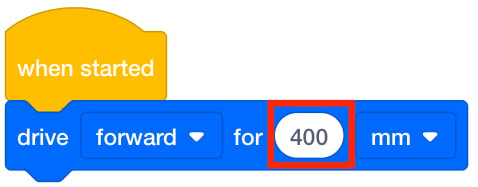
Adicione [Drive for] e defina a distância -
Adicione o bloco [Energize electromagnet] ao projeto. Isto fará com que o eletroíman apanhe o disco.
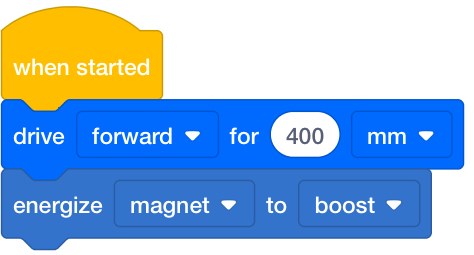
Adicionar [Energizar eletroíman] -
Adicione o bloco [Turn for] e defina o valor de rotação para 180 graus, para que a Base de Código gire para voltar à Base de Marte.
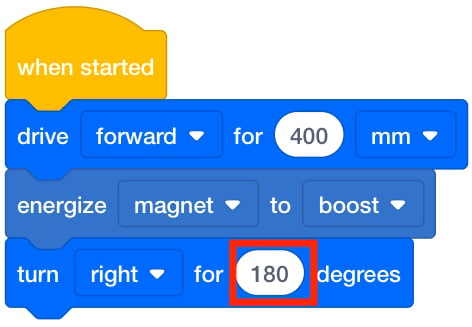
Adicione [Turn for] e defina para 180 graus -
Adicione outro conjunto [Drive for] para avançar 400 mm e outro bloco [Energize eletromagnet] e configure-o para 'drop'. Isto fará com que a Base de Código entregue o Disco à base. O projeto completo deverá corresponder à imagem abaixo:
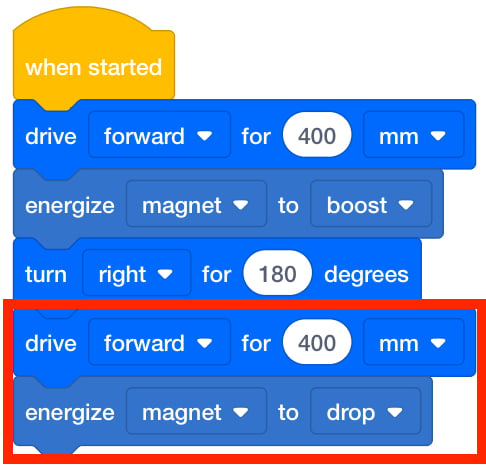
Adicione os blocos finais e defina os parâmetros -
Peça aos alunos que nomeiem os seus projetos como Geo Sample 1 e que o guardem nos seus dispositivos. See the Secção Abrir e Guardar da Biblioteca VEXcode GO VEX para os passos específicos do dispositivo para guardar um projeto VEXcode GO.
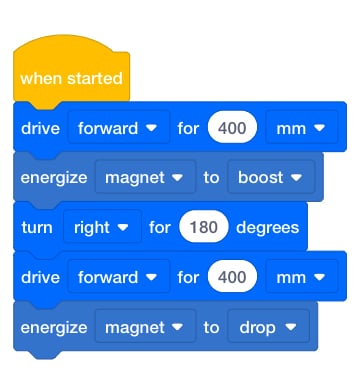
Projecto Completo - Amostra Geo 1
Modelo para os alunos testarem o seu projeto no campo.
-
Primeiro, mostre-lhes como colocar o seu robô no ponto inicial (a Base de Marte) e o Disco Vermelho no Campo como mostra a imagem abaixo. Utilize as linhas de grelha no Campo para ajudar no alinhamento. O Disco e o Eletroíman podem ser alinhados em linhas de grelha que se cruzam no Campo, para facilitar a preparação dos alunos para o sucesso ao testarem os seus projetos.
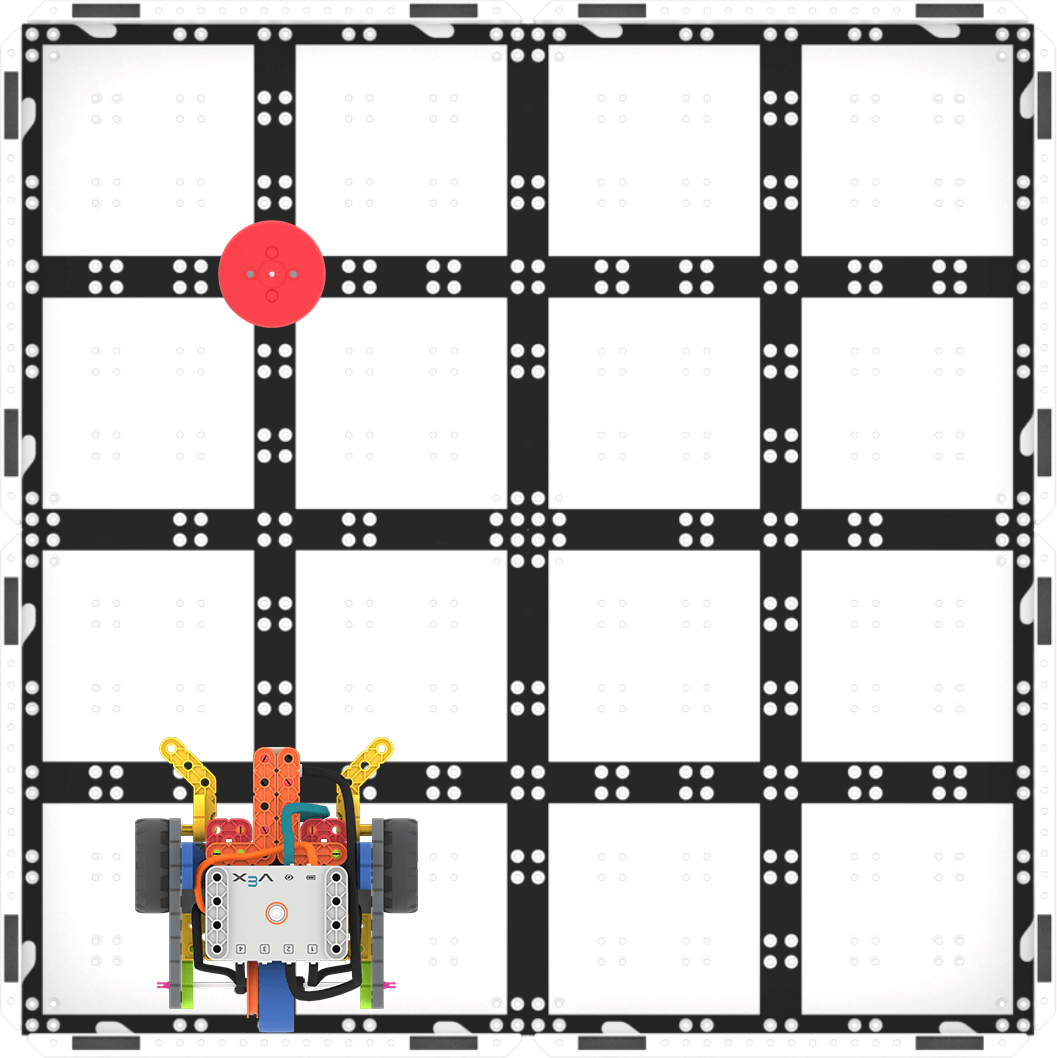
Configuração para testar -
Assim que a base de código estiver instalada, selecione 'Start' no VEXcode GO para testar o projeto.
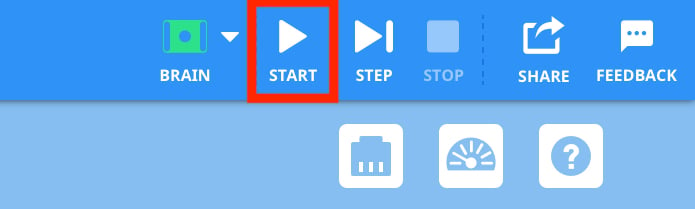
Selecione 'Iniciar' para testar o projeto - Os alunos terão de selecionar o botão 'Parar' na barra de ferramentas VEXcode GO para parar o projeto.
-
- Para os alunos que terminam mais cedo e precisam de desafios adicionais, peça-lhes que afastem o Disco Vermelho. Podem ajustar o seu código para que a Base de Código recolha o Disco?
- FacilitarFacilitar uma conversa com os alunos enquanto testam os seus projetos.
- Como se move o Code Base neste projeto?
- Como é que o Código Base sabe quando energizar o Eletroíman?
- Como codificamos o robô para regressar à base?
Concentre-se no conceito, não na precisão. O objetivo deste Laboratório é focar o conceito de utilização do Eletroíman num projeto. Se os alunos desalinharem ligeiramente a sua base de código ou se o disco não estiver exatamente no lugar certo quando conduzem em direção a ele, lembre-os de que não há problema em mover o disco ligeiramente para garantir que é captado pelo eletroíman.
- RecordarLembre os alunos que mesmo sendo um projeto pequeno, podem cometer erros e pode ser necessária mais do que uma tentativa para que o seu projeto funcione com sucesso.
- Os alunos devem verificar o parâmetro no bloco [Drive for] para garantir que tem a distância correta necessária para alcançar a amostra.
- Devem também verificar se o parâmetro no bloco [Turn for] está definido para que o Code Base gire totalmente.
Para incentivar os alunos a aceitarem os seus erros ao longo do percurso, coloque questões como:
- Que erro cometeu que lhe ensinou algo de novo?
- Que parte do laboratório o fez pensar muito?
- PerguntaPergunta aos alunos sobre os diferentes tipos de amostras de rocha e solo que pensam que o Perseverance Rover está a recolher na sua missão. Se fossem cientistas a estudar Marte, o que gostariam de aprender? Que sensores poderia o veículo espacial utilizar para investigar isso?
Discussão em grupo ao intervalo & a meio do jogo
Assim que cada grupo tiver codificado a sua Base de Código para recolher e devolver o Disco Vermelho, reúnam-se para uma breve conversa .
- Como funciona o Eletroíman no nosso projeto? Que blocos controlam o eletroíman?
- Como fizeste o eletroíman derrubar o disco?
- E se precisasse de recolher um disco num local diferente? Como poderia mudar o seu projeto? Que parâmetros mudaria?
Parte 2 - Passo a Passo
- InstruaInstrua os alunos que aplicarão o que aprenderam na Parte 1 do Jogo para iterar nos seus projetos para fazer com que a Base de Código seja recolhida e devolva o Disco Vermelho de um novo local. Podem alterar parâmetros ou blocos nos seus projetos para que o Code Base seja direcionado para esse novo local.
- Mostre aos alunos a nova configuração do Campo e forneça-lhes a distância de percurso de 200 milímetros (~8 polegadas) para que se possam concentrar no código deste projeto.
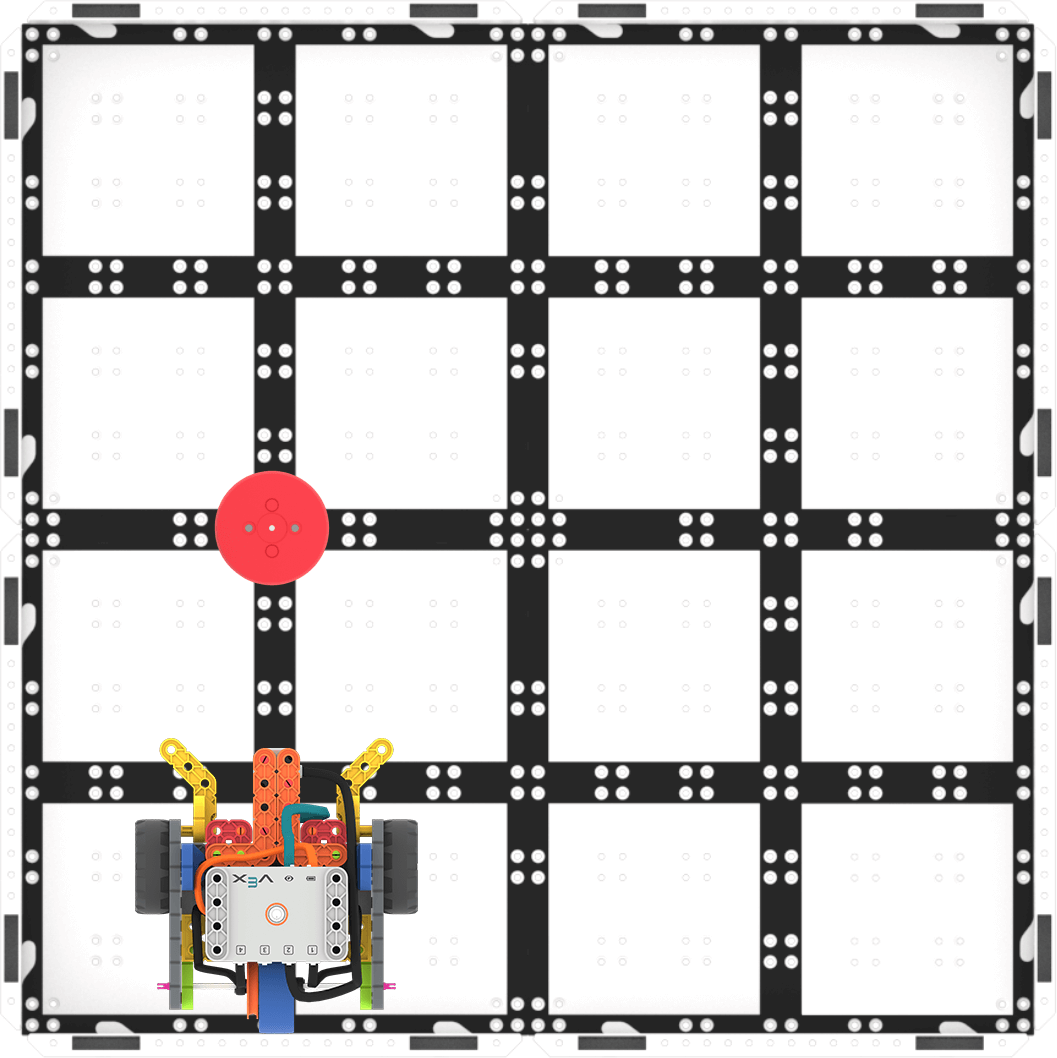
Jogue a Parte 2 Configuração do Campo -
A animação seguinte mostra uma forma possível de a Base de Código se mover para completar o desafio.
Arquivo de vídeo
- ModeloModelo para os alunos como iniciar os seus projetos no VEXcode GO.
- Se necessário, mostre aos alunos como ligar o Cérebro na sua Base de Código ao dispositivo no VEXcode GO. Como as etapas de ligação variam entre dispositivos, see the Connecting articles of the VEXcode GO VEX Library para os passos específicos para ligar o VEX GO Brain ao seu computador ou tablet.
- If necessary, model the steps from the Configure a Code Base VEX Library article and ensure students can see the Drivetrain blocks in the Toolbox.
- Peça aos alunos que nomeiem o seu projeto como Geo Sample 2 e que o guardem nos seus dispositivos. See the Open and Save section of the VEXcode GO VEX Library for device-specific steps to save a VEXcode GO project.
Se necessário, mostre aos alunos como testar o seu projeto no terreno.
- Mostre-lhes como configurar o teste colocando a Base de Código na Base de Marte. Consulte a imagem de configuração de campo da Parte 2 acima, se necessário.
-
Assim que a base de código estiver instalada, selecione 'Start' no VEXcode GO para testar o projeto.
Selecione 'Iniciar' para testar o projeto - Os alunos terão de selecionar o botão 'Parar' na barra de ferramentas VEXcode GO para parar o projeto.
Se os alunos terminarem mais cedo, peça-lhes que coloquem um segundo disco no campo. Podem codificar o seu robô para recolher e devolver ambas as amostras?
- FacilitarFacilite uma conversa com os alunos enquanto constroem e testam os seus projetos, com questões como:
- Como é que a Base de Código precisa de ser movida para recolher o Disco? Pode mostrar-me com as mãos?
- Que blocos está a adicionar ao seu projeto para que a sua base de código recolha o disco do novo local?
- Como está a alterar o seu código para que a base de código entregue o disco no novo local?
Preparar os alunos para a tentativa e erro que é parte intrínseca da experimentação que vão realizar neste desafio. Pode utilizar o gráfico Ciclo de resolução de problemas da página Fundo como ajuda visual para estabelecer uma estrutura para o processo de resolução de problemas com os seus alunos.
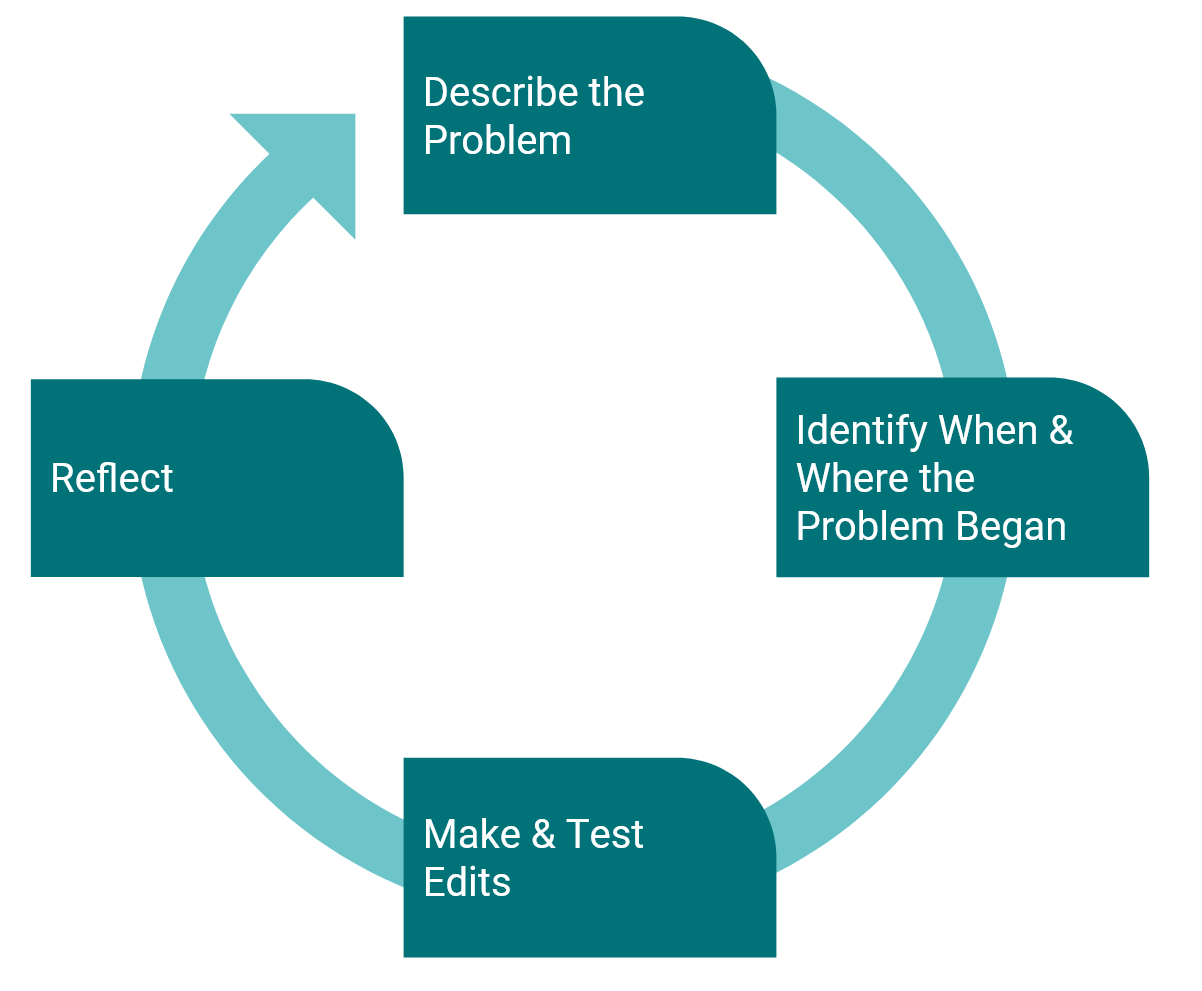
Ciclo de Resolução de Problemas do Aluno Existem muitas soluções possíveis para este desafio. O seguinte é um exemplo.
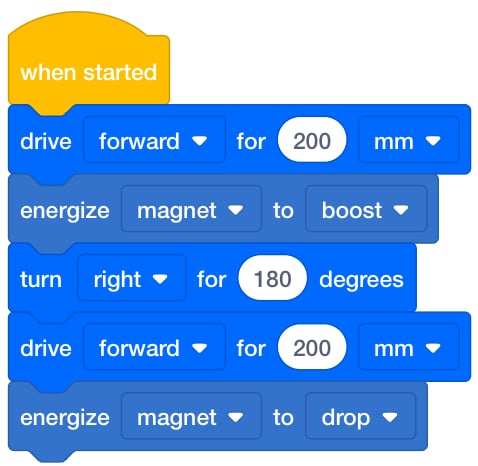
Jogue a Parte 2 Possível Solução - Concentre-se no conceito, não na precisão. O objetivo deste Laboratório é focar o conceito de utilização do Eletroíman num projeto. Se os alunos desalinharem ligeiramente a sua base de código ou se o disco não estiver exatamente no lugar certo quando conduzem em direção a ele, lembre-os de que não há problema em mover o disco ligeiramente para garantir que é captado pelo eletroíman.
- Se os alunos precisarem de apoio adicional para ligar os comportamentos do Code Base com os comandos de bloco do seu projeto, utilize a funcionalidade Project Stepping para ajudar os alunos a percorrer o projeto, um bloco de cada vez, para ver como cada bloco está a ser executado no seu projeto. Para obter mais informações sobre como utilizar a funcionalidade Project Stepping, consulte o tutorial Stepping Through Blocks no VEXcode GO.
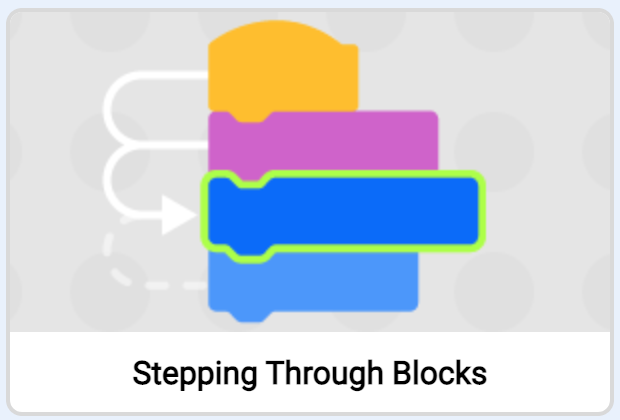
Tutorial percorrendo blocos no VEXcode GO - RecordarLembre os alunos de verificarem a ordem (ou sequência) dos blocos e os parâmetros definidos para cada bloco nos seus projetos.
- O que mudou no seu projeto e o que se manteve igual? Como decidiu quais os blocos ou parâmetros a alterar no seu grupo?
- O disco estava a uma distância maior ou menor? Como pode alterar o parâmetro no bloco [Drive for] para encontrar a distância certa para o Code Base percorrer?
Converse com os alunos sobre a solução de cada problema enquanto circula pela sala de aula. Este será um processo iterativo, por isso lembre aos alunos que os cientistas que codificam os rovers de Marte também têm de tentar várias vezes para que o rover se mova como pretendiam.
- PerguntePergunte aos alunos sobre os rovers de Marte para ligar os seus projetos com os rovers da vida real. Que ferramentas ou sensores acham que o rover possui que lhes permite analisar amostras de rochas e solos marciais?