
놀다
1부 - 단계별 설명
- 지시학생들에게 VEXcode GO에서 전자석을 사용하여 화성 암석 샘플(레드 디스크)을 수집하는 코드 베이스를 구동하는 프로젝트를 구축한 다음, 이를 '화성 기지'(시작 지점)로 반환할 것이라고 지시합니다.
-
학생들은 여러분과 함께 이 프로젝트를 만든 다음 화성 표면(필드)에서 테스트합니다. 아래 애니메이션은 이 프로젝트가 시작될 때 코드베이스가 어떻게 움직이는지 보여줍니다. 로봇은 레드 디스크에 도달할 때까지 앞으로 주행한 후 전자석을 작동시켜 레드 디스크를 집어 올린 후 돌아서서 시작 위치로 돌아갑니다.
동영상 파일
-
- 학생들을 위한 모델 모델 VEXcode GO에서 프로젝트를 빌드하고 현장에서 프로젝트를 테스트하는 방법.
- 먼저 학생들에게 코드 베이스의 두뇌를 VEXcode GO의 장치에 연결하는 방법을 보여줍니다. 연결 단계는 장치마다 다르므로 VEXcode GO VEX 라이브러리의 연결 문서를 참조하여 VEX GO Brain을 컴퓨터 또는 태블릿에 연결하는 특정 단계를 확인하세요.
- 또한 코드 베이스에 대한 VEXCode GO를 구성해야 합니다. 필요한 경우 코드 베이스 VEX 라이브러리 구성 문서의 단계를 모델링하고 학생들이 도구 상자에서 드라이브 트레인 블록을 볼 수 있도록 합니다.
-
그런 다음 함께 프로젝트를 구축하기 시작하세요. 먼저 [Drive for] 블록을 작업 공간으로 드래그하여 {When started} 블록에 연결합니다. 거리 매개 변수를 400mm로 변경하십시오. 이렇게 하면 코드 베이스가 레드 디스크를 지나서 수집하게 됩니다.
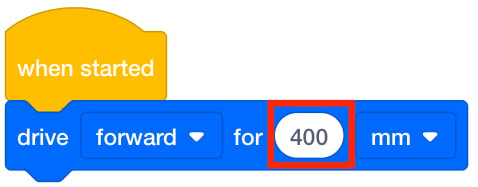 [Drive for]
 추가 및 거리 설정 -
[Energize electromagnet] 블록을 프로젝트에 추가합니다. 이렇게 하면 전자석이 디스크를 집게 됩니다.
 [Energize electromagnet]
 추가 -
[턴 포] 블록을 추가하고 턴 값을 180도로 설정하여 코드 베이스가 돌아서 화성 기지로 돌아갈 수 있도록 합니다.
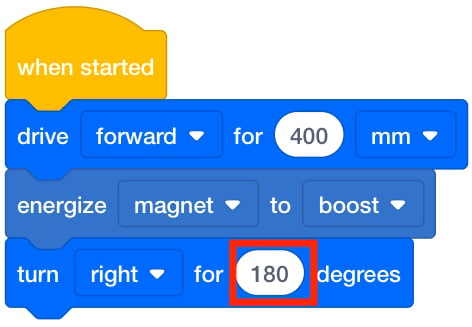 [Turn for] 를
 추가하고 180도로 설정합니다. -
400mm 앞으로 구동하도록 설정된 다른 [Drive for] 와 다른 [Energize electromagnet] 블록을 추가하고 ‘drop‘ 으로 설정합니다. 이렇게 하면 코드 베이스가 디스크를 베이스에 전달하게 됩니다. 전체 프로젝트는 아래 이미지와 일치해야 합니다.
 최종 블록을
 추가하고 매개 변수 설정 -
학생들에게 자신의 프로젝트를 Geo Sample 1로 명명하고 장치에 저장하게 한다. VEXcode GO 프로젝트를 저장하는 장치별 단계는 VEXcode GO VEX 라이브러리의 열기 및 저장 섹션을 참조하십시오.
 프로젝트
프로젝트 완료 - 지역 샘플 1
학생들이 현장에서 프로젝트를 테스트하는 방법을 보여주는 모델입니다.
-
먼저 아래 이미지와 같이 로봇을 시작 지점 (화성 기지) 과 필드의 레드 디스크에 배치하는 방법을 보여줍니다. 필드의 눈금선을 사용하여 정렬을 도와줍니다. 디스크와 전자석은 모두 필드의 교차하는 격자선에 일렬로 정렬되어 학생들이 프로젝트를 테스트할 때 성공을 위해 쉽게 설정할 수 있습니다.
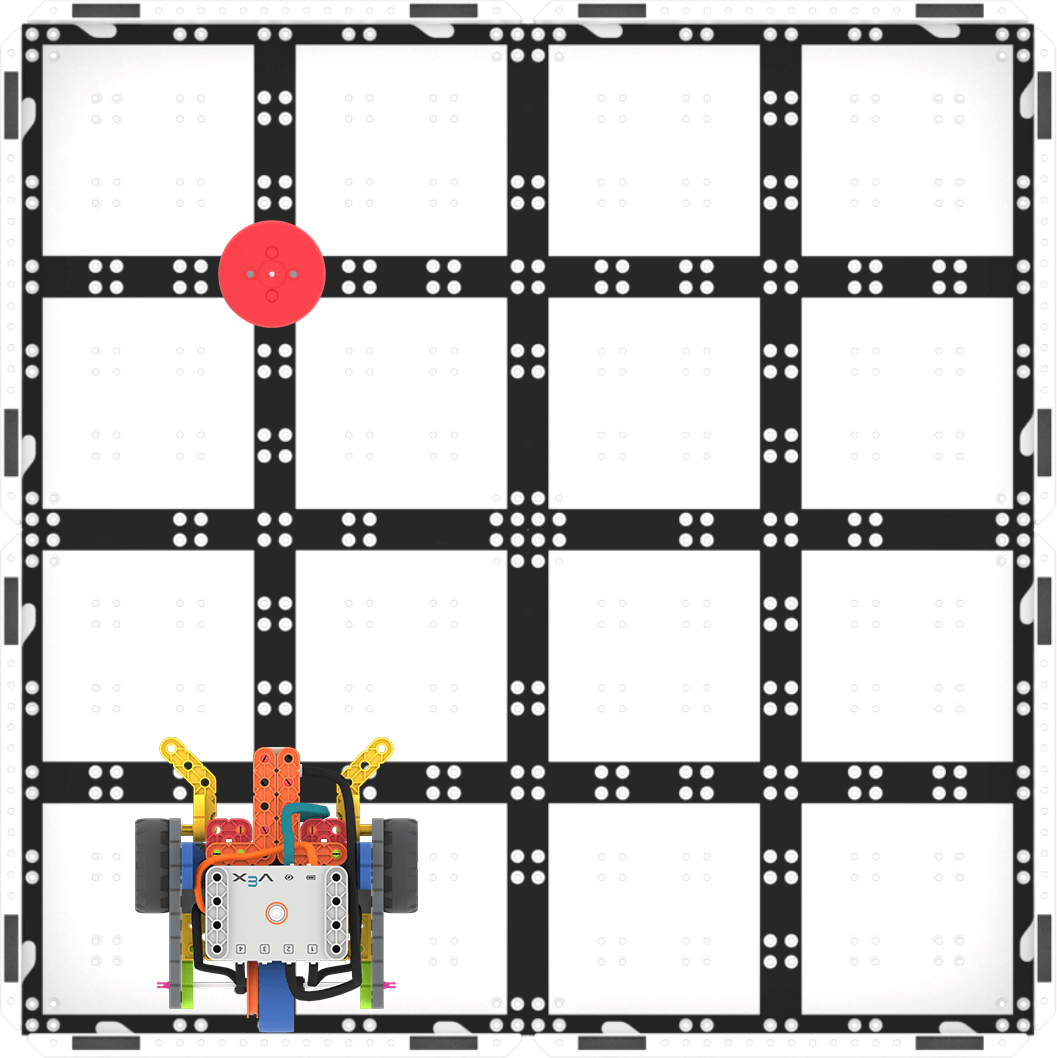 테스트할
테스트할 설정 -
코드 베이스가 준비되면 VEXcode GO에서 '시작' 을 선택하여 프로젝트를 테스트합니다.
 '시작' 을
 선택하여 프로젝트를 테스트합니다. - 학생들은 프로젝트를 중지하려면 VEXcode GO 도구 모음에서 '중지' 버튼을 선택해야 합니다.
-
- 일찍 끝내고 추가 과제가 필요한 학생의 경우, 레드 디스크를 더 멀리 옮기도록 합니다. 코드 베이스가 디스크를 수집하도록 코드를 조정할 수 있나요?
- 퍼실리테이트 학생들이 자신의 프로젝트를 테스트할 때 학생들과의 대화를 촉진한다.
- 이 프로젝트에서 Code Base는 어떻게 이동합니까?
- 코드 베이스는 언제 전자석에 전기를 공급해야 하는지 어떻게 알 수 있습니까?
- 기지로 돌아가도록 로봇을 어떻게 코딩했습니까?
정밀도가 아닌 개념에 집중하세요. 이 연구소의 목표는 프로젝트에서 전자석을 사용하는 개념에 초점을 맞추는 것입니다. 학생들이 코드 베이스를 약간 잘못 정렬했거나 디스크를 향해 운전할 때 디스크가 올바른 위치에 있지 않은 경우, 디스크를 약간 움직여 전자석에 의해 감지되는지 확인하는 것이 좋다는 것을 상기시킵니다.
- 학생들에게비록 작은 프로젝트이지만 실수를 할 수 있으며, 프로젝트를 성공적으로 수행하려면 한 번 이상의 시도가 필요할 수 있음을 상기시킨다.
- 학생들은 [Drive for] 블록의 매개 변수를 확인하여 샘플에 도달하는 데 필요한 거리가 정확한지 확인해야 합니다.
- 또한 [Turn for] 블록의 매개 변수가 Code Base를 끝까지 돌도록 설정되어 있는지 확인해야 합니다.
학생들이 자신의 실수를 받아들이도록 격려하기 위해 다음과 같은 질문을 해보세요.
- 어떤 실수를 통해 새로운 것을 배웠는가?
- 실험실의 어떤 부분이 당신을 힘들게 생각하게 만들었습니까?
- 학생들에게 Perseverance Rover가 임무를 수행하면서 수집하고 있다고 생각하는 다양한 종류의 암석 및 토양 샘플에 대해 질문하십시오. 그들이 화성을 연구하는 과학자라면 무엇을 배우고 싶을까요? 탐사 로봇은 이를 조사하기 위해 어떤 센서를 사용할 수 있을까요?
중간 플레이 휴식 & 그룹 토론
모든 그룹이 코드 베이스를 코딩하여 레드 디스크를 수집하고 반환하는 즉시 함께모여 간단한 대화를 나눕니다.
- 우리 프로젝트에서 전자석은 어떻게 작동합니까? 전자석을 제어하는 블록은 무엇입니까?
- 전자석이 디스크를 떨어뜨리게 한 방법은 무엇입니까?
- 다른 위치에서 디스크를 수집해야 하는 경우 어떻게 해야 합니까? 프로젝트를 어떻게 변경할 수 있나요? 어떤 매개변수를 변경하시겠습니까?
파트 2 - 단계별
- 학생들에게 Play Part 1에서 배운 내용을 적용하여 프로젝트를 반복하여 Code Base가 새 위치에서 Red Disk를 수집하고 반환하도록 지시합니다. 프로젝트의 매개 변수 또는 블록을 변경하여 Code Base 드라이브를 이 새 위치로 가져올 수 있습니다.
- 학생들에게 새로운 Field 설정을 보여주고 200mm(~8인치) 구동 거리를 제공하여 학생들이 이 프로젝트의 코드에 집중할 수 있도록 합니다.
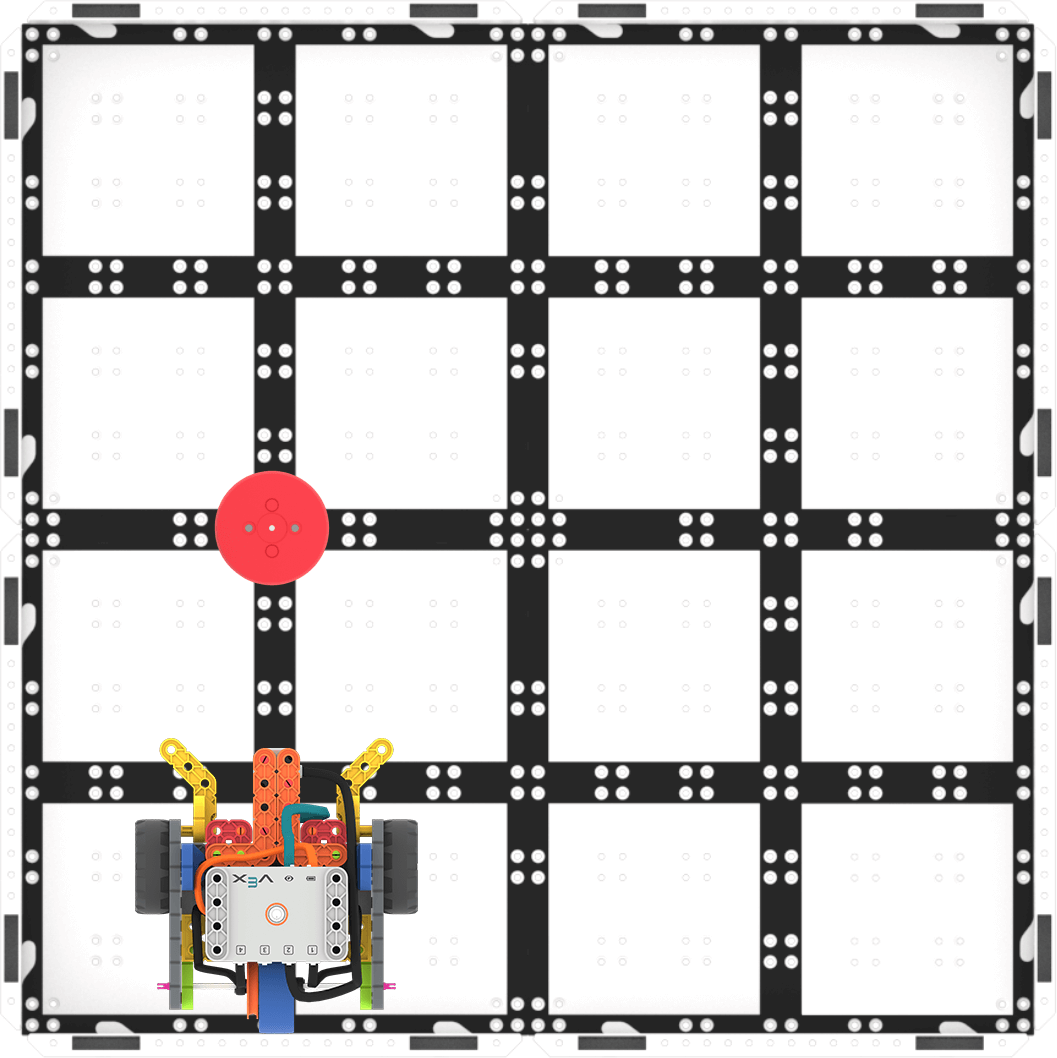
플레이 파트 2 필드 설정 -
다음 애니메이션은 Code Base가 챌린지를 완료하기 위해 이동할 수 있는 한 가지 방법을 보여줍니다. 로봇은 레드 디스크에 도달할 때까지 앞으로 주행한 후 전자석을 작동시켜 레드 디스크를 집어 올린 후 돌아서서 시작 위치로 돌아갑니다.
동영상 파일
- 학생들을 위한 모델 모델 VEXcode GO에서 프로젝트를 시작하는 방법.
- 필요한 경우, 학생들에게 코드 베이스의 두뇌를 VEXcode GO의 장치에 연결하는 방법을 보여줍니다. 연결 단계는 장치마다 다르므로 VEXcode GO VEX 라이브러리의 연결 문서를 참조하여 VEX GO Brain을 컴퓨터 또는 태블릿에 연결하는 특정 단계를 확인하세요.
- 필요한 경우 코드 기반 VEX 라이브러리 구성 문서 의단계를 모델링하고 학생들이 도구 상자에서 드라이브트레인 블록을 볼 수 있는지 확인하세요.
- 학생들에게 자신의 프로젝트를 Geo Sample 2로 명명하고 장치에 저장하게 한다. VEXcode GO 프로젝트를 저장하는 장치별 단계는 VEXcode GO VEX 라이브러리의 열기 및 저장 섹션을 참조하십시오.
필요한 경우, 학생들이 현장에서 프로젝트를 테스트하는 방법을 모델링합니다.
- 화성 기지에 코드 기지를 배치하여 테스트하도록 설정하는 방법을 보여줍니다. 필요한 경우 위의 플레이 파트 2 필드 설정 이미지를 참조하십시오.
-
코드 베이스가 준비되면 VEXcode GO에서 '시작' 을 선택하여 프로젝트를 테스트합니다.
 '시작' 을
 선택하여 프로젝트를 테스트합니다. - 학생들은 VEXcode GO 도구 모음에서 '중지' 버튼을 선택하여 프로젝트를 중지해야 합니다.
학생들이 일찍 끝내면 필드에 두 번째 디스크를 놓도록 한다. 로봇에 두 가지 샘플을 모두 수집하고 반환하도록 코드를 작성할 수 있나요?
- 퍼실리테이트 (Facilitate) 학생들이 프로젝트를 구축하고 테스트할 때 다음과 같은 질문으로 대화를 진행합니다.
- 디스크를 수집하기 위해 코드 베이스는 어떻게 움직여야 합니까? 손으로 보여주실 수 있나요?
- 코드 베이스가 새 위치에서 디스크를 수집하도록 프로젝트에 어떤 블록을 추가하고 있나요?
- Code Base가 새 위치로 디스크를 전달하도록 코드를 어떻게 변경하고 있습니까?
학생들이 이 도전에 참여할 실험의 본질적인 부분인 시행착오에 대비한다. 배경 페이지의 문제 해결 주기 그래픽을 시각적 보조 도구로 사용하여 학생들과 함께 문제 해결 프로세스를 위한 구조를 수립할 수 있습니다.
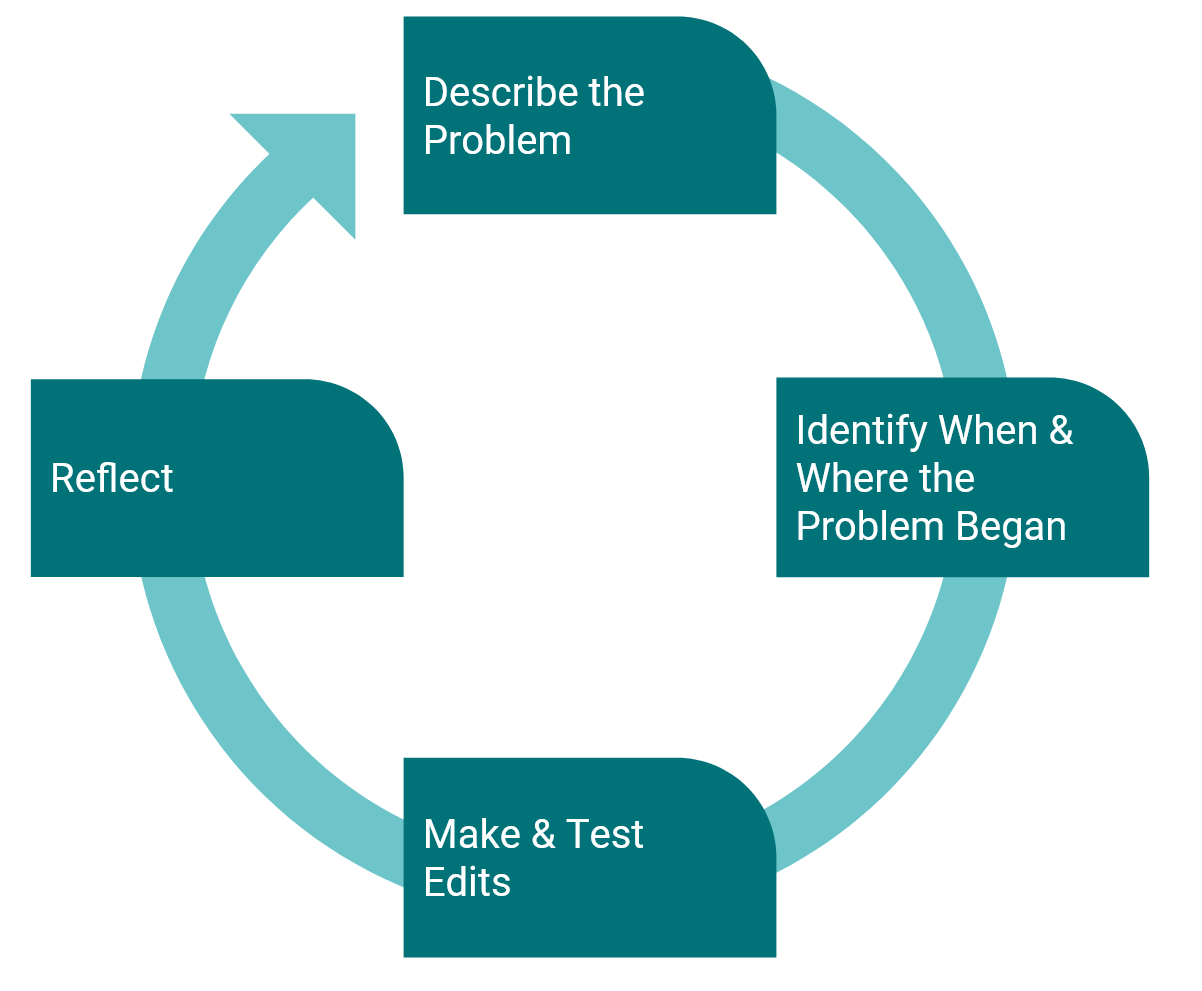
학생 문제 해결 주기 이 도전에 대한 많은 가능한 해결책이 있습니다. 다음은 한 가지 예이다.
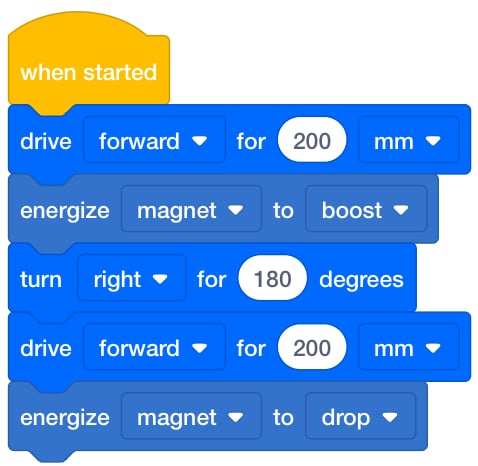
Play Part 2 가능한 해결책 - 정밀도가 아닌 개념에 집중하세요. 이 연구소의 목표는 프로젝트에서 전자석을 사용하는 개념에 초점을 맞추는 것입니다. 학생들이 코드 베이스를 약간 잘못 정렬했거나 디스크를 향해 운전할 때 디스크가 올바른 위치에 있지 않은 경우, 디스크를 약간 움직여 전자석에 의해 감지되는지 확인하는 것이 좋다는 것을 상기시킵니다.
- 학생들이 Code Base의 동작을 프로젝트의 블록 명령과 연결하기 위해 추가 지원이 필요한 경우, Project Stepping 기능을 사용하여 학생들이 한 번에 한 블록씩 프로젝트를 진행하여 각 블록이 프로젝트에서 어떻게 실행되고 있는지 확인할 수 있습니다. Project Stepping 기능을 사용하는 방법에 대한 자세한 내용은 VEXcode GO의 Stepping Through Blocks 튜토리얼을 참조하십시오.
 VEXcode GO의
 Stepping Through Blocks 튜토리얼 - 학생들에게 블록의 순서 (또는 순서) 와 각 블록이 프로젝트에서 설정된 매개 변수를 확인하도록 상기시킨다.
- 프로젝트에서 무엇을 변경했으며, 어떤 점이 그대로 유지되었나요? 그룹에서 어떤 블록이나 매개변수를 변경할지 어떻게 결정하셨나요?
- 디스크가 더 먼 거리에 있었습니까, 아니면 더 가까운 거리에 있었습니까? [Drive for] 블록의 매개 변수를 변경하여 Code Base가 이동할 적절한 거리를 찾으려면 어떻게 해야 합니까?
교실에 동그라미를 치면서 각 문제를 문제 해결을 통해 학생들에게 이야기한다. 이것은 반복적 인 과정이 될 것이므로 학생들에게 화성 탐사선을 코딩하는 과학자들도 탐사선이 의도 한대로 움직이도록 여러 번 시도해야한다는 것을 상기시켜주십시오.
- 학생들에게 화성 탐사 로봇에 대해 물어보고 실제 탐사 로봇과 프로젝트를 연결하세요. 로버가 무술 암석과 토양 샘플을 분석할 수 있게 해주는 어떤 도구나 센서가 있다고 생각합니까?