
Zapojte se
Spusťte sekci Zapojení
ČINY jsou to, co učitel udělá, a PTÁ SE, jak učitel bude vést.
| SKUTKY | Ptá se |
|---|---|
|
|
Příprava studentů na stavbu
Pojďme se společně dozvědět více o modulu My Blocks ve VEXcode GO!
(Pokud studenti nemají předpřipravený modul Code Base 2.0 - Eye + Electromagnet z předchozího cvičení, nechte jim na jeho sestavení 10–15 minut před začátkem aktivit v cvičení.)
Usnadněte si stavbu
-
InstrukceInstruujte
studenty, aby se připojili ke svým skupinám a připravili se na společné učení o My Blocks ve VEXcode GO! Nejprve si třída pustí výukové video My Blocks ve VEXcode GO a poté si společně postavíte svůj vlastní [My Block].
- Nechte studenty stanovit si role, které budou v laboratoři zastávat. Jako vodítko pro studenty při vyplňování tohoto listu použijte snímek s navrhovanými pracovními povinnostmi v prezentaci obrázků. Aby studenti ušetřili čas, mohou znovu použít list Role & Odpovědnosti z laboratoře 3 a vy se můžete během Engage rozhodnout, která role bude stavět [Můj blok].
-
RozdejteRozdejte
tablety nebo počítače s VEXcode GO každé skupině. Možná budete chtít promítat obrazovku, abyste si mohli s celou třídou prohlédnout výukové video ve VEXcode GO a aby studenti mohli snáze sledovat stavění [Můj blok].
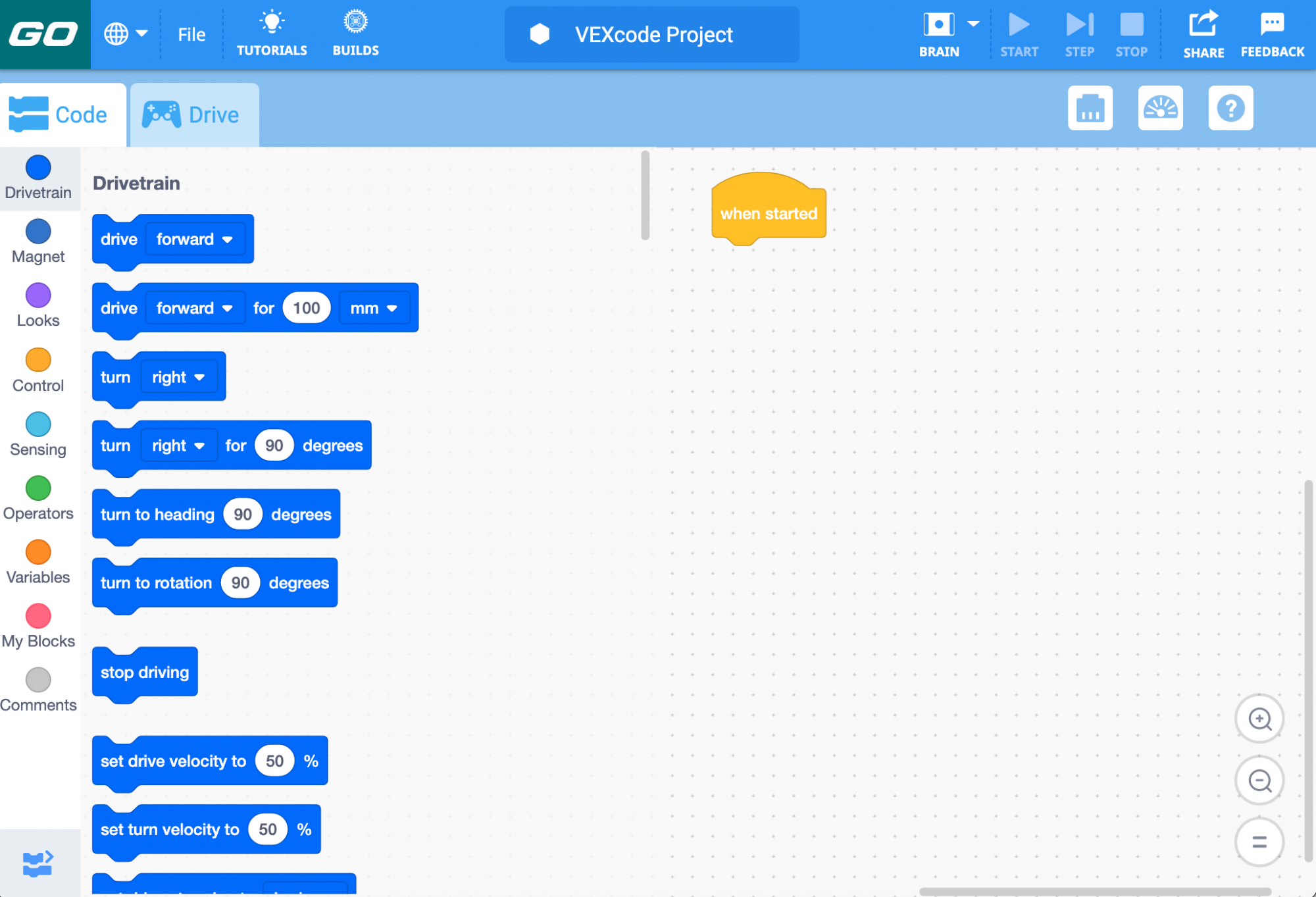
Otevřít VEXcode GO - Studenti si po skončení skupinové instruktáže vyzvednou své roboty a disky.
-
VedeníVedení přípravy
studentů na VEXcode GO ve skupinách a sledování výukového videa My Blocks.
- Studenti by si měli otevřít VEXcode GO na svém tabletu nebo počítači. Pak by měli nakonfigurovat VEXcode GO pro Code Base. V případě potřebynamodelujte kroky z článku Konfigurace knihovny VEX pro kódovou základnu a ujistěte se, že studenti vidí bloky hnacího ústrojí v sadě nástrojů.
- Buď jako třída, nebo v jejich skupinách, na panelu nástrojů vyberte „Výukové programy“ a vyberte „Moje bloky“. Požádejte studenty, aby se podívali na výukové video Moje bloky níže.
Po shlédnutí tutoriálu začněte konverzaci o tom, jak se používá [Moje bloky], s otázkami, jako například:
- K čemu se používá [Můj blok] v projektu VEXcode GO?
- Použití stejné sekvence bloků vícekrát v projektu.
- Jaký je jeden z důvodů, proč byste mohli chtít použít [Můj blok] ve svém projektu VEXcode GO?
- Rozdělit delší projekty, aby se s nimi snadněji pracovalo.
- Proč si myslíte, že by [Můj blok] mohl usnadnit práci s naším projektem sběru více disků?
- Takže stačí vytvořit sekvenci, abychom disky seřadili jednou, a pak je můžeme znovu použít.
Usnadněte vytvoření [My Block] ve VEXcode GO.
- Nechte studenty otevřít svůj projektSeřadit všez laboratoře 3.
- Pokud studenti nemají přístup ke svému projektu z laboratoře 3, můžete projektSeřadit vše -Soubor VEXcode GO Blocks sdílet se studenty nebo si jej stáhnout na studentské počítače či tablety. Poté nechte studenty otevřít soubor ve VEXcode GO.
- Nebo můžete projekt zobrazit a nechat studenty, aby ho znovu vytvořili.
- Společně se svými studenty identifikujte posloupnost bloků, které řadí disk. Tato sekvence se opakuje bez ohledu na to, kde se Disk v poli nachází nebo jakou má barvu.

Identifikujte vzor třídícího disku - Vysvětlete, že tato sekvence bloků bude v našem projektu použita několikrát, takže toto je kód, který použijeme v našem [Můj blok]. Nyní budeme postupovat podle kroků, které jsme viděli v tutoriálu „Moje bloky“, abychom vytvořili náš [Můj blok]. Nejprve vyberte v nástrojové sadě možnost „Moje bloky“. Poté vyber možnost „Zablokovat“.

Vyberte „Moje bloky“ a „Vytvořit blok“ - Přizpůsobte svůj [My Block] výběrem ‘block name’ a přejmenujte ho na ‘Sort Disk’. Potom zvolte „OK“ pro přizpůsobení [Můj blok].

Přizpůsobte svůj [Můj blok] - Nyní, když byl vytvořen [Můj blok], zobrazí se blok [Definovat]. (V případě potřeby ji přetáhněte napravo od projektu.)
- Spojte se se studenty a ujistěte se, že každý nyní vidí nový blok klobouku, který zní „definovat třídění disků“. Upozorněte je na skutečnost, že se jedná o kloboukový blok a stejně jako {When started} kloboukový blok může mít pod sebou pouze bloky. Bloky, které přidáme do bloku [Define], budou sekvencí, kterou chceme znovu použít v našem projektu.

[Define] blok - Dále přetáhněte posloupnost bloků pro seřazení disků z projektu Sort Alla připojte je k bloku [Define]. Váš projekt by nyní měl vypadat takto, se sekvencí bloků [If then] připojených k bloku [Define].

Přetáhněte sekvenci třídícího disku do bloku [Define] (Definovat) - Nyní, když jste „definovali“, co bude váš robot s [Můj blok] dělat, přidáte ho do svého projektu. Spolu se studenty se podívejte na hromádku bloků pod blokem {When started} – toto je sekvence použitá k sebrání prvního disku a jeho vrácení na základnu na Marsu. Co musí Code Base udělat dál? Třídit disk! Přidejte do projektu [Můj blok].

Přidat [Můj blok] do projektu Proveďte pro třídu demonstraci, která bude sledovat tok projektu, jak kódová báze spouští váš projekt s [Můj blok].
- Pokud jste tak ještě neučinili, zapněte a připojte svůj Code Base k VEXcode GO. Seznamtese s připojovacími články knihovny VEXcode GO VEX pro kroky specifické pro zařízení pro připojení VEX GO Brain k počítači nebo tabletu.
- Umístěte svůj kód a disk na pole, jak je znázorněno na obrázku níže.
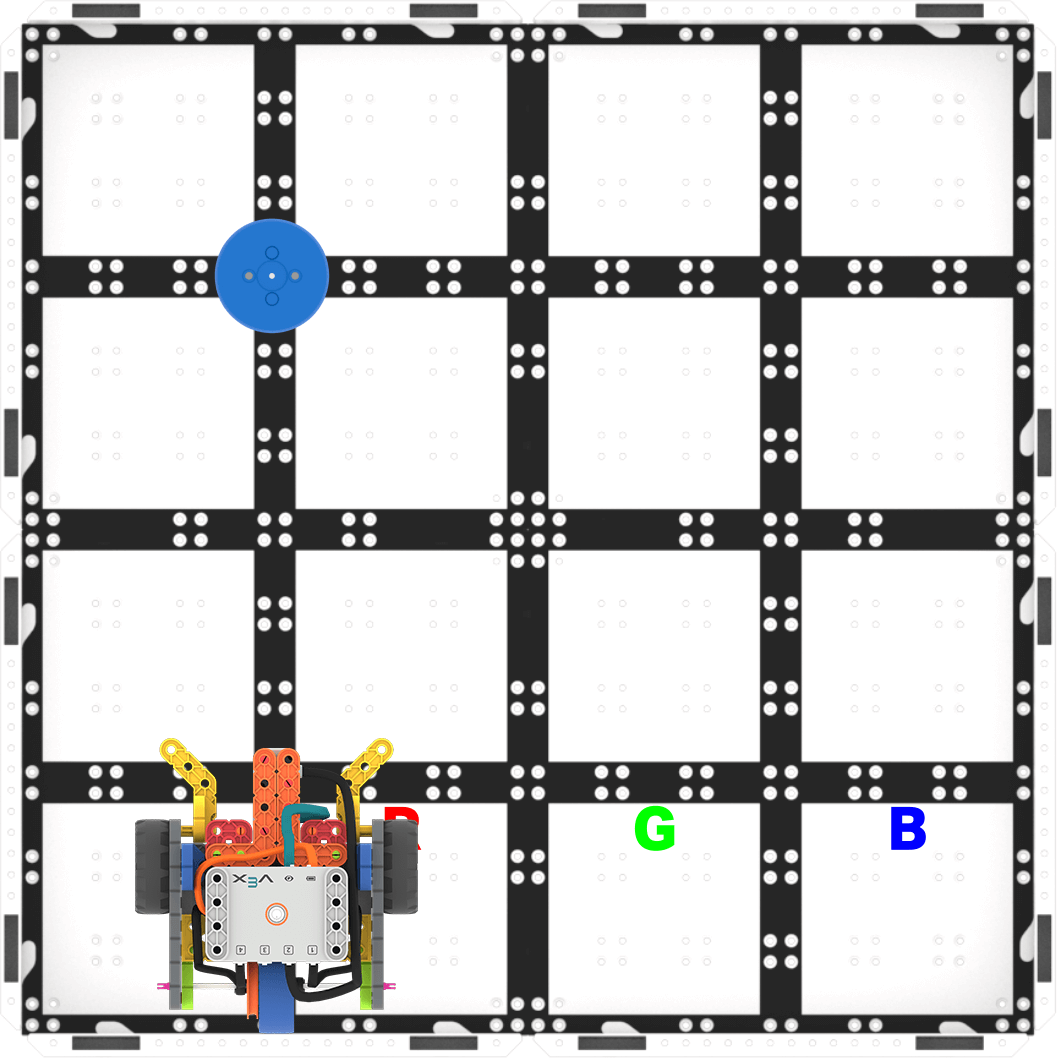
Nastavení pro otestování projektu - Ujistěte se, že studenti vidí robota i vaši obrazovku pomocí VEXcode GO, a poté spusťte projekt. Jak projekt běží, nechte studenty věnovat pozornost zvýraznění bloků v projektu. Upozorněte je na to, kdy se zvýraznění přesune do bloku [Define] (Definovat), a vyprávějte jim, co se děje v projektu, když se toto zvýraznění přesune z jednoho svazku bloků na druhý. Možná budete chtít projekt několikrát restartovat nebo projít projektem, abyste jej zpomalili a pomohli studentům sledovat tok projektu pomocí [Můj blok].
- Ptejte se studentům otázky, které vám pomohou sledovat průběh projektu, například:
- Kdy se zvýraznění „přeskočí“ na blok [Define]? Proč to říkáš?
- Jakmile dosáhne bloku [Sort disk], zvýraznění se přesune do bloku [Define] a spustí sekvenci.
- Proč zvýraznění „přeskočilo“ blok [If then]? Jaká podmínka byla falešná? Což byla pravda? Jak to ovlivnilo způsob, jakým se zvýraznění pohybovalo?
- Zvýraznění se přesune do bloku [If then], kde je podmínka True. Přeskočí bloky [If then], kde je podmínka False. Například, pokud by kódová báze zvedla modrý disk, zvýraznění by přeskočilo bloky [If then] s červenou a zelenou podmínkou a spustil by pouze blok s modrou podmínkou.
- Co když naše kódová základna vybrala jiný barevný disk? Přejde zvýraznění stále do bloku [Define]? Proč?
- Ano, zvýraznění by se stále přesunulo na blok [Define], protože blok [Sort disk] bude stále proveden bez ohledu na barvu disku.
- Kdy se zvýraznění „přeskočí“ na blok [Define]? Proč to říkáš?
- Ptejte se studentům otázky, které vám pomohou sledovat průběh projektu, například:
Usnadněte studentům přípravu na dokončení zbytku úkolu ve skupinách.
- Požádejte studenty, aby svůj projekt pojmenovali jako Geo Challenge a uložili jej do svého zařízení. Postup uložení projektu VEXcode GO specifický pro dané zařízení naleznete v části Otevřít a uložit v knihovně VEXcode GO VEX.
- Upozorněte studenty na to, jak je jejich projekt nyní nastaven na sběr a třídění prvního disku, a nyní se ve svých skupinách pokusí sbírat další dva!
- NabídkaNabídka pozitivního posílení pro studenty, kteří postupují podle pokynů, střídají se a věnují pozornost procesu budování a testování [My Block].

Odstraňování problémů učitele
- Zkontrolujte [Můj blok] - Když s vámi studenti budují svůj [Můj blok], požádejte o časté příjezdy, abyste se mohli ujistit, že studenti tento proces sledují. Pokud jeden student vytváří projekt ve VEXcode GO, zeptejte se jeho partnera, zda odpovídá vašemu projektu, aby se zapojili všichni studenti.
- Zkontrolujte své porty - Připomeňte studentům, aby zkontrolovali, zda připojují oční senzor a elektromagnet do správného portu. Oční senzor je zapojen do tealového portu na přední straně mozku a elektromagnet se připojí k portu 3.
Strategie usnadnění
- Přemýšlejte o tom, jak vaši studenti získají přístup k VEXcode GO. Zajistěte, aby počítače nebo tablety, které budou studenti používat, měly přístup k VEXcode GO. Další informace o nastavení VEXcode GO naleznete v tomto článku knihovny VEX.
- Shromážděte materiály, které každá skupina potřebuje před vyučováním. Pro tuto laboratoř bude každá skupina dvou studentů potřebovat sadu GO, pokyny pro sestavení, počítač nebo tablet pro přístup k VEXcode GO a červené, modré a zelené disky ze sady. Studenti budou také potřebovat přístup do pole pro testování.
- Pokud studenti nemají předpřipravený kódový základ 2.0 - oko + elektromagnet z předchozí laboratoře, vyčkejte 10 - 15 minut, než jej studenti postaví před laboratorními činnostmi.
-
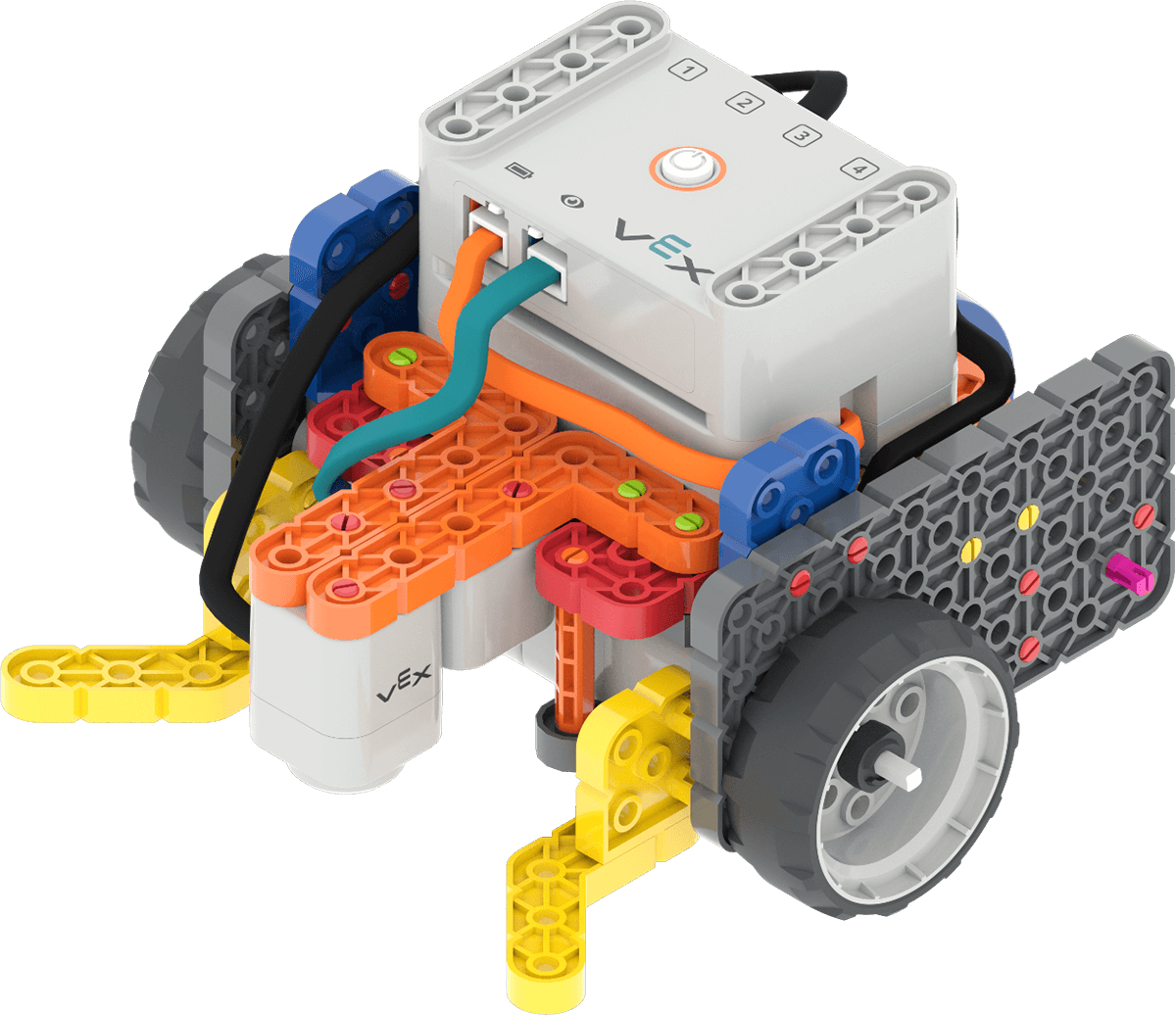
Kódová základna 2.0 - oko + elektromagnet - Nastavte svá pole předem, jak je znázorněno na obrázku níže, aby sloužila jako testovací oblast pro Code Base. Rozložte je po celé třídě, aby studenti měli dostatek prostoru k testování svých projektů. Na tomto obrázku jsou disky zobrazeny na místě pro výzvu ve hře. Možná budete chtít označit počáteční umístění disků a kódové základny, stejně jako umístění třídicí oblasti suchou mazací značkou, která studentům pomůže při nastavování pro testování jejich projektů.
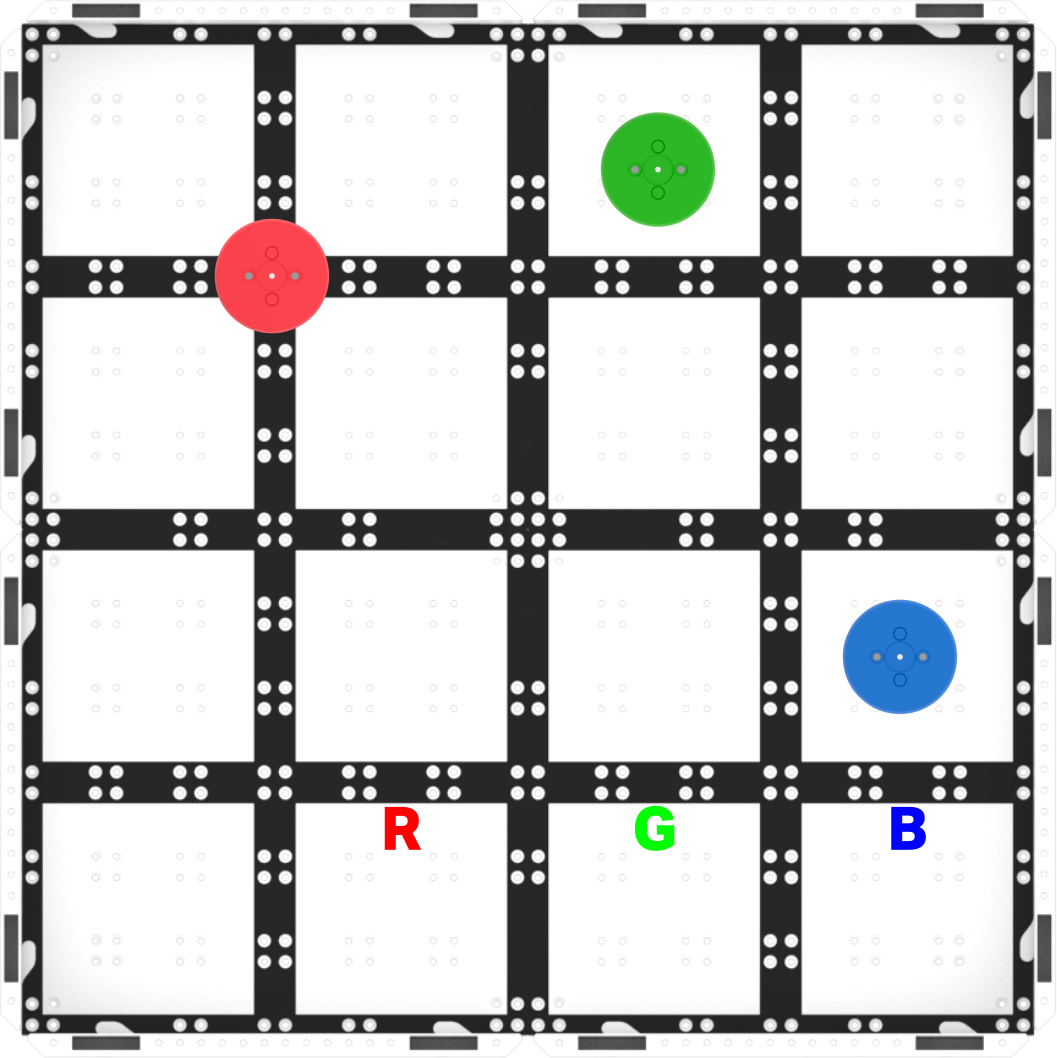 Nastavení
 - Zapište vzdálenosti na každý disk na desce, aby se na ně studenti mohli během laboratoře odkazovat. Chcete-li, aby se studenti během hry soustředili na koncepty kódování, poskytněte studentům přibližné vzdálenosti od každého disku, aby nebyli měřením rozptýleni.
- Pro sběr červeného disku - 400 mm (~16 palců)
- Chcete-li sebrat zelený disk - 425 mm (~17 palců), otočte, 300 mm (~12 palců)
- Chcete-li shromáždit modrý disk - 150 mm (~6 palců), otočte, 400 mm (~16 palců)
- Oslavujte výzvy i úspěchy. Tato laboratoř je příležitostí pro studenty, aby aplikovali to, co se naučili v celé jednotce, a studenti budou mít různé úrovně obtížnosti a úspěchu. Chcete-li posílit růstové myšlení a hodnotu vytrvalosti v kódování, oslavte okamžiky, kdy jsou studenti vyzváni a projevují vytrvalost. Povzbuzujte skupiny, aby se navzájem podporovaly, a sdílejte strategie, které se naučily vzájemně si pomáhat.